KULLANIM KILAVUZU T1 Pro Yaber
WuWua=Uununununununununununununununununununununununununununununununununununununununununununununununununun
wnnwwuuyunlqnnlusrnuuynuauaovuaa:nuuynnnaeou service@yaber.com (w: US+T1 Pro+000-000000-000000+u) unuuuvnuuuvnuu 24
mouuunnununununununununununununununununununununununununununununununun

6. 75
6.1
T1 Pro soovuunnnaa w nannnnnnae nnne
nannnnn nnnnnnnnnnnnnnnnnnnnnnnnnnnnnnnnnnnnnnnnnnnnnnnnnnnnnnnnnnnnnnnnnnnnnnnnnnnnnnnnnnnnnnnnnnnnnnnnnnnnnnnnnnnnnnnnnnnnnnnnnnnnnnnnnnnnnnnnnnnnn

6.2 Wnnaaun
nununununununununununununununununununununununununununununununununununununununununununununununununununununununununununun


aana: nannnnaanansunlunssowwauuunnuu u an

vua: uunununununununununununununununununununununununununununununununununununununununununununununununununununununununununun
6.3.2 nnnn nnne nee
nannnnn nnnnnnnnnnnnnnnnnnnnnnnnnnnnnnnnnnnnnnnnnnnnnnnnnnnnnnnnnnnnnnnnnnnnnnnnnnnnnnnnnnnnnnnnnnnnnnnnnnnnnnnnnnn
Wuunununununununununununununununununununununununununununununununununun
- 77777777777777777777777777777777777777

- 1
- 电


a: nouwunwnrnsuunnuunnnaanmua:nswnnnneauun uun
6.3.5 n
WuYunZuo:5700111111111111111111111111111111111111111111

aannn: nauuunununununununununununununununununununununununun unnnn
6.4
yunou1:Usaunnnnusn->an[ ]->an [nW]
unoun3: [nununun] ununun Android ununun ->
[naunun/naunun] nununun Miracast
[Yaber_T1Pro_xxx] ->



V: uansnna Google unnuuauwChromecast uaznnn nnarnsnae Airplay Miracast

Vua: uauuunnnsuusnuusuuu (Netfli, Hlu u) iuaaunnaanunnnaunnnnnaunnu TV stick wannnneunnnaunnuuue

y

- 1.4
- auiuHDMI
- aauuununununununununununHDMI uanunununun HDMU un




: wos USB liannsnaewwawounaun (Firestick) la
8.4 nssaaon

nwnnnn: nannnnnnaa aennnnnnae nnne neanee anwauans
8.5 n5

HDMI
9. nssnns
yau: uunuununununununununununununun
9.2 aHwuaans
unoun1: uwwuusn iOnu [wovv]
unoun2: waaowuans uuaaannn

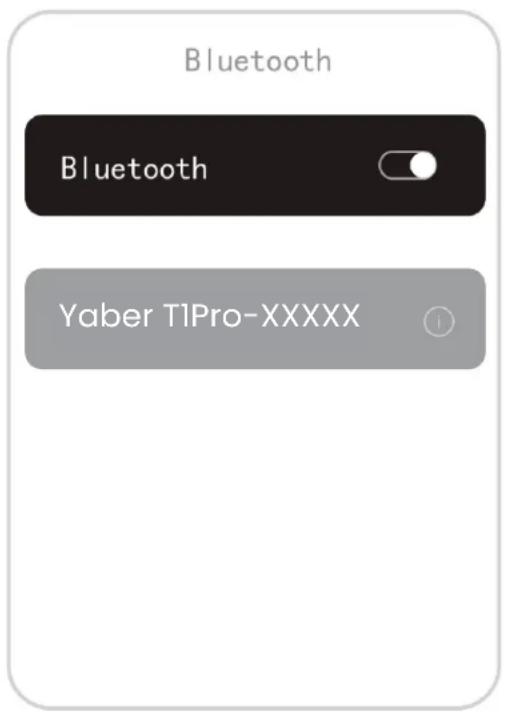
unun3:unn [Yaber T1Pro-XXXX] uunnsuansuvnu
10. n5n□nnaeuaue

T1 Pro 10n Tn nnnn nn nnnn nn nnnn nn nnnn nn nnnn nn nnnn nn nnnn nn nnnn nn nnnn nn nnnn nn nnnn nn nnnn nn nnnn nn nnnn nn nnnn nn nnnn nn nnnn nn nnnn nn nnnn nn nnnn nn nnnn nn nnnn nn nnnn nn nnnn nn nnnn nn nnnn nnnn nn nnnn nn nnnn nn nnnn nn nnnn nn nnnn nn nnnn nn nnnn nn nnnn nn nnnn nn nnnn nn nnnn nn nnnn nn nnnn nn nnnn nn nnnn nn nnnn nn nnnn nn nnnn nn nnnn nn nnnn nn nnnn nn nnnn nn nnnn nn nnn


Wwauuunnnnnaaonnnnnaanannnnaanennnnaan
591
uunn nunns
15n2
y
353
yuaanuunwauunnu
11. n
H 1
[75v]-[sUU]-[nOuunosWwno

Yaben
PROJECTOR
#
T1 Pro jg
AR
#
English 01
Deutsch 21
Italiano 43
Français 65
Espanol 87
日本語 109
Polski 129
Pycckn 152
174
mnu 221
繁体中文 243
Cestina 265
unoun3: [nununun] ununun iOS unun -> nunununununununun-> unun

7.3 Miracast (Android)
wn1: uunuunnuwuw Wi-Fi uunnsnwn Android vovnn (niunuuvuW NiWi-Fi)
Jumn2:unnnn--[ouu [owuov]-> [Screncast] -> uuaAndroid
unoun3: [nununun] ununun Android ununun ->
[naunun/naunun] nununun Miracast
[Yaber_T1Pro_xxx] ->



V: uansnna Google unnuuauwChromecast uas

Vua: uauuunnnsuusnuuunu (Netfli, Hlu u) iianranaan anan nnaa aauu uuuu uauu uauu TV stick wannnnnneauuunuunu uuuu

yua: naa:nnnnnaaennnnnnaanrnnnnae aee

- 1.4
- auiuHDMI
- aauuununununununununununHDMI uanunununun HDMU un






waa: wae USB liannsnaaewuwwounnna (Firestick) la
8.4 nssaaon

nwnnnn: nannnnnnaa aennnnnnae nnne neanee anwauans
8.5 n5

HDMI
9. nssnns
yau: uunuununununununununununununun
9.2 aHwuaans
unoun1: uwwuusn iOnu [wovv]
unoun2: waaowuans uuaaannn
unu3: [Yaber T1Pro-XXXX] uunnnsuvnuovnu

10. n5n□nnaa#nua

T1 Pro 10n Tn nnnn nn nnnn nn nnnn nn nnnn nn nnnn nn nnnn nn nnnn nn nnnn nn nnnn nn nnnn nn nnnn nn nnnn nn nnnn nn nnnn nn nnnn nn nnnn nn nnnn nn nnnn nn nnnn nn nnnn nn nnnn nn nnnn nn nnnn nn nnnn nn nnnn nn nnnn nnnn nn nnnn nn nnnn nn nnnn nn nnnn nn nnnn nn nnnn nn nnnn nn nnnn nn nnnn nn nnnn nn nnnn nn nnnn nn nnnn nn nnnn nn nnnn nn nnnn nn nnnn nn nnnn nn nnnn nn nnnn nn nnnn nn nnnn nn nnnn nn nnn

Wnnsuunnuovnnnnaaannnnnnaan
591
uunn nunns
15n2
y
353
yuaanuunwauunnu

11. n
H 1
[75v]-[sUU]-[nOuunosWwno
Yaben
PROJECTOR
使用者手册
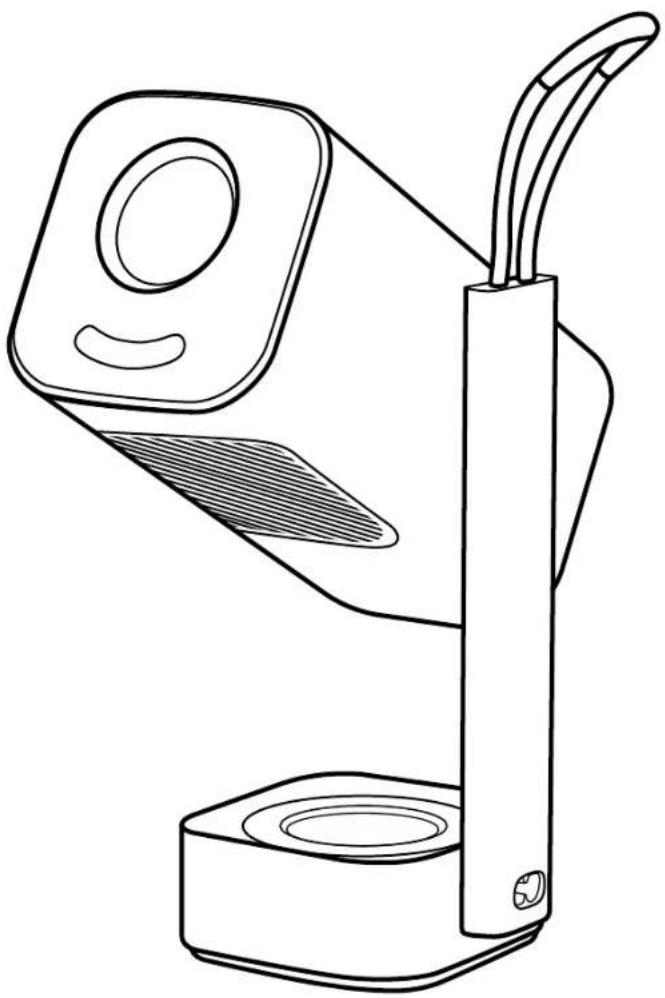
投影機 T1 Pro
目錄
English 01
Deutsch 21
Italiano 43
Français 65
Espanol 87
日本語 109
Polski 129
Pycckn 152
174
mnu 221
繁体中文 243
Cestina 265
- YABER Ömür Boyu Profesyonel Destek
- Onemli Onlemler
- Ürün Genel Bakanı
- Teknik Özellikler
- Kurulum
- Projeksiyon Ayarlari
- Ekran Yansitma
- Baglanti Özellikleri
- Bluetooth Ayarlari
- Düzenli Temizlik
- Sistem Yükseltmesi
1. YABER Ömür Boyu Profesyonel Destek
Deogerli Musterimiz,
Yaber Tl Pro Projeksiyon Cihazinı tercih ettiğiniz icin teşekür ederiz. Tl Pro Projeksiyon Cihazinı kullanmadan.Once Lüften Hizlı Başlangıç Kilavuzu'nu (HBK) dikkatlice okuyun.
Detayl urun kullanici kilavuzunu ve video talimatlarini Temin Etmek icin Sonraki Sayfadaki QR kodunu tarayin. Bunlari Derinlemesine Kesfetmenizi Teşvik Ediyoruz.
Projeksiyon cihazini kullanirken减免itli sorularla ve sorunarla karstilasabileceginizi anllyoruz. Ancak, urun sayfasinda bir degerlendirme birakmak deneyiminizi iyilestirmeye yardimci olmayacaktir. (Lutfen Bize Yardim Etmemize Izin Verin! Geri Bildiriminizi Gersekten Takdir Ediyoruz ve Hizlica Tatmin Edici Bir Czozum Saqlayacagiz.)
Bir sorunla karşilasırsaniz, sipariş numaranı ve sorunlari service@yaber.com adresine gondermekten seksinmeyin. (Başlik: US+T1
Pro+000-0000000-0000000+Sorunlar) Emin Olabilirsiniz, Servis Ekibimiz 24 Saat icinde Size Çozüm Sunacaktır.
Memnuniyetiniz bizim onceligiimizdir. Herhangi bir sorunla karilasirsaniz, bu sorumlari czmemiz icin bize bir firsat vermenizi icstenlikle ümit ediyoruz.
Size mumkun olan en iyi czumu sunmaya kendimizi adadik. Anlayisiniz ve sabriniz icin simdiden teşekür ederiz.
Yaber Projeksiyon Cihazi Mudgeteri Hizmetleri Ekibi
Herhangi bir sorunuz varsa, lufenBizimle iletisime gezemekten cekinmeyin.
service@yaber.com
2. Önemli Öllemler
Cihazin güvenli ve en iyi seksilde kullanimi,—çin, lüften bu kilavuzları izleyin:
- Lensleri gozlere.Doğru cevirmeyin cunku guclu projeksiyon isigi gozlere zarar verebilir.
- Asiri isinmayi onlemek icin cihazin hava giris veya cikisini engellemeyin; bu islem, ic bileşenlere zarar verebilir.
- LensleriDOGRADANKAgitveya bez gibi temizlikaraclariyla silmeyin.Bunun yerine, lenslerdeki tozu temiz hava ufleyerek cikarin.
- Cihazi kimiyasallarla, deterjanlarla veya herhangi bir sivilya yikamayin cunku bu devre kartini asindirabilir.
-
Cihazi ve bileşenlerini ve aksesuarlarini;cocuklarin erisemeyeçigi yerlerde saklayın.
Cihazin kuru ve iyi havalandirilan bir ortamda kullanildigindan emin olun.
-
Cihazi aşirı sicak vya boguk yerlerde saklamayın;cunkü bu, elektronik bileşenlerin Ömrünü azaltabilir. Kullanım ve saklama sicutgli araligi 0°C - 40°C arasinda olmalidir.
- Cihazi herhangi bir isitma ekipmanina (ör. kurutucu veya mikrodalga firiin) kurutmak icin koymayin.
- Cihazın üzerine veya arkasına nesneler koyarak ya da sikica bastirarak cihazın hasar gormektenkıçınin.
- Cihazi atmaktan, Düşürmekten veya sert seksilde sillamaktan kaçınin, bu ic devre kartınkorur.
- Cihazın toz filtresini her alti aydan bir yıla temizledışınimizden emin olun kırmakine serin calişsin.
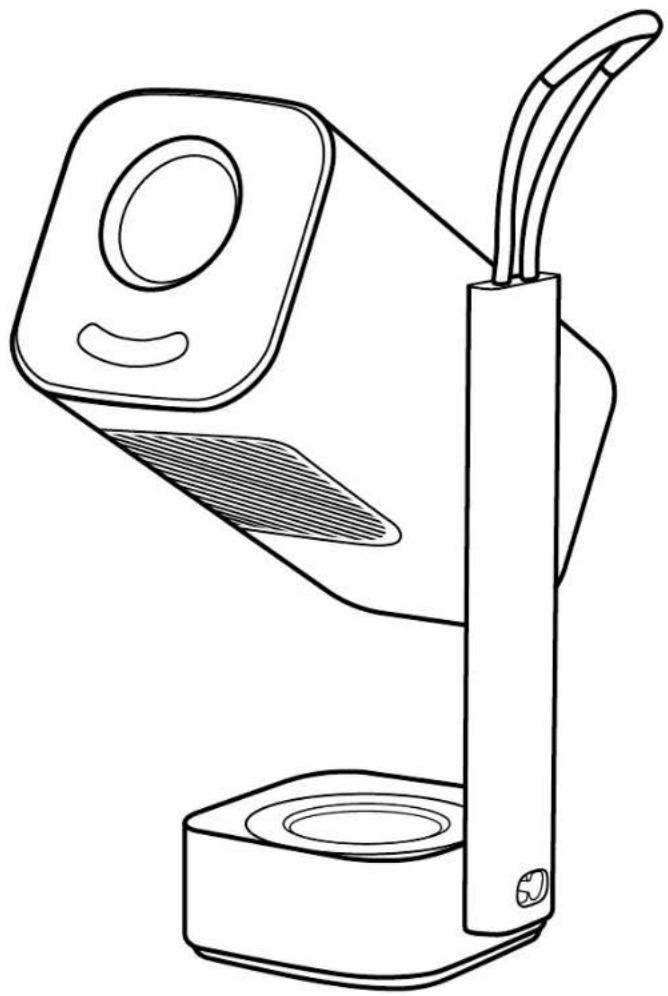
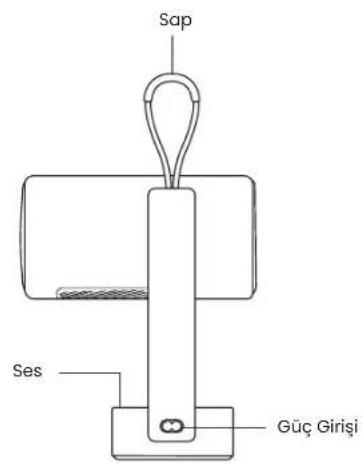
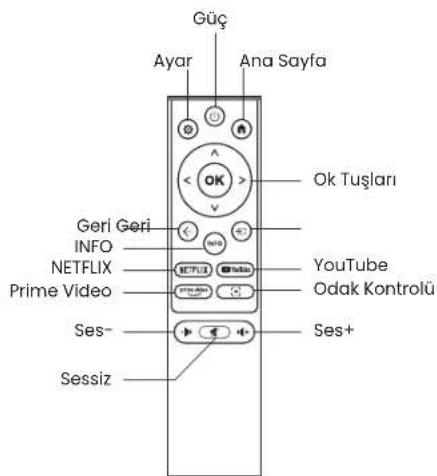
3. Ürün Genel Bakanı


4. Teknik Özelliklera
| Model No. T1 Pro |
| Yerel Çozünurlük | 1920*1080 | Işkı Kaynabrı | LED |
| Oduk Otomatik/Elektrik Trapez Düzelme | | | Otomatik / Manuel |
| Antarmuka | USB×1
HDMI×1
Ses Çık,isı×1 | Unite Boyutu | 10,5 × 11,5 × 24,5 cm
4,13 × 4,53 × 9,65 inci |
| Projeksiyon Oranı: | 1.18:1 | Projeksiyon Mesafesi | Min 1.07m - Max 3.05m
Min 40 - Max 150 inci |
| Güç Voltaju | AC100-240V / 50-60Hz | Güç Tüketimi | 75w |
| Projeksiyon Ağırkı | 1.25 kg
2.76lbs | Projeksiyon Yöntemi | Předné/Zadné na stolku
Předné/Zadné na stropu |
| En/Boy Orani | 16:9 | Projeksiyon Yakinlaştirma | 50% -100% |
| Resim/Formatı | JPG, PNG, BMP, JPEG |
| Ses Formatı | MP3, WAV, ASF, 3GP, MP4, MPEG |
| Video Formatı | MKV, MP4, 3GP, MPEG, ASF, WMV, WebM, |
| USB Formatı | FAT32, NTFS,exFAT |
5. Kurulum
5.1 Projektörü Nasil Açılır
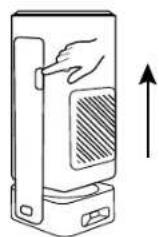
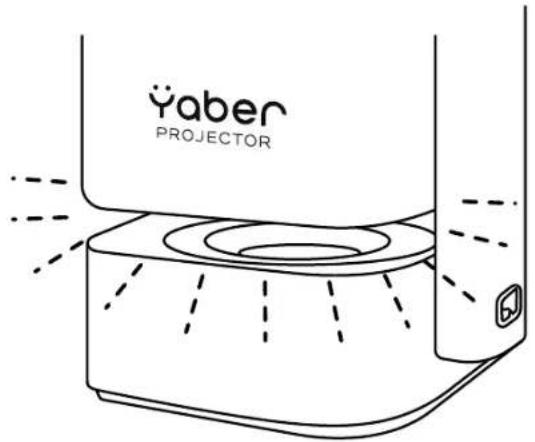
Dugmeye basin ve projektor ortaya ciksir.
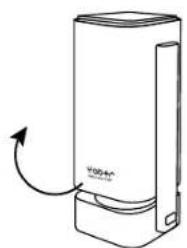
Yaber logosu one bakacak sekilde, govdeyi bu yonde dondurun. Ters yonde dondurmek hasara neden olabilir.

0-180°arasinda bir yansitma aci si secebilir-siniz.

Uyari: Cihazi dokudan dondurmeyin, bu hasara neden olabilir.

Uyari: Projektoru kapatmak icin, govdeyi hizalayin ve bir tiklama sesi duyana kadar bastirin.
Projektör, 1/4 Vida (dahil degildir) kullanıralak tavandan bir brakete monte edilebilir vya bir tripoda monte edilebilir.

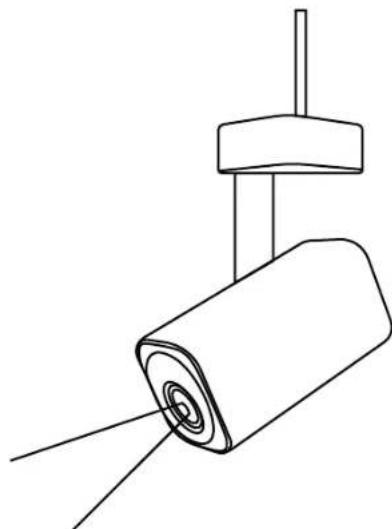


Uyari: Projektore uygun bir evrensel montaj braketi kullandiginizdan emin olun.

Uyari: Tl Pro dört köseli montaj kurulumunu desteklemez.
5.3 Yansitma Mesafesi
T1 Pro'nun yansitma mesafesi 1.07m ile 3.06marasindadir.
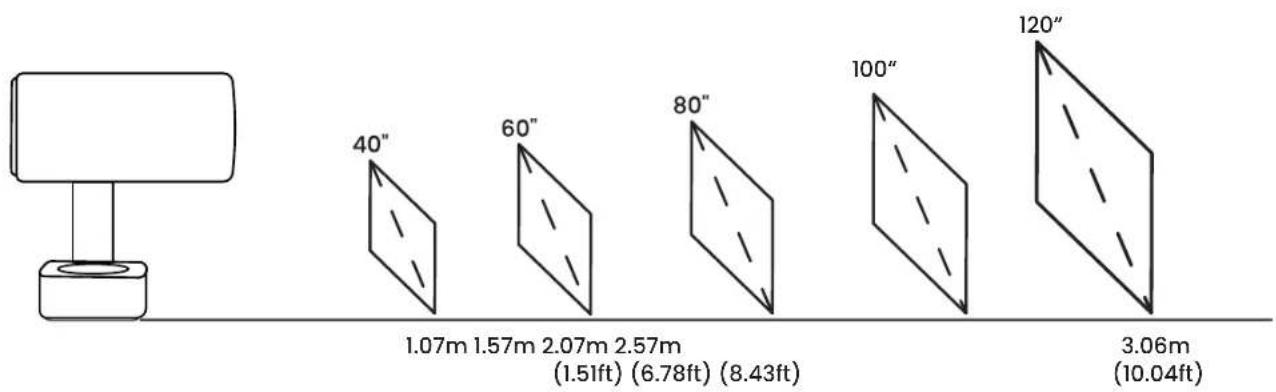

ipucu: Onerilen yansitma mesafesi yaklaşık 6.78ft'dir.
5.4 Ortam Isigi Modu
Projektör güç açık veya hoparlör modundayken, projektör üşalık cevirerek otomatik olarak ortam moduna geleçın.
6. Yansitma Ayarlari
6.1 Yansitma Modu
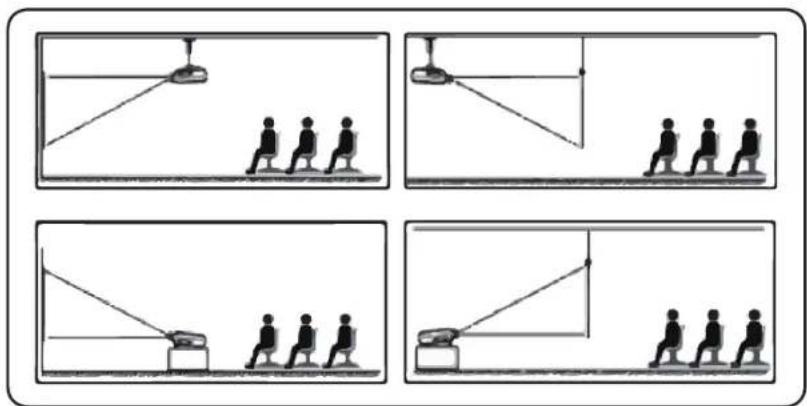
T1 Pro, dört yansitma modunu destekler, tercih ettiğiniz yontemi seçebilirsiniz.
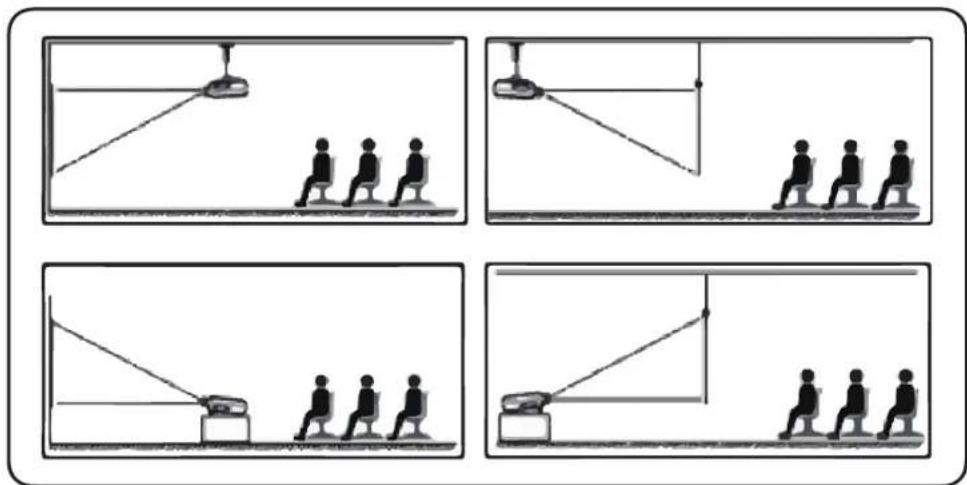
Tavan montaji veya arka projeksiyonu seciyorsaniz, ana sayfaya gidin -> Ayarlar [ ] seksin -> [Resim] seksin -> [Projeksiyon] icinde uygun bir projeksiyon modu seksin -> [Tamam] tuşuna basarak projeksiyon modunudehyigişirin.

6.2 Otomatik Odak
Bu islev, yansi tlan goruntunun netligini otomatik olarak algilar ve odak uzunluğunuGPCEK zamanl olarak optimize eder, boylece goruntu her zamankeskin ve net kalir. Bu ozelligi Ayarlar [ ]->[Resim] ->[Odak] icinde bulabilirsiniz.
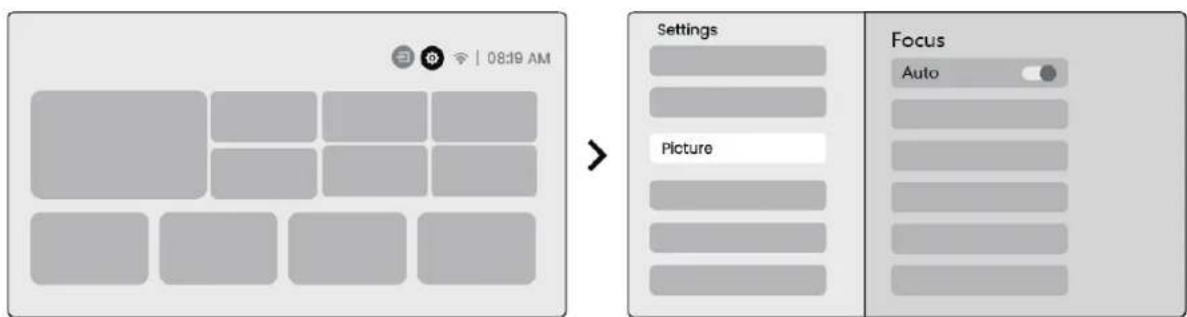

Uyari: Ayarda açildiktan sonra, her kaydirmada Otomatik Odak etkinleşirilir.

Uyari: Mevcut Otomatik Odak sonucundan memnun degilseniz, [Otomatik Odak Yurut] seçeneğini/seçerek yeniden kalibrasyon yapabilirsiniz.

Uyari: Resim bulanik kaliyorsa, ana sayfaya gidin -> Ayarlar [ ] seksin -> [Resim] seksin -> [Manuel Odaklama] seksin -> FOCUS'u netleşene kadar yukari ve aşaği ok tuşkı nissanarak manuel olarak ayarlayın.

Uyari: Resim bulanik kaliyorsa, lütfen yansıtmamesafesini ayarla-mayi deneyin ve yansıtmamesafesinin uygun aralıkta olduğundan emin olun (Detaylar icin lütfen [7.3] kontrol edin).
6.3 Trapez Düzelte
6.3.1 Otomatik Trapez Düzelme
Tl Pro üzerindeki Otomatik Trapez Düzelme, trapez bozulmayi otomatik olarak dizeltir veGORuntünun manuel ayarlamaya gerek kalmadan kare kalmasini saglar. Bu islevi Ayarlar [ ] -> [Resim] -> [Trapez] icinde bulabilirsiniz.
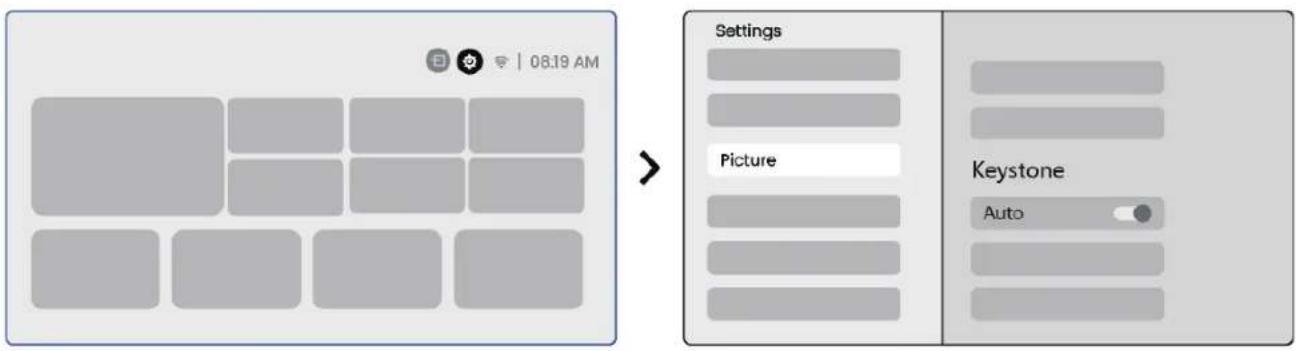

Uyari: Mevcut Otomatik Trapez Düzelme sonucundan memnundehyildseniz, [Otomatik Trapez Yurut] seçeneğini/seçerek yaniden kalibrasyon yapabilirsiniz.

Uyari: Makine ilk kullanildiğnda Otomatik Trapez Düzelte var-sayilan olarak etkinleşirilmistir. Kapatmak isterseniz, ana sayfaya gidin -> Ayarlar [ ]).[20]).[21]).[22] [Resim]).[23] [Trapez]).[24] [Otomatik]).[25] [Kapatmak.] [Tamam] tuşuna basin.
6.3.2 Manuel Trapez Düzelme
Ekrani daha fazla ayarlamaniz gerekiyorsa, Manuel Trapez Düzelme Özelligini kullanabilirsiniz.
Adim1: ana sayfaya gidin -> Ayarlar [ ] seksin -> [Resim] seksin
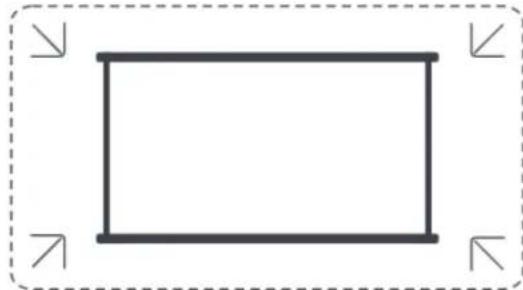
Adim 2: [Resim] iarnde -> [Dört Nokta Düzelme] seçeneğini seksin -> oklari syrupkleyerek ekrani ayarlayin.
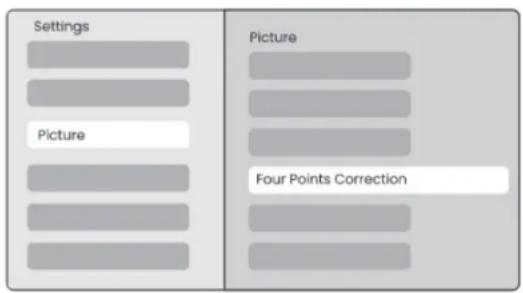
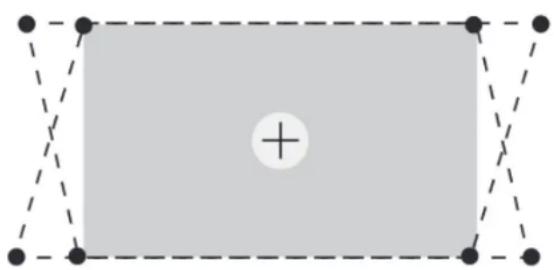

Uyari: Lütfen Projektörün dikey veya yatay olarak 15 dereceden fazla eğilmediğinden emin olun. Otomatik odaklamın etkili calistığindan emin olun.
6.3.3 Açıldıktan Sonra Otomatik Trapez
Bu islev, projetör her acildiğinda yansitilanGORuntünn dikey veyatay trapez bozulmasini otomatik olarak algilar ve dizeltir, bu sayede net ve dikdörtgen bir resmi hemen izleyebilirsiniz.
6.3.4 Otomatik Ekran Hizalama
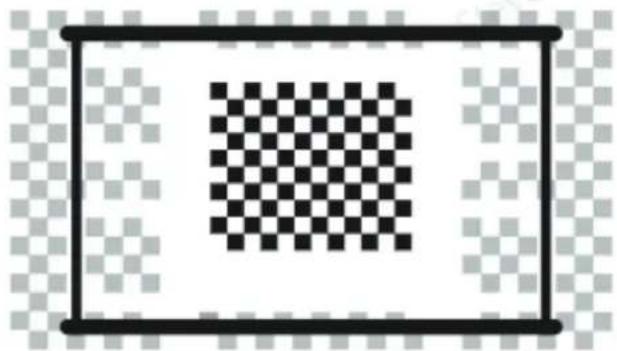
Bu islev, ekran sinirarini otomatik olarak algilar veGORuntu konumunu ekran kenanlarilya kasin hizali hare getirmek icin ayarlar, gORNTU taşmasini vya boş alanlari onler ve ekranin hizlica ortalanmasini saglar.
1 Beyaz arka plani ekran siyah veya baska bir net kenarliga sahip olmalidir, isik gezirmeyen ekran ise kenarlik gerektirmez.

2 Ekran Yerleşirme öncesinde yansitilan görtunj, ekran alanindan daha��k olmalidir.

3 Ekran Yerleşirme ilevini kullanırken ekranin merkezini engellememeye dokkat edin.
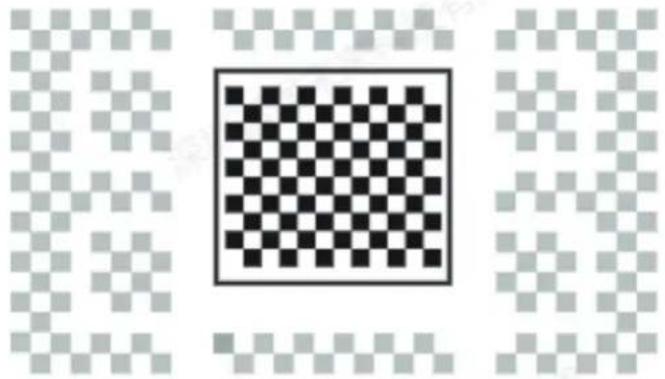

Uyari: Otomatik Ekran Yerleşirme ve Otomatik Engel Önleme ilelevlerini kullanmadan öncı, Otomatik Trapez ve Otomatik Odak ilelevlerinin açık olduğundan emin olun. Engel Önleme, hedef ekranda beyaz veyaatoriesk renkli nesneler olduğunda calis-mayabilir.
6.3.5 Otomatik Engel Önleme
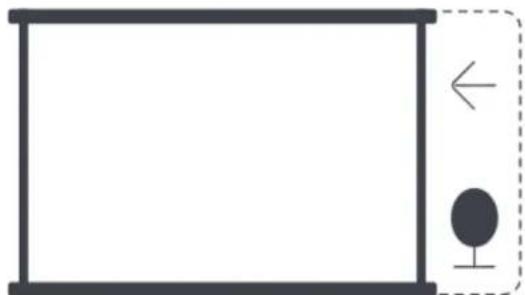
Bu islev, yansitma yolundaki engelleri otomatik olarak algilar veGORuntuyu engel olmadan net ve eksiksiz bir sekilde yansittigindan emin sekilde goruntu açisini veya konumunu akilica ayarlar.

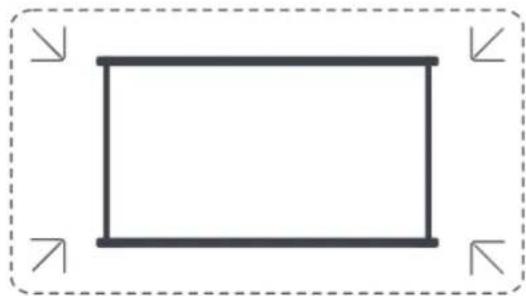

Uyari: Otomatik Ekran Yerleşirme ve Otomatik Engel Önleme ilelevlerini kullanmadan önc, Otomatik Trapez ve Otomatik Odak ilelevlerinin açık olduğundan emin olun. Engel Önleme, hedef ekranda beyaz vya baska açık renkli nesneler olduğunda calis-mayabilir.
6.4 Görtü Yakinlastaırna
Göruntü boyutunu ihtiçaclariniza gore ayarlayabilirsiniz.
Adim 1: ana sayfaya gidin -> Ayarlar [ ] seksin -> [Resim] seksin
Adim 2: [Resim] ici -> [Goruntu Yakinlastirma] seconeğini seksin → GORuntu istenen hare gelene kadar Yukari ve Aşkı ok tuşları kullanarak Yakinlastirmayi manuel olarak ayarlayın.

6.5 Ekran
Göruntü Modunu İntiçaçlarıniza gore ayarlayabilirsiniz.
Adim 1: ana sayfaya gidin -> Ayarlar [ ] seksin -> [Resim] seksin
Adim 2: [Resim] ici de -> [Göruntü Modu] seçeneğini/seçin
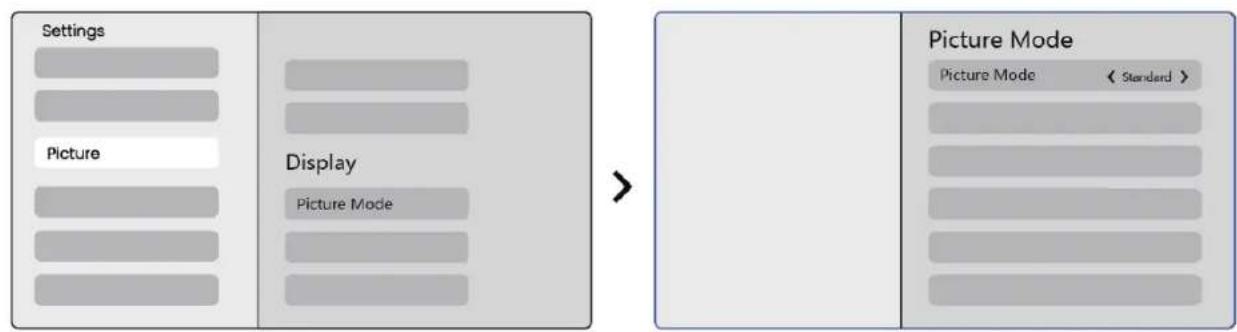

Dikkat: Görtü rengi ayari yalinizca resim veya video oynatırken etkili olacaktır.
7. Ekran Yansitma
7.1 WiFi Ayarlari
Adim 1: Ayarlar [ ] tuşuna basin -> [Ağ ve internet] seksin -> [internet Baglantisi] tuşunuüncü -> [Wi-Fi] seksin
Adim 2: [Kullanilabilir Ağlar] listedesinde-> istenilen Wi-Fi ağını arayın -> Şifreyi girin -> [Tamam] seksin-> Projektorün baglanmasını bekleyin.
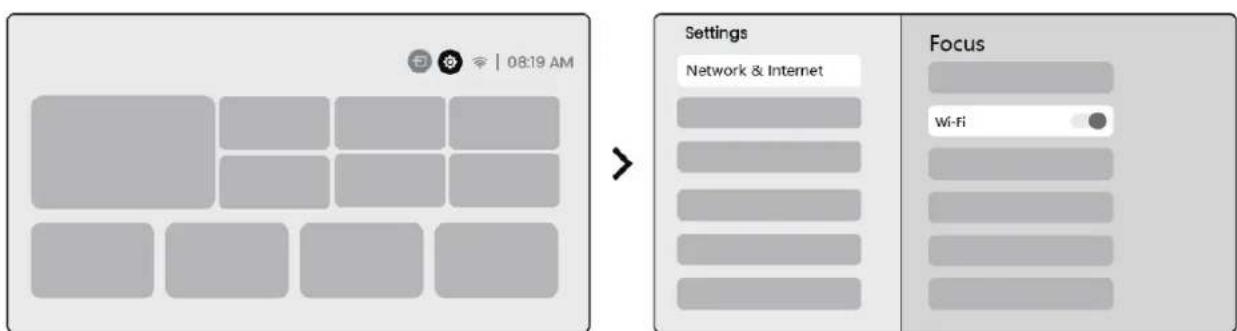

Uyari: Ekran yansitmanin akiciigi ağ ortamindan etkilenir. Daha hizl bir bant genisişi kullanilmasi onerilir.
7.2 iOS Ekran Yansıtmaz (iOS Cihazlar ileç)
Adim I: Uyumluluğu ve Ag Baglantisinı Sağlayin: iOS cihazınizin ve Tl Pro'nun ayni Wi-Fi ağına®, olduğundan emin olun.
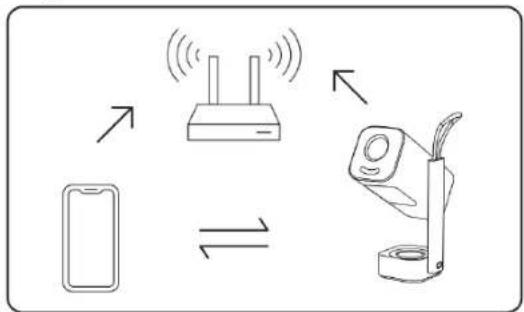
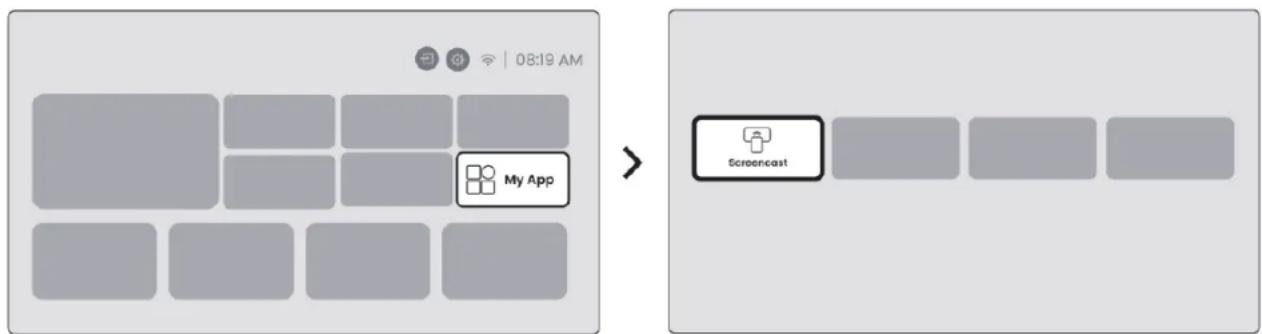
Adim 2: Ana sayfaya gidin -> [Uygulamalarim] menüsunü seksin -> [iPhone kablosuz ayni ekrana] basin-> [iPhone kablosuz ayni ekran] sayfasina giris yapın ve kalın.
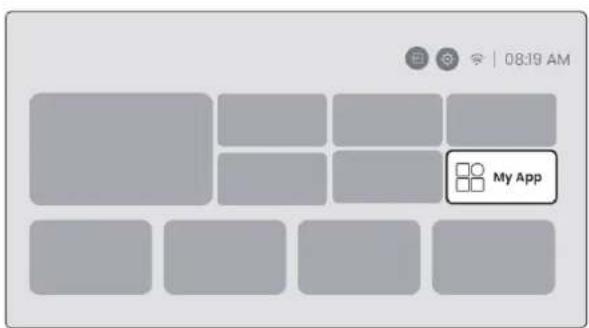

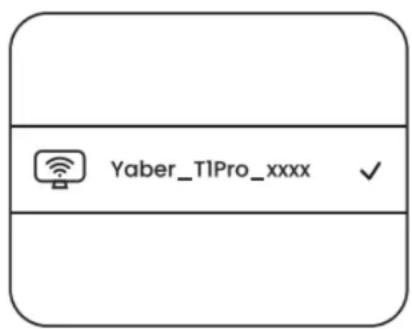
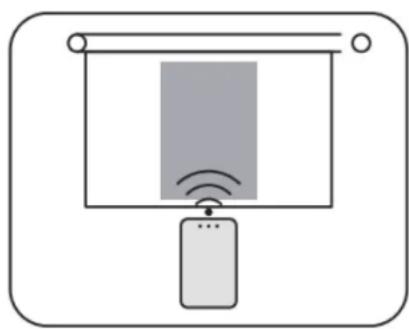
Adim 3: iOS cihazinizdaki [Kontrol Merkezi]ni açın -> ekran yansitma ilevini seksin -> [Yaber_TIPro_xxxx] adli iOS Cast alcisina baglaniñ -> Başarili.

7.3 Miracast (Android Cihazlar ilen)
Adim1: Android Telefonunuzda Wi-Fi ilevini etkinleşirin (Wi-Fiye baglanmani-za gerek yokitur).
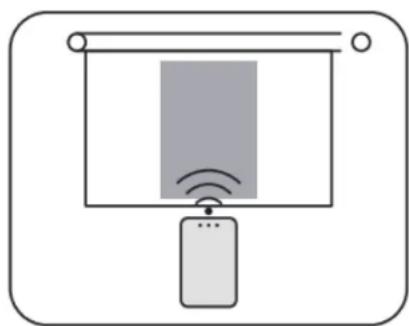
Adim 2: Ana sayfaya gidin -> [Uygulamalarim] menüsunü seksin -> [Ekran Yayini]na basin -> [Android Ekran Paylasi] sayfasina giriç yapın ve kalı.

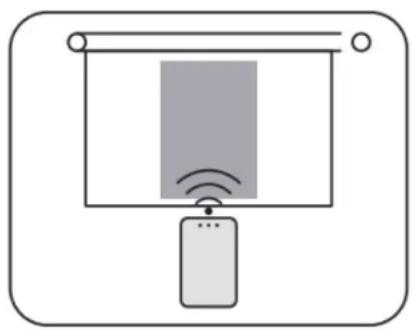
Adim 3: Android cihazinizdaki [Kontrol Merkezi]'ne erisin -> [Ekran Yansitma/Akili Görünüm]ü seksin. [Yaber_TIPro_xxxx] adli Miracast alicisini seksin ve baglanin -> Başarili.


Uyari: Bazı Google mobil cihazları yalinizca chromecast'edestek verir ve Airplay veya Miracast ile yansitilamaz.

Uyari: Telif hakki koruması nedeniyle, bazı telif hakki korumalı icerikler (Netflix, Hulu, vb.).Doğrudan telefondan yansitilamaz. TV cubugu ile kullanilmalDIR.Yardıma İtiyetiniz olursa lütfen bizimle iletişime.Since.

Uyari: Mobil Telefon yansitma,yalnizca kablosuz ekran paylasm sayfasina girip kalinarakGPCkelestirilebilir.

Uyari: Mobil cihazinizin projektore)yakin oldugundan emin olun. Ekran yansitmanin akiciliigi ayni zamanda mesafeden de etkilenir.
8. Baglanti
8.1 HDMI, USB, 3.5mm Seskışi
Yaber Tl Pro projektoru 3 arayüze sahiptir: HDMI portu / USB portu / 3.5mm ses portu. Lütfen cihazınüz (PC, Telefon, DVD Oynatici, Ses çubugu, USB, PS5, vb.)要考虑kan,—çin.Doğru olani,—şecn.


Uyari: USB portu, Firestick'e kendi seksina yeterli güç-SAğlayamaz. Lütfen böğimsiz bir güç kaynakı-SAğlayın.
8.2 USB


Uyari: USB cihazinda dosya ararken, "Video", "Muzik", "Goruntu" kategorisindenDOGRU dosya kategorisini seçin,aksi takdirde aradiginiz dosyayibulamayabilirsiniz.
8.3 HDMI
HDMI kullanirken bazı sorunarla karşilasırsanı, asağidaki yüzümleri deneyin:
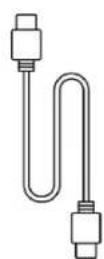
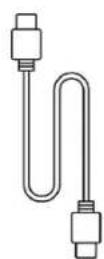
Yontem 1. Harici cihaz ayarlarinizda HDMI EDID surumunu 1.4'e degistirin.
Yontem 2. HDMI kablosunu degistirmeyi deneyin.
Yöntem 3. HDMI islevine sahip böcka harici cihazlar iledehyisiklik yapmayi deneyin ve harici cihazın HDMI arayüzünün calisip calismadigi nki kontrl edin.



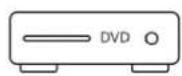


Uyari: USB portu, Firestick'e kendi seksina yeterli güç-SAğlayamaz. Lütfen böğimsiz bir güç kaynakı-SAğlayın.
8.4 Ses Çişi

Not: Bluetooth hoparlör böglantışı sirasindo kesilme vyaGPCikme Yaşiyorsaniz, ses calmak icin 3.5mm ses kablosunu destekleyen cihazları kullanabilirsiniz.
8.5 Kablosuz Baçlantı

Uyari: Netflix, Prime Video vb.GORuntuleri projektore yansitmaniz gerekiyorsa, bu akı medyası ile HDMI üzerinden TV Dongle/Cubuk veya/DDer urunleri baglaysia.
9. Bluetooth Ayarlari
Adim 1: Bluetooth cihazını azık ve Bluetooth baglantına hazirlayın. Adim 2: [Bluetooth]��sunu seksin -> Bluetooth tuşunu azın -> eşleşmek ve baglanmakkın Bluetooth cihazını seksin.ung.
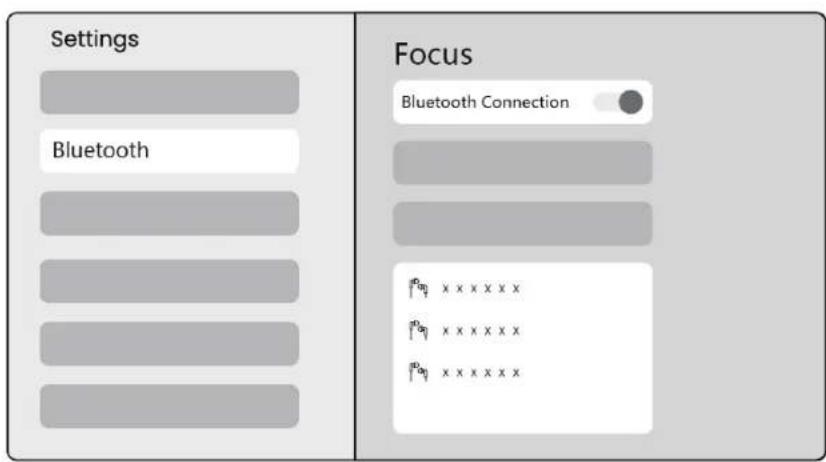

Uyari: Cihazın baska cihazlarla böglantısinin kesildiğinden veya Bluetooth modunun etkin oluğundan emin olun.
9.2 Bluetooth Hoparlör
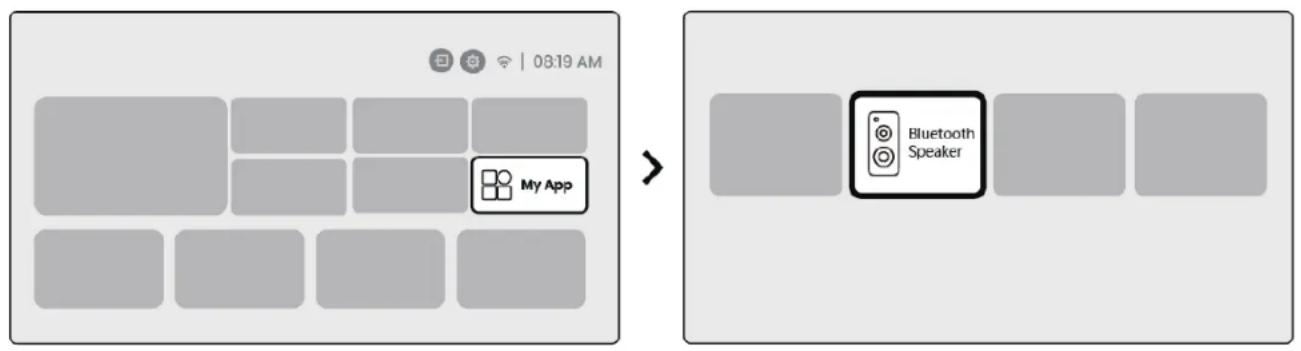
Adim1: Ana sayfada, [Uygulamalarim] menusünü/seçin.
Adim 2: Bluetooth Hoparloru açin, bu sayfaya giris yapin ve kalin.
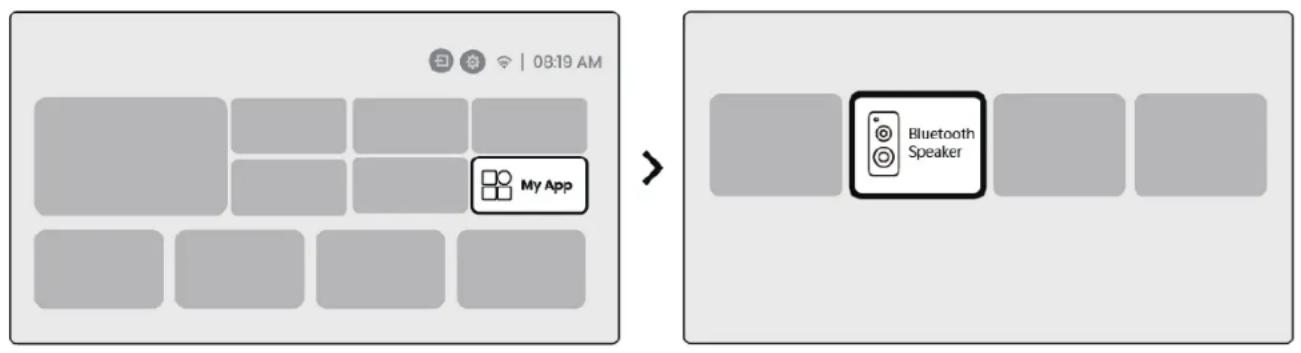
Adim 3: Telefonunuzun Bluetooth arayüzende [Yaber TlPro-XXXXX] adli cihazi arayin.

10. Düzenli Temizlik

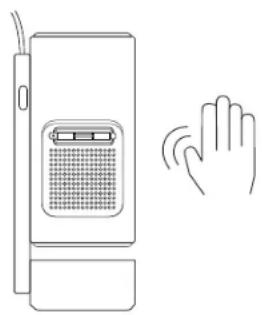
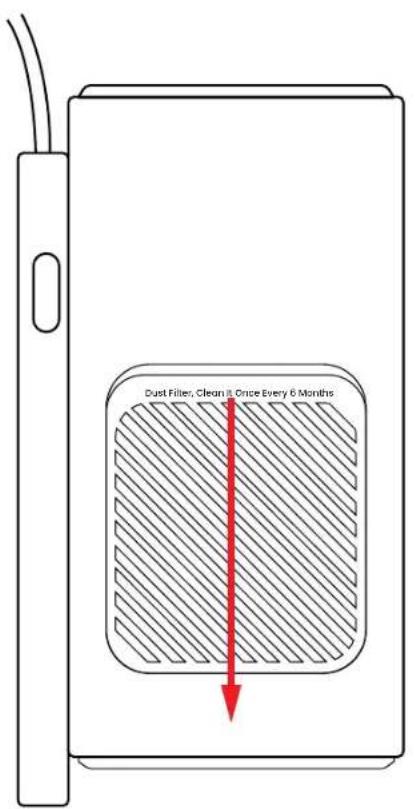
Uyari: T1 Pro, açık bir optik makine kullandığınan, kullanım sirasindo az miktarda,toz seksilebilir.Düzenli olarak temizlemeniz onerilir.
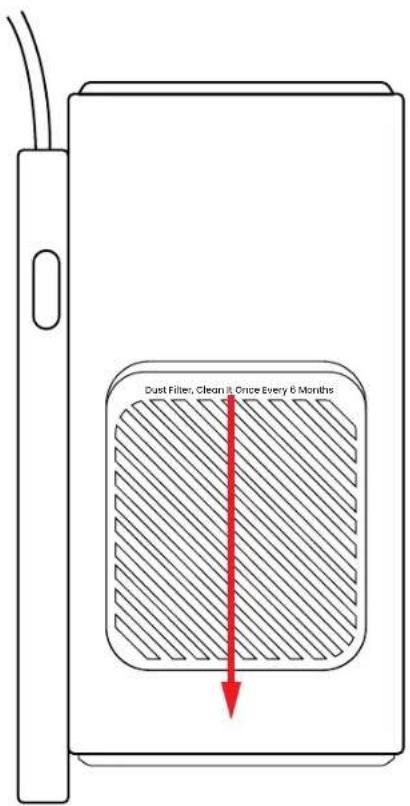
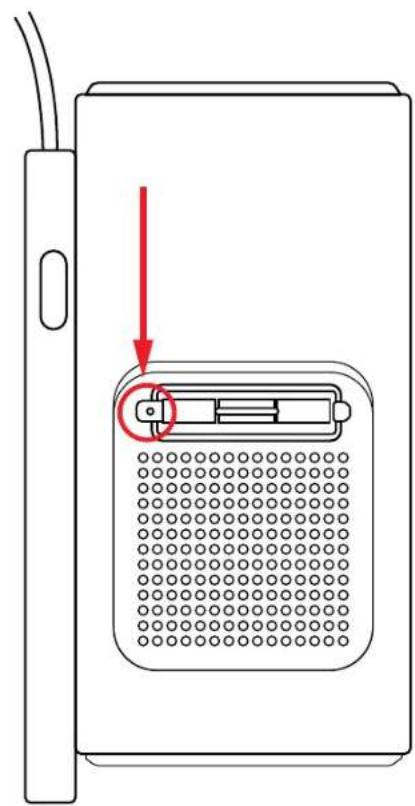
Cihazin arkasindaki kapaği çikarin ve ardashan bir tornavida ile sizirmazlik kapağini çikarin.
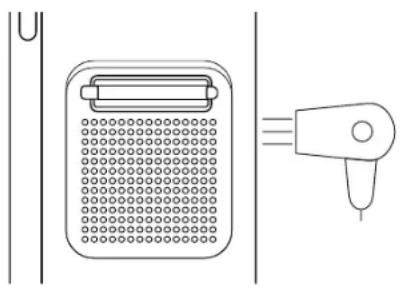
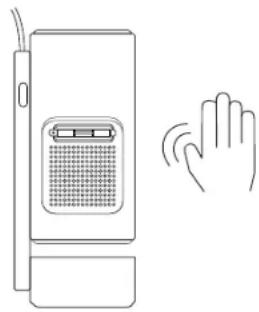
Yontem1
Projektore hafifçevurun.
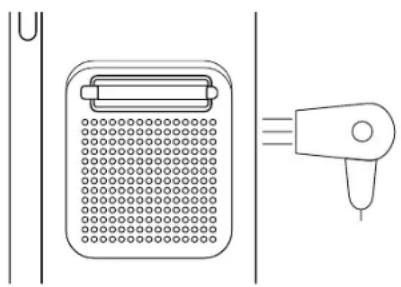
Yontem 2
Soguk hava kullanarak
toz alma portuna
üfleyin.
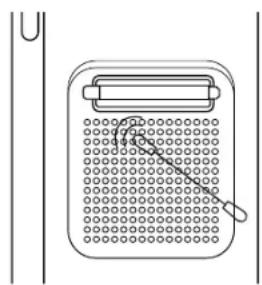
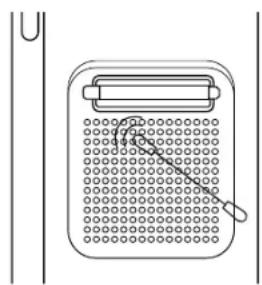
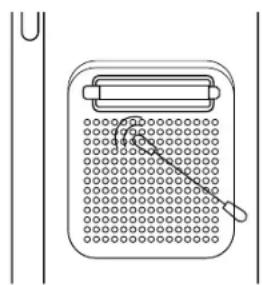
Yontem 3
Pamuklu cubuklar kullanarak inatci lekeleri cikarin.

11. Sistem Guncellemesi
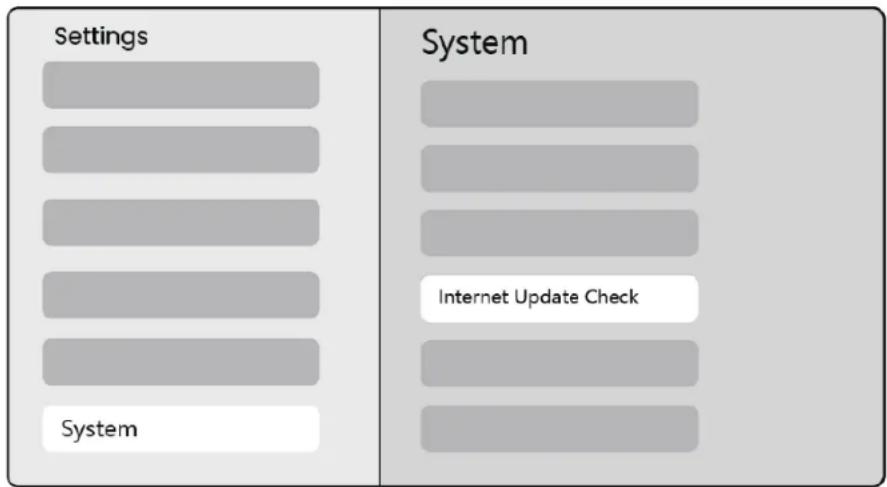
Cihazınüz/system durumunu [Ayarlar]-[Sistem]-[internet Güncelleme Kontrolü] icinde kontrol edebilirsiniz.

Herhangi bir sorunuz varsa, lufenBizimle iletisime gezemekten cekinmeyin.

support@yaber.com
Yaben
PROJECTOR

Sach huóng dān su dungvv
Máy chiéu T1 Pro
Muc luc
English 01
Deutsch 21
Italiano 43
Français 65
Espanol 87
日本語 109
Polski 129
Pycckn 152
174
221
繁体中文 243
Cestina 265