BRUKSANVISNING T1 Pro Yaber
- YABER Livstids profesjonell stotte
- Viktige forholdsregler
- Produktoversikt
- Spesifikasjon
- Installasjon
- Projeksjonsinnstillinger
- Skjermspeiling
- Tilkobling
- Bluetooth-innstlinger
- Regelmessig rengjøring
- Systemoppgradering
1. YABER Livstids profesjonell stotte
Kjøere kunde,
Takk for at du valgte Yaber T1 Pro-projektoren. Les hurtigstartveiledningen (QSG) nøye før du bruker T1 Pro-projektoren.
Skann QR-koden på;neste side for Å få en detailjert brukerhandbok og videoveiledning forproduktet. Vi oppforderr deg til Å utforske dem i dybden.
Vi forstår at du kan støte på diverse spørsmål og problemer nær du bruker Projektoren. Det vil imidlertid ikke forbedre opplevelsen din Å legge igjen en anmeldelse påproduktsiden. (La oss hjelpe deg! Vi setter stor pris på tilbækemeldingen din og vil raskt gi en tilfredsstellende løsning.)
Din tilfredshet er vär høyeste prioritet. Hvis du støter på problemer, haber vi inderlig at du vil gi oss muligheten til ä lõse dem. Vi er opptatt av ä tilby deg den best mulige løsningen. Vi setter pris på din forståelse og tãlmodighet på forhänd.
Yaber Projector kundeserviceteam
For sikker og optimal bruk av encheten, følg disse retningslinjene:
- Ikke rett linsen mot øynene, da det sterke projektorlyset kan skade øynene.
- Ikke blokker luftinntaket eller -utløpet på,enheten for Åforallforhindre overopbeheting, noe som kan skade interne komponenter.
- Ikke tørk av linsen direkte med rengjøringsverktøy som papir eller klut. Fjern i stedet støv fra linsen med ren luftblåsing.
- Ikke vask enheten med kjemikalier, vaskemidler aller andre vaesker, da de kan korrodere kretskortet.
- Oppbevar encheten, komponentene og tilbehoret utilgjengelig for barn.
Sorg for at encheten brukes i et tort og godt ventilert miljo.
- Ikke oppbevar encheten på svært varme eller kalde steder, da dette kan redusere levetiden til elektroniske componenter. Bruk og oppbevar den innenfor et temperaturområde på 0-40 °C.
- Ikke legg encheten i varmeapparater (f.eks. tørketrommel eller mikrobølgeovn) for tørking.
- Ikke trykk hardt ned på encheten eller plasser gjenstander oppå eller bak den. Dette kan före til skade på encheten.
- Ikke kast, slipp eller rist,enheten hardt. Dette kan fore til at kretskortet beskyttes.
- Sørg for Å rengjørne støvfilteret haversjette til ett ár for Å holde maskinen kjølig.
3. Produktoversikt
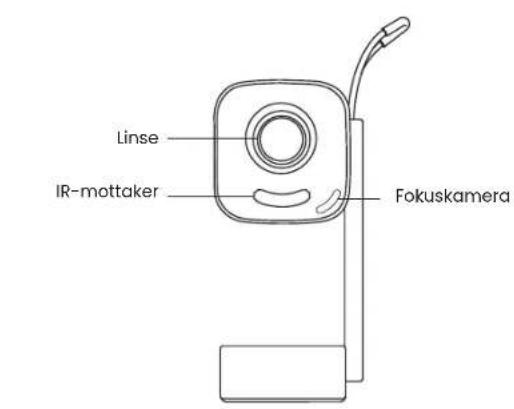
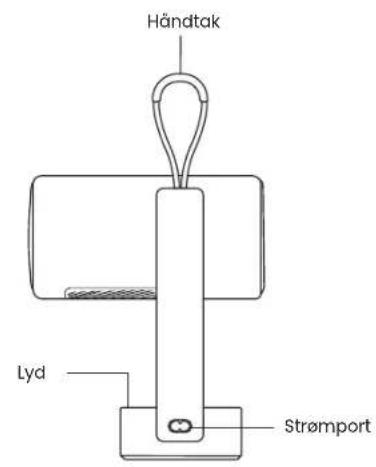

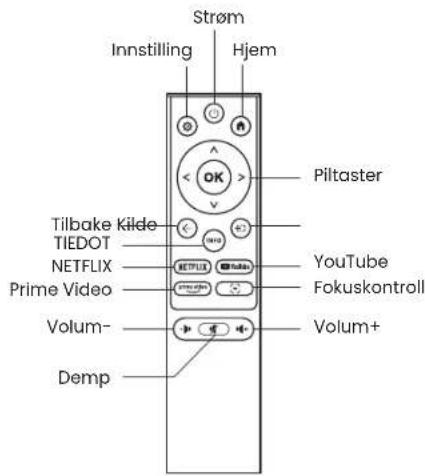
4. Spesifikasjon
| Modellnr. T1 Pro |
| Naturlig oppløsning | 1920*1080 | Lyskilde | LED |
| Fokus Auto/Elektrisk Keystone-korrigering | | Auto/Manuell |
| Grensesnitt | USB×1
HDMI×1
Lydutgang×1 | Enhetsdimensjon | 10.5×11.5×24.5cm
4.13 ×4.53×9.65tommer |
| Projeksjonsforhold 1.18:1Projeksjonsavstand | | Min1.07m~Max3.05m
Min 40 ~Max 150tommer |
| Strømspenning | AC100-240V/ 50-60Hz | Strømforbruk | 75W |
| Projektorvekt | 1.25kg
2.76paunaa | Projeksjonsmetode | Foran/bak på skrivebord
Foran/bak på skrivebord |
| Sideforhold | 16:9 | Projeksjonszoom | 50%-100% |
| Bildeformat | JPG,PNG,BMP,JPEG |
| Lydformat | MP3,WAV,ASF,3GP,MP4,MPEG |
| Videoformat | MKV,MP4,3GP,MPEG,ASF,WMV,WebM, |
| USB-format | FAT32,NTFS,exFAT |
5. Installasjon
Trykk pa knappen, og projektoren sprettor opp.
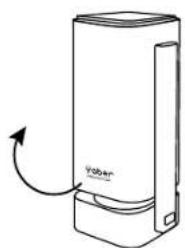
Yaber-logoen vender fremover. Roter huset i donne retningen. Omvendt rotasjon kan forarsake skade.
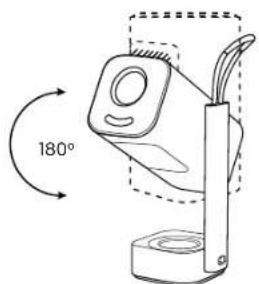
Du kan velge projeksjonsvinkel mellom 0 - 180^ Merknad:Ikke roter enheten direkte, da dettekan forarsake skade.

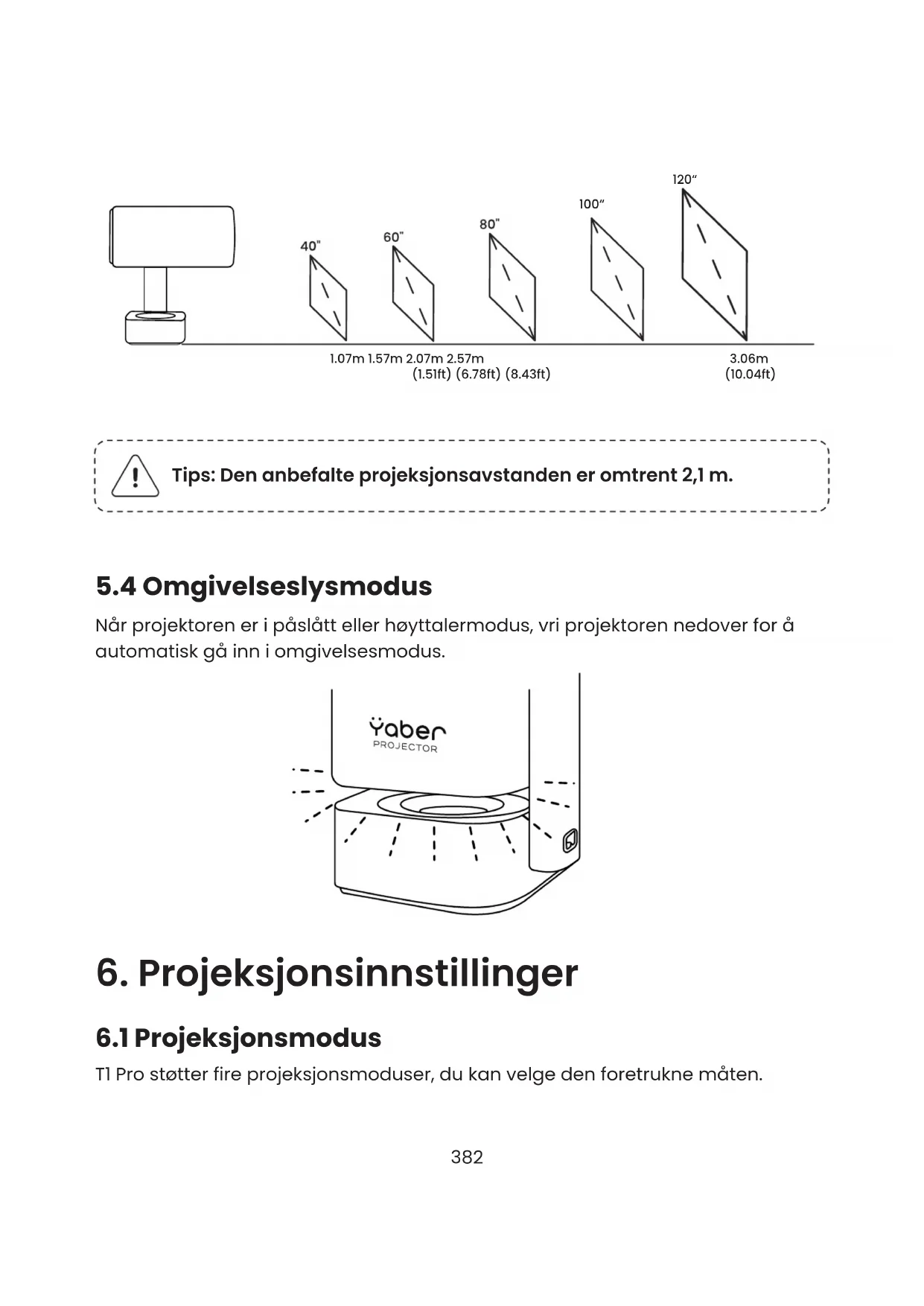
5.3 Projeksjonsavstand
Projeksjonsavstanden til T1 Pro varierer fra 1,07 m til 3,06 m.
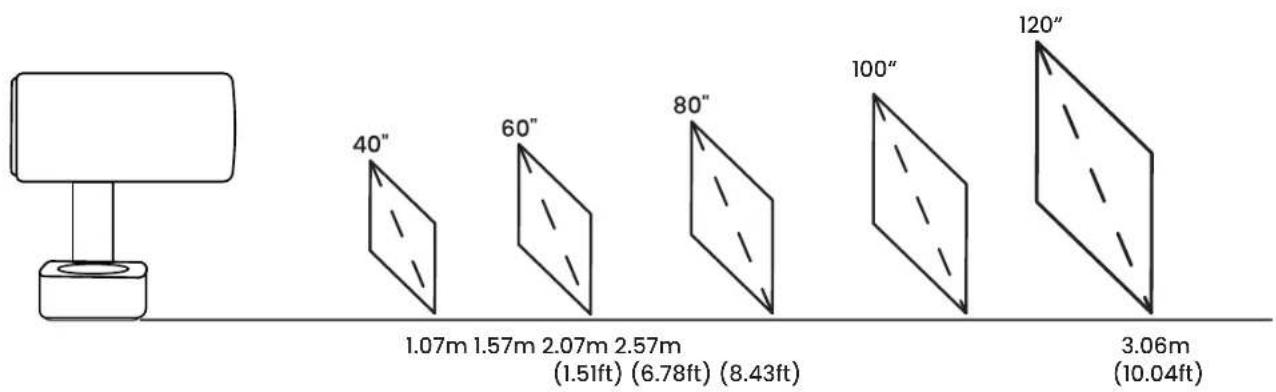

Tips: Den anbefalte projeksjonsavstanden er omtrent 2,1 m.
5.4 Omgivelseslysmodus
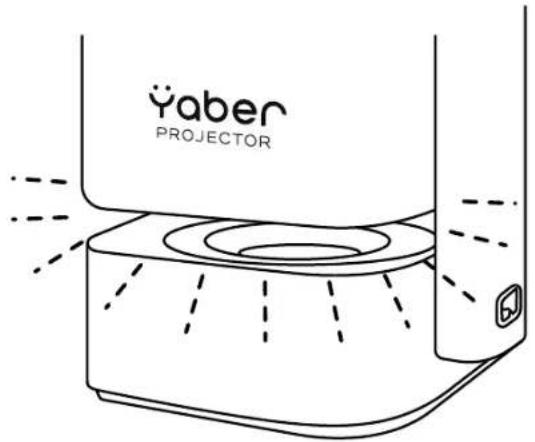
Nár projektoren er i pólatt eller hóytalermodus, vri projektoren nedover for Å automatisk gå inn i omgivelsesemodus.
6. Projeksjonsinnstillinger
6.1 Projeksjonsmodus
T1 Pro stotter fire projeksjonsmoduser, du kan velge den foretrukne maten.
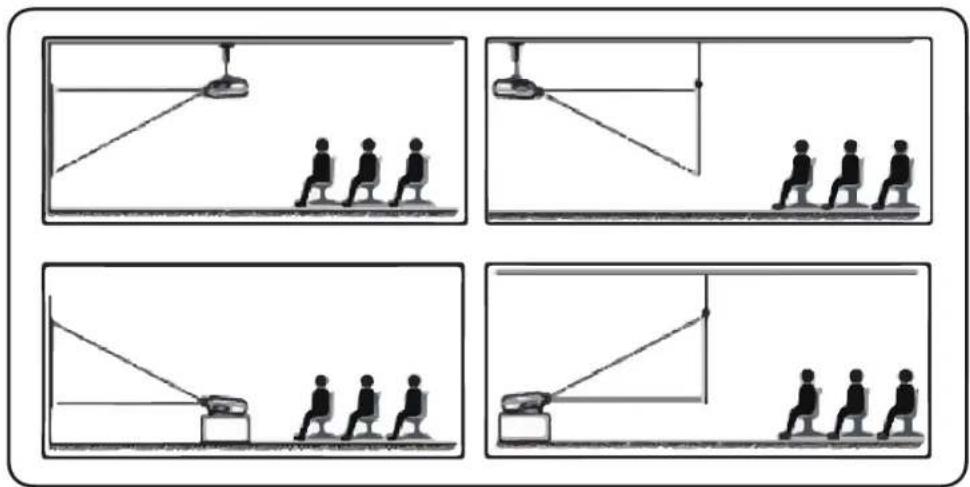
Hvis du velger takmontering aller bakprojeksjon, gå til hjemmesiden -> velg Innstlinger [ ] -> velg [Pi[bilde] -> I [Projeksjon] velg en passende projeksjonsmodus -> trykk [OK] for Å bytte projeksjonsmodus.

6.2 Autofokus
Denne funksjonen registrarer automatisk klarheten til det projiserte bildet og optimaliserer brennvdden i sanntid, slick at bildet forblir skarpt og klart til enchver tid. Du finner denne funksjonen i Innstillinger [ ] -> [Bilde] -> [Fokus].
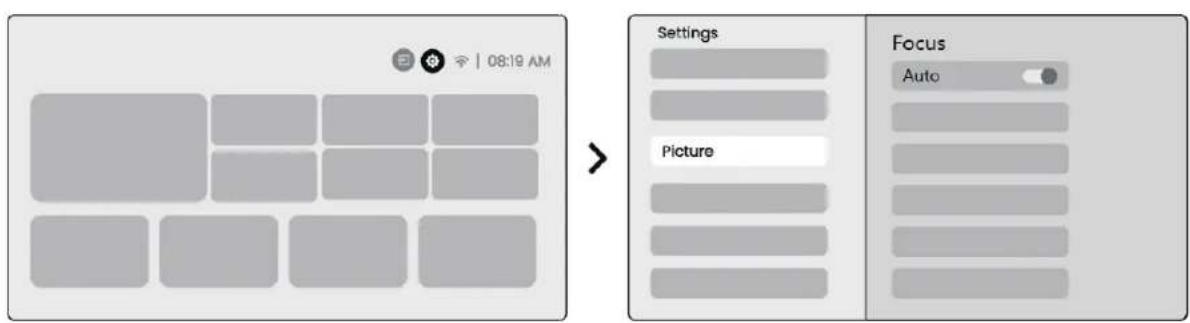

Merknad: Hvis du ikke er fornøyd med detNAVærende autofocususresultatet, kan du velge [Utfør autofocus] for á kalibrere på nytt.

Merknad: Hvis bildet forblir uskarpt, gà til hjemmesiden -> velg Innstillinger [ ] -> velg [Bilde] -> velg [Manuell fokusering] -> Bruk piltastene opp og ned for Å justere FOKUS manuelt til bildet er skarpt.

Merknad: Hvis bildet forblir uskarpt, prøv Å justere projeksjonsavstanden og sorg for at projeksjonsavstanden er innenfor riktig område (se [ 7.3 ] for detaljer).
6.3 Keystone-korrigering
6.3.1 Automatism Keystone-korrigering
Automatisch Keystone-korrigering på T1 Pro korrigerer automatisk trapesformet forvrengning, sik at bildet forbhir firkantet uten manuell justering. Du finner dette funksjonen i Innstillinger [ ] -> [Bilde] -> [Keystone].
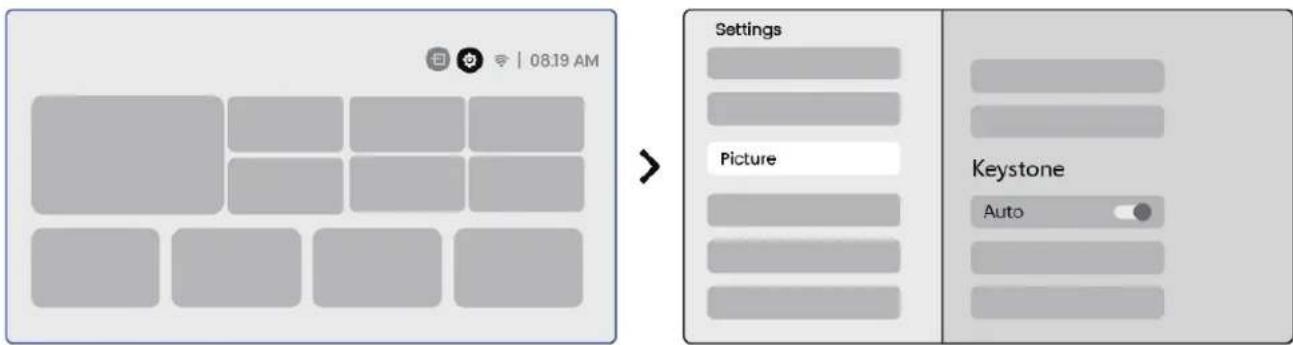

Merknad: Hvis du ikke er fornøyd med detNAVærende resultatet av automatisk Keystone-korrigering, kan du velge [Utfør automatisk Keystone] for á kalibrere på nytt.

Merknad: Automatisk Keystone-korrigering er aktivert som standardningar brukes for feste gang. Hvis du vil slå den av, kan du gå til hjemmesiden -> velge Innstillinger [ ] -> velge [Bilde] -> I [Keystone] -> velge [Auto] -> trykke [OK] for Å slå den av.
6.3.2 Manuell Keystone-korrigering
Hvis du trenger Å justere skjermen ytterligere, kan du bruke funksjonen for manuell Keystone-korrigering.
Trinn 1: Gà til hjemmesiden -> velg Innstillinger [ ] -> velg [Bilde]
Trinn 2: I [Bilde] -> velg [Firepunktskorreksjon] -> juster skjermen ved Å dra i pilene.


Merknad: Sørg for at projektoren ikke vidper mer enn 15 grader vertikalt eller horisontalt. Sørg for at automatisk fokus fungerer effektivt.
6.3.3 Automatisch trapeskorreksjon etter oppstart
Denne funksjonen oppdager og korrigerer automatisk bade vertikal og horisontal trapeskorreksjon av det projiserte bildet hv er gang projektoren slas på, sik at du umiddelbart kan nyte et klart, rektangulert bilde.
6.3.4 Automatisk skjermjustering
Denne funksjonen oppdager automatisk skjermgrenser og justerer bildeposisjonen for a sikre presis justering med skjermkantene, unnga bildeoverlop eller tome omrader og muliggjore rask sentrering av skjermen.
1 Den hvite bakgrunsskjermen skal ha en svart aller annen klar kant, mens den lysbestandige skjermen ikke har krav om kant.

- Det projiserte bildet for skjermtilpasning ma vare storre enn skjermomrdet.

- Nár du bruker skjermtilpasningsfunksjonen, má du/DDke blokkere midten av skjermen.
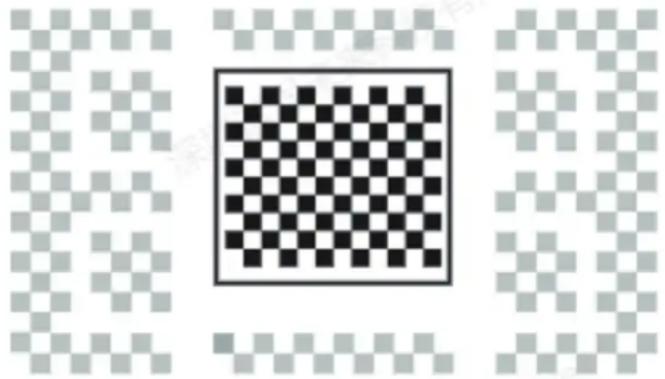

Merknad: Før du bruker funksjonene for automatisk skjermtilpasning og automatisk hindringsunngåelse, ma du sorge for at automatisk trapesjustering og autofokus er slätt på. Hindringsunngåelse fungerer kanskje ikke;när det er hvite eller andre lyse objekter på målskjermen.
6.3.5 Automatisk hindringsunngäelse
Denne funksjonen oppdager automatiskhindringer i projeksjonsbanen og juster er intelligent bildevinkelen eller -posisjonen for forhindre bildehindringer, noesom sikrer klar og fullstendig projeksjon.
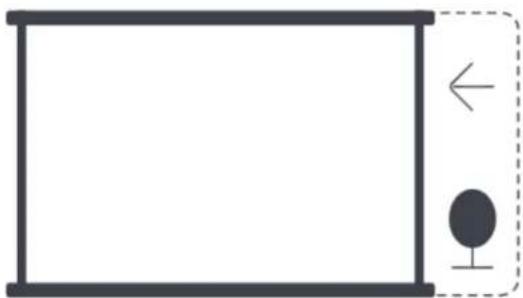
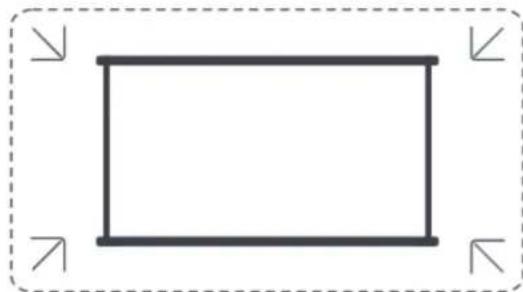

Merknad: Før du bruker funksjonene for automatisk skjermtilpasning og automatisk hindringsunngåelse, ma du sorge for at automatisk trapesjustering og autofokus er slätt på. Hindringsunngåelse fungerer kanskje ikke;när det er hvite eller andre lyse objekter på målskjermen.
6.4 Bildezoom
Du kan justere størrelsen pa bildet etter behov.
Trinn 1: Gà til hjemmesiden -> velg Innstillinger [ ] -> velg [Bilde]
Trinn 2: I [Bilde] -> velg [Bildezoomm] -> Bruk piltastene opp og ned for Å justere zoomen manuelt til du ønsker bildet.

6.5 Skjerm
Du kan justere bildemodusen etter behov.
Trinn1: Gà til hjemmesiden -> velg Innstillinger [ ] -> velg [Bilde]
Trinn 1: Trykk på Innstillinger [ ]-knappen -> Velg [Nettverk og Internett] -> Slå på [Internettilkoblig] -knappen -> Velg [Wi-Fi]
Trinn 2: I listen [Tilgjengelige nettverk] -> Søk etter ønsket Wi-Fi-nettverk -> skriv inn passordet -> Velg [OK] -> Vent til projektoren kobler til.
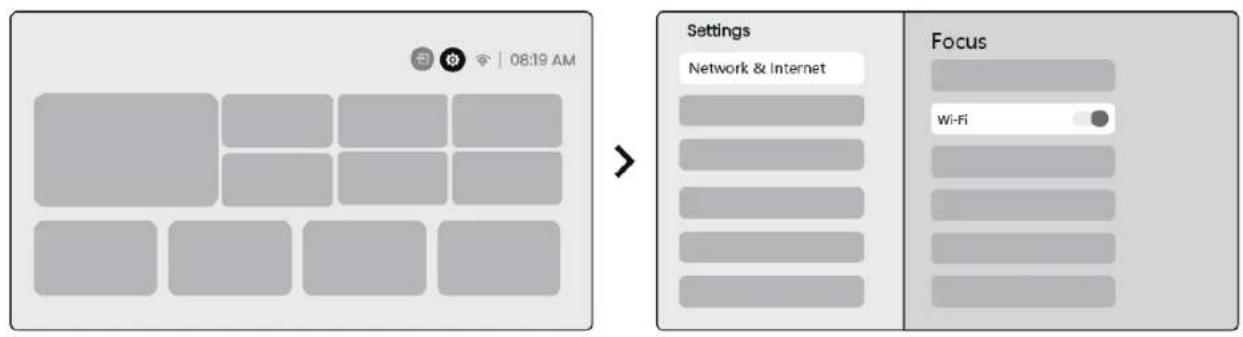

Merknad: Hvor jevn skjermspeilet blir, vil bli pavirket av nettverksmiljoet. Det anbefales Å bruke en raskere bändbredde.a
Trinn 1: Sørg for kompatibilitet og nettverkstkobling: Sørg for at iOS-enheten din og T1 Pro er koblet til samme Wi-Fi-nettverk.
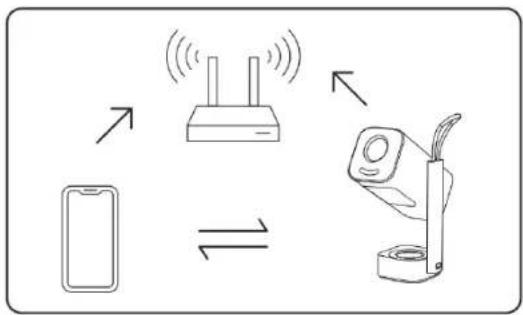
Trinn 2: Gå til hjemmesiden -> velg [Min app]-menyen -> trykk på [iPhone tradløs på samme skjerm] -> Enter og bli på [iPhone wi[reless på samme skjerm]]-side.
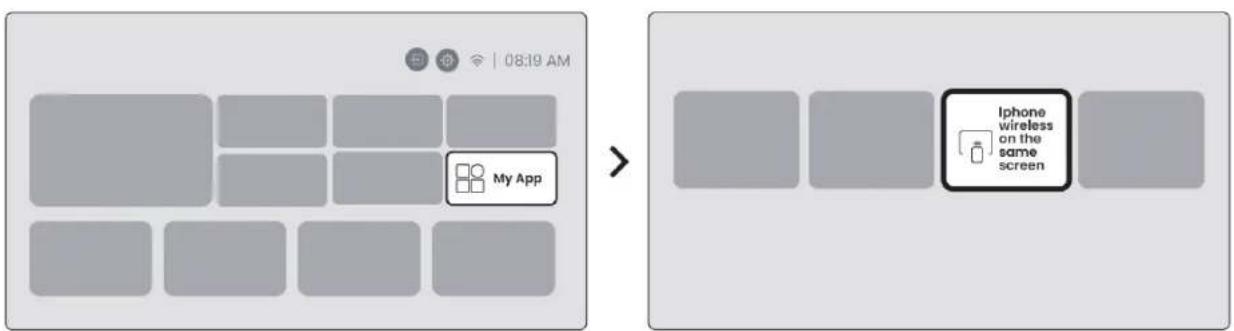
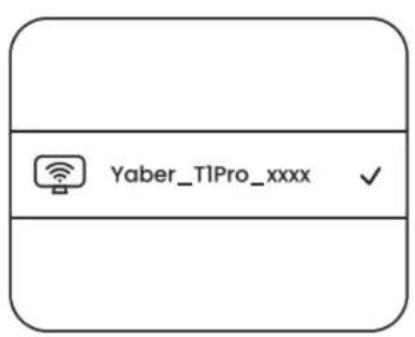
Trinn 3: Åpne [Kontrollsenter] på iOS-enheten din -> Velg skjermspeilingsfunksjönen -> Koble til iOS Cast-mottakeren som heter [Yaber_T1Pro_xxxx] -> Lykkes.

7.3 Miracast (for Android-enheter)
Trinn 1: Aktiver Wi-Fi-funksjonen på Android-telefonen din (ikke nødvendig for á koble til Wi-Fi).
Trinn 2: Gö til hjemmesiden -> velg [Min app]-menyen -> trykk på [Screencast] -> Enter og bli på [Android Screen Share]-siden.
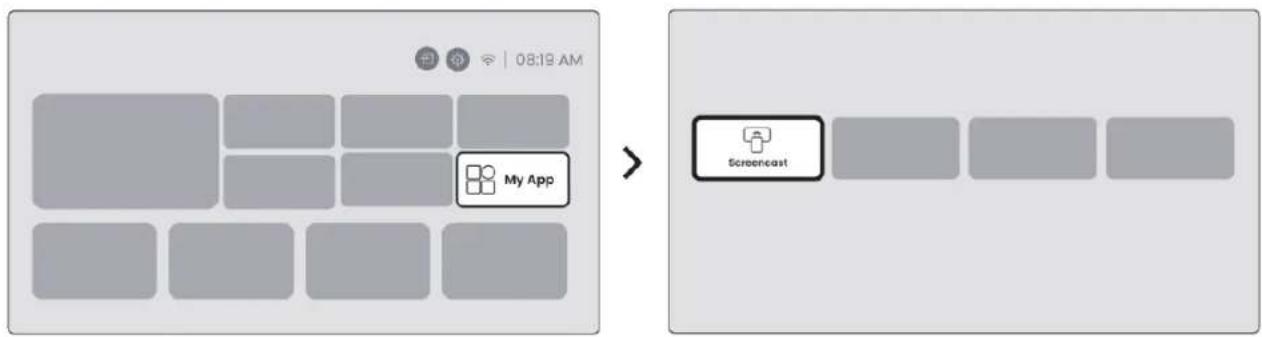
Trinn 3: Gå til [Kontrollsenter] på Android-enheten din -> Velg [Screen Mirroring/Smart View]. Velg og koble til Miracast-mottakeren som heter [Y-aber_T1Pro_xxxx] -> Lykkes.
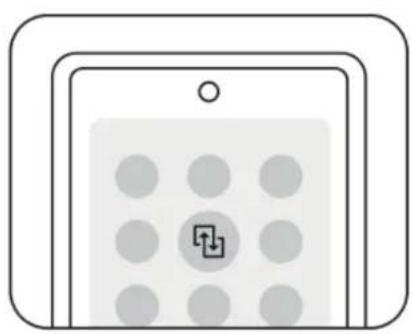
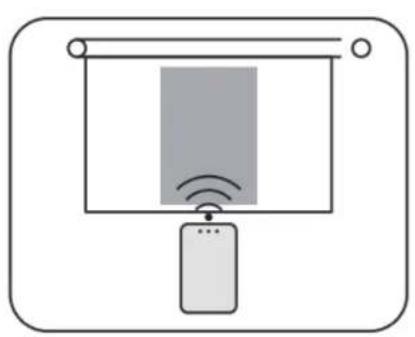

Merknad: Noen Google-mobilenheter støtter bare Chromecast og kan ikke castes via Airplay eller Miracast.

Merknad: På grunn av opphavrsrettsbeskyttelse kan/DDne opphavrsrettsbeskyttet innhold (Netflix, Hulu osv.) speiles direkte fra Telefonen. Må brukes med en TV-pinne. Hvis du trenger hjelp, kan du kontakte oss.

Merknad: Mobiltelefonspeiling kan bare oppnås ved Å gå inn på og bli værende på sider for tradløs skjermdeling.

Merknad: Sørg for at mobilenheten din er i nærheten av projektoren. Avstanden vil ogsså påvirke hvor jevn skjermspelingen er.
8. Tilkobling
8.1 HDMI, USB, 3,5 mm lydutgang
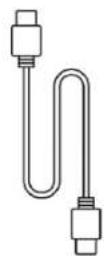
Yaber T1 Pro-projektoren har 3 grensesnitt: HDMI-port / USB-port / 3,5 mm lyd-port. Velg riktig grensesnitt for Å koble til encheten din (PC, Telefon, DVD-spiller, lydplanke, USB, PS5 osv.).
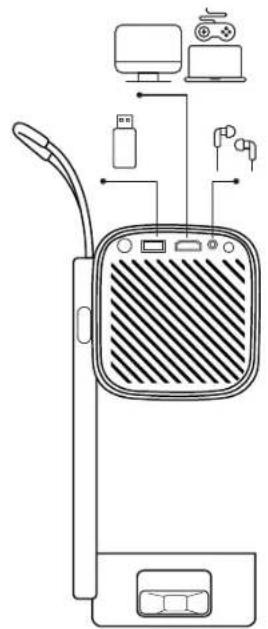

Merknad: USB-porten kan/DDge gi nok strom til donglen (Firestick)
paa egenhand. Koble til en uavhengig strmkilde.
8.2 USB


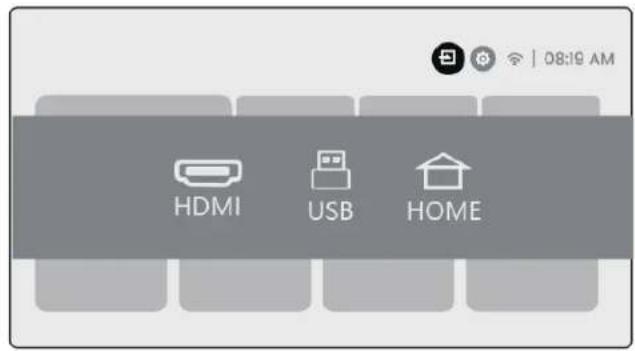

Merknad: Når du söker etter filer på USB-enheten, má du velge riktig filkategori fra "Video", "Musikk" eller "Bilde". Ellers kan det hende du ikke finner filen du ønsker.
8.3 HDMI
Hvis du støter på problemer nær du bruker HDMI, kan du proveppeppe进展情况ene denenfor:
Metode 1. Bytt HDMI EDID-version til 1.4 i innstillingene for den eksterne encheten.
Metode 3. Prov Å erstattte andre eksterne encheter med HDMI-funksjon og sjekk om HDMI-grensesnittet til den eksterne encheten fungerer.




Merknad: USB-porten kan/DDge gi nok strom til dongelen (Firestick)
paa egenhand. Koble til en uavhengig strmkilde.
8.4 Lydutgang

Merknad: Hvis du opplever hakking eller forsinkelse när du bruker en Bluetooth-høytalertilkobling, kan du bruke enheter som støtter 3,5 mm lydkabel for Å spille av lyd.
8.5 Trådløse tikkoblinger

Merknad: Hvis du trenger Å speile Netflix, Prime Video osv. til projektoren, kan du koble en TV-dongel/-pinne aller andreprodukter medppe strømmemediene via HDMI.
9. Bluetooth-innstlinger
Trinn 1: Slå på Bluetooth-enheten din og forbered Bluetooth-tilkoblingen.
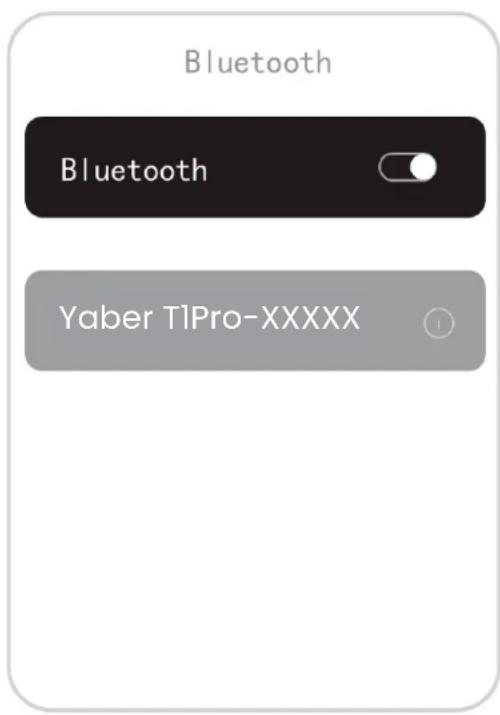
Trinn 2: Velg [Bluetooth]-menyen -> Slå på Bluetooth-knappen -> Velg Bluetooth-enheten du vil koble til.
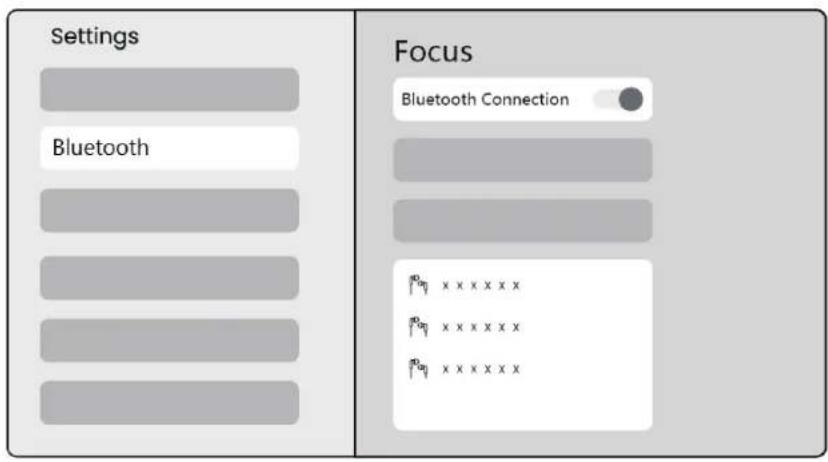

Merknad: Sørg for at,enheten enten er koblet fra andre encheter eller at Bluetooth-modus er aktivert.
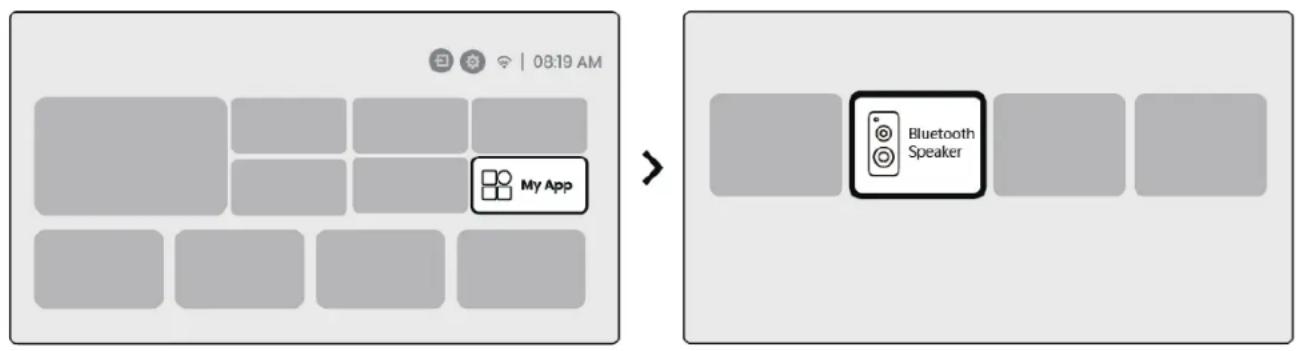
9.2 Bluetooth-høyttaler
Trinn 2: Slå på Bluetooth-høytaleren, gå inn og bli på dette siden.
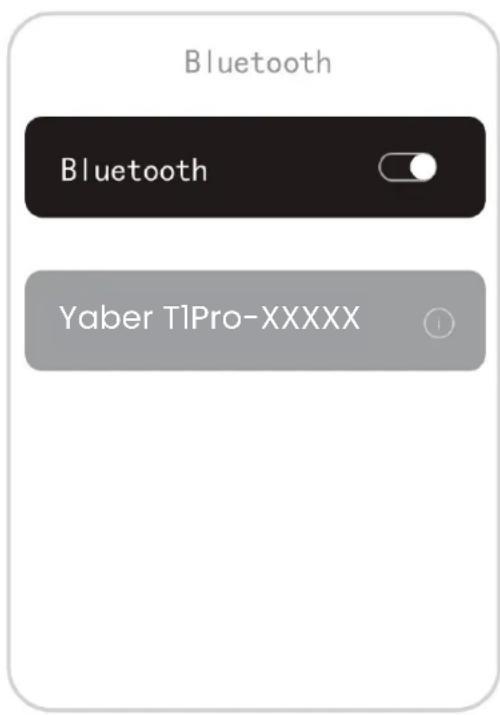
Trinn 3: Søk etter [Yaber TIPro-XXXX] på Telefonens Bluetooth-grensesnitt.
10. Regelmessig rengjøring

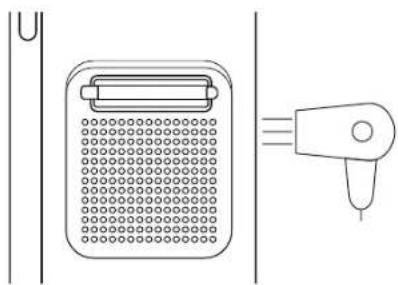
Merknad: Siden Tl Pro bruker en Åpen optisk maskin, kan en liters mange de støv inhaleres under bruk. Det anbefales Å rengjøre den regelmessig.

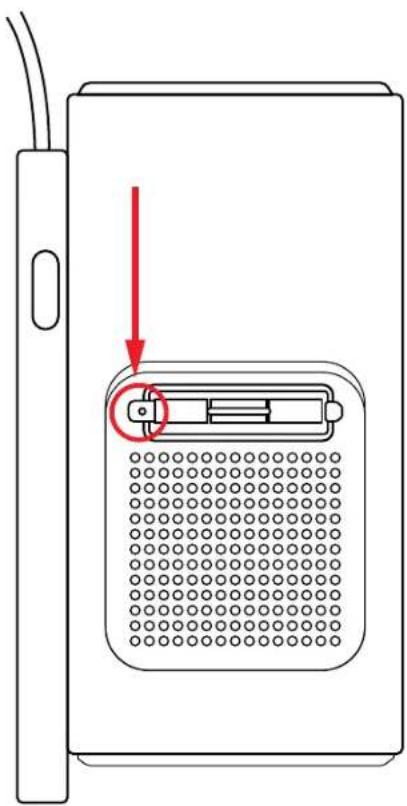
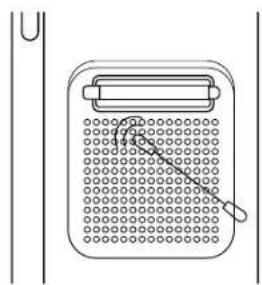
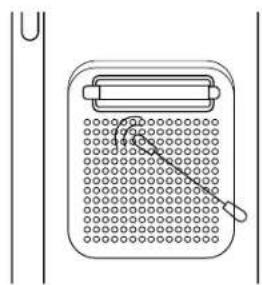
Bruk bomullspinner til Å fjerne gjenstridge flekker.


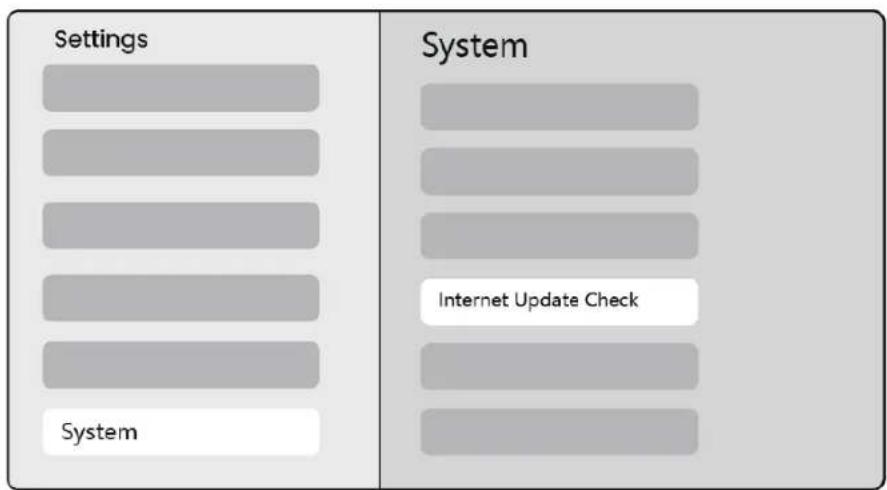
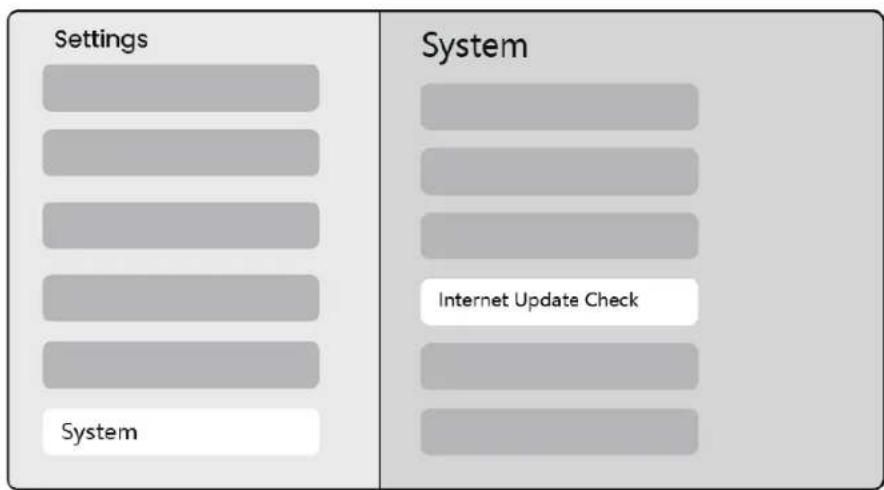
Du kan sjekke systemstatusen til encheten din i [Innstlinger]-[System]-[Sjekk av internettoppdatering].
Bemørk: T1 Pro understøtter ikke montering i fire hjørner.
Du kan justere bildemodusen etter behov.
Trinn1: Gà til hjemmesiden -> velg Innstillinger [ ] -> velg [Bilde]
8.5 Trådløse tikkoblinger

Trin 3: Søg after [Yaber TlPro-XXXX] på din telefons Bluetooth-grønseflade.

Brugvatpinde til at fjerne genstridge pletter.

11. Systemopgradering
Du kan tjekke systemstatus for din enhed i [Indstillinger]-[System]-[Intertopdateringstjek].
2. Viktiga forsiktighetsatgärder
Steg 3: Sök after [Yaber TlPro-XXXX] på Telefonens Bluetooth-grännsett.
10. Regelbunden rengöring