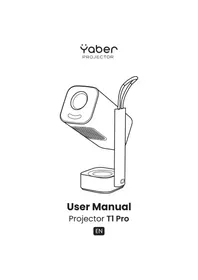
MANUALE UTENTE T1 Pro Yaber
- Supporto Professionale a Vita di YABER
- Precauzioni Importanti
- Panorama del Prodotto
- Specifiche
- Installazione
- Impostazioni di Proiezione
- Mirroring dello Schermo
- Connettivita
- Impostazioni Bluetooth
- Pulizia Regolare
- Aggiornamento del Sistema
1. Supporto Professionale a Vita di YABER
Caro Cliente,
Grazie per aver scelto il Proiettre Yaber T1 Pro. Si prega di leggere attendamente la Guida Rapida (QSG) prima di utilizzato il Proiettre T1 Pro.
Scansiona il codice QR nella pagina successiva per ottenerile il manuale utente dettagliato del prodotto e le linee guida video. Ti invitiamo a esplorare in profundità.
Comprendiamo che potresti incontrare varie domande e problemi durante l'utilizzo del proiettre. Tuttavia, lasciare una recensione sulla pagina del prodotto non aiuterà a migliorare la tua esperienza. (Per favore lasciaci aiutarti! Appreziamo davvero il tuo feedback e forniremo prontamente una soluzione soddisfacente.)
Se incontrizi problemi, sentiti libero di inviare il tuo numero d'ordine e i problemi a non all'indirizzo service@yaber.com. (Oggetto: US+TI
Pro+000-000000-000000+Problemi) Stai tranquillo, il nostro team di assistenza ti offrirà la soluzione entro 24 ore.
La tua soddisfazione è la nostra massima priorità. Se incontri problemi, speriamo sinceramente che ci darai l'opportunità di risolverli.
Siamo dedicati a offrirti la migliorie soluzione possibile. Apprezziamo in anticipo la sua comprenzione e pazienza.
Team di Servizio Clienti Proiettori Yaber
Se hai domande, non esitare a contattarci.
service@yaber.com
2. Precauzioni Importanti
Per un uso sicuro e ottimale del disposativo, seguire queste linee guida:
3. Panorama del Prodotto
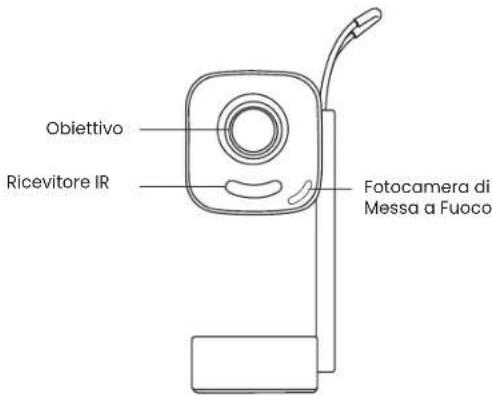


4. Specifiche
| Modello N. T1 Pro |
| Risoluzione Nativaa | 1920*1080 | Fonte di Luce | LED |
| Messa a Fuoco Auto/Elettrico | Correzione Keystone | | Auto / Manuale |
| Interfaccia | USB×1HDMI×1Uscita Audio×1 | Dimensioni Unità | 10.5 × 11.5 × 24.5 cm4.13 × 4.53 × 9.65 pollici |
| Rapporto di Proiezione 1.18:1 | Distanza di Proiezione | | Min 1.07m ~ Max 3.05mMin 40 ~ Max 150 pollici |
| Tensione di Alimentazione | AC 100-240V / 50-60Hz | Consumo di Energia | 75W |
| Peso del Proiettre | 1.25 kg2.76 lbs | Metodo di Proiezione | Vorne/Hinten auf TischVorne/Hinten an Decke |
| Rapporto di Aspetto | 16:9 | Zoom di Proiezione | 50% - 100% |
| Formato Immagine | JPG, PNG, BMP, JPEG |
| Formato Audio | MP3, WAV, ASF, 3GP, MP4, MPEG |
| Formato Video | MKV, MP4, 3GP, MPEG, ASF, WMV, WebM, |
| Formato USB | FAT 32, NTFS, exFAT |
5. Installation
5.1 Come Accendere il Proiettre
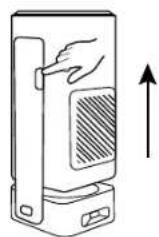
Premi il pulsante e il proietto si après.
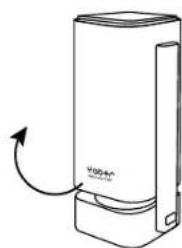
- Il logo Yaber è rivolto verso l'anteriore, ruota il corpo in questa direzione. Rotazioni inverse possono causare danni.
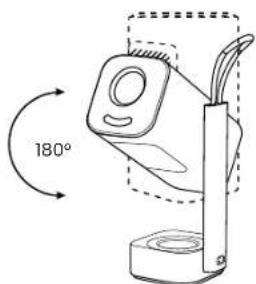
Puoiscegliere it duo angolo di proiezione tra 0 - 180^

Avviso: Non ruotare direttamente il disposativo, poiché ciò può causere danni.

Avviso: Per chiudere il proietto, allinea il corpo e premi verso il basso finché non senti un cig.
5.2 Montaggio su Supporto per Proiettre
Il proiettre può essere montato sul soffitto utilizzando una staffa e una vite 1/4 (non inclusa), o montato su un treppiede.
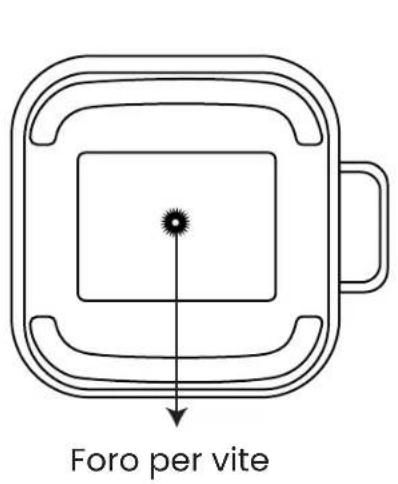



Avviso: Assicurati di avere una staffa di montaggio universale che possa ospitare il proiettre.

Avviso: T1 Pro non supporta l'installazione su quattro angoli.
5.3 Distanza di Proiezione
La distanza di proiezione del T1 Pro varia da 1.07m a 3.06m.
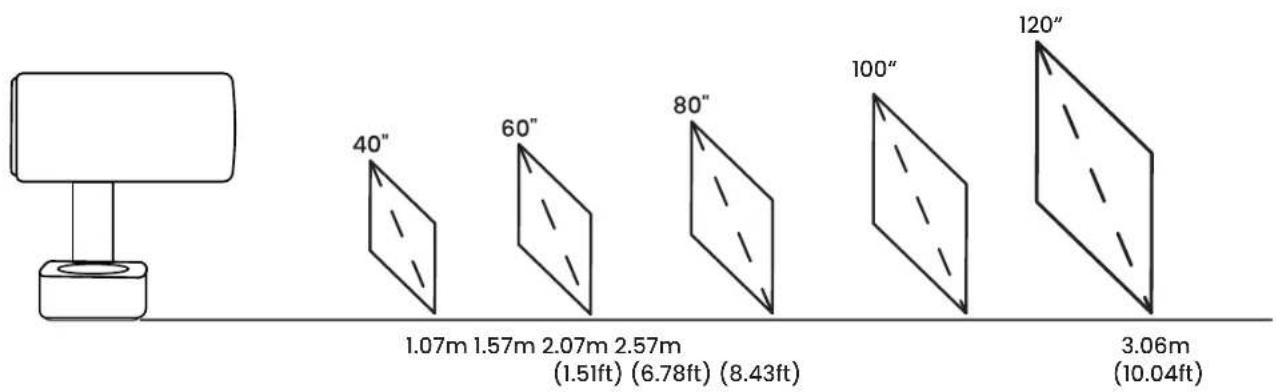

Suggerimento: La distance di proiezione consigliata è di circa 6.78ft.
5.4 Modalità Luce Ambientale
Quando il proiettre è in modalità accensione o altoparlante, ruotare il proietto versus il basso per entrare automaticamente in modalità ambiente.

6. Impostazioni di Proiezione
6.1 Modalità di Proiezione
T1 Pro supporta quello modalità di proiezione, cui scegliere la modalità preferita.

Se scegli il montaggio a soffitto o la proiezione posteriore, vai alla homepage selezione le Impostazioni [ ] selezione [Immagine] In [Proiezione] selezione una modalità di proiezione appropriata premi [OK] per cancellare la modalità di proiezione.
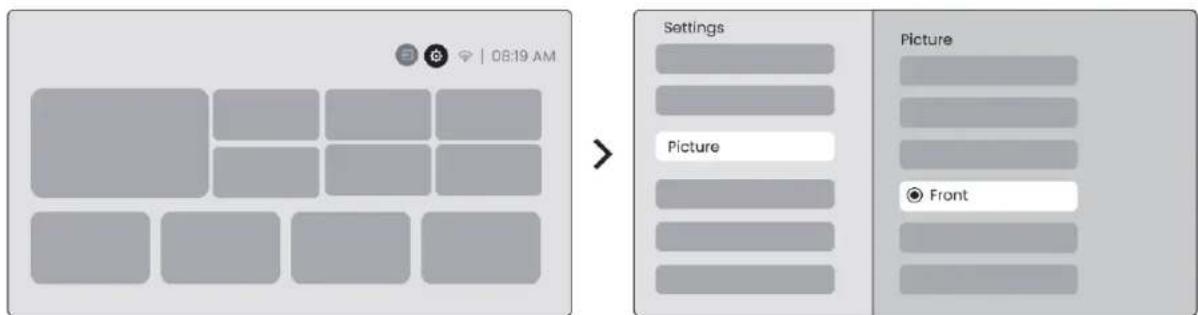
6.2 Messa a Fuoco Automatica
Questa funzione rileva automaticamente la chiarezza dell'immagine proietta e ottimizza la lunghezza facale in tempo reale, garantendo che l'immagine rimanga sempre nitida e chiara. Puoi trovare esta funzione nelle Impostazioni [ ] -> [Immagine] -> [Messa a Fuoco].
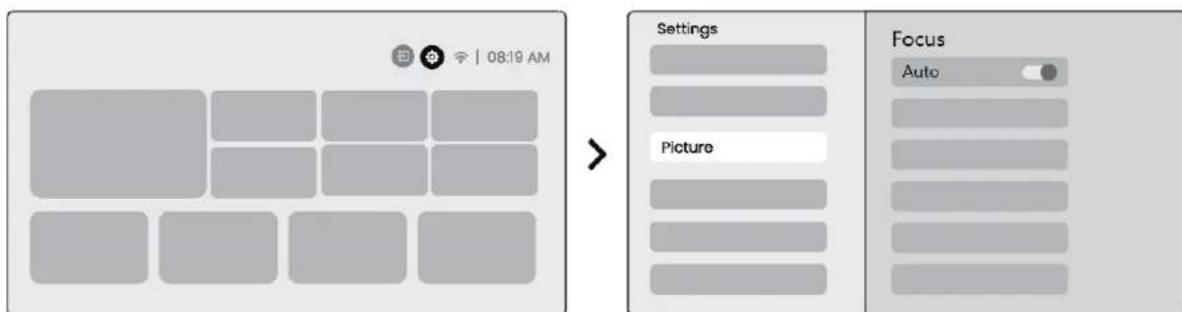

Avviso: La Messa a Fuoco Automatica sare attivata durante anni spostamento una volta attivata nelle impostazioni.

Avviso: Se non sei soddisfatto del risultato attuale della Messa a Fuoco Automatica, cui selezionare [Esegui Messa a Fuoco Automatica] per ricalibrare.

Avviso: Se l'immagine rimane sfocata, vai alla homepage -> selezione le Impostazioni [ ] -> selezione [Immagine] -> selezione [Messa a Fuoco Manuale] -> Usa i tasti freccia su e giù per regolare manualmente la MESSA A FUOCO finché l'immagine non è nitida.

Avviso: Se l'imagine rimane sfocata, prova a regolare la distanza di proiezione e assicurati che la distanza di proiezione sia nel range appropriato (Controlla [7.3] per i dettagli).
6.3 Correzione Keystone
6.3.1 Correzione Keystone Automatica
La Correzione Keystone Automatica sul T1 Pro corregge automaticamente la distorsione trapezoidale, garantendo che l'imagine rimanga quadrata sono regolazione manuale. Puoi trovare questa funzione nelle Impostazioni [ ] -> [Imagine] -> [Keystone].
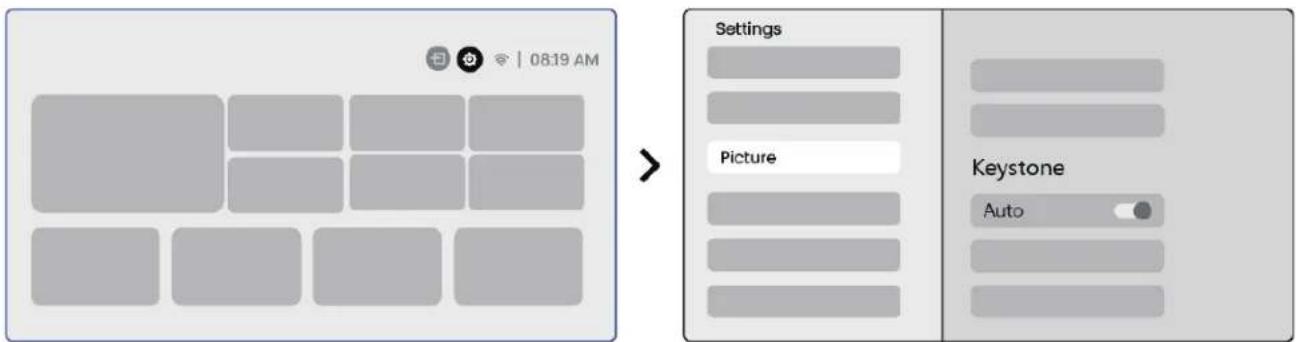

Avviso: Se non sei soddisfatto del risultato attuale della Correzione Keystone Automatica, cui selezionare [Esegui Keystone Automatico] per ricalibrare.

Avviso: La Correzione Keystone Automatica è abilitata di default quando la macchina viene utilizzata per la prima volta. Se vuoi disattivarla, vai alla homepage -> selezione le Impostazioni [ ] -> selezione [Imagine] -> In [Keystone] -> selezione [Auto] -> premi [OK] per disattivarla.
6.3.2 Correzione Keystone Manuale
Se hai bisogno di regolare ulteriormente lo schermo, puoi usare la funzione di Correzione Keystone Manuale.
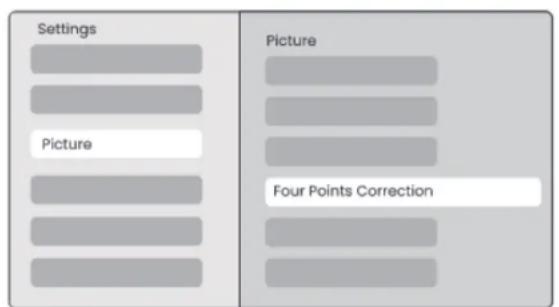
Passol: vai alla homepage -> selezione le Impostazioni [ ] -> selezione [Imagine]
Passo2: In [Immagine] -> selezione [Correzione Quattro Punti] -> regola lo schermo trascinnando le frece.
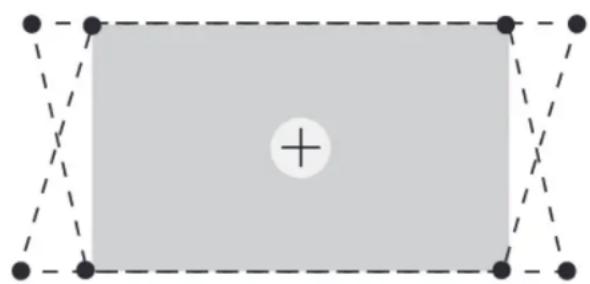

Avviso: Assicurati che il proiettre non si inclini più di 15 gradi verticalmente o orizzontalmente. Assicurati che la messa a fuoco automatica funzioni efficacamente.
Questa funzione rileva e corregge automaticamente la distorsione keystone sua verticale che orizzontale dell'imagine proiettata agli volta che il proiettoiene accesso, garantendo un'immagine chiara e rettangolare immeditatamente.
6.3.4 Allineamento Schermo Automatico
Questa funzione rileva automaticamente i bordi dello schermo e regola la posizione dell'immagine per garantire un allineamento preciso con i bordi dello schermo, evitando fuoriuscite d'immagine o spazi vuoti e consentendo un rapido centramento della visualizzazione.
- Lo schermo con sfondo bianco dovrebbe avee un bordo nero o altri bordo chiaro,mente lo schermo resistente alla luce non ha requisiti di bordo.
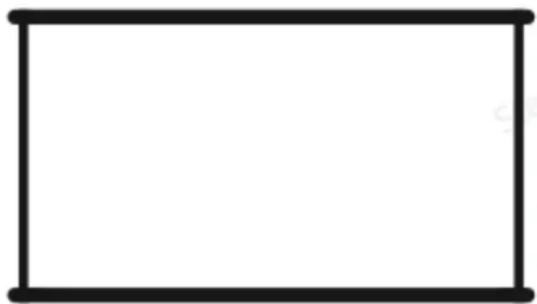
- L'immagine proiettata prima del Fitting Schermo deve essere più grande dell'area dello schermo.

- Quando si utilizes la funzione di Fitting Schermo, non bloccare il centro dello schermo.
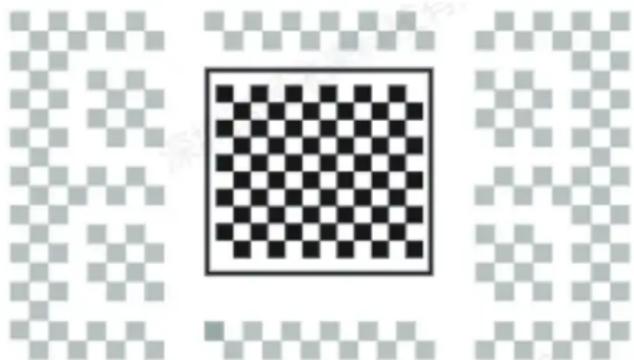

Avviso: Prima di utilizzato le funzioni di Fitting Schermo Automatico e Avoidance Ostacoli Automatico, assicurati che le funzioni di Keystone Automatico e Messa a Fuoco Automatica siano attive. L'avoidance ostacoli potrebbe non funzionare quando ci sono oggetti bianchi o di colore chiaro nel bersaglio dello schermo.
6.3.5 Avoidance Ostacoli Automatico
Questa funzione rileva automaticamente gli ostacoli nel percorso di proiezione e regola intelligentamente l'angolo o la posizione dell'imagine per prevenire l'ostruzione dell'imagine, garantendo una proiezione chiara e completinga.
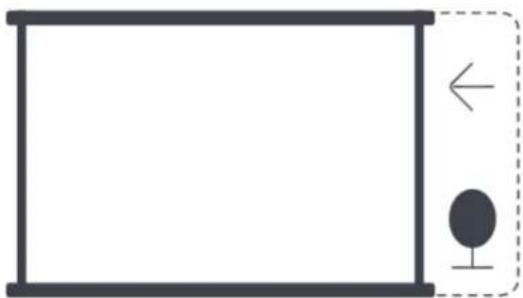
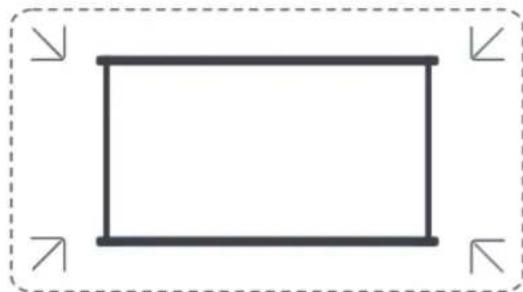

Avviso: Prima di utilizzato le funzioni di Fitting Schermo Automatico e Avoidance Ostacoli Automatico, assicurati che le funzioni di Keystone Automatico e Messa a Fuoco Automatica siano attive. L'avoidance ostacoli potrebbe non funzionare quando ci sono oggetti bianchi o di colore chiaro nel bersaglio dello schermo.
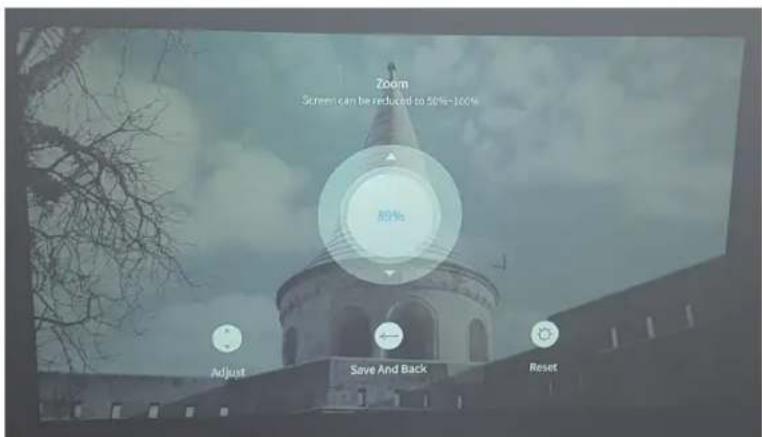
6.4 Zoom Imagine
Puo regolare la dimensione dell'imagine secondo le tue esigenze.
Passol: vai alla homepage -> selezione le Impostazioni [ ] -> selezione [Imagine]
Passo2: In [Immagine] -> selezione [Zoom Immagine] -> Usa i tasti freccia su e giù per regolare manualmente lo Zoom fino a ottenere l'immagine desiderata.
6.5 Visualizzazione
Puoi regolare la Modalità Immagine secondo le tue esigenze.
Passol: vai alla homepage -> selezione le Impostazioni [ ] -> selezione [Imagine]
Passo2: In [Immagine] -> selezione [Modalità Immagine]
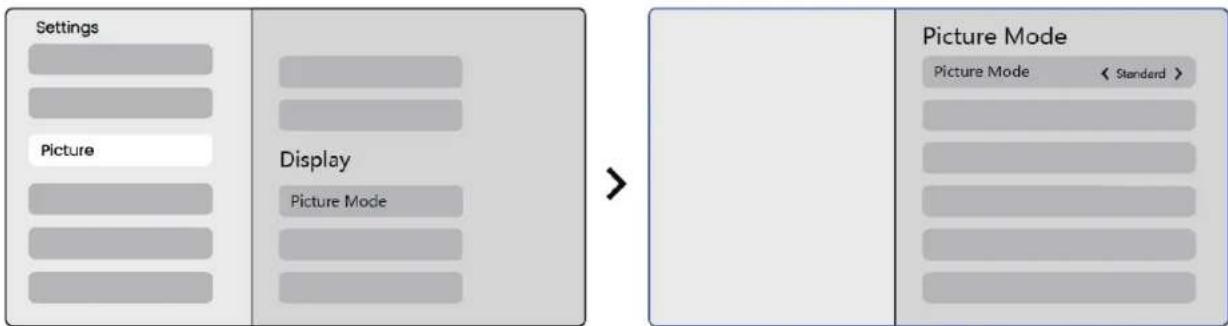

Attenzione: L'impostazione del colore dell'immagine avrà effetto solo durante la riproduzione di immagini o video.
7. Screen Mirroring
7.1 Impostazioni WiFi
Passol: Premi il pulsante Impostazioni [ ] -> Selezione [Rete & Internet] -> Attiva il pulsante [Connessione Internet] -> Selezione [Wi-Fi]
Passo2: Nella lista [Reti Disponibili] -> Cerca la rete Wi-Fi desiderata -> inserisci la password -> Seleziona [OK] -> Attendi che il proiettre si connette.


Avviso: La fluidità del mirroring dello schermo sarea influenzata dall'ambiente di rete. Si consiglia di utilizzare una larghezza di banda più veloce.
7.2 iOS Cast (Per Dispositivi iOS)
Passol: Verifica Compatabilità e Connessione di Rete: Assicurati che il loro dispositivo iOS e il T1 Pro siano connessi alla stessa rete Wi-Fi.
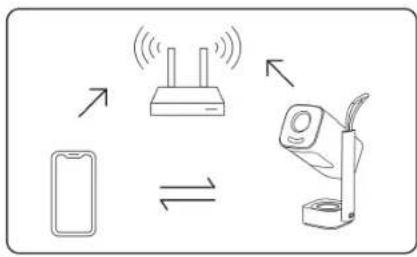
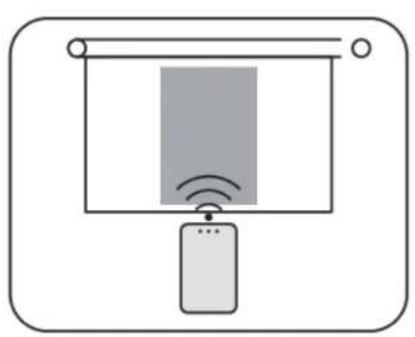
Passo2: Vai alla homepage -> selezione il menu [La Mia App] -> premi [iPhone wireless sulla stessa schermata] -> Entra e rimani sulla pagina [iPhone wireless sulla stessa schermata].

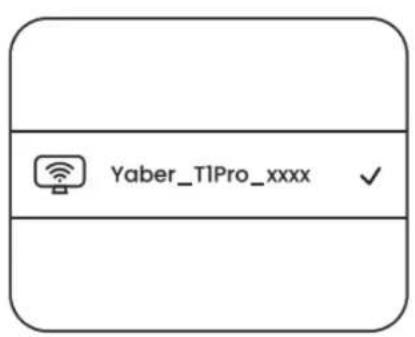
Passo3: Apri [Centro di Controllo] sul tuo dispositorio iOS -> Seleziona la funzione di mirroring dello schermo -> Connetti il ricevitatore iOS Cast denominato [Yaber_T1Pro_xxxx] -> Successo.

7.3 Miracast (Per Dispositivi Android)
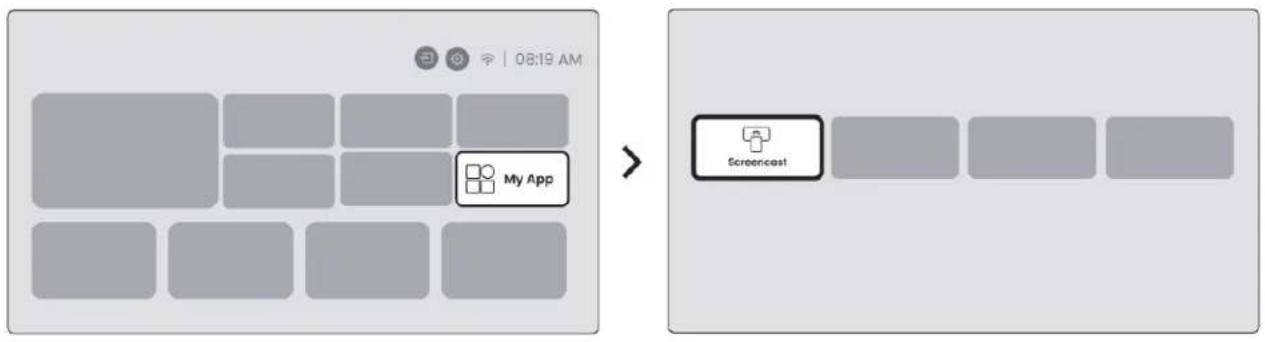
Passo 1: Abilita la funzione Wi-Fi sul Telefono Android (non è necessario connetteri a Wi-Fi).
Passo 2: Vai alla homepage -> selezione il menu [La Mia App] -> premi [Screencast] -> Entra e rimani sulla pagina [Condivisione Schermo Android].
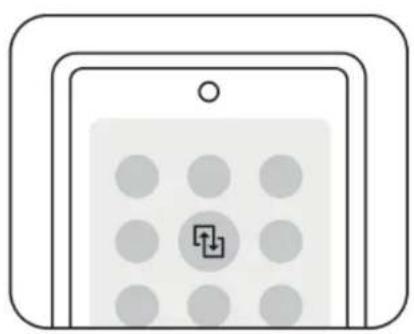
Passo 3: Accedi al [Centro di Controllo] sul tuo disposizione Android -> Selezione [Screen Mirroring/Smart View]. Selezione e connetti il ricevitore Miracast denominato [Yaber_TIPPro_xxxx] -> Successo.

Avviso: Alcuni dispositivi mobili google supportano solo chrome-cast e non possono essere trasmessi tramite Airplay o Miracast.

Avviso: A causa della protezione del copyright, alcuni contentuti protetti da copyright (Netflix, Hulu, ecc.) non possono essere mirrorati direttamente dal Telefono. è necessario utilizzarli con una TV stick. Per aiuto, contattaci.

Avviso: Il mirroring del Telefono cellulare può essere realizzato solo entrando e rimanendo sulla pagina di condivizione schermo wireless.

Avviso: Assicurati che il tuo dispositivo mobile sia vicino al proietto. La fluidità del mirroring dello schermo sare èanche influenzata alla distance.
8. Connettivita
8.1 HDMI, USB, Uscita Audio 3.5mm
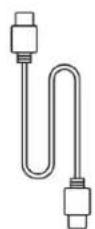
Il proiettre Yaber T1 Pro ha 3 interfaccce, porta HDMI/porta USB/porta audio 3.5mm. Seleziona quella giusta per connettere il tuo dispositivo (PC, Telefono, Lettore DVD, Soundbar, USB, PS5, ecc.)


Avviso: La porta USB non è in grado di fornire energia sufficiente al Dongle (Firestick) da sola. Collega una fonte di alimentazione indipendente.
8.2 USB


Avviso: Quando cerchi file sul dispositivo USB, selezione la categoria di file corretta tra "Video", "Musica", "Imagine", altrimenti potresti non trovare il file desiderato.
8.3 HDMI
Se incontrini problemi utilizzando l'HDMI, prova QUESTe soluzioni di seguito:
Metodo 1. Cambia la versione HDMI EDID a 1.4 nelle impostazioni del tuo dispositivo esterno.
Metodo 2. Prova aambiare il cavo HDMI.
Metodo 3. Prova a sostituire altri dispositivi esterni con funzione HDMI e controlla se l'interfaccia HDMI del dispositivo esterno funziona.





Avviso: La porta USB non è in grado di fornire energia sufficiente al Dongle (Firestick) da sola. Collega una fonte di alimentazione indipendente.
8.4 Uscita Audio

Note: Se sperimenti balbuzie o ritardi quando usi una connessione con altoparlanti Bluetooth, puoi usare dispositivi che supportano cavi audio da 3.5mm per riproduire l'audio.
8.5 Connessioni Wireless

Avviso: Se devi mirroring Netflix, Prime Video, ecc. sul proietto, collega un TV Dongle/Stick o altri prodotti con quosti media streamingtramiteHDMI.
9. Impostazioni Bluetooth
Passol: Accendi il loro dispositivo Bluetooth e preparati per la connessione Bluetooth.
Passo2: Seleziona il menu [Bluetooth] -> Attiva il pulsante Bluetooth -> Selezionna il dispositivo Bluetooth per accoppiare e connettere.
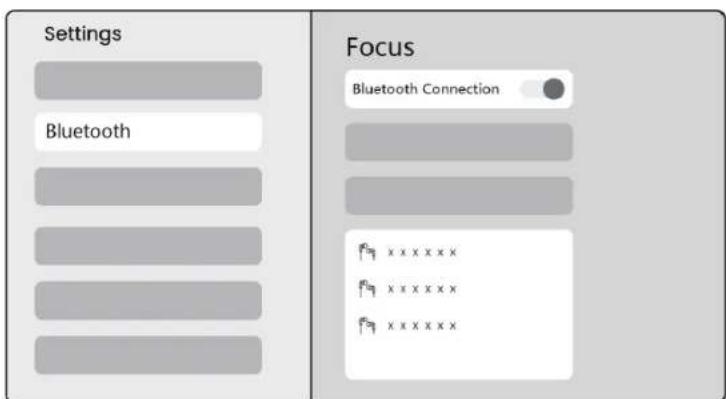

Avviso: Assicurati che il dispositivo sia scollegato da altri dispositivi o che la modalità Bluetooth sia attivata.
9.2 Altoparlante Bluetooth
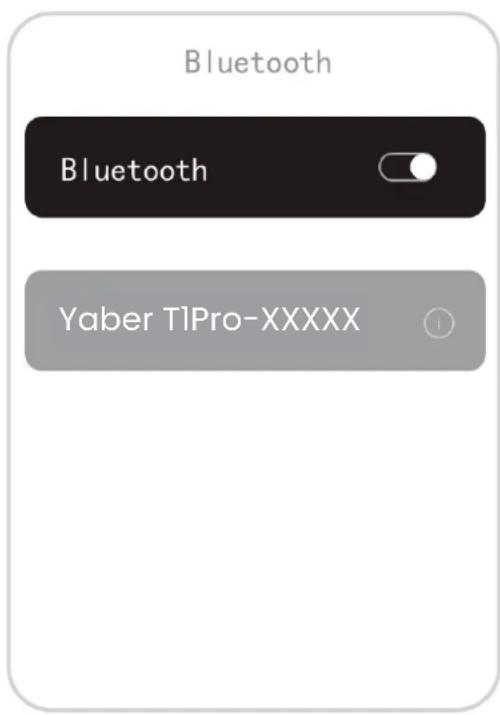
Passol: Sulla homepage, selezione il menu [La Mia App].
Passo 2: Accendi l'altoparlante Bluetooth, entra e rimani su questa pagina.

Passo3: Cerca [Yaber T1Pro-XXXX] nell'interfaccia Bluetooth del tuo Telefono.
10. Pulizia Regolare

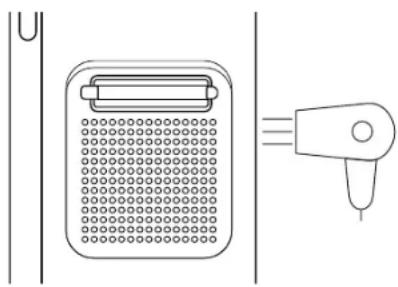
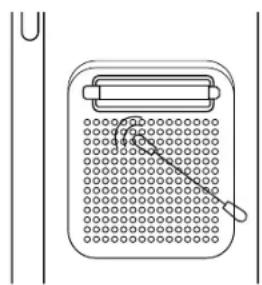
Avviso: Poiché T1 Pro utilizes una macchina ottica aperta, una piccola quantità di polvere cui è sere inalata durante l'uso. Si consiglia di pulirlo regolarmente.

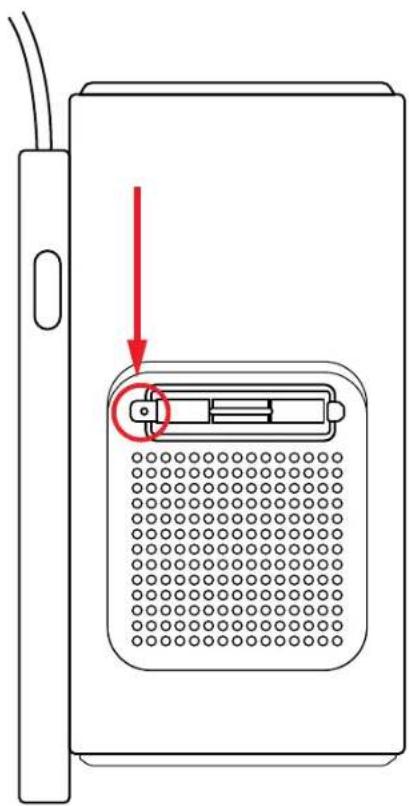
Rimuovi il coperchio sul retro della macchina e poi rimuovi il coperchio di tenuta con un cacciavite.
Metodo 1:
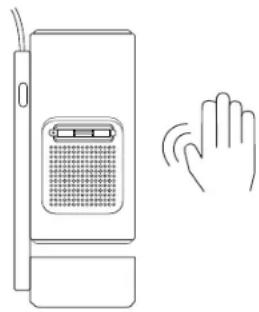
Leggermente batteresul proiettre.
Metodo 2
Usare aria fredda per soffiare nel porto di polvere.
Metodo 3
Usare i tamponi di cotone per rimuovere le macchie ostinate.
11. Aggiornamento di Sistema a
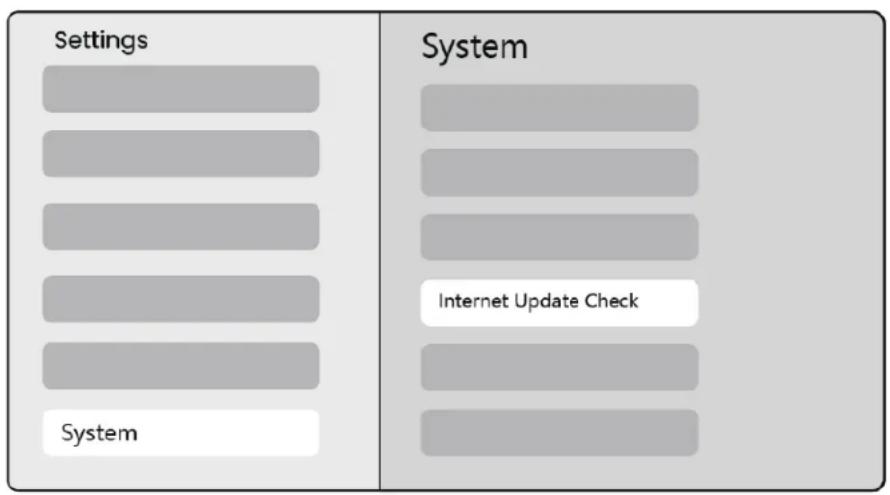
Puoi controllare lo stato del sistema delwhose dispositivo in [Impostazion-i]-[Sistema]-[Controlla Aggiornamento Internet].
Se hai domande, non esitare a contattarci.

support@yaber.com
Yaben
PROJECTOR
6.3.2 Correzione Keystone Manuale
nwnwovovnuovvovnnuovnuovnuovnuovnuovnuovnuovnuovnuovnuovnuovnuovnuovnuovnuovnuovnuovnuovnuovnuovnuovnuovnuovnuovnuovnuovnuovnuovnuovnuovnuovnuovnuovnuovnuovnuovnuovnuovnuovnuovnuovnuovnuovnuovnuovnuovnuovnuovnuovnuovnu
172uunnununnnnunnnnnnnnnnnnnnnnnnnnnnnnnnnnnnnnnnnnnnnnnnnnnnnnnnnnnnnnnnnnnnnnnnnnnnnnnnnnnnnnnnnnnnnnnnnnnnnnnnn
Hnunnnnnaaunnnnnae Yaber
service@yaber.com
2. 2