Y61 - プロジェクター Yaber - 無料のユーザーマニュアル
デバイスのマニュアルを無料で見つける Y61 Yaber PDF形式.



| 製品タイプ | LCDプロジェクター |
| ブランド | Yaber |
| モデル | Y61 |
| ネイティブ解像度 | 1280 × 720(1920 × 1080対応) |
| 光源 | LED |
| 定格電力 | 110-240 V ~ 50/60 Hz |
| 重量 | 1.4 kg |
| 画像アスペクト比 | 16:9 / 4:3 |
| 投影サイズ | 50〜200インチ |
| 投影距離 | 1.5〜5メートル |
| 台形補正 | 手動、±15° |
| 映像入力 | HDMI(x2)、VGA、AV、USB |
| 音声出力 | 3.5mmイヤホンジャック |
| 付属アクセサリ | AVケーブル3in1、電源ケーブル、HDMIケーブル、リモコン、クリーニングキット、スタンドベース |
| 主な機能 | USBメディア再生、画質設定(モード、色温度、アスペクト比)、音声設定(モード、バランス、サラウンド)、タイマー、手動台形補正 |
| お手入れとクリーニング | 清掃前に電源プラグを抜く;柔らかい布と中性洗剤を使用;溶剤は使用しない |
| 安全注意 | 湿気、ほこり、煙にさらさない;適切な換気を確保;天井設置は専門家に依頼 |
| 保証 | 3年(連絡先:service@yabertech.com) |
| リモコン電池 | 単3形乾電池2本(別売) |
| 対応動画形式 | MPG、AVI、TS、MOV、MKV、DAT、MP4 |
よくある質問 - Y61 Yaber
ユーザーの質問 Y61 Yaber
0 質問 この機器について。知っているものに答えるか、ご自身の質問をしてください。
この機器について新しい質問をする
デバイスの取扱説明書をダウンロード プロジェクター 無料でPDF形式で!マニュアルを見つける Y61 - Yaber 電子デバイスをもとに戻しましょう。このページにはデバイスの使用に必要なすべての書類が掲載されています。 Y61 ブランド Yaber.
使用説明書 Y61 Yaber
安全にお使いいただくためのご注意---- 47
リモコンの各部の名称 47
プロジェクターの各部の説明----47-49
前面图 48
底面図 48
設置のときのご注意 49
メニューの設置方法----50-53
メーニュのアイテムのパラメータの調整 50
画像メーニュ 50
音声メーニュ 50
時間メーニュ 51
設定メーニュ 52
言語の設定 53
プロジェクターの接続----54-58
パソコンとの接続---- 55
MACとの接続---- 57
スマートフォン、ipadとの接続---- 57
ビデオ機器の接続 57
外部スピーカーの接続 58
プロジェクターの設置 58-61
スクリーンからのおよその距離と画面サイズの関係---- 58
投写場所の選択 58
天井吊り 59
投写イメージの調整---- 60
画像サイズと明瞭さの微調整---- 61
仕様 61
故障かな?と思ったら 62
はじめに
このたびは、YABER Y30プロジェクトターをお買い上げいただき誠にありがとうございました。ご使用前にこの取扱説明書をよく読みください。また、お手元に置き、いつでも確認できるようにしておいてください。
万一ご使用中何がございましたら、遠慮なservice@yabertech.comまでご連絡ください。
ご満足までのアフターサービスを提供できます。
最初にご確認ください
お使いになる前に、セット内容がすでに揃っているかご確認ください。万一、足りないものがございましたら、遠慮なservice@yabertech.comまでご連絡ください。
セット内容
| ・プロジェクター一本体*1 | ・リモートコン*1(単四電池2本別売り) |
| ・取扱説明書(本書*1) | ・電源コード*1 |
| ・3 in 1 AVケーブル*1 | ・レンズ拭き*1 |
| ・HDMIケーブル*1 | ・高さ調整ネジ*1 |
*安全にお使いいただくためのご注意(必ず守りください)

警告
●お子様が本製品や付属品を口に入れないようにご注意ください。
●本製品のカバーを開けたり、分解したりしないでください。
●濡れた手で本製品やケーブルに触らないでください。
●本製品内部に液体、金属などの異物が入らないようにしてください。
●本製品は水分湿気の多い場所、直射日光の当たる場所、ホコリや油煙などの多い場所、車中や暖房器具の傍などの高温となる場所に設置したり、保管したりしないでください。
●本製品に強い振動や衝撃を与えないでください。
●本製品を重ねて設置したり、本製品の上に重いものを置いたりしないでください。
●本製品は不安定な場所に設置したり、保管したりしないでください。
●本製品のケーブルを抜き差し時は、必ずコネクタ部分を持ち、無理な力を加えないでください。
●本製品のお手に入れをする場合には、ベンジンやシンナーなどの揮発性有機溶剤が含まれているものは使用しないでください。
リモコン各部の説明:
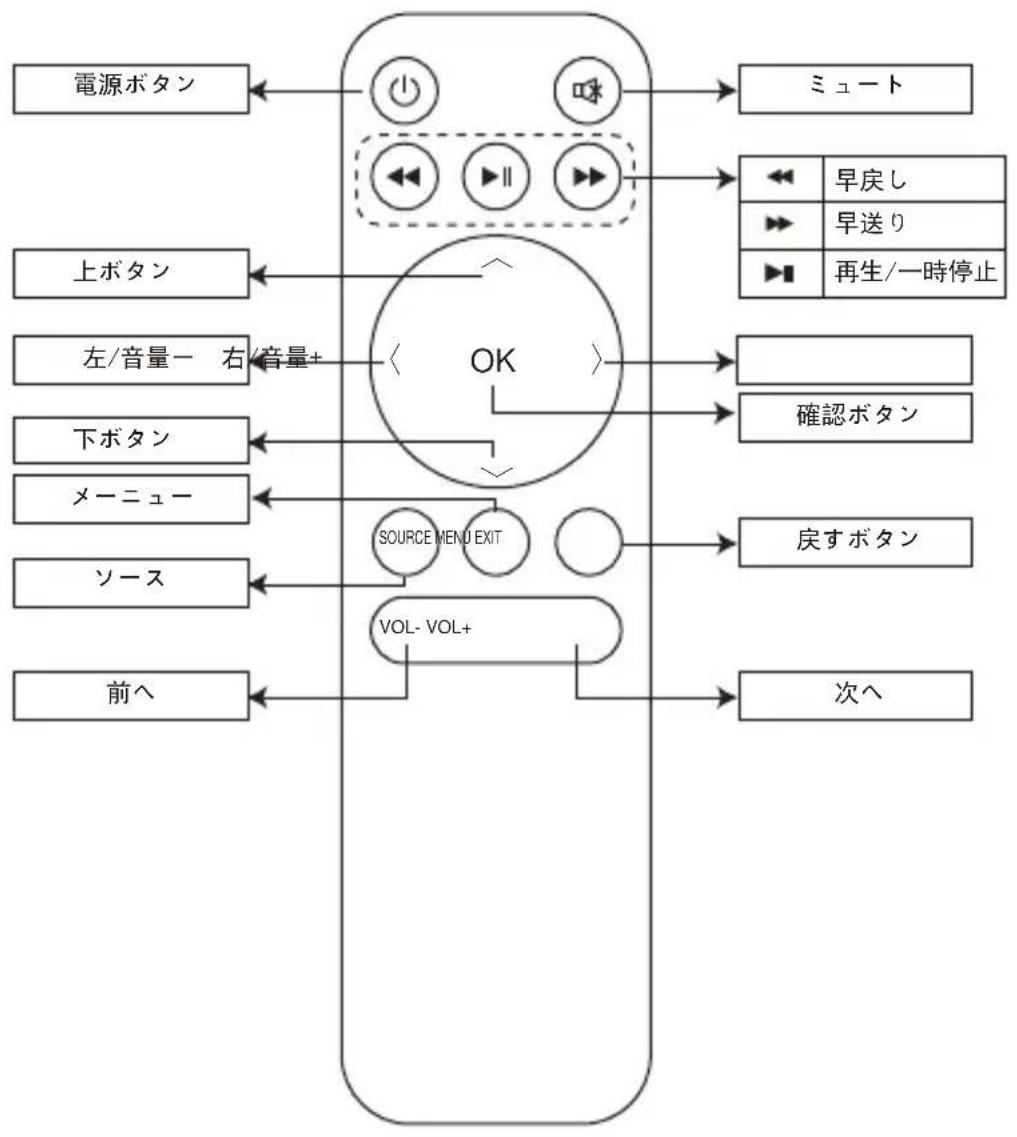
flowchart
graph TD
    A["電源ボタン"] --> B["○"]
    C["上ボタン"] --> D["←"]
    E["左/音量- 右/音量+"] --> F["OK"]
    G["下ボタン"] --> H["←"]
    I["メーニュー"] --> J["←"]
    K["ソース"] --> L["←"]
    M["前へ"] --> N["←"]
    O["VSOL-VOL+"] --> P["○"]
    Q["Source MENU EXIT"] --> R["○"]
    S["確認ボタン"] --> T["←"]
    U["戻すボタン"] --> V["←"]
    W["次へ"] --> X["←"]
    Y["早戻し"] --> Z["←"]
    AA["早送り"] --> AB["→"]
    AC["再生/一時停止"] --> AD["→"]
    AE["ミュート"] --> AF["←"]
ご注意:リモコ用単四電池2本は別売りので、ご使用前に電池を入れてください。
リモコン各部の説明:
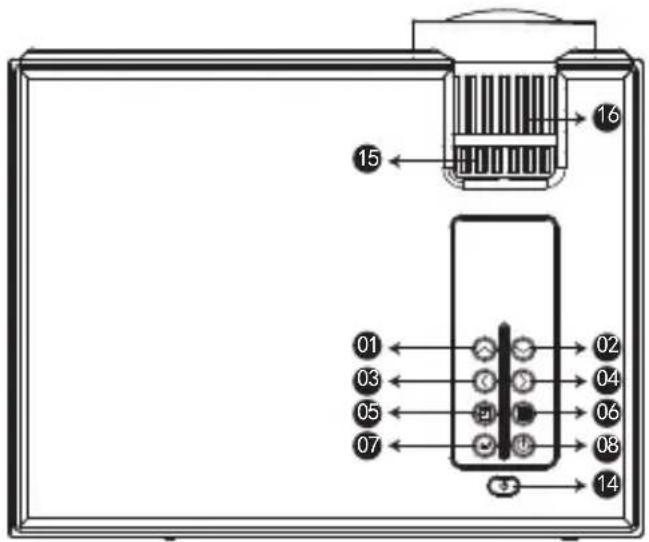
- チャネル+ / 次
2.チャネル-/前
3.音量一
4.音量+
5.ソース
6.メニューパー - 戻す
08.確定
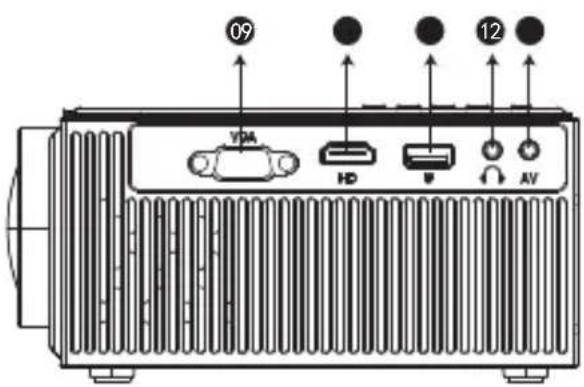
9.VGAポート
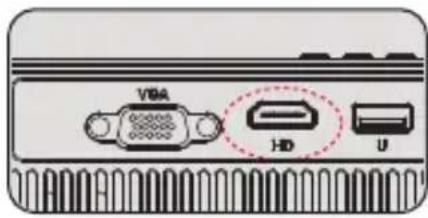
10.HDMIポート
11.USBポート
13.AVポート
14.電源ポート
15. 台形補正
16.ピント合わせ
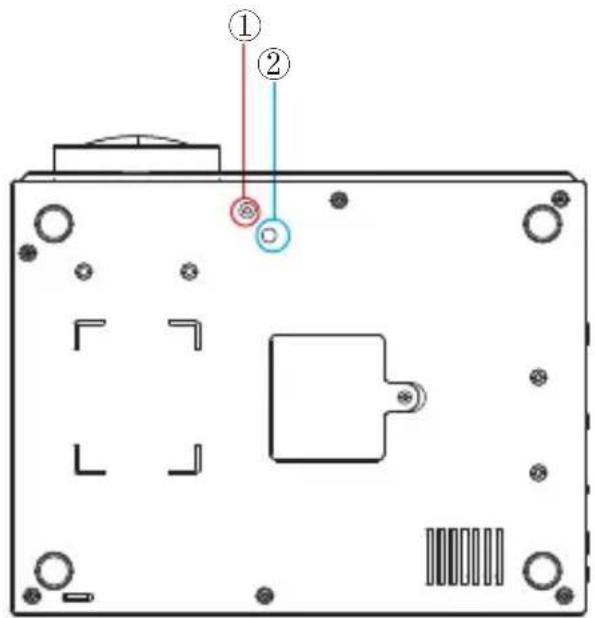
底面図
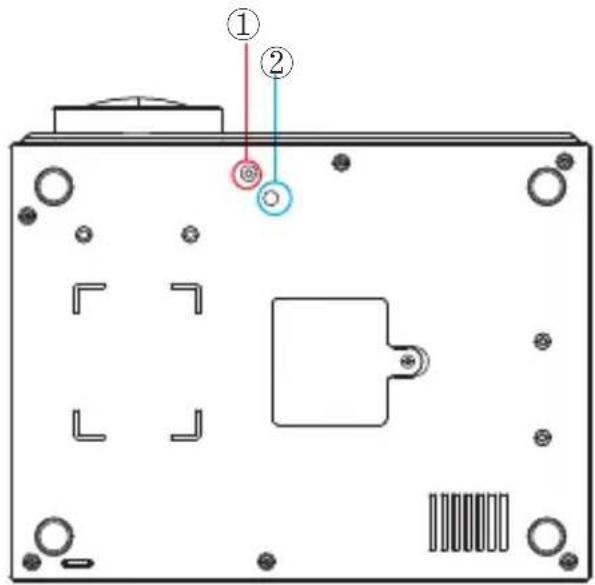
| 1 | フロントフット | 机上に設置したとき、フットを伸縮させて映像の高さを調整します。 |
| 2 | 三脚/天吊り固定部 | 三脚/天井から吊り下げて使うとき、オプションの天吊り金具を取り付けます。 |
プロジェクターOSDメーニュの説明
- リモコンのMenu(メニュー)ボタンを押して OSDメニューを開きます。
2.カーソル ◀/▶ボタンを押して、「写真」--「音声」--「時間」--「選択」の順に設置を進めできます。
3.主メニューに選択した後、カーソル▲/▼ボタンを押して、ご希望調整アイテムを選択できます。
- リモコンのOK(確定)ボタンを押して、選択されたアイテムのパラメータを調整できます。
5.すべてのアイテムのパラメータを調整した後リモコンのMenu(メニュー)ボタンを押して戻すことができます。
ご注意:
- すべてのアイテムのパラメータを設置完了まで2~5のステップを繰り返してください。長い時間操作がないと設置は自動的に退出になります。
2.入力や選択ができないアイテムが薄いグレーで表示さてます。
メーニュのアイテムのパラメータの調整(映像調整を例として)
-
右の画面が出るまでリモコンのMenu(メニュー)ボタンを押してください。
-
カーソル ◀/▶ ボタンを押して、選択されたアイテムを黄色いになります。
-
リモコンのOK(確定)ボタンを押して、カーソル▶/ ボタン対応パラメータを調整できます。
-
リモコンのMenu(メニュー)ボタンを押して戻すことができます。

| 画像 内容 説明 | ||
| 写真モード 標準 | 標準/ソフトネーズ/ダイナミツ/シャープネス/色合い | コントラストなどの 調 整 |
| 色温度 | 暖色/ユーザー/寒色(赤色・緑色・青色) | 色温度の調整 |
| ズームモード 自動 | 自動/4:3/16:9 | 投影アスペクトの調整 |
| ノイズ低減 | オフ/低/中/高/初期値 | ノイズの調整 |
| フリップ | フロント/リア/フロント・天吊り/リア・天吊り | 投影モードの調整 |
| HDMI モードビデオ | コンピュータ接続後設定は有効になる | PC設定の調整 |
| 画面サイズ縮小100% | 75%~100% | 投影画面の大きさを調整する。 |
音声メーニュ

| 音声モード 内容 | 説明 | |
| 音楽モード | ユーザー/標準/音楽/映画 | 音声状態の調整 |
| バランス+8 | (50~100) | バランスの調整 |
| 自動音量 | オン/オフ(動画再生する時調整可能) | 自動音量の調整 |
| サラウンドサウンド | オフ/SRSサラウンド/サラウンド | ステレオの調整 |
時間メーニュ
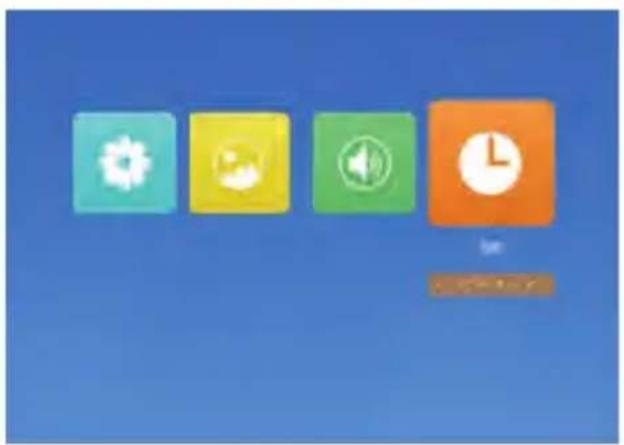
| 時間 内容 | 説明 | |
| スリープタイマー | オフ/10min/20min/30min/60min/90min | 表示時間の設定 |
設定メーニュ
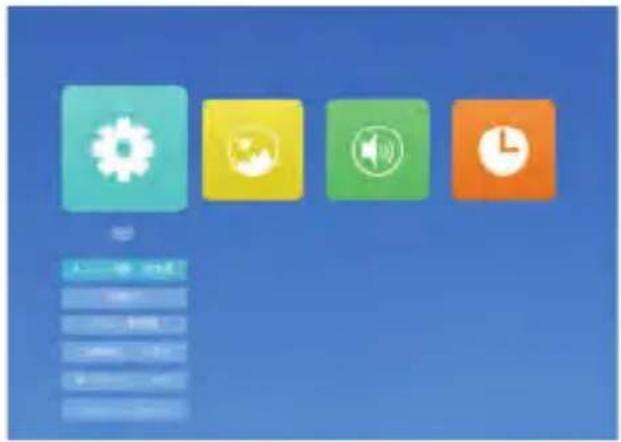
| 設定 内容 説明 | ||
| メニュー言語 日本語 | 中国語、日本語、英語など20種類の言語 | 語言語の調整 |
| 初期化 | はい/いいえ | 初期化 |
| メニュー透明度 | オフ/低/中/高 | メニューの透明度の調整 |
| OSD持続時間 | オフ/5秒/10秒/15秒 | 設置メニュー |
| 蓝 スクリーンオフ | メニュー色の調整 | |
| バージョンアップ | オン/オフ | ソフトのアップグレード |
言語の設定
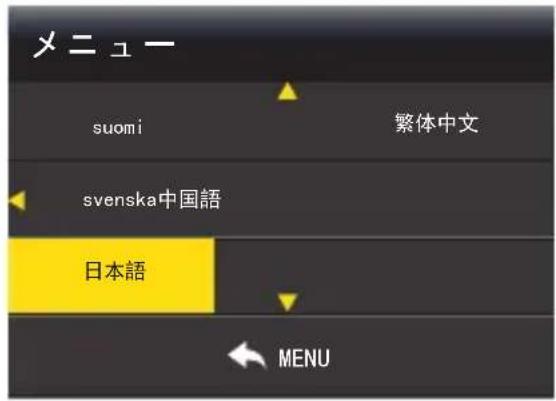
- リモコンのMenu(メニュー)ボタンを押して OSDメニューを開きます。
- 「メニュー言語 日本語」強調表示されるまで、カー▶ / ボタンを押します。
- リモコンのOK(確定)ボタンを押して、言語選択画面に移動します。
4.希望する言語が強調表示されるまで、カーソル▶ ボタンを押します。モコンのOK(確定)ボタンを押します。 - リモコンのMenu(メニュー)ボタンを押して最初画面に戻すことができます。
入力ソースの選択と入力内容の再生
このプロジェクターは同時に複数の装置と接続することができます。
入力ソースを選択するには:
- リモコンの「S」ボタンまたを押して任意の信号を選択します。
- 任意の信号が選択されるまでを押し、次にリモコンの「OK」ボタンを押します。信号が検出されたら、選択したソース情報が画面に数秒間表示されます。
プロジェクターに複数の装置が接続されている場合は、ソース選択バーに戻り別の信号を検出することができます。
ご注意:他の信号源を選択して対応設備が接続していない場合は、投影画面は無信号と表示されています。
USB信号源の画面
3.カーソル◀/▶ ボタンを押してご希望の入力ソースを選択して、次にリモコンの「OK」ボタン、ご覧になりたい映画や写真などを選択します。次にボタンを押し、ご選択内容を再生します。
4.映画や写真を再生する状態で、▶▶ ボタンを押しすると一時停止、再生できます。
5. 「Exit」ボタンを押して、戻すことができます。
プロジェクターの 接 続
1. パソコンとMACの接続
1.1パソコンとの接続
1.1.1VGAで接続する。
付属されたVGAケーブルをプロジェクターのVAG端子と繋げてください。ドライバのインストール等は不要で、最近のWindowsパソコンですと繋ぐだけで認識、投写されます。
しかし自動で投写されない場合もあります。そのときは手動で映像出力先を変更する必要があります。その操作はキーボードで特定のキーを同時押しするのですが、一般的なキーを載せましたので、下の表で確認してください。
| NEC | Panasonic |
| 「Fn」 + 「F3」 | 「Fn」 + 「F3」 |
| 東芝 | Lenovo |
| 「Fn」 + 「F5」 | 「Fn」 + 「F7」 |
| SONY | 富士通 |
| 「Fn」 + 「F7」 | 「Fn」 + 「F10」 |
| EPSON | DELL |
| 「Fn」 + 「F7」または「Fn」 + 「F8」 | 「Fn」 + 「F7」 |
| マウスコンピューター | Mac |
| 「Fn」 + 「F7」 | 再起動後ミラーリング設定 |
※一般的な例となるため、同メーカーでも操作が異なる可能性があります。上手くいかないときは連打せず、ゆっくりと同時押しして反応をみてください。
1.1.2 HDMIで接続する。
付属されたHDMIケーブルをプロジェクターのVAG端子と繋げてください。HDMIは映像と音声を1本のケーブルで伝送できる便利な規格です。VGAのときと同様、HDMIで繋ぐ場合もインストール等の作業はありません。
ただし音声は設定をしないと出ない場合もあります。そのときはPCのサウンド設定を確認し、出力方法を変更してください。スピーカーの選択項目に、繋いでいるプロジェクターのメーカー名などが表示されているはずです。
1.2Macとの接続
1.2.1 VGAで繋ぐ
Mini DisplayPort-VGAアダプタでVGA-ケーブルとMacのサンダーボルト端子を接続してください。

Thunderbolt(サンダーボルト)端子 VGAアダプタ(付属されていません)
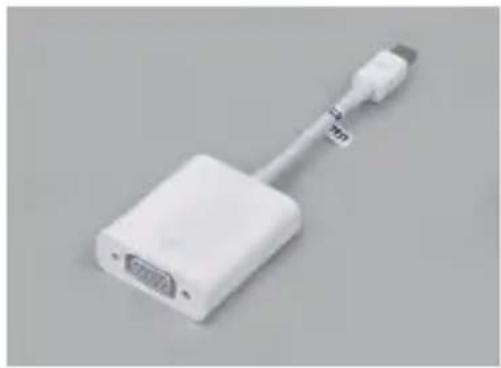
※Thunderboltはこれまでは「mini displayport(ミニディスプレイポート)」という名前でしたがデータ伝送速度が違うだけで、プロジェクターとはどちらでも問題なく繋ぐことができます。VGA接続は映像のみ伝送します。
1.2.2HDMIで繋ぐ
HDMI出力が可能なMac(執筆時点ではMacBook Pro Retinaモデル)では、HDMIケーブルでの接続がおすすめです。VGAと違いデジタル出力になるため、画質の劣化も最小限に抑えることができます。

HDMI端子
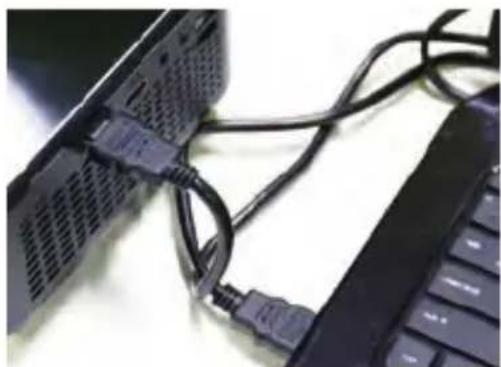
HDMIケーブルなら1本で映像と音声が伝送
※HDMIはケーブル1本の接続で、映像と音声を伝送できるのもポイント。ただし、HDMIケーブルはVGAケーブルよりも規格上のケーブル長制限が短いため、10メートル以上の長さが必要な場合はHDMIは使えません。VGAを使って下さい。
音声の出力先はMacかプロジェクターーかを選べます。設定は「システム環境設定」の「サウンド」から、サウンドを出力する装置を選ぶだけ。下記画像も参考にして下さい。
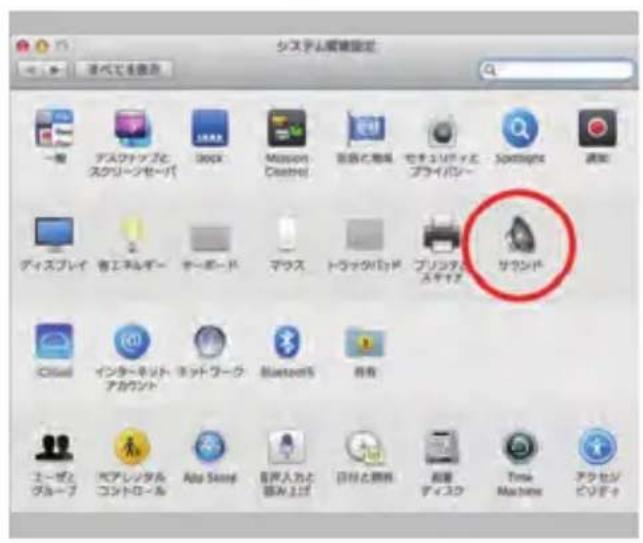

サウンドを出力する装置を選択 システム環境設定
※接続後、投写画面が暗い場合は、次に手順の通りパソコンの解像度をご調整してください。良い効果のため、解像度を1280*720に調整することをお薦めます。
①コントロールパネルを起動します。
②「デスクトップのカスタマイズ」--「ディスプレイ」--「解像度の調整」--「解像度(R):」欄をククします。
③スライダーを上下に動かし、お好みの解像度に調節して、Enter」キーを一回だけ押します。
④「OK」ボタンをクリックして、「変更を維持する(K)」ボタンをクリックします。

2. スマートフォン、ipadとの接続
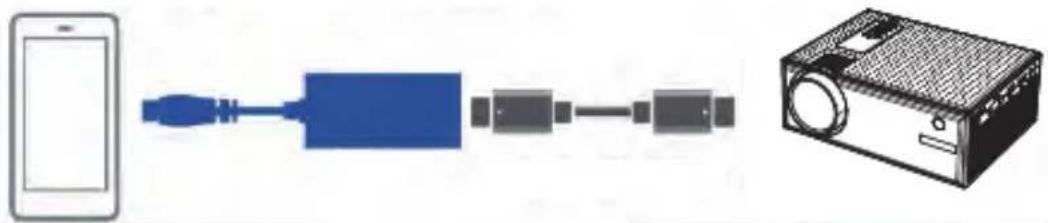
iphoneの場合:lightning to HDMI交換ケーブルが必要します。(別売り)
Android の場合:MHL HDMI変換アダプター(別売り)をご利用ください。(AndroidスマートフォンはMHL機能が搭載されるが必要です。)
①.Lightning/MHL接続端子をプロジェクターと接続します。
②.Lightning/MHL接続端子をiPhone /Androidと接続する。
③プロジェクターの「入力信号」で「HDMI」を選択してください。
④プロジェクターのに出っている「信頼」のメッセージを選びます。
⑤30秒~1分ほどを待つと、設定が自動的に設定完了します。
ご注意:
- 必ずMHL規格に対応したケーブルで接続してください。
2.一般的には、プロジェクターがHDMIケーブルと接続した後、入力ソースタイプが自動的にHDMIに切り替えするが、もし、画面が出て来ない場合は、手で入力ソースタイプをHDMIに切り替えしえください。
3.もし、上記で接続した後、ちゃんと映ない場合は一応iPhone、iPad、iPodを再起動して、挿しなおしてください。
4.iPhone5以降のLightningでHDMI接続した場合、アプリケーションによって表示できないアプリもあるようですので大事な打ち合わせに使用する際などには事前に確認しておきましょう。
交換アダプター(別売り)
flowchart
graph LR
    A["Smartphone"] --> B["USB Cable"]
    B --> C["Network"]
    C --> D["Projector"]
    D --> E["Projection Box"]
MHL対応スマートフォン、iPhone
プロジェクトター

natural_image
Empty rectangular frame with no text, symbols, or markings3. ビデオ機器の接続
①DVDプレーヤーやビデオなどの映像を投写するには、次の方法で接続します。HDMIケーブルを使用するとき

flowchart
graph LR
    A["HDMI"] <--> B["Device"]
    B --> C["Device"]
    C --> D["HDMI"]
    D --> E["Product"]
②ビデオケーブルを使用するとき


- 使用するケーブルは、接続するビデオ機器の出力信号によって異なります
- ビデオ機器によっては、数種類の信号を出力できます。出力できる信号の種類は、お使いのビデオ機器に同梱の取扱説明書で確認してください。
外部スピーカーの接続
外部スピーカーから音声を出力するには、オーディオケーブルで、外部スピーカーと本機のAudio Out端子を接続します。
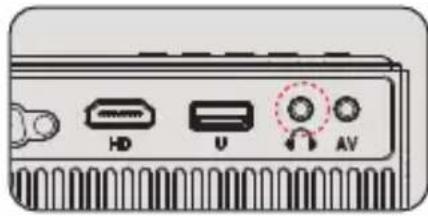
- 外部スピーカーから音声を出力するときは、[音声出力機器]を[プロジェクター]に設定します。s [設定] - [HDMIリンク] - [音声出力機器]
プロジェクターの設置
スクリーンからのおよその距離と画面サイズの関係
画面サイズは、プロジェクターのレンズからスクリーンまでの距離によって決まります。スクリーンからレンズまでの距離が約1.5m\~3mの範囲に設置してください。
下記の投写サイズと投写距離の関係をご参考ください。
| 投写サイズ | 投写距離(16:9ズーム) |
| 50インチ | 1.52m |
| 72インチ | 2.15m |
| 100インチ | 2.93m |
| 120インチ | 3.2m |
| 160インチ | 4m |
| 200インチ | 5.5m |
※投映画像の内容により画面サイズは異なります。
投写場所の選択

必要に応じて、プロジェクターは安定した面に設置したり、本製品のマウントを使用して天井から吊るしたり
することができます。また、外部ディスプレイと接続したり、背面投影(リアプロ)を楽しむことが可能です。
天井吊り
プロジェクターの天井への取り付けは下記の説明図をご参考ください。

①プロジェクターエアコンやヒーターの熱源の近くに設置しないでください。
②プロジェクターの取り付けの際は、ネジの品質、本体へのネジ込み深さに注意してください。Y61プロジェクター用の天吊りは市場汎用のはほとんど使えます。天吊りの固定用のネジの仕様は4/1インチネジです。
- レンズ回して投写画面のピントを合わせます。

A: 投影画面はタテ斜めの場合は、プロジェクター本体の台形調整リングを回して、台形を調整してください。

2.4 映像のサイズを調整する(ズーム調整)
A:投写距離を変更して画像のサイズご調整してください。
B:投影中で、設置メニューの写真メニューで、リモコン或いは本体の▶ボタンを押しでプロジェクトターズーム値を調整すること通して、投影画面を25%まで縮小できます。
(ズームは動画再生中しか調整できますです。)

フットレバーを押してフロントフットを伸ばします。最大12°まで傾けて、映像の高さを調整できます。
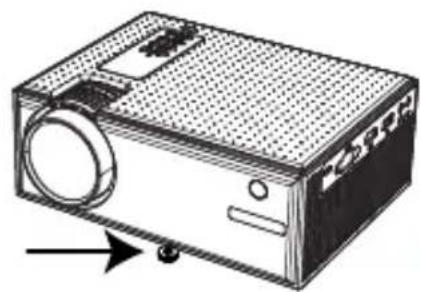
ご注意:傾斜角度が大きくなると、ピントが合いにくくなります。傾斜角度が小さくなるように設置してください。
ズーム(縦横比)調整
縦横比とは、イメージの幅と高さの比率のことです。デジタル TV は通常縦横比 16:9 です。これはこのプロジェクターのデフォルト値に設定されています。またアナログ TV と DVD は 4:3 です①16:9 この設定は、縦と横のサイズを別々に処理することを除き、画像をリニア方式で引き伸ばし、リサイズします。ソース画像の高さと幅はそれぞれ投写高と投写幅の最大値まで引き伸ばされます。この方法では、元のソース画像の縦横比によっては投写縦横比が変わる場合があります。アナモフィックの設定は、縦横比を変更する必要がないため高精度TV など、すでに縦横比が 16:9 になっている画像に適しています。
②4:3:スクリーンの中央が4:3の縦横比になるように画像を調整します。これは縦横比を変更せずにすむため、コンピュータモニタ、標準精度のTV、縦横比4:3のDVD ムービーなどの4:3画像に適しています。
仕様:
| 解像度 | 1280P*720P(1080pサポート) |
| 言語 | 日本語対応 |
| 正味重量 | 1.45KG |
| 本体寸法 | 22*16*8cm |
| ディスプレイ | LCD |
| 消費電力 | 70w |
| 入力電圧 | 110-220V |
| 入力ポート | HDMI/USB/VGA/AV |
故障かな?と思ったら
■ 音が出ません。
当商品の対応できるのファイルは下記の通りです。
ビデオ対応:MPEG1, MPEG2, H.263, H.264, AVS, VC1, MJPEG, RV30, RV40, HEVC
オーディオファイル対応:MPEG1, MPEG2, LPCM, MP3
画像対応:JEPG, PNG, BMP, MPO
Amazonファイアースティック側の設定でドルビーデジイタルプラスをドルビーデジタルに設定すると直します。
※音声出力に関しては、ドルビーサウンド(dolby sound)がサポートできないため、BDプレーヤーの場合、ドルビーサウンド機能を閉じてください。
まだダメなら、下記の手順によりご確認ください。
1、リモコンで音量を調整します。
2、マナーモードになっているかをご確認ください。
3、USBメモリー、音楽などを試して、ビデオ(入力ソース)の問題かどうかをご確認ください。
■ 使用中に電源が切れる
1.タイマーメニューの「オートオフ」を「オン(時間を選択)」にしていませんか。「電源切時間」「オン(時間を選択)」にしていませんか。
- 電源ケーブルのプラグをちゃんと差し込みしているかをご確認ください。
■ 映像が出ない
接続している入力源を選んでいますか。本体またはリモコンの入力信号選択ボタンを再度押してください。
入力端子のケーブルが正しく接続されていますか。
それでも解決しない場合は、[リセット]を行ってみてください。
■ 映像が歪む
正しく設置されていますか。
台形状に歪む場合は台形補正を行ってください。
■ 映像がぼやける
レンズのフォーカスは合っていますか。
投写画面と本機が正しい角度で設置されていますか。
投写距離がフォーカスの範囲を超えていませんか。
投写レンズが汚れていないことを確認します。
■ 画像の上辺または下辺が長い(台形歪み
プロジェクターは、スクリーンに対してできるだけ垂直になるように置きしていますか。
本体のキーストーンリングを使って、台形歪みを補正して見てください。
■ リモコンで操作できない
リモコンのリモコン送信部を本体のリモコン受光部に向けていますか。
リモコンの電池が消耗していませんか。新しい電池と交換してください。
リモコンと本体のリモコン受光部との間に障害物がありませんか。
リモコンの有効範囲を超えていませんか。
保証とアフターサービス
■保証期間
保証期間はお買い上げ日より3年間です。何が問題がございましたら、遠慮service@y-abertech.comまでご連絡ください。


- はじめに
- 最初にご確認ください
- セット内容
- 警告
- リモコン各部の説明:
- 底面図
- プロジェクターOSDメーニュの説明
- ご注意:
- メーニュのアイテムのパラメータの調整(映像調整を例として)
- 言語の設定
- 入力ソースの選択と入力内容の再生
- USB信号源の画面
- プロジェクターの 接 続
- パソコンとMACの接続
- 1.1パソコンとの接続
- 1.1.1VGAで接続する。
- HDMIで接続する。
- 1.2Macとの接続
- VGAで繋ぐ
- 1.2.2HDMIで繋ぐ
- スマートフォン、ipadとの接続
- ビデオ機器の接続
- 外部スピーカーの接続
- プロジェクターの設置
- 投写場所の選択
- 天井吊り
- ズーム(縦横比)調整
- 故障かな?と思ったら
- 保証とアフターサービス
ブランド : Yaber
モデル : Y61
カテゴリ : プロジェクター