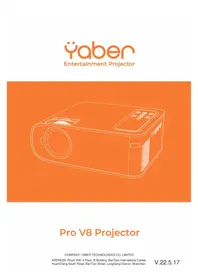
Pro V8 - プロジェクター Yaber - 無料のユーザーマニュアル
デバイスのマニュアルを無料で見つける Pro V8 Yaber PDF形式.



| 製品タイプ | プロジェクター |
| ブランド | Yaber |
| モデル | Pro V8 |
| ネイティブ解像度 | 1920 x 1080 ピクセル (フルHD) |
| 表示技術 | LCD |
| 光源 | LED |
| 色温度 | 18000 - 23000 K |
| アスペクト比 | 4:3 / 16:9 |
| 投影距離 | 1.1~6.2 m |
| 最大画面サイズ | 200インチ(6.2m時) |
| 重量 | 1.4 kg |
| 電源 | AC 100-240 V |
| 端子 | HDMI, USB (x2), 3.5mm オーディオ出力, AV |
| 投影方式 | 卓上/天井吊り 前面/背面 |
| 台形補正 | 四隅補正と垂直 |
| レンズ | 光学コーティングガラス |
| スピーカー | ステレオ 5W |
| 対応ビデオフォーマット | 3GP, AVI, FLV, MP4, MPG, VOB, TS, MKV |
| 対応オーディオフォーマット | MP3, AAC, FLAC, OGG, WAV, MID, M4A |
| 対応画像フォーマット | JPG, JPEG, BMP, PNG |
| ワイヤレス接続 | Wi-Fi, Bluetooth |
| 保証 | 3年間 |
| メンテナンス | レンズは柔らかい布で清掃、取り外し可能なダストフィルター |
| 安全上の注意 | 通気口を塞がない、極端な温度を避ける(5-35°C) |
| 付属品 | リモコン、HDMIケーブル、3-in-1 AVケーブル、電源コード、キャリングバッグ、クリーニングキット |
よくある質問 - Pro V8 Yaber
ユーザーの質問 Pro V8 Yaber
0 質問 この機器について。知っているものに答えるか、ご自身の質問をしてください。
この機器について新しい質問をする
デバイスの取扱説明書をダウンロード プロジェクター 無料でPDF形式で!マニュアルを見つける Pro V8 - Yaber 電子デバイスをもとに戻しましょう。このページにはデバイスの使用に必要なすべての書類が掲載されています。 Pro V8 ブランド Yaber.
使用説明書 Pro V8 Yaber
-
入力信号源を選択 …… 150
-
USB入力端子 150
2.1. USB入力端子でビデオ/音楽/画像/オフィスを再生する…… 150
2.2. ビデオ 151
2.3. 音楽 152
2.4. 写真 …… 153
- WIFI設定 154
3.1 iOS キャスト(iOSデバイスの場合)…… 154
3.2 Miracast (Androidデバイスの場合) 155
3.3 アプリ「MHshareTV」でプロジェクターをコントロールする・155
-
Bluetooth 設定 · 156
-
メニューの設定方法 …… 157
5.1 ネットワーク設定.... 158
5.2 Bluetooth設定 159
5.3 投写方式 …… 159
5.4. システムアップデート.... 163
5.5 一般設定 …… 163
設備との接続 164
-
USB入力端子でデバイスに接続 164
-
HDMI入力端子でデバイスに接続 164
-
DVDプレーヤーに接続 164
-
外部スピーカー/サウンドバーの接続 165
安全なシャットダウン……166
保証 166
故障かな?と思ったら……166
ご注意 168
前言
平素より格別のご愛顧を賜わり厚くお礼申し上げます。
この度は、弊社のプロジェクターをお買い上げいただき誠にありがとうございます 弊社のプロジェクターはご満足いただけましたでしょうか?
全て検査済みですが、万が一故障や問題等が起きました場合は弊社にて即時対応させて頂きます。
ご不明な点や不満点がございましたら、support@yabertech.comまでご連絡ください。迅速に対応させていただきます。
接続無信号・音が出ない・ピントが合わないなどの問題は設定の仕方で解決できますので、お困りの際はご連絡下さいませ。
また、お買い上げいただいた商品について何かご不満な点やご使用方法についてわからないことがございましたらご遠慮なくお申し付けください。必ずご満足まで対応させていただきますのでぜひ改善チャンスをくださるようにお願いします。
お客様に満足して頂ける製品開発に精励してまいりたいと存じますので今後ともより一層のご愛顧を賜りますようお願い申し上げます。
敬具
使用注意事項:
-
WiFiとBluetoothの接続するについてですが、使用ガイドを参照してください。著作権保護の協議のため Netflix、PrimeVideo、Hulu はサポートしておりませんが、firevstick で再生できます。
-
投影する前に、まずはプロジェクターの台形を矩形まで補正して、そして投影画面が綺麗までピントを合わせてください。それでもぼやけておる場合は、投影距離を調整してみてください。
3.本プロジェクターは家庭向けので、教育、会議などの商用をお勧めしません。 投影環境が暗いほど画質が綺麗ですので、暗い環境で使用お勧めいたします。
4.弊社のプロジェクターはLEDプロジェクターので明るさの計算標準はエプソンなどのDLPプロジェクターとは異なりますのでご理解いただければ幸いです。
- 3年間保証ご不明な点や不満点がございましたら、support@yabertech.comまでご連絡ください。迅速に対応させていただきます。
安全にお使いいただくためのご注意(必ず守りください)
警告
- お子様が本製品や付属品を口に入れないようにご注意ください。
- 本製品のカバーを開けたり、分解したりしないでください。
- 濡れた手で本製品やケーブルに触らないでください。
- 本製品内部に液体、金属などの異物が入らないようにしてください。
- 本製品は水分湿気の多い場所、直射日光の当たる場所、ホコリや油煙などの多い場所、車中や暖房器具の傍などの高温となる場所に設置したり、置かないでください。
- 本製品に強い振動や衝撃を与えないでください。
- 本製品を重ねて設置したり、本製品の上に重いものを置いたりしないでください。
- 本製品は不安定な場所に設置したり、置かないでください。
- 本製品のケーブルを抜き差し時は、必ずコネクタ部分を持ち、無理な力を加えないでください。
- 本製品のお手に入れをする場合には、ベンジンやシンナーなどの揮発性有機溶剤が含まれているものは使用しないでください。
ご使用になる前に:
- 半年に一度は内部の清掃をしてください。参考動画は販売元にご相談ください。
- 美しい映像をご覧いただくために、スクリーン面に外光や照明などの光が入らないように、窓のカーテンやブランドなどを閉め、照明を消すなどしてください。
- 毎日6時間以上連続使用する場合では1年未満でも液晶パネルに映像の残像が生じる場合がありますが、あらかじめご了承ください。
- 本機を立てたり、左右に傾げたりして使用しないでください。故障の原因となります。
付属品
| プロジェクター*1 | リモコン*1(単四電池2本別売り) | 電源コード*1 |
| HDMIケーブル*1 | 3 in 1 AVケーブル*1 | レンズカバー |
| レンズ拭き*1 | 取扱説明書(本書*1) | 清掃キット |
仕様書
| モデル番号:V8 | |||
| ネイティブ解像度 | 1920*1080P | 台形調整 | 4P台形補正 |
| イメージングシステム | LCD | 光源 | LED |
| 色温度 | 18000-23000K | コントラスト | 4:3/16:9 |
| 投影サイズ | 35-200インチ | 投影距離 | 1.1-6.2M |
| 電源 | AC100-240V | 本体重量 | 1.4kg |
| 写真ファイル | JPG/JPEG/BMP/PNG | 接続端子 | HDMI*1/USB*2/3.5mmHeadphone jack/AV |
| 投影方式 | フロント/リアプロ/ラック/マウント | ||
| ビデオファイル | 3GP/AVI/FLV/MP4/MPG/VOB/TS/MKV | ||
| オーディオ | MP3/AAC/FLAC/OGG/WAV/MID/M4A | ||
1) リモコンまたはプロジェクターの電源ボタンを押すと、インジケーターライトが青色に変わります。
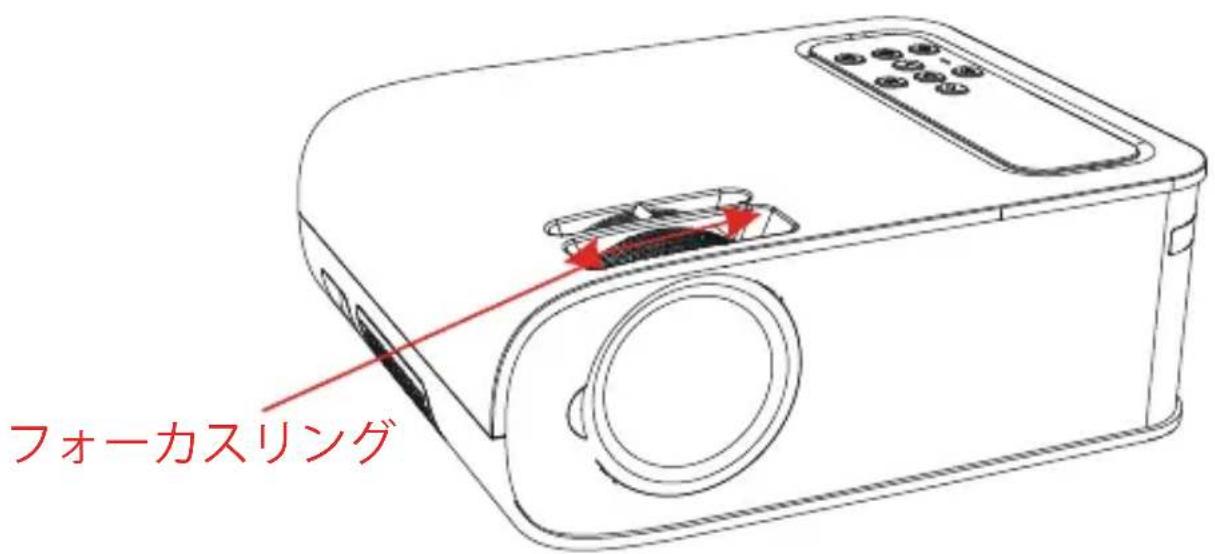
2) プロジェクターの左側にあるフォーカスリングを調整して、最高の画質が実現します。(それでもぼやける場合は、投影距離を調整してみてください。)
3) プロジェクターが対応できるデバイスに接続するときに、入力ソースをご選択ください。正しい入力ソースを選択しないと、プロジェクターは信号を検出できません。
4)[設定]メニューを選択し、右ボタンを押してサブメニューの[設定]に入ると、[メニュー言語]オプションを選択して、メインシステムの言語を設定できます。
PS:[スクリーンミラーリング]メニューを選択し、[設定]メニュー-[システム設定]メニューに入り、[言語]オプションを選択して、スクリーンミラーリングシステムの言語を設定できます。
プロジェクトター各部の説明

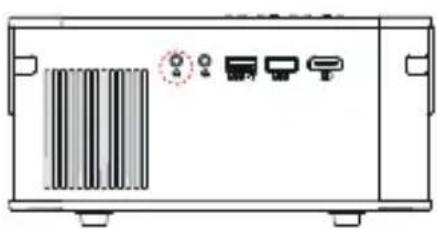
| 1 | プロジェクターレンズ | プロジェクターレンズ |
| 2/9 | IR信号 | 赤外線信号受信機 |
| 3 | スピーカー | 内蔵スピーカー 5w |
| 4 | イヤホンポート | 3.5mm イャホンポート |
| 5 | AV入力端子 | オーディオ入力端子です |
| 6/7 | USB入力端子 | USB信号を入力する端子です |
| 8 | HDMI入力端子 | HDMI信号を入力する端子です |
| 10 | 排気孔 | 本体の過熱を防ぎます |
| 11 | ダストフィルター | ほこりを掃除します |
| 12 | 手動補正 | 投写画面を調整します |
| 13 | フォーカスリング | ピンとを合わせます |
| 14 | パネルキー | プロジェクターを操作します |
| 15 | ラバーパッド | マウントを取り付けるための保護パッド/取り外し |
| 16 | ネジ | 投写角度を調整します |
| 17 | ボトムラベル | プロジェクター底面のシール |
リモコン各部の説明
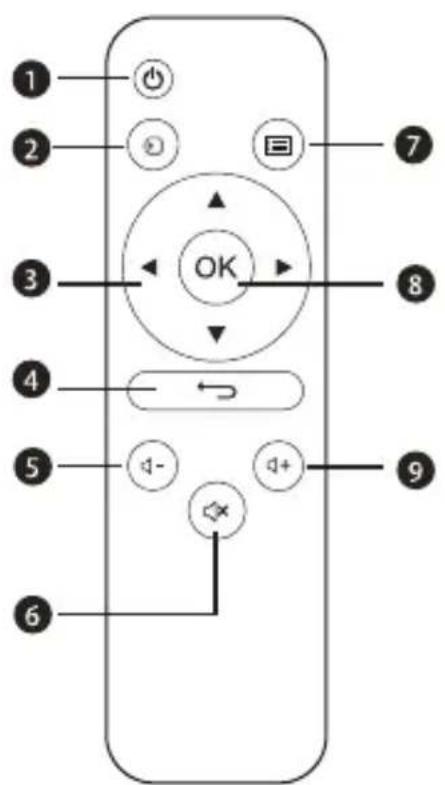
- 電源ボタン
- 入力切换
- 前の動画に切り替える
- 戻る
- 音量調整-
- 静音
- 次の動画に切り替える
- 决定
- 音量調整+
お願い:
- リモコンは落とさないようにしてください。
- リモコンに液状のものをかけないでください。
- リモコンの受信部に蛍光灯などの強い光が当たると、操作ができなくなる場合があります。できるだけ光源から離して設置してください。
お知らせ:
- リモコンを直接本体の前面のリモコン受信部にむけて操作する場合はリモコン受信部正面より約5mいないで操作してください。
- リモコンとリモコン受信部の間に障害物があると、正しく動作しない場合があります。
| 1 | 電源をオンまたはオフにします | |
| 2 | 入力信号源を選択します | |
| 3 |  | メニューモードでパラメーターを調整します |
| 4 |  | 前のメニューに戻します |
| 5 |  | 音量を下げます |
| 6 |  | 静音 |
| 7 |  | ホーム画面に戻します |
| 8 |  | 決定 |
| 9 | 音量を上げます |
プロジェクトターの設置
1. 投影方式
V8プロジェクターは、天吊り金具で天井に吊ることができ、安定した机の上に置いても投影できます。ご使用環境によって下記の4つの投影方式があります。
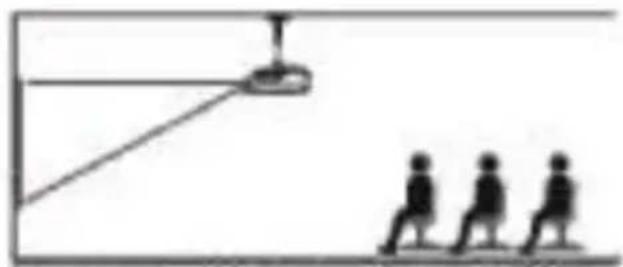
必要に応じて、プロジェクターは安定した面に設置したり、本製品のマウントを使用して天井から吊るしたりすることができます。また、外部ディスプレイと接続したり、背面投影(リアプロ)を楽しむことが可能です。
2.投影距離と投影サイズ
無料100インチスクリーンをご希望の場合は、Support @ yabertech.comまで連絡して、入手方法をお問い合わせしてください。
| コントラスト: 16:9 | |
| 投影距離 (m) 投影サイズ | |
| 1.1 | 35" |
| 1.55 | 50" |
| 2 | 70" |
| 3 | 100" |
| 3.6 | 120" |
| 4.4 | 150" |
| 6.2 200" | |
最高な映像をご覧いただくためには2.4m~5m以内で設置してください。
画面サイズは、プロジェクターのレンズからスクリーンまでの距離によって決まります。設定方式により3%の誤差があります。
3.天井取り付け
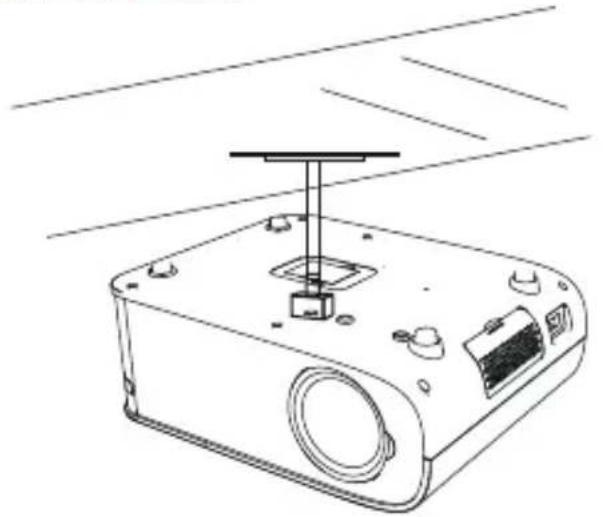
- 天井取り付け用の汎用の天吊り金具は別途購入してください。
- プロジェクターの底には天井取り付け用のネジ穴があります。(規格はM5*11mm)。四隅のゴム足のゴムを取り外すと、天井取り付け用ネジ穴が出てきます。以下を参照してください。
プロジェクトターを起動方法
1).赤信号が消えるまでリモコンの電源ボタンを押します;
2). リモコンまたはプロジェクターの電源ボタンを押すと、インジケーターライトが赤いから青色になります。
3). 投影画面が長方形になるまでプロジェクターの垂直/水平方向を調整します;
4).4D台形補正メニューでデータを調整して台形投影画面を補正します。
[設定]アイコンを選択し、[通用設定]メニューに入り、[言語設定]を選択して、メインシステムの言語が設定できます。
6.設備と接続している場合は、必ず対応の信号源を選択してください。選択しないと無信号になります。
7) メニューの言語設置画面で、プロジェクターの表示言語を日本語まで設置してください(詳しく設置方法は説明書のメニュー設定ページをご参照ください。
投写イメージの調整
1. ヒント合わせ
初めてプロジェクターを使用する時は、ぼやけな画像が表示されます。ご使用前には、まずピントを合わせてください。
プロジェクター側面のフォーカスリングを回して投影画面がクリアまでピントを合わせてください。その同時に投影画面のピント変化をご確認ください。
注: ピントを調整しても投影画面はぼやけている場合は、投影距離を調整してみてください。
ご注意:もし台形をうまく調整できない場合は正面平面でプロジェクターを置いて再調整してください。
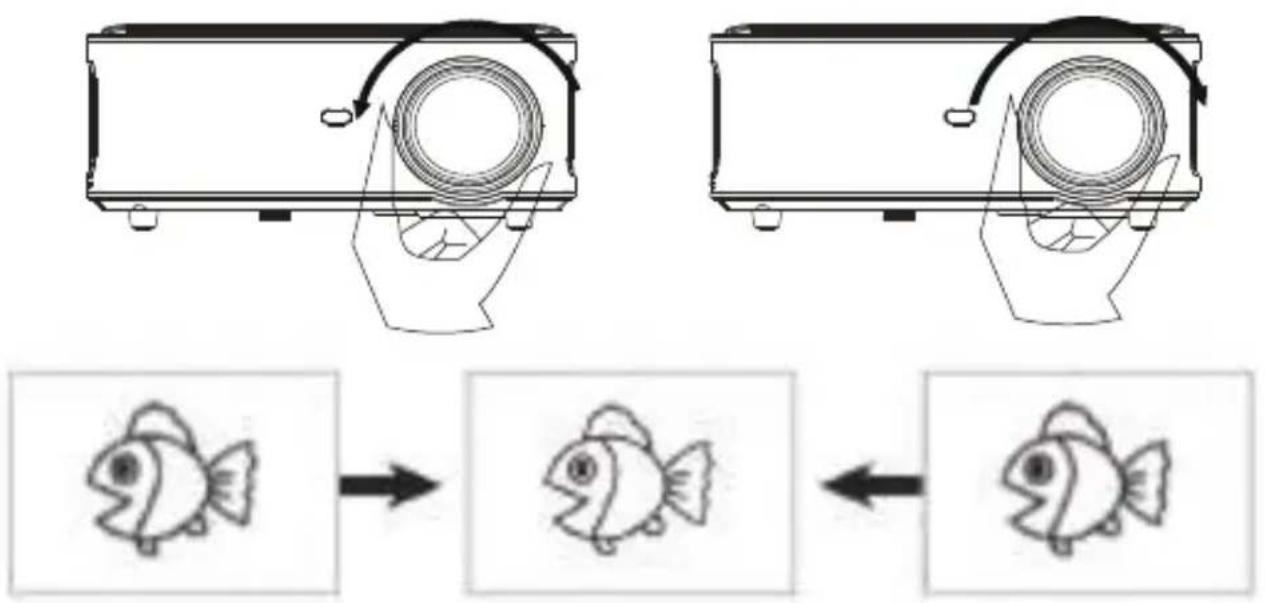
補正の手順は下記の通りです。
プロジェクターを前後に動かして最適な画像サイズになるように調整し、フォーカスをまわして最適な画面を取得します。矩形の投影画面になるにはプロジェクターの手動垂直/水平補正をご利用ください。
プロジェクトターを起動
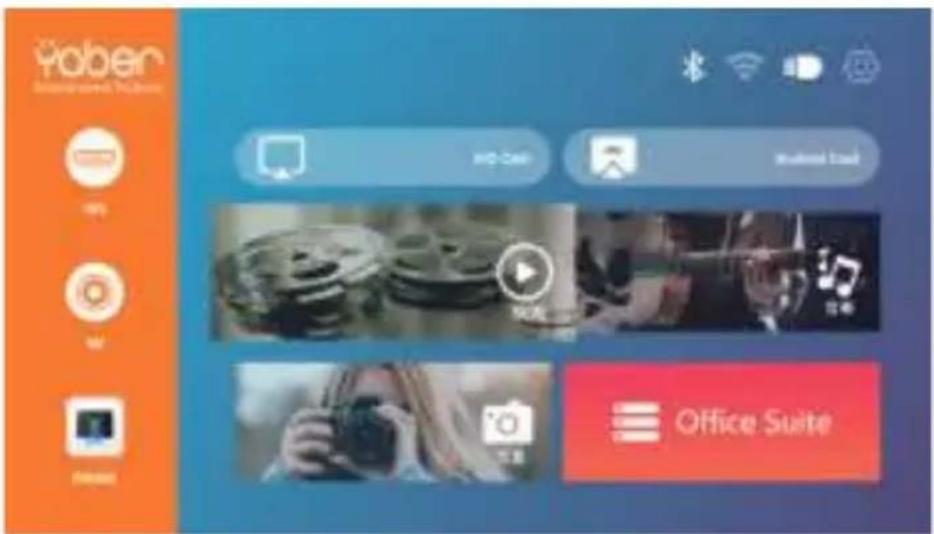
プロジェクターのホームページは以下の通りです。
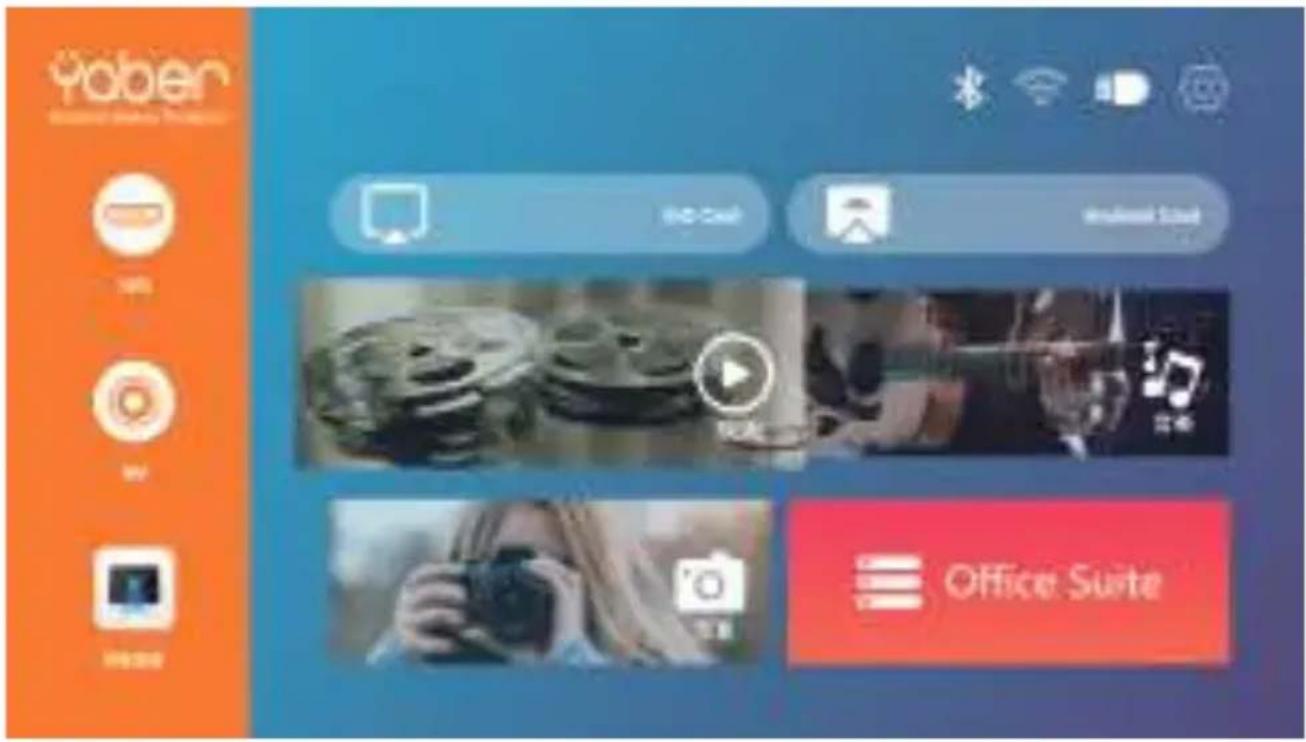
1. 入力信号源を選択
ホームページでリモコンの ボタンを押して、入力信号源を選択します: HD/AV
2. USB入力端子
2.1. USB入力端子でビデオ/音楽/画像/オフィスを再生する
1) USBを本機に挿入し、[ビデオ/音楽/画像/オフィス]を選択します
2) 「写真/音楽/映画/TXT」オプションを選択します。
3)再生するファイル(またはサブフォルダーに入るフォルダー)を選択し、[OK]ボタンを押して再生します。
ご注意:
A. USBディスクのみでPro V8プロジェクトターは、PPT、Word、Excelファイルを直接再生できます
B. [ビデオ]メニューから入力した場合では、ビデオのみを再生できます。他の3つのオプションと同じです。
2.2. ビデオ
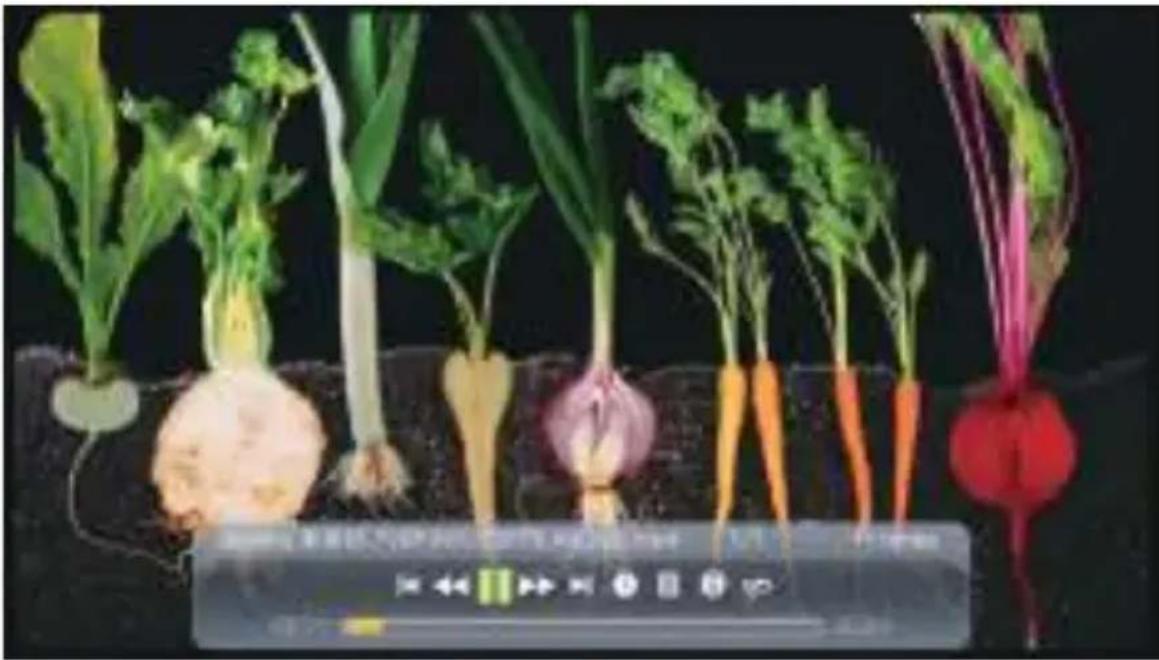
| Menu | Function |
| 前の動画に切り替えます。 | |
| 再生中にビデオをすばやく前に進めます。, | |
| 再生/一時停止。 | |
| 再生中にビデオをすばやく後に進めます。 | |
| 次の動画に切り替えます。 | |
| ビデオが開始する時間を選択します。 | |
| ビデオリストを選択します。 | |
| ビデオのフォーマットを確認します。 | |
| ビデオを繰り返して再生します。 |
2.3. 音楽

| Menu | Function |
| 前の音楽に切り替えます。 | |
| 再生/一時停止。 | |
| 次の音楽に切り替えます。 | |
| 音楽を繰り返して再生します。 | |
| 音楽リストを選択します。 | |
| 音楽のフォーマットを確認します。 |
2.4.写真
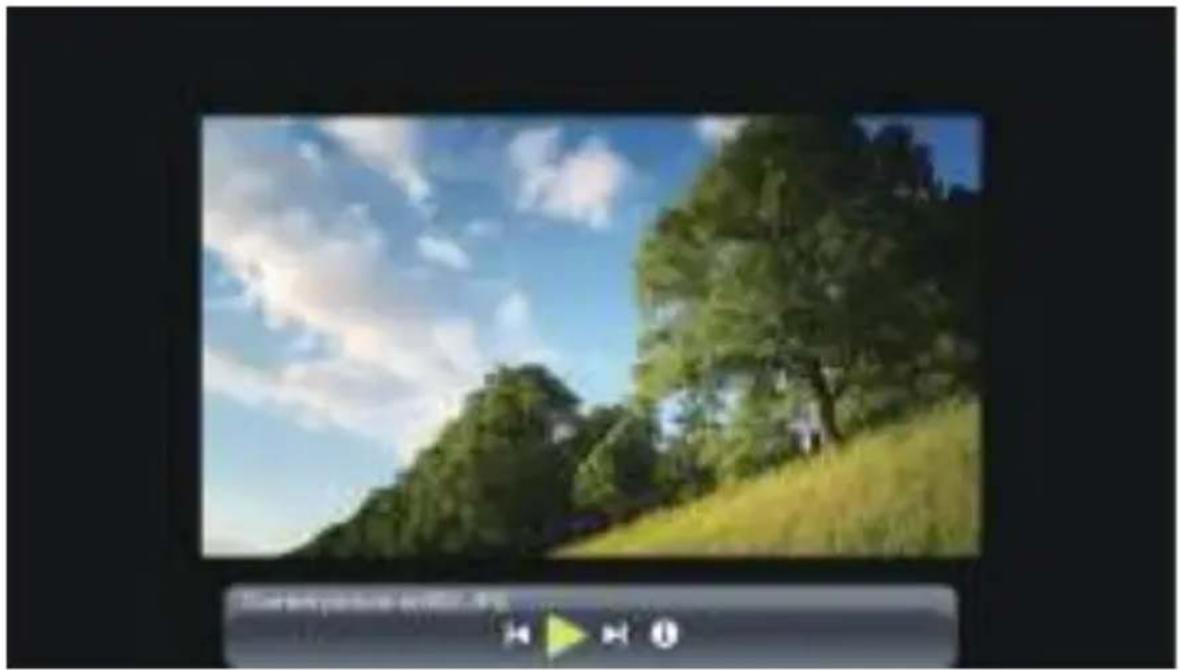
| Menu | Function |
| 前の写真に切り替えま | |
| 再生/一時停止 | |
| 次の写真に切り替えます | |
| 写真のフォーマットを確認します |
3. WIFI設定
3.1 iOS キャスト(iOSデバイスの場合)
- ホームページに [スクリーンミラーリング] メニューを選択します→→「設定」メニューを選択します→→[ネットワーク設定]メニューを選択します→→WiFi機能を開きます-リストから自宅のWiFiを選択して接続する。これで、V7プロジェクトターはご自宅のWiFiに接続します。

- [スクリーンミラーリング] メニューに戻ります→→「iOS キャスト」メニューを選択、OKボタンを押して「iOS Cast」メニューに入ります。
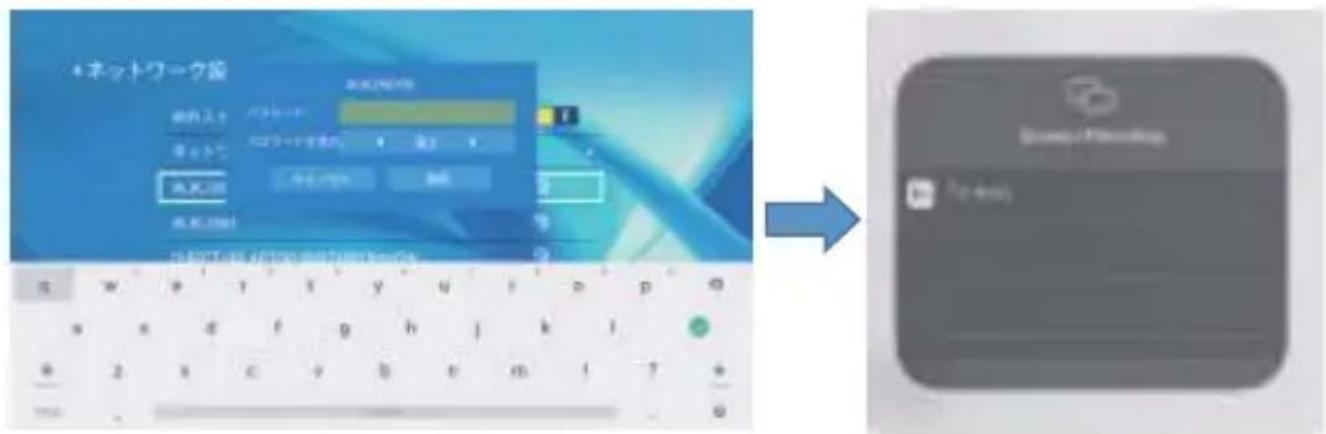
3.3.iOSデバイスの「設定」に入って→→「Wi-Fi」機能をオンにします→→iOS デバイスをプロジェクターと同じWiFiに接続します。
4.iOSデバイスで「コントロールセンター」を開きます。→→「スクリーンミラーリング」機能を選択します。→→「V7-iOSCast-xxxx」をクリックして、画面ミラーリングに入ります。→→接続が成功すると、スマホの画面がプロジェクトに表示されます。
ク
3.2.Miracast (Androidデバイスの場合)
STEP1: ホームページの「スクリーンミラーリング」メニューを選択します→→ OKボタンを押して「Miracast設定」メニューに入ります。
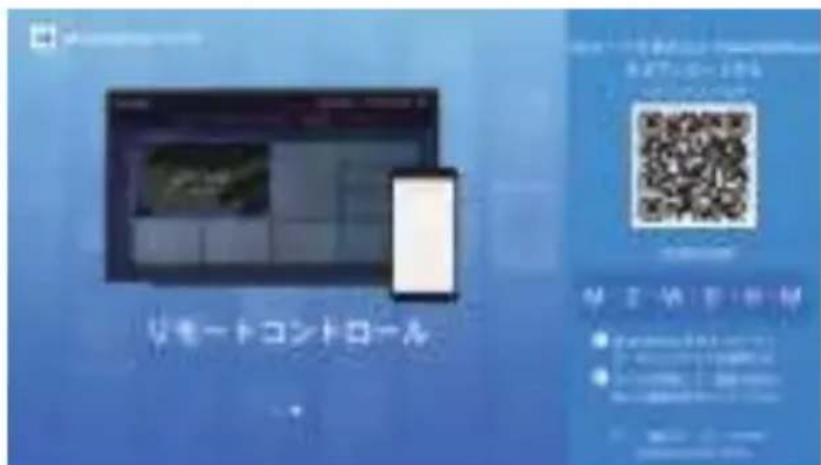
3.3. アプリ「MHshareTV」でプロジェクターをコントロールする
QRコードをスキャンするまたはhttp://tvweb.cvtColorapi.com/html/tv/max-hub-share-download/からappのMaxhubShareをダウンロードしてください。
ご注意:
①スマホの「画面ミラーリング」機能のボタンですが、スマホにより「マルチスクリーン」/「ワイヤレスディスプレイ」/「WLANディスプレイ」/「スクリーンミラーリング」または「スマートビュー」を表示しております。
②すべてのAndroidスマートフォンがこの機能をサポートしているわけではありません、通常、Android8.0以上のスマホをサポートしています。使用する前にサポートされているか確認してください。
4. Bluetooth 設定
(1)「Bluetooth」設定メニューに入り、オンにします。
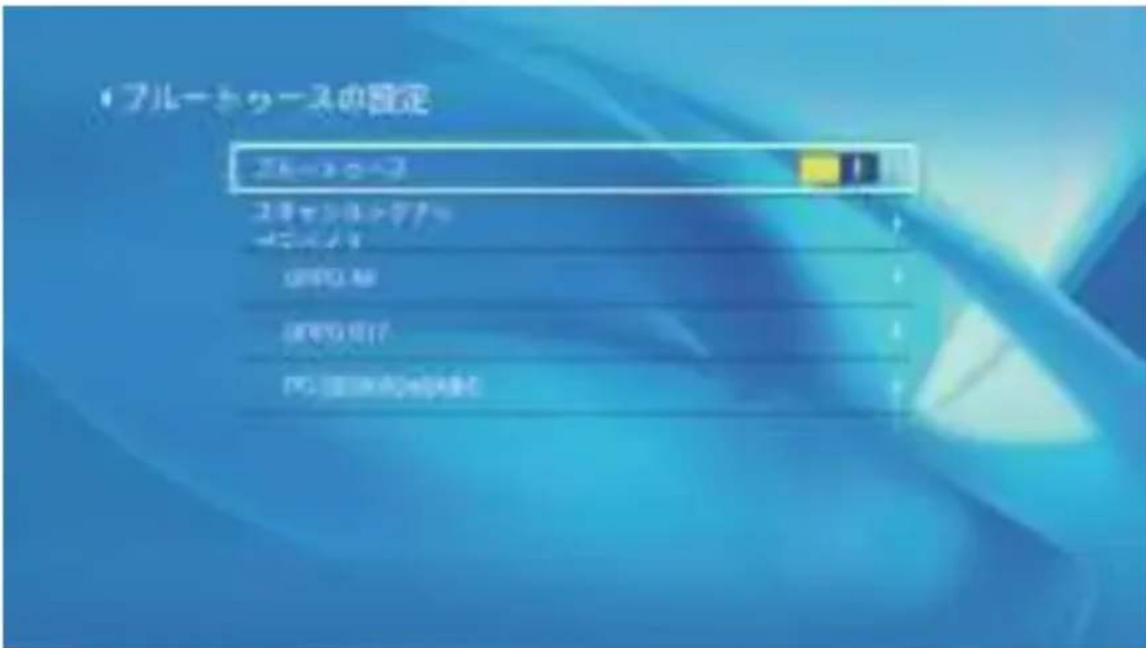
(2) Bluetooth機能をオンにした後、自分のBluetoothデバイスに接続してください。
お知らせ:
- 接続するデバイスがプロジェクターから一定の範囲内になければペアリングはできません。また、機器との間に壁などの障害物があるとBluetoothの接続がうまくいかない場合もあります。スマートフォンと機器の距離を近づけてみてください。
- Wi-Fiルーター、他のBluetooth機器、電子レンジなどの近くでは、電波干渉によって接続が不安定になるため注意が必要です。
5.メニューの設定方法
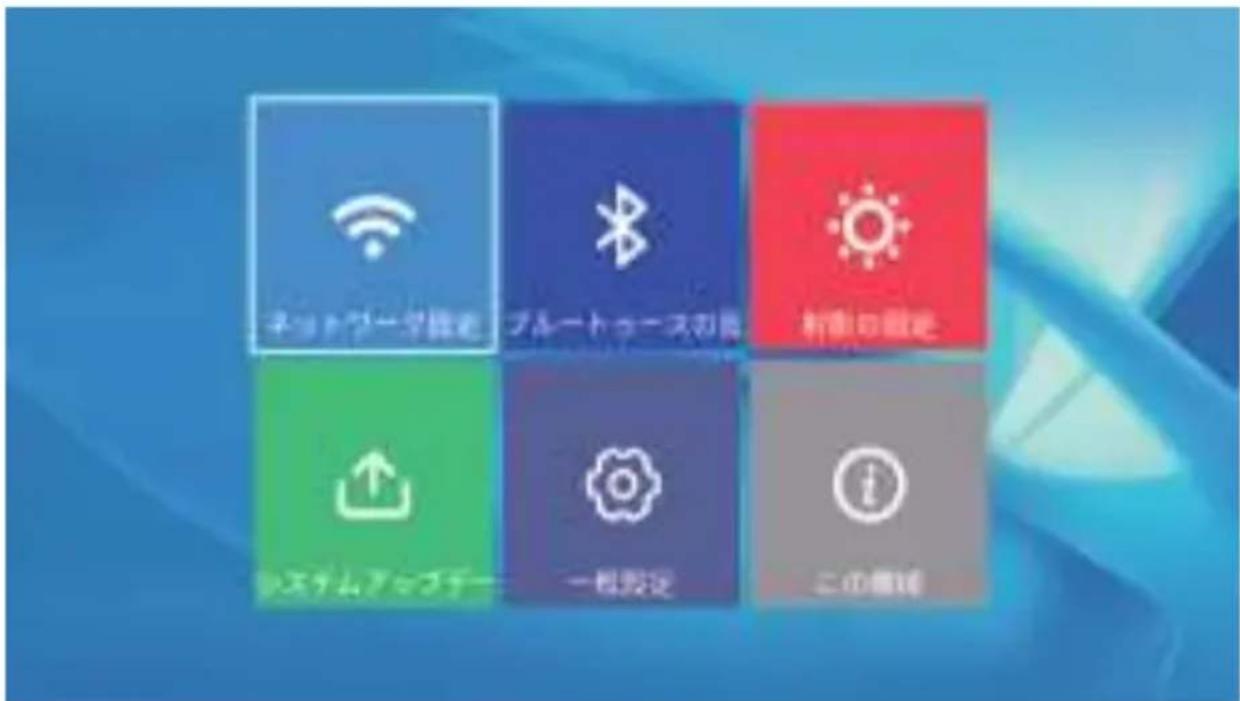
(1) 設定が必要な場合は、まずメイン画面で「設定」を選択し、操作パネルの「OK」キーを押してください。

(2) 設定メニューに入ると、「ネットワーク設定」、「Bluetooth設定」、「プロジェクター設定」、「システムアップデート」、「通用設定」が操作できます。「システム情報」もご覧になれます。
5.1 ネットワーク設定
。すまり入に定設IF-1
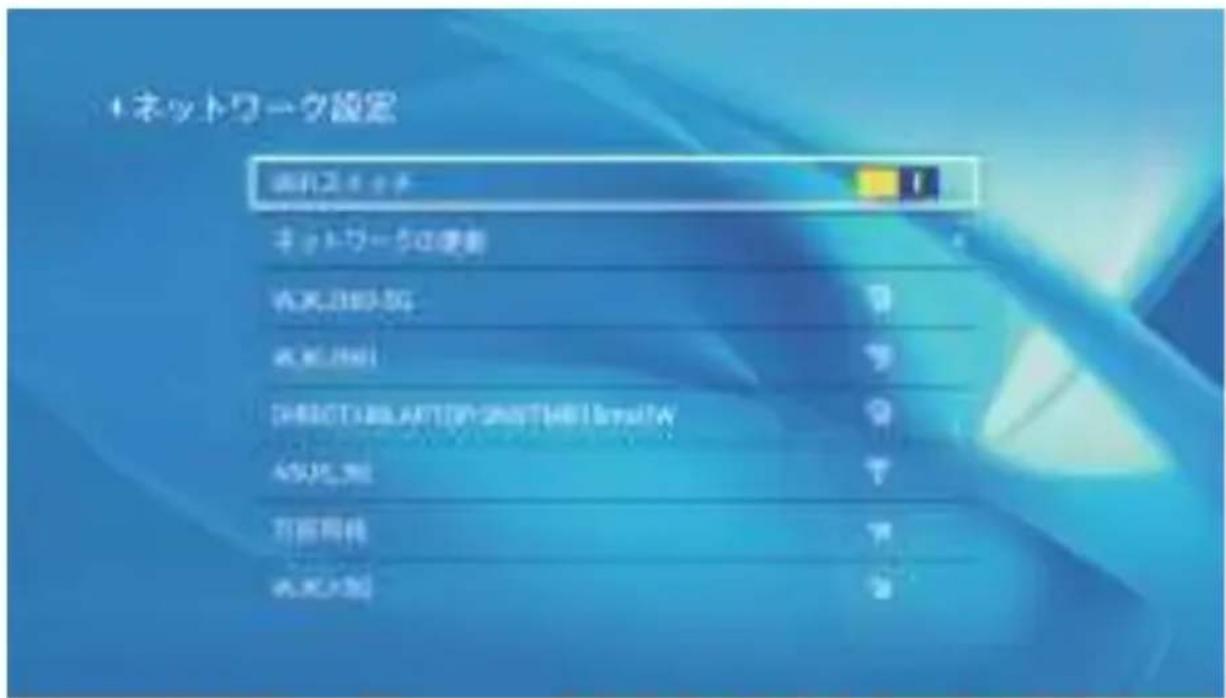
2.次の図のように、「Wi-Fi」をオンやオフに切り替えます。
3. Wi-Fi機能をオンにすると、プロジェクターは自動的にWi-Fiを検索します。
4. Wi-Fiを選択して、プロジェクターがスマホと同じWi-Fiに接続されていることを確認します。操作パネルの「^」と「V」を押して、Wi-Fiを選択します。「OK」キーを押してパスワードページに入ります。
5.2 Bluetooth設定
。すまり入
2.次の図のように、[Bluetooth]をオンやオフに切り替えます。

- Bluetooth機能をオンにした後、一覧から接続をするBluetooth機器を選択して 。すでに完グンリア
5.3 投写方式
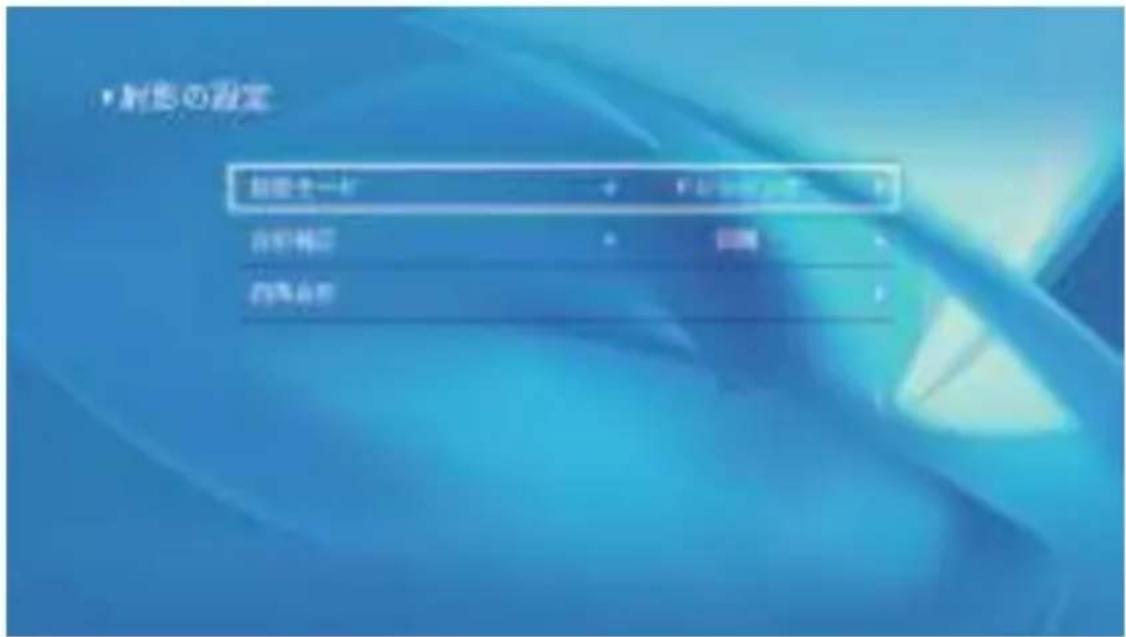
5.3.1 投写方式: フロント/床置き、フロント/天つり、リア/床置き、リア/天つり 本機は4通りの投写方式が選択できます。設置場所に応じた投写方式を選択してください
お知らせ:
- 天つり設置には別売りの天つり金具が必要です。
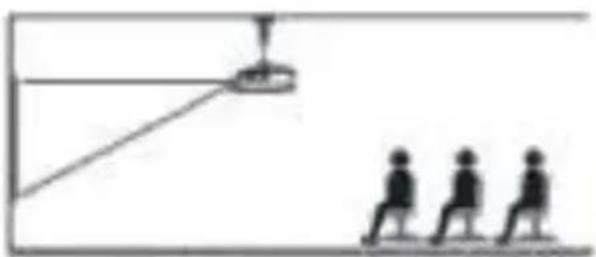 1.天吊り設置 1.天吊り設置 |  2.逆面-天吊り設置 2.逆面-天吊り設置 |
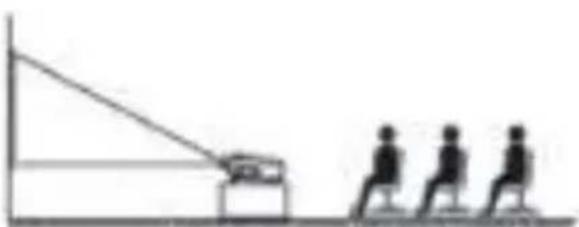 3.机上設置 3.机上設置 |  4.逆面-机上設置 4.逆面-机上設置 |
5.3.2.4P台形補正
1)設定可能範囲:0\~100
ステップ1: [4P台形補正]メニューを選択し、[OK]ボタンを押してサブメニュー入ります。
ステップ2: リモコンまたはプロジェクターの[OK]ボタンを押し続けてポイント選択します
ステップ3:投影画面が長方形になるまで、リモコンまたはプロジェクターの矢印キーを押して、水平方向または垂直方向の傾きを補正します。
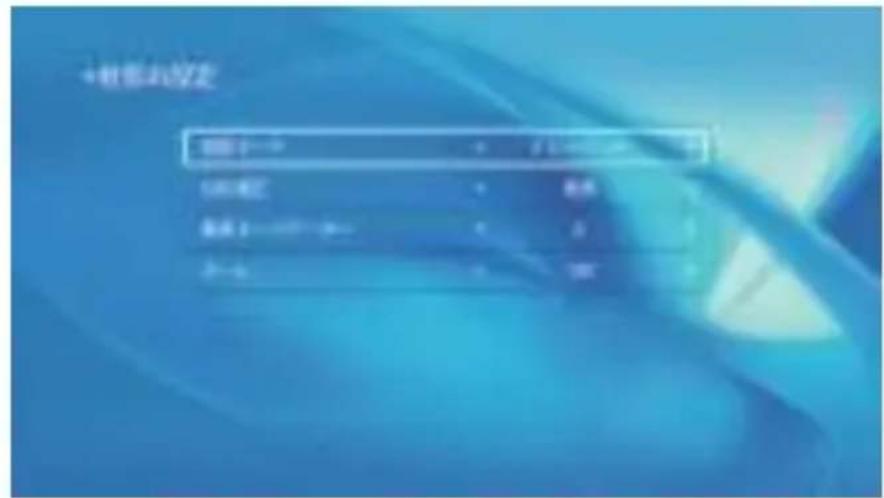
垂直方向で画面を-50~50範囲内で微調整できます。

ステップ1: ボタンを押して[垂直]メニューを選択し、[OK]を押してサブメニューに入ります。
ステップ2: 投影画像が(1)と表示されている場合は、リモコンまたはプロジェクターの[垂直台形]を押して、投影画像(2)が得られるまで垂直パラメーター(-50~0)を増やします。
ステップ3: 投影画像が(3)と表示されている場合は、リモコンまたはプロジェクターの[垂直台形]を押し、投影画像が得られるまで垂直パラメーター(0~50)を減らします
(4)

3) デジタルズーム機能調整範囲: 50% \~100%

ステップ1:[デジタルズーム]メニューを選択し、[OK]を押してサブメニューに入ります。
ステップ2: デジタルズーム機能をオンにします。同じ比率で投影サイズの高さと幅を最大50%まで縮小ができます。
ステップ3:[スケーリング]をクリックし、[スケーリングをオフ]をクリックすると、投影サイズの水平ズームと垂直ズームを最大50%まで小さくすることができます。
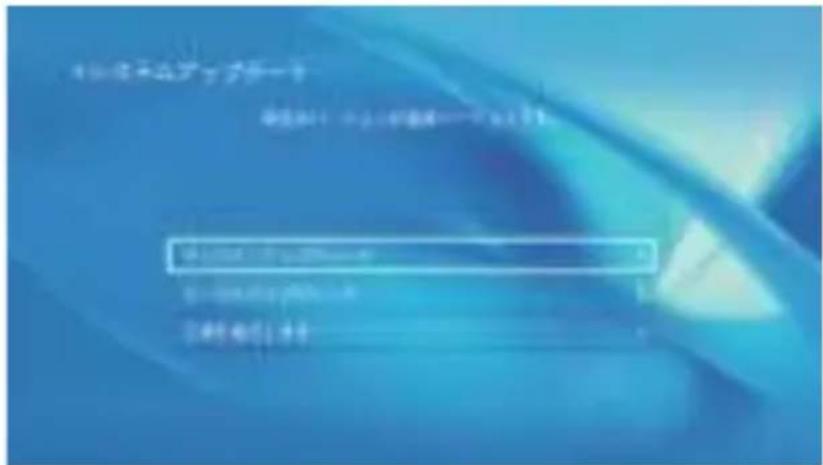
5.4. システムアップデート
- オンラインアップデートを選択すると、プロジェクターのシステムをオンラインアップデートできます。
- すべての設定をリセットする必要がある場合は、出荷モードに戻すことができます。
お知らせ:
出荷設定に戻す中は、プロジェクターの電源をオフにしたり操作したりすれば、 テムがクラッシュする可能性がありますので、ご遠慮ください。
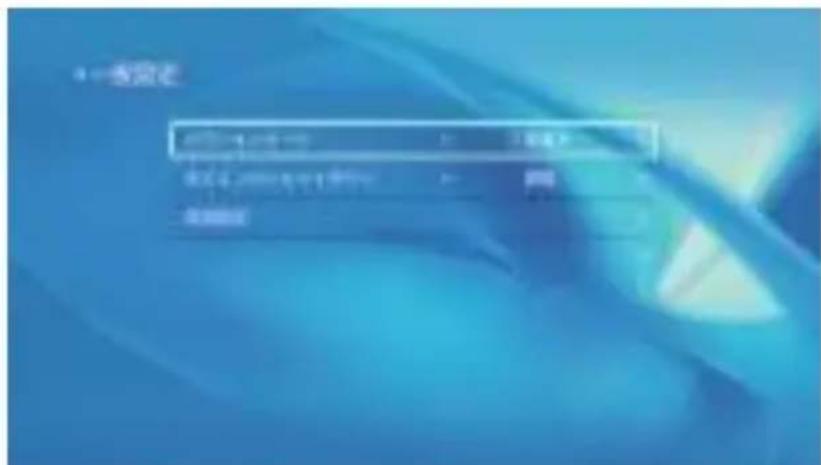
5.5 一般設定
| メニュー | 機能 |
| パワーオンオプション | 即時シャットダウンまたは遅延シャットダウンを選択できます |
| シャットダウン | 定期的なシャットダウンの時間を設定できます。 |
| 言語設定 | 表示言語を英語、ドイツ語、フランス、イタリア語、スペイン語などに設定できます。 |
YABER Pro V8 プロジェクターには、HDMI入力端子*2/USB入力端子*2/AV入力端子/AUDIO入力端子があります。デバイス(PC、スマホ、DVDプレーヤー、サウンドバー、USB、PS4などのデバイスに接続するとき、正しい入力端子を選択してください

1) USBディスクを挿入して、ホーム画面に[ビデオ/音楽/画像/オフィス]を選択します
2) USBディスク内で再生するファイル(またはサブフォルダーに入るフォルダ-)を選択し、[OK]ボタンを押して再生します。
2. HDMI入力端子でデバイスに接続
1) HDMIケーブルでTVスティックまたはパソコンをプロジェクターに接続します 2) ホームページに入り、HDMIを信号源にして選択します。
3. DVDプレーヤーに接続
付属の3-in-1AVケーブルをご利用ください。
1) DVDプレーヤーとプロジェクターの電源を入れます。
2) 3-in-1 AVケーブルを使用して、カラフルなメスコネクタをDVDプレーヤのRCAケーブルに接続します。
3) 黒いコネクターをプロジェクターのAVポートに接続し、ホームページに入り、[AV]を信号源としてご選択ください。
ご注意:
テレビレコーダーと接続して音声が出ない場合
一部のビデオが著作権保護のため外部に信号を伝送することはできません。ビデオのドルビーモードをPCMモードに変更してください。

または、パッケージ内のHDMIケーブルでDVDプレーヤーに接続します。
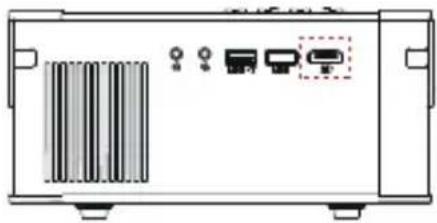
スピーカーにAUXポートがある場合は、3.5mmオーディオケーブルを使用して、下記の図のに示すようにプロジェクターとスピーカーを接続し、ホームページに入り、[AV]信号源を選択してください。
原因: Netflixアプリやprime videoのアプリでは一部のビデオが著作権保護のため外部に信号を伝送することはできません。
解決方法:本製品はドルビーに対応しかねますので、ビデオのドルビーモードをオフにして他のモードに変更してください。
安全なシャットダウン
- プロジェクターまたはリモコンのボタンを押します。
- プロジェクターの電源コードを抜きます。
3.レンズを覆い、プロジェクタを涼しく乾燥した場所に保管します。
保証
V8プロジェクトをご購入いただいた本当にありがとうございます。
ご購入日から3年間の保証期間があり、ご不明な点がございましたら、Support@yabertech.comまでお気軽にお問い合わせください。
故障かな?と思ったら
- 音が出ません。
1) お再生ファイルは本プロジェクターをサポートするかをご確認ください。
2)リモコンで音量を調整します。
3) マナーモードになっているかをご確認ください。
4) USBメモリー、音楽などを試して、ビデオ (入力ソース) の問題かどうかをご確認ください。
5) 著作権のため、本製品はドルビーに対応しかねます、ビデオのドルビーモードをオフにしてください。
※Netflixアプリやprime videoのアプリでは一部のビデオが著作権保護(HDCP協議)のため外部に信号を伝送することはできません。
- 使用中に電源が切れる
1) タイマーメニューの「オートオフ」を「オン(時間を選択)」にしていませんか。「電源切時間」を「オン(時間を選択)」にしていませんか。
2) 電源ケーブルのプラグをちゃんと差し込みしているかをご確認ください。
3)プロジェクトターの換気口が遮断されているか。
4)電圧が安定していません。
5) 長い時間稼働して、過熱保護システムを引き起こしたか。
- 映像が出ない
1) 接続している入力源を選んでいますか。本体またはリモコンの入力信号選択ボタンを再度押してください。
2) 入力端子のケーブルが正しく接続されていますか。
それでも解決しない場合は、[リセット]を行ってみてください。
4. 映像が歪む
1)正しく設置されていますか。
2) 台形状に歪む場合は台形補正を行ってください。
5. 映像がぼやける
1) レンズのフォーカスは合っていますか。
2) 投写画面と本機が正しい角度で設置されていますか。
3) 投写距離がフォーカスの範囲を超えていませんか。
4) 投写レンズが汚れていないことを確認します。
6. 画像の上辺または下辺が長い(台形歪み)
1) できるだけプロジェクターをスクリーンに正面に置いてください。
2) 本体のキーストーンリングを使って、台形歪みを補正して見てください。
7. リモコンで操作できない
1) リモコンのリモコン送信部を本体のリモコン受光部に向けていますか。
2) リモコンの電池が消耗していませんか。新しい電池と交換してください。
3) リモコンと本体のリモコン受光部との間に障害物がありませんか。
4) リモコンの有効範囲を超えていませんか。
5)他のリモコンで本製品を制御することはできません
- テレビレコーダーと接続する場合音声が出ません。
1)著作権のため、ビデオのドルビーモードをPCMモードに変更してください。
2) Netflixアプリやprime videoのアプリでは一部のビデオが著作権保護(HDCP協議)のため外部に信号を伝送することはできません。
- Bluetooth デバイスに接続して音は出てきません
1)再生ファイルは本プロジェクターをサポートするかをご確認ください。
2)本体ソフトウェアアップグレードしましたかをご確認ください。ソフトウェアアップグレードの方法はよくわからない場合、アフターサービスにお問い合わせください。
FCC STATEMENT :


- 前言
- 使用注意事項:
- 安全にお使いいただくためのご注意(必ず守りください)
- 警告
- ご使用になる前に:
- プロジェクトター各部の説明
- リモコン各部の説明
- お願い:
- プロジェクトターの設置
- 投影方式
- 2.投影距離と投影サイズ
- 3.天井取り付け
- プロジェクトターを起動方法
- 投写イメージの調整
- ヒント合わせ
- プロジェクトターを起動
- 入力信号源を選択
- USB入力端子
- USB入力端子でビデオ/音楽/画像/オフィスを再生する
- ご注意:
- ビデオ
- 音楽
- 2.4.写真
- WIFI設定
- iOS キャスト(iOSデバイスの場合)
- 3.2.Miracast (Androidデバイスの場合)
- アプリ「MHshareTV」でプロジェクターをコントロールする
- Bluetooth 設定
- お知らせ:
- 5.メニューの設定方法
- ネットワーク設定
- Bluetooth設定
- 投写方式
- 5.3.2.4P台形補正
- システムアップデート
- 一般設定
- HDMI入力端子でデバイスに接続
- DVDプレーヤーに接続
- ご注意:
- 安全なシャットダウン
- 保証
- 故障かな?と思ったら
- 映像が歪む
- 映像がぼやける
- 画像の上辺または下辺が長い(台形歪み)
- リモコンで操作できない
- FCC STATEMENT :
ブランド : Yaber
モデル : Pro V8
カテゴリ : プロジェクター