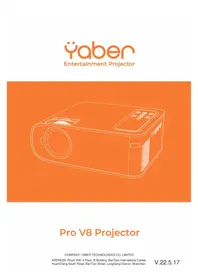
Pro V8 - Proyector Yaber - Manual de uso y guía de instrucciones gratis
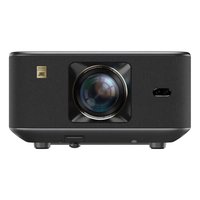
Encuentra gratis el manual del aparato Pro V8 Yaber en formato PDF.



| Tipo de producto | Proyector |
| Marca | Yaber |
| Modelo | Pro V8 |
| Resolución nativa | 1920 x 1080 píxeles (Full HD) |
| Tecnología de visualización | LCD |
| Fuente de luz | LED |
| Temperatura de color | 18000 - 23000 K |
| Relación de aspecto | 4:3 / 16:9 |
| Distancia de proyección | 1,1 a 6,2 m |
| Tamaño máximo de pantalla | 200 pulgadas (a 6,2 m) |
| Peso | 1,4 kg |
| Alimentación | AC 100-240 V |
| Puertos | HDMI, USB (x2), salida de audio de 3,5 mm, AV |
| Métodos de proyección | Delante/detrás sobre mesa o en techo |
| Corrección trapezoidal | Cuadrilateral y vertical |
| Lente | Vidrio con revestimiento óptico |
| Altavoces | Estéreo 5 W |
| Formatos de video compatibles | 3GP, AVI, FLV, MP4, MPG, VOB, TS, MKV |
| Formatos de audio compatibles | MP3, AAC, FLAC, OGG, WAV, MID, M4A |
| Formatos de imagen compatibles | JPG, JPEG, BMP, PNG |
| Conectividad inalámbrica | Wi-Fi, Bluetooth |
| Garantía | 3 años |
| Mantenimiento | Limpieza de la lente con un paño suave, filtro de polvo extraíble |
| Seguridad | No obstruir las ventilaciones, evitar temperaturas extremas (5-35 °C) |
| Accesorios incluidos | Mando a distancia, cable HDMI, cable AV 3 en 1, cable de alimentación, bolsa de transporte, kit de limpieza |
Preguntas frecuentes - Pro V8 Yaber
Preguntas de los usuarios sobre Pro V8 Yaber
0 pregunta sobre este aparato. Responde a las que conoces o haz la tuya.
Hacer una nueva pregunta sobre este aparato
Descarga las instrucciones para tu Proyector en formato PDF gratis! Encuentra tus instrucciones Pro V8 - Yaber y toma tu dispositivo electrónico nuevamente en la mano. En esta página están publicados todos los documentos necesarios para el uso de su dispositivo. Pro V8 de la marca Yaber.
MANUAL DE USUARIO Pro V8 Yaber
Soporte y Consejos 85
Lista de empaque 86
Especificaciones del proyector 86
Resumen del proyector 87
Resumen del Remoto Contro 89
INSTALACIÓN 90
-
Método de instalación 90
-
La distancia entre el proyector y la pantall 91
-
Instalar en el techo 91
Encender el proyector 92
Ajuste de imagen 92
-
Ajuste de enfoque 93
-
Corrección trapezoidal manual 93
Configuración del proyector 94
-
Seleccione la fuente de señal de entrada.... 94
-
Modo de entrada de disco USB 94
-
Conexión inalámbrica 97
3.1 iOS cast (para dispositivos iOS) 97
3.2 Miracast (para dispositivos Android) 98
3.3 Controla tu proyector desde la app "MHshare TV" 99
-
Configuración de Bluetooth 100
-
Configuración de proyección 101
5.1 Configuración de red 101
5.2 Configuración de Bluetooth 102
5.3 Configuración de proyección 103
5.4 Actualización del sistema 106
5.5 Configuración general 106
Conectarse con Otros Dispositivos 107
-
Conecte el disco USB 107
-
Conecte los dispositivos a través de los puertos HDMI 108
-
Conéctese al reproductor de DVD 108
-
Conecte a la barra de sonido / altavoz 108
APAGADO SEGURO 109
GARANTIE 109
Preguntas Frecuentes 109
ADVERTENCIAS 111
Soporte Profesional de Por Vida YABER
Estimado cliente,
¡Muchas gracias por apoyar a YABER!
Lea este manual detenidamente antes de utilizar el proyector. Si tiene algún problema, envíe un correo electrónico con su número de pedido y el problema a support@yabertech.com. Brindaremos una solución rápida en 24 horas.
En realidad, muchos problemas se pueden resolver fácilmente mediante la configuración, como no hay señal, no hay sonido, falla la conexión bluetooth, falla la conexión WiFi, puntos oscuros, animación entrecortada, etc. Prometemos que todos los proyectores han sido 100% cuidadosamente revisados y empaquetados antes del envío.
Si tiene alguna pregunta, póngase en contacto con nosotros para que podamos solucionar el problema. Y danos la oportunidad de mejorar. Le garantizamos que le proporcionaremos una solución satisfactoria.
¡Gracias por su comprensión!
Equipo de servicio YABER
Consejos:
- Antes de usar este proyector, retire la membrana protectora de las cubiertas superior e inferior.
El proyector no debe instalarse en un escritorio inestable o irregular.
-
Al instalar el proyector, debe elegir el soporte y los tornillos adecuados para evitar que el proyector se caiga accidentalmente debido a la mala calidad del tornillo o la falta de profundidad de rotación.
-
Si el proyector no se usa durante mucho tiempo, desconecte el cable de alimentación de la toma de AC.
-
Durante el funcionamiento normal, el proyector entrará en modo de espera después de presionar el botón de encendido del proyector o del control remoto. Antes de desenchufar el cable de alimentación, asegúrese de que el ventilador de enfriamiento esté apagado. No desenchufe el cable de alimentación de AC primero para apagar el proyector, ya que esto puede causar un mal funcionamiento del proyector.
-
No coloque el proyector en una habitación que esté demasiado caliente o demasiado fría, ya que las temperaturas altas o bajas acortarán la vida útil de la unidad. El ambiente de trabajo sería de 5℃\~35℃.
- Si hay puntos negros en la pantalla de proyección, no se preocupe, comuníquese con support@yabertech.com por correo electrónico, podemos enviarle un video sobre cómo eliminar el polvo.
Lista de empaque
| Proyector YABER V8*1 | Control remoto*1 | Cable de alimentación*1 |
| Cable HDMI*1 | 3-en-1 Cable AV | Cubierta de la lente*1 |
| Mochila para proyector * 1 | Manual de usuario*1 | Kit de limpieza * 1 |
Especificación del proyector
| Modelo: V8 | |||
| Resolución Nativa | 1920*1080P | Corrección trapezoidal | Cuadrángulo/Trapezo ide vertical |
| Sistema Imerysy | LCD | Fuente de luz | LED |
| Temperatura del color | 18000-23000K | Ratio d'aspect | 4:3/16:9 |
| Tamaño de la imagen | 1.1-6.2m | Distancia de proyección | 1.1m |
| Tensión de alimentación | AC100-240V | Peso del proyector | 1.4Kg |
| Formato de imagen compatible | JPG/JPEG/BMP /PNG | Interfaces | puertos HDMI*1/puertos USB*2/salida de auriculares de 3,5 mm/salida AV |
| Método de proyección | Proyección frontal en el escritorio/ Proyección posterior en el escritorio/ Proyección frontal suspendida del techo/ Proyección posterior | ||
| Formato de video compatible | 3GP/AVI/FLV/MP4/MPG/VOB/TS/MKV | ||
| Formato de audio compatible | MP3/APE/AAC/FLAC/OGG/WAV/MID/M4A | ||
Resumen del proyector

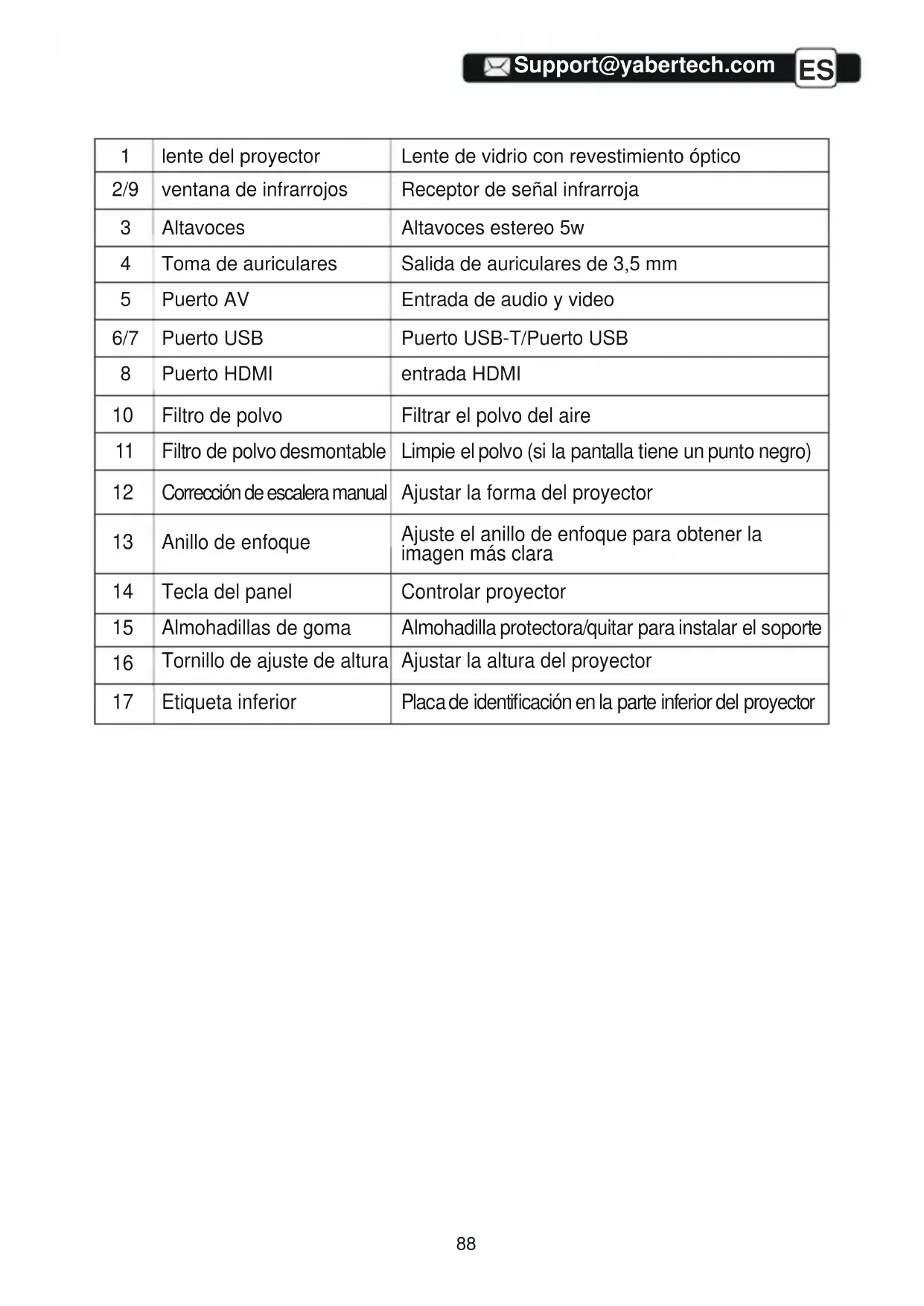
| 1 | lente del proyector | Lente de vidrio con revestimiento óptico |
| 2/9 | ventana de infrarrojos | Receptor de señal infrarroja |
| 3 | Altavoces | Altavoces estereo 5w |
| 4 | Toma de auriculares | Salida de auriculares de 3,5 mm |
| 5 | Puerto AV | Entrada de audio y video |
| 6/7 | Puerto USB | Puerto USB-T/Puerto USB |
| 8 | Puerto HDMI | entrada HDMI |
| 10 | Filtro de polvo | Filtrar el polvo del aire |
| 11 | Filtro de polvo desmontable | Limpie el polvo (si la pantalla tiene un punto negro) |
| 12 | Corrección de escalera manual | Ajustar la forma del proyector |
| 13 | Anillo de enfoque | Ajuste el anillo de enfoque para obtener la imagen más clara |
| 14 | Tecla del panel | Controlar proyector |
| 15 | Almohadillas de goma | Almohadilla protectora/quitar para instalar el soporte |
| 16 | Tornillo de ajuste de altura | Ajustar la altura del proyector |
| 17 | Etiqueta inferior | Placa de identificación en la parte inferior del proyector |
Resumen del Remoto Control
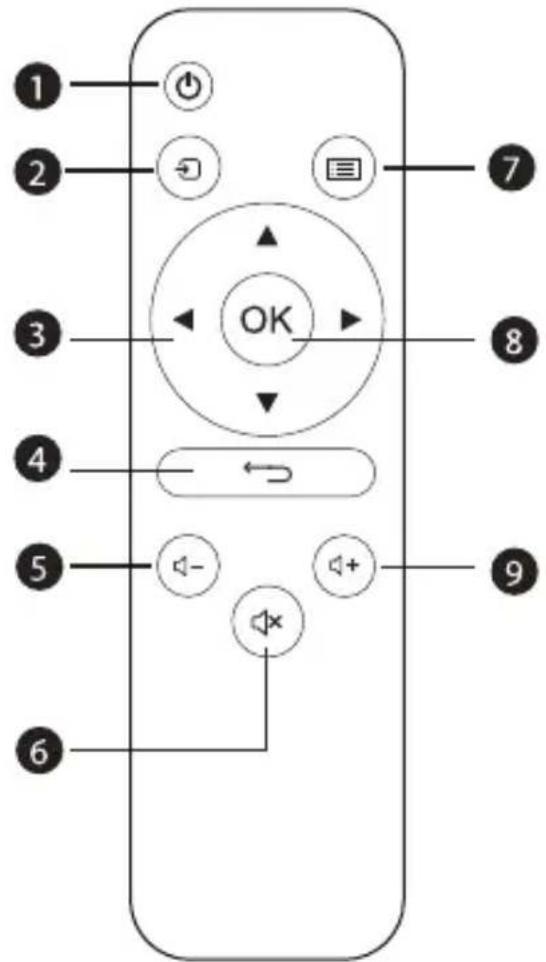
- Poder
- Fuente
- Teclas de flecha
- Volver
- Volumen -
- Silencio
- Menú
- Clave de confirmación
- Volumen +
| 1 | [70HS] | Encender/apagar la energía |
| 2 |  | Seleccione la fuente de la señal de entrada |
| 3 |  | Se utiliza para ajustar el parámetro del proyector en el modo de menú |
| 4 | [17DG] | Volver al menú anterior |
| 5 | [08C5] | Bajar volumen |
| 6 |  | Cierra el sonido |
| 7 |  | Volver a la interfaz de menú |
| 8 |  | Confirmar la opción |
| 9 | [DSD4] | Sube el volumen |
Nota:
- Instale 2 baterías AAA en el control remoto antes de usar. No combine baterías nuevas y viejas en el control remoto, ya que esto puede causar un mal funcionamiento debido a una fuente de alimentación insuficiente.
- Cuando use el control remoto, asegúrese de que el transmisor de señal del control remoto apunte al receptor IR.
- Si no utiliza el control remoto durante mucho tiempo, retire las baterías para evitar fugas.
INSTALLATION
El proyector de video puede suspenderse del techo con un marco colgante especial, o colocarse en el escritorio estable para proyectarse en la pantalla, que se adapta bien a diferentes entornos operativos y diferentes requisitos de uso. Por lo tanto, el proyector se puede instalar con métodos de acuerdo con las siguientes ilustraciones.
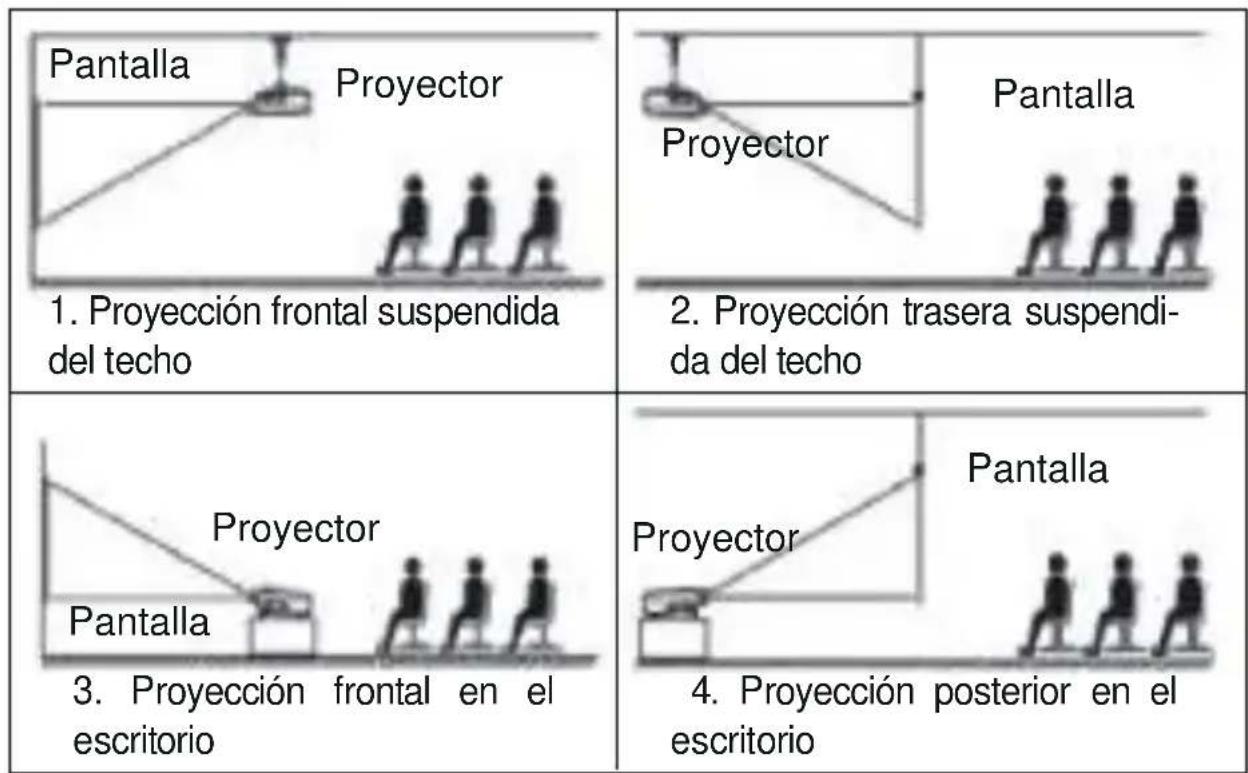
La lente del proyector debe instalarse en los ejes de simetría izquierdo y derecho de la pantalla para evitar la distorsión trapezoidal de las imágenes izquierda y derecha.
2.La distancia entre el proyector y la pantall
Si desea obtener un tela de proyección gratuita, contáctenos a través de Support@yabertech.com
| Ratio d'aspec defecto: 16:9 | |
| Distancia de proyección (m) | Tamaño de proyección |
| 1.1 | 35" |
| 1.55 | 50" |
| 2 | 70" |
| 3 | 100" |
| 3.6 | 120" |
| 4.4 | 150" |
| 6.2 200" | |
La distancia de proyección recomendada es 2-3m, la distancia de proyección más corta es 1.1m.
El tamaño de la imagen depende de la distancia entre el proyector y la pantalla, puede haber una desviación del 3% entre los datos enumerados anteriormente. Diferentes configuraciones causan varias distancias.
3.Instalar en el techo
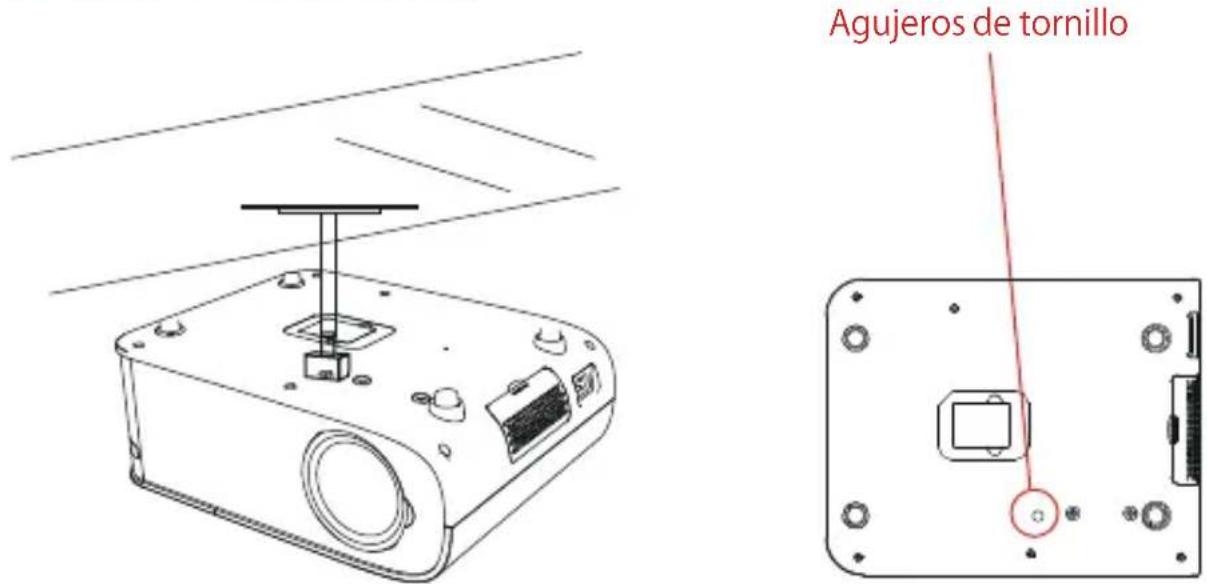
A. Compre un soporte universal con tornillo M5*11 para instalar el proyector en el techo.
B. Instálelo utilizando el orificio del tornillo en la parte inferior del proyector.
Encender el proyector
A. Cambie la oración a Presione el botón de encendido en el control remoto hasta que la luz roja se apague;
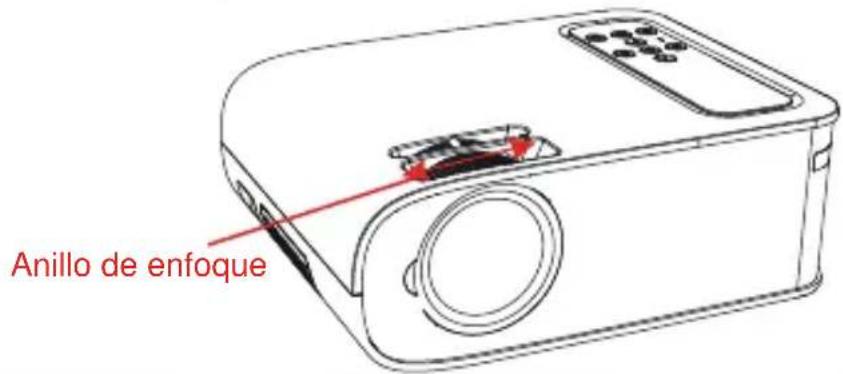
B. Ajuste el anillo de enfoque en la parte superior del proyector para ajustar el enfoque. Si la imagen no es clara, ajuste la distancia de proyección;
C. Cambie la oración a Usar el trapezoide vertical/horizontal del proyector para obtener una pantalla de proyección rectangular;
D. Conecte el dispositivo externo (teléfono inteligente, iPad, Fire TV, caja de TV, disco flash USB, reproductor de DVD, computadora, etc.) a las interfaces correspondientes del proyector y presione el botón "S" en el control remoto, luego seleccione la fuente de señal de entrada correcta.
E. Cambie la oración a Seleccione el ícono [Configuración], ingrese al menú [Configuración general], y luego puede seleccionar la opción [Configuración de idioma] para configurar el idioma preferido de su sistema principal.
Nota:
Seleccione el menú [Duplicar pantalla], ingrese al menú [Configuración] - menú [Configuración del sistema], luego puede seleccionar la opción [Lenguaje] para configurar el idioma preferido de su sistema Screen Mirroring.
Ajuste de imagen
Cuando utiliza el proyector por primera vez, normalmente muestra una imagen borrosa. Esto se debe a que la lente está desenfocada o a una configuración trapezoidal incorrecta.
Siga los pasos a continuación para corregir:
1.Ajuste de enfoque

flowchart
graph LR
    A["Fish Icon"] --> B["Arrow"]
    B --> C["Single Fish Icon"]
    C --> D["Arrow Left"]
    D --> E["Single Fish Icon"]
Lentamente gire el anillo de enfoque. Al mismo tiempo, verifique cuidadosamente el punto de enfoque, el mejor punto de enfoque para la lente sería donde la imagen sea más clara.
Nota: Si todavía está borroso, intente ajustar la distancia de proyección.
2. Corrección Manual trapezoidal

Siga los pasos a continuación para corregir:
Ajuste el tamaño de la imagen para obtener el mejor tamaño de imagen moviendo el proyector hacia adelante y hacia atrás, luego gire la lente para obtener el mejor enfoque. Use la corrección manual trapezoidal del proyector para obtener una pantalla de proyección rectangular.
CONFIGURACIÓN DEL PROYECTOR
La página de inicio del proyector es la siguiente:
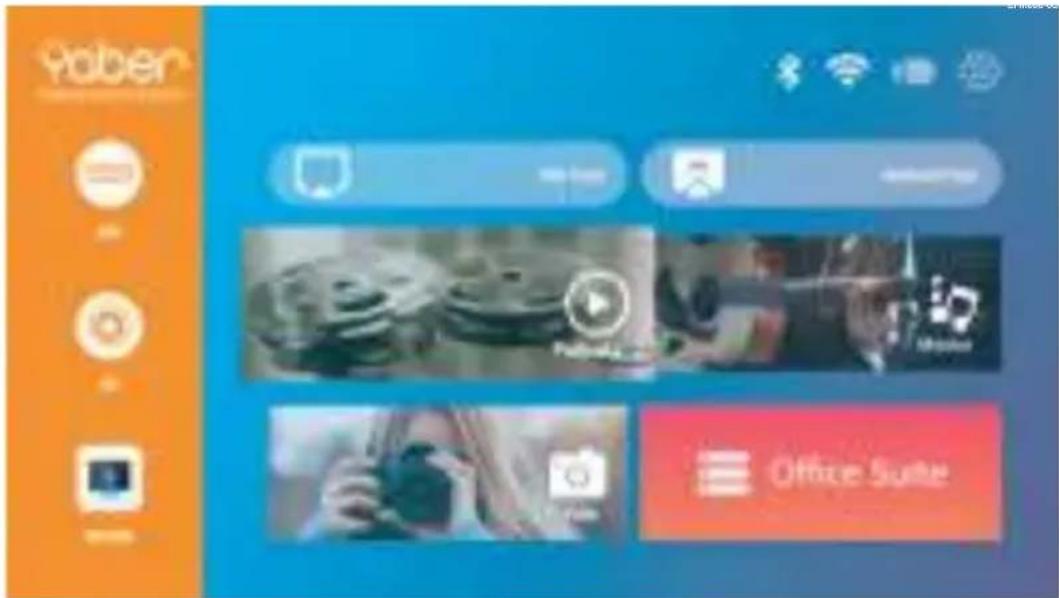
1. Seleccione la fuente de la señal de entrada
Seleccione la fuente de señal de entrada deseada (HD/AV) en la página de inicio.
2. Modo de entrada de disco USB
2.1. Reproducir video/música/imagen/oficina en el modo de entrada de disco USB
1). Ingrese el disco USB, seleccione la opción [Video/Música/Imagen/Oficina]
2). Seleccione el archivo deseado (o carpeta para ingresar a la subcarpeta) en el disco USB, luego presione el botón [OK] para reproducirlo.
PD: El proyector actualizado a.Pro V8 admite disco U para reproducir directamente archivos PPT, Word, Excel.
b. B.Si ingresa desde el menú [Video], solo puede reproducir el video, al igual que las otras 3 opciones.
2.2. Interfaz de reproducción de video

| Menu | Función |
 | Cambia al video anterior. |
 | Retroceso rápido, rebobina el video rápidamente mientras lo reproduce. |
 | Reproducir o pausar el video actual. |
 | Rápido Rápido, empuja el video hacia adelante rápidamente mientras lo reproduce. |
 | Cambia al siguiente vídeo. |
 | Seleccione la hora en que comienza el video. |
 | Seleccione la lista de videos. |
 | Verifica el formato del video. |
 | Repite el vídeo. |
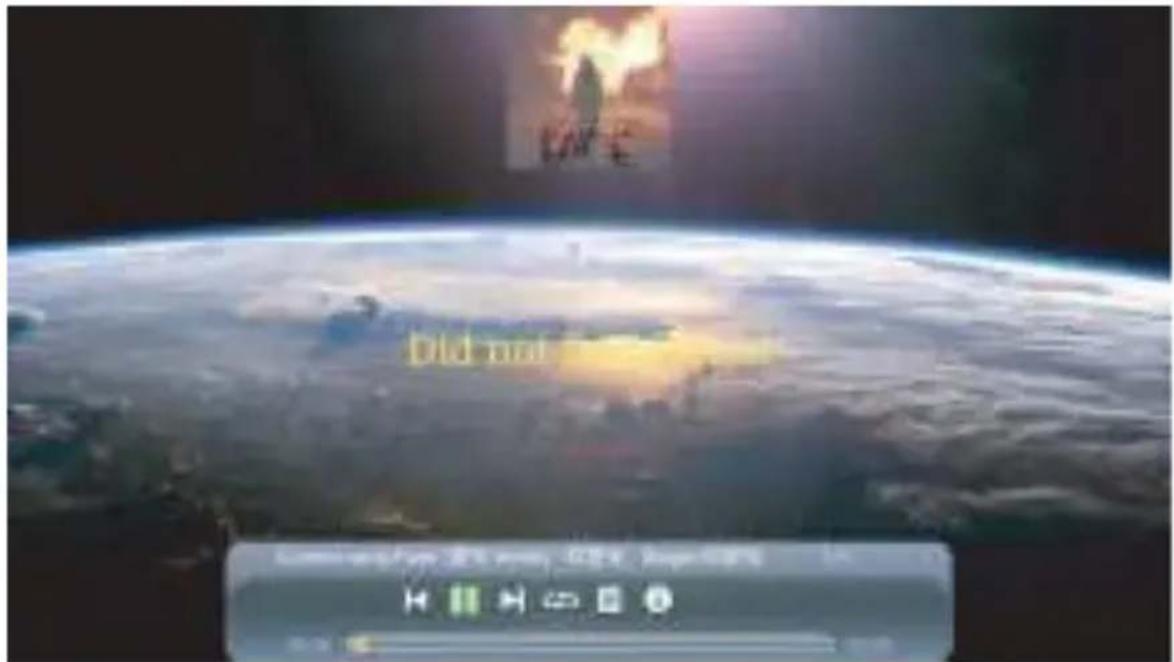
2.3.Interfaz de reproducción de música
2.4. Interfaz de reproducción de imágenes

| Menu | Función | |
 | Cambiar a la imagen anterior. | |
 | Pausa el modo de reproducción automática de una imagen. | |
 | Cambia a la siguiente imagen. | |
 | Compruebe el formato de la imagen. | |
3. Conexión inalámbrica
Consejos Calientes:
①La fluidez de la duplicación de pantalla con conexión inalámbrica se verá afectada por el entorno de red. Se recomienda un ancho de banda de 100Mbit o más cuando se usa la duplicación de pantalla.
②Asegúrese de que su dispositivo móvil esté cerca del proyector cuando utilice una conexión inalámbrica. Se recomienda una distancia de 1 metro.
③Algunos dispositivos móviles pueden no admitir la duplicación de pantalla debido a la compatibilidad.
④Cualquier pregunta, no dude en ponerse en contacto con YABER a través de Support@yabertech.com.
3.1. iOS cast (para dispositivos iOS)
- Encienda el proyector, seleccione IOS CAST como fuente de entrada para ingresar a la interfaz de Screen Mirroring para el sistema iOS.

- Vaya a la configuración de su proyector y conéctelo al wifi de su hogar. Seleccione el WIFI de su hogar para asegurarse de que el proyector se conecte al mismo wifi que su teléfono. Presione "^" y "∨" en el panel de operación para seleccione el WiFi correcto Pulse la tecla "OK" para entrar en la página de contraseña.
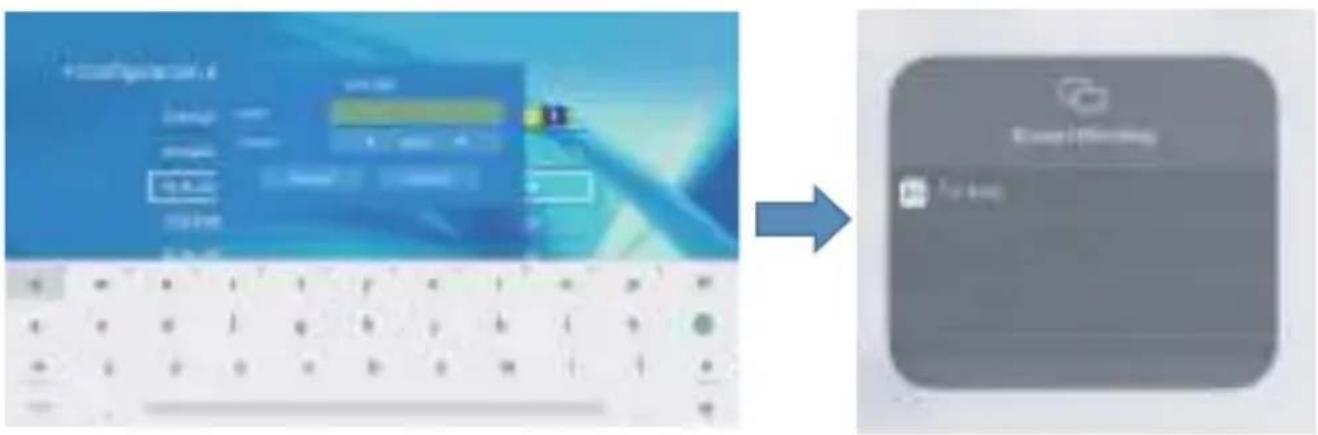
- Vuelva a la configuración de Wi-Fi de su dispositivo móvil iOS, luego conéctelo al Wi-Fi del mismo enrutador.
- Deslice hacia arriba la pantalla de su dispositivo móvil iOS y toque Screen Mirroring para buscar el proyector, luego seleccione MCast-XXXX de los resultados de búsqueda para conectarse.
- La pantalla de su dispositivo móvil iOS se proyectará en la pared/pantalla a través de wifi después de una conexión exitosa.
3.2. Miracast (para dispositivos Android)
Para activar esta función, su dispositivo Android debe ser compatible con la pantalla multipantalla/inalámbrica. Los nombres pueden diferir de diferentes dispositivos. (Esta función solo está disponible para dispositivos IOS/ANDROID)
- Encienda el proyector, seleccione Miracast como fuente de entrada
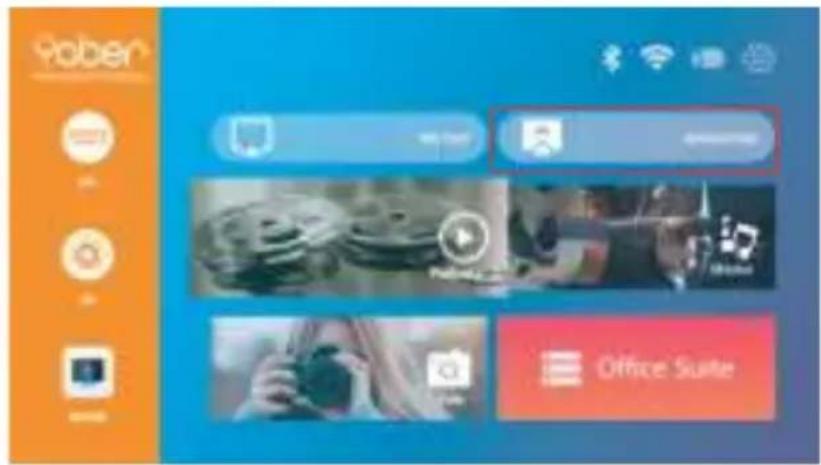
3.3. Controla tu proyector desde la app "MHshare TV"
Escanee el código QR u obtenga más información en http://tvweb.cvta-pi.com/html/tv/maxhub-share-download/ para descargar MaxhubShare para su teléfono inteligente.

-
Abra la aplicación "MHshare TV" y conéctese al dispositivo proyector MCast-XXXX.
-
La pantalla de su dispositivo móvil Android se proyectará en la pared/pantalla a través de wifi después de una conexión exitosa. Puede controlar su proyector desde la aplicación después de la conexión exitosa.
Nota:
- Las diferentes marcas de teléfonos Android tienen diferentes operaciones para seleccionar
Pantalla duplicada de pantalla, consulte el manual de su teléfono. [Pantalla múltiple / Pantalla inalámbrica / Pantalla WLAN / Duplicación de pantalla / Proyección inalámbrica / Vista inteligente, etc.]
- No todos los teléfonos Android admiten esta función. Asegúrese de que sea compatible antes de usarlo.
4. Configuración de Bluetooth
(1) Mueva el cursor al ícono "Bluetooth" y presione OK para ingresar a la interfaz de configuración de Bluetooth.
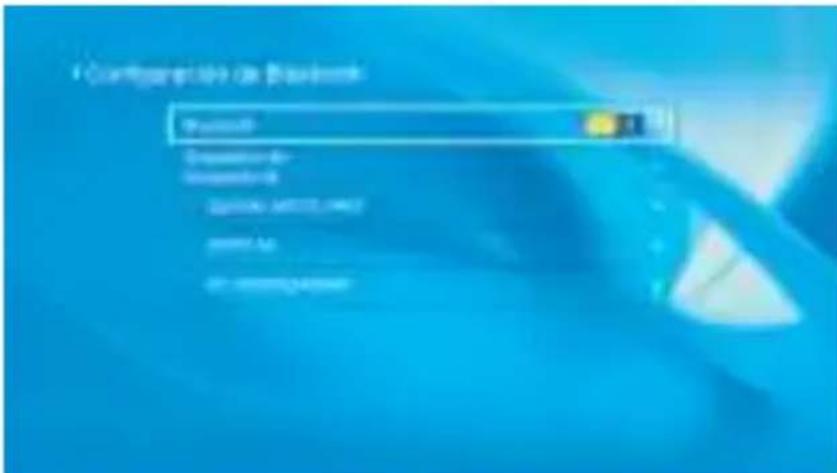
(2) Presione "OK" en la opción "Bluetooth ON/OFF" para encender y apagar la función Bluetooth, como se muestra en la figura a continuación.
(3) Después de activar la función Bluetooth, escanee sus dispositivos Bluetooth haciendo clic en el botón Escanear.
(4) Escanee y seleccione sus dispositivos Bluetooth para conectarlos al proyector. Presione "^" y "V" en el panel de operación para seleccionar el dispositivo Bluetooth correcto. Presione la tecla "OK" para conectarse.
Nota:
-
El proyector V8 es compatible con los auriculares Bluetooth, los altavoces Bluetooth y los Airpods, pero no los teclados Bluetooth ni los teléfonos Bluetooth.
-
Si tiene alguna pregunta, no dude en enviar un correo electrónico a YABER a través de support@yabertech.com
5. Configuración de proyección
Obtenga un mejor efecto de visualización con la configuración adecuada. El contenido principal de la proyección se puede configurar en los siguientes pasos.
(1) Si necesita configuración, primero seleccione "Configuración" en la pantalla principal y luego presione la tecla "OK" en el panel de operación.

(2) "Configuración de red", "Configuración de Bluetooth", "Configuración de proyección", "Actualización del sistema", "Configuración general". Se puede obtener "Información del sistema". Presione y "> " en el panel de operación para seleccionar el rango de configuraciones.
5.1 Configuración de red
- Mueva el cursor al ícono "WIFI" y presione OK para ingresar a la interfaz de configuración de WI-FI.
- Presione "OK" en la opción "wifi ON/OFF" para encender y apagar la función wifi, como se muestra en la figura a continuación.
- Después de encender la función wifi, el proyector buscará puntos de acceso wifi automáticamente.
- Seleccione su WIFI para asegurarse de que el proyector se conecte al mismo wifi que su teléfono. Presione "^" y "V" en el panel de operación para seleccionar el WiFi correcto. Presione la tecla "OK" para ingresar a la página de contraseña.

5.2 Configuración de Bluetooth
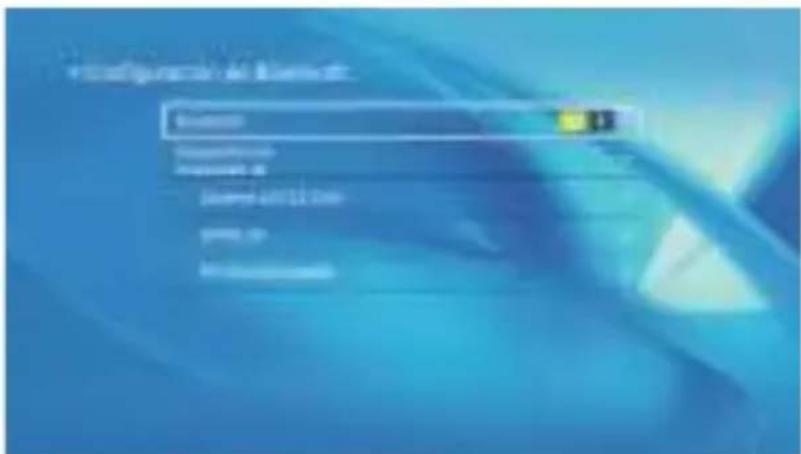
- Mueva el cursor al ícono "Bluetooth" y presione OK para ingresar a la interfaz de configuración de Bluetooth.
- Presione "OK" en la opción "Bluetooth ON/OFF" para encender y apagar la función Bluetooth, como se muestra en la figura a continuación.
-
Después de activar la función Bluetooth, escanee sus dispositivos Bluetooth haciendo clic en el botón Escanear.
-
Escanee y seleccione sus dispositivos Bluetooth para conectarse al proyector. Presione "^" y "∨" en el panel de operación para seleccionar el dispositivo Bluetooth correcto. Presione la tecla "OK" para conectarse.
5.3 Configuración de proyección
5.3.1. Modo de transmisión: Frontal, Posterior, Frontal - Techo, Cerca del techo
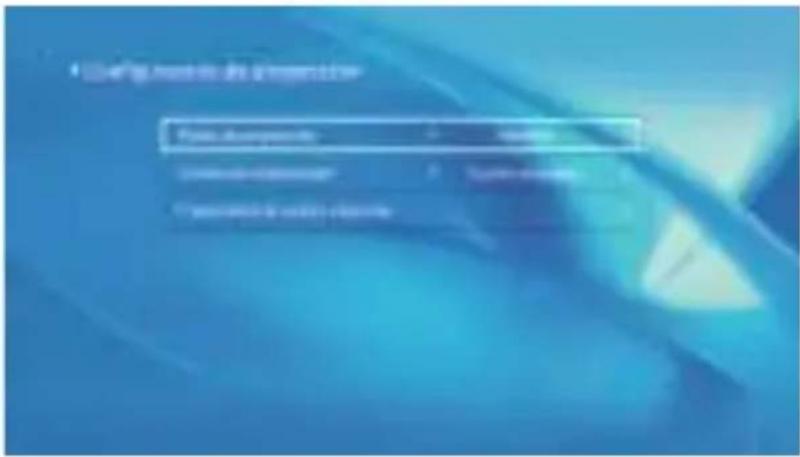
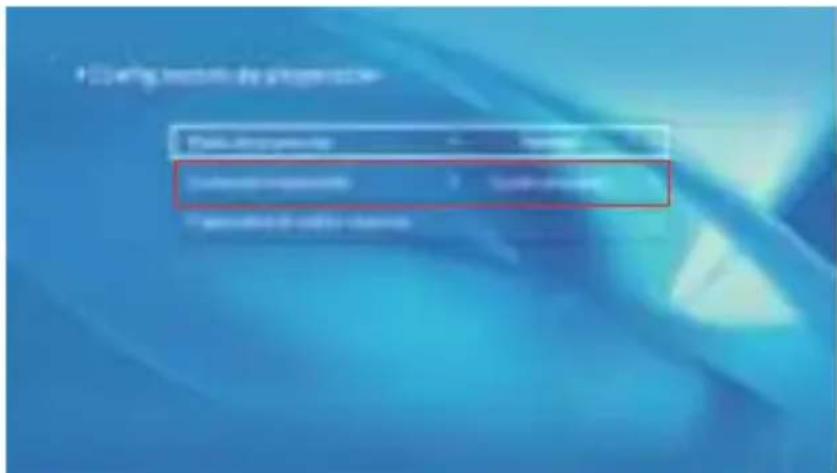
5.3.2. Trapezoide Correcto: Cuadrángulo, Vertical
1) trapezoide cuadrángulo: 0 \~ 100
Puede ingresar la configuración de Quadrangle Trapezoid para obtener una mejor vista.
Paso 1: presione el botón para seleccionar el menú [Cuádruple], luego presione la parte inferior [OK] para ingresar al submenú.
Paso 2: Mantenga presionado el botón OK en el control remoto o proyector para seleccionar el punto.
Paso 3: Presione las teclas de flecha en el control remoto o proyector para ajustar los parámetros horizontales o verticales, hasta que la pantalla de proyección se convierta en el rectángulo deseado.

Puede configurar el zoom y el trapezoide vertical cuando selecciona Vertical como el modo trapezoidal correcto.

Paso 1: presione el botón para seleccionar el menú [Vertical], luego presione la parte inferior [OK] para ingresar al submenú.
Paso 2: Si la imagen de proyección se muestra como (1), presione el [Trapezoide vertical] en el control remoto o proyector para aumentar el parámetro vertical (-50\~0), hasta lograr la imagen de proyección (2).
Paso 3: Si la imagen de proyección se muestra como (3), presione [Trapezoide vertical] en el control remoto o proyector y disminuya el parámetro vertical (0\~50), hasta lograr la imagen de proyección (4).

Paso 1: Presione el botón para seleccionar el menú [Zoom digital], luego presione la parte inferior [OK] para ingresar al submenú.
Paso 2: haga clic en "◀", GIRE la función de escala, puede reducir la altura y el ancho del tamaño de la proyección hasta en un 50% en la misma proporción.
Paso 3: Haga clic en "►", DESACTIVAR el escalado, puede reducir el ZOOM horizontal y el zoom vertical del tamaño de la proyección hasta en un 50% por separado.
5.4 Actualización del sistema
- Puede actualizar en línea el sistema del proyector cuando seleccione Actualización en línea.
- Puede restaurar el modo de fábrica si necesita restablecer todas las configuraciones. Absténgase de hacer esto, ya que puede dañar el sistema.
Nota: Durante el proceso de restauración de la configuración de fábrica, el proyector no se puede apagar ni operar, de lo contrario, el sistema fallará.

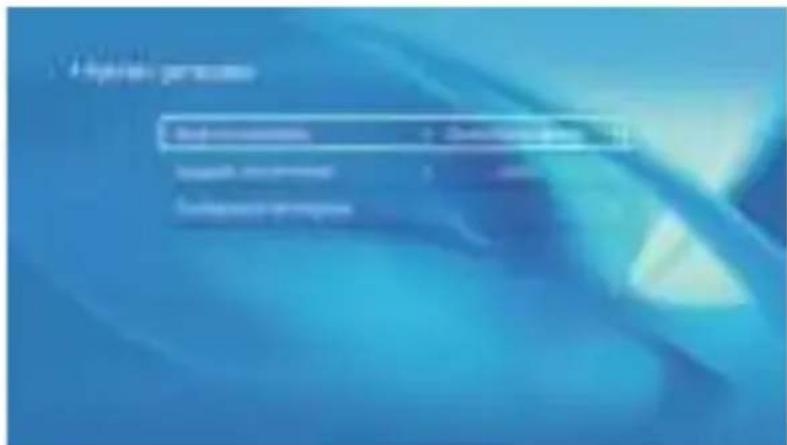
5.5 Configuración general
| Menú | Función |
| Opción de encendido | Puede elegir el apagado inmediato o el apagado diferido. |
| Apagado programado | Puede configurar el tiempo sobre el apagado regular. |
| Configuración de idioma | Puede configurar el idioma del proyector, inglés, alemán, francés, italiano, español, etc. |
Conectarse con Otros Dispositivos
El proyector YABER Pro V8 tiene 5 interfaces, puertos HDMI/puertos USB*2/salida AV/salida de AUDIO. Seleccione el puerto de conexión correcto para conectar su dispositivo (PC, teléfono, reproductor de DVD, barra de sonido, USB, PS4, etc.)

1) Ingrese el disco USB, seleccione la opción [Video/Música/Imagen/Oficina].
2) Seleccione el archivo deseado (o carpeta para ingresar a la subcarpeta) en el disco USB, luego presione el botón [OK] para reproducirlo.
2. Conecte los dispositivos a través de los puertos HDMI
1) Conecte su dispositivo de TV o computadora portátil al puerto HDMI del proyector;
2) Ingrese a la página de inicio para seleccionar el HDMI correspondiente como fuente de señal.
3. Conéctese al reproductor de DVD
Use el cable AV 3 en 1 en el paquete
1) Encienda su reproductor de DVD y el proyector;
2) Conecte los coloridos conectores hembra al cable RCA de su reproductor de DVD con el cable AV 3 en 1 en el paquete;
3) Conecte el conector negro al puerto AV del proyector, ingrese a la página de inicio para seleccionar [AV] como fuente de señal.

O conéctelo al Reproductor de DVD con el cable HDMI incluido en el paquete.

4. Conecte la Barra de Sonido / Altavoz
Si su altavoz tiene un puerto AUX, utilice su cable de audio de 3,5 mm para conectar el proyector y el altavoz como muestra la imagen, ingrese a la página de inicio para seleccionar [AV] como fuente de señal.

- Presione el botón ⏻ del proyector o del control remoto.
- Desenchufe el cable de alimentación del proyector.
- Cubra la lente y guarde el proyector en un lugar fresco y seco.
GARANTIE
¡Muchas gracias por su compra y apoyo! Ofrecemos una garantía de 3 años para el proyector V8. Si tiene alguna pregunta, no dude en contactarnos a través de: Support@yabertech.com.
Preguntas Frecuentes
Los problemas enumerados a continuación pueden ocurrir durante el funcionamiento de su proyector. Consulte los posibles factores que pueden causar el problema para solucionar el problema.
- Al encender el interruptor de encendido, la luz indicadora no funciona.
1) Es posible que la alimentación no esté bien conectada.
2) Verifique el sistema de protección contra sobrecalentamiento.
- El control remoto no puede controlar el proyector.
1) ¿El interruptor de encendido en la parte posterior del proyector está encendido o apagado?
2) ¿Las pilas del mando a distancia están agotadas?
3) Algo que obstruye la señal entre el control remoto e IR.
4) Luz fuerte en IR directamente.
- No hay imagen en la pantalla.
1) ¿Es correcta la configuración del canal?
2) ¿Hay señal de entrada?
3) ¿Está bien conectado el cable de entrada?
4) En el modo PC, ¿la frecuencia de actualización es> 75 KHz?
4. Pantalla azul, sin imagen, sin sonido.
¿Está conectado correctamente el cable de entrada?
5. Imagen correcta, sin sonido.
1) ¿Está conectado correctamente el cable de entrada?
2) Determine si el volumen está al mínimo o en silencio.
3) El sistema de decodificación no coincide.
6. No puedo reproducir películas.
1) ¿El formato del video es correcto?
2) ¿Los archivos están rotos?
3) ¿El dispositivo está roto?
7. No puedo encontrar dispositivos cuando están conectados con un disco duro o una unidad flash.
Compruebe si el dispositivo está roto.
8. Apagado automático después de trabajar durante un período de tiempo.
1) La ventilación del proyector está bloqueada.
2) El voltaje no es estable.
3) El sistema de protección contra sobrecalentamiento.
ADVERTENCIAS


- Soporte Profesional de Por Vida YABER
- Consejos:
- Resumen del proyector
- Resumen del Remoto Control
- Nota:
- INSTALLATION
- 2.La distancia entre el proyector y la pantall
- 3.Instalar en el techo
- Encender el proyector
- Ajuste de imagen
- 1.Ajuste de enfoque
- Corrección Manual trapezoidal
- CONFIGURACIÓN DEL PROYECTOR
- Seleccione la fuente de la señal de entrada
- Modo de entrada de disco USB
- Reproducir video/música/imagen/oficina en el modo de entrada de disco USB
- Interfaz de reproducción de video
- 2.3.Interfaz de reproducción de música
- Interfaz de reproducción de imágenes
- Conexión inalámbrica
- Consejos Calientes:
- iOS cast (para dispositivos iOS)
- Miracast (para dispositivos Android)
- Controla tu proyector desde la app "MHshare TV"
- Configuración de Bluetooth
- Configuración de proyección
- Configuración de red
- Configuración de Bluetooth
- Configuración de proyección
- Modo de transmisión: Frontal, Posterior, Frontal - Techo, Cerca del techo
- Trapezoide Correcto: Cuadrángulo, Vertical
- Actualización del sistema
- Configuración general
- Conectarse con Otros Dispositivos
- Conecte los dispositivos a través de los puertos HDMI
- Conéctese al reproductor de DVD
- Conecte la Barra de Sonido / Altavoz
- GARANTIE
- Preguntas Frecuentes
- Pantalla azul, sin imagen, sin sonido.
- Imagen correcta, sin sonido.
- No puedo reproducir películas.
- No puedo encontrar dispositivos cuando están conectados con un disco duro o una unidad flash.
- Apagado automático después de trabajar durante un período de tiempo.
- ADVERTENCIAS
Marca : Yaber
Modelo : Pro V8
Categoría : Proyector