Pro V8 - Projektor Yaber - Kostenlose Bedienungsanleitung
Finden Sie kostenlos die Bedienungsanleitung des Geräts Pro V8 Yaber als PDF.



| Produkttyp | Projektor |
| Marke | Yaber |
| Modell | Pro V8 |
| Native Auflösung | 1920 x 1080 Pixel (Full HD) |
| Displaytechnologie | LCD |
| Lichtquelle | LED |
| Farbtemperatur | 18000 - 23000 K |
| Seitenverhältnis | 4:3 / 16:9 |
| Projektionsabstand | 1,1 bis 6,2 m |
| Maximale Bildschirmgröße | 200 Zoll (bei 6,2 m) |
| Gewicht | 1,4 kg |
| Stromversorgung | AC 100-240 V |
| Anschlüsse | HDMI, USB (x2), Audioausgang 3,5 mm, AV |
| Projektionsmethoden | Vorne/hinten auf Tisch oder Decke |
| Trapezkorrektur | Quadrilateral und vertikal |
| Linse | Optisch beschichtetes Glas |
| Lautsprecher | Stereo 5 W |
| Unterstützte Videoformate | 3GP, AVI, FLV, MP4, MPG, VOB, TS, MKV |
| Unterstützte Audioformate | MP3, AAC, FLAC, OGG, WAV, MID, M4A |
| Unterstützte Bildformate | JPG, JPEG, BMP, PNG |
| Drahtlose Konnektivität | Wi-Fi, Bluetooth |
| Garantie | 3 Jahre |
| Wartung | Reinigung der Linse mit einem weichen Tuch, herausnehmbarer Staubfilter |
| Sicherheit | Lüftungsschlitze nicht blockieren, extreme Temperaturen vermeiden (5-35 °C) |
| Enthaltenes Zubehör | Fernbedienung, HDMI-Kabel, 3-in-1-AV-Kabel, Netzkabel, Tragetasche, Reinigungsset |
Häufig gestellte Fragen - Pro V8 Yaber
Benutzerfragen zu Pro V8 Yaber
0 Frage zu diesem Gerät. Beantworten Sie die, die Sie kennen, oder stellen Sie Ihre eigene.
Eine neue Frage zu diesem Gerät stellen
Laden Sie die Anleitung für Ihr Projektor kostenlos im PDF-Format! Finden Sie Ihr Handbuch Pro V8 - Yaber und nehmen Sie Ihr elektronisches Gerät wieder in die Hand. Auf dieser Seite sind alle Dokumente veröffentlicht, die für die Verwendung Ihres Geräts notwendig sind. Pro V8 von der Marke Yaber.
BEDIENUNGSANLEITUNG Pro V8 Yaber
ÜBERSICHT DER BEAMEREN 119
FERNBEDIENUNG 121
ANMERKUNGEN 122
INSTALLATION 122
- Die Installationsmethode 122
- Projektionsabstand und -größe 123
- Montage an der Decke 123
STARTEN SIE DEN BEAMER 124
STELLEN SIE DEN BEAMER EIN 126
- Wählen Sie die Eingangssignalquelle 126
- USB Disk Input Mode 126
2.1 Wiedergabe von Video/Musik/Bild/Büro im USB-Datenträger-Eingabemodus 126
2.2 Video-Play-Schnittstelle 127
2.3 Musikwiedergabe-Schnittstelle 127
2.4 Picture Play Interface 128
- Wi-Fi Einstellungen 129
3.1 iOS Cast(for iOS Devices) 129
3.2 Miracast (für Android-Geräte) 130
3.3 Steuern Sie Ihren Projektor über die App "MHshare TV" 130
- Bluetooth Einstellungen 131
- Projektoreinstellungen 132
5.1 Netzwerkeinstellung 132
5.2 Bluetooth Setting 133
5.3 Beamer Bildeinstellung 134
5.4 Systemaktualisierung 137
5.5 Allgemeine Einstellung 137
SIGNALLEITUNGSANSCHLUSS 138
- Schließen Sie den USB-Datenträger an 138
- Schließen Sie die Geräte über die HDMI-Anschlüsse an 138
- An den DVD-Player anschließen 138
- Verbinden Sie sich mit der Soundbar/dem Lautsprecher 139
SICHERE ABSCHALTUNG 139
GARANTIE 139
TROUBLESHOOTING 140
WARNUNGEN 141
Lebenslange professionelle Unterstützung von Yabre
Sehr geehrter Kunde,
Vielen Dank für Ihre Unterstützung!
Bitte lesen Sie dieses Handbuch sorgfältig durch, bevor Sie den Beamer verwenden. Wenn Sie Fragen haben, senden Sie bitte eine E-Mail an Ihre Bestellnummer und Frage support@yabertech.com. Wir bieten Ihnen eine schnelle Lösung innerhalb von 24 Stunden.
Tatsächlich können viele Probleme wie kein Signal, kein Ton, fehlgeschlagene Bluetooth-Verbindung, fehlgeschlagene WiFi-Verbindung, schwarze Punkte, wellige Animationen usw. Leicht durch Einstellungen behoben werden. Wir garantieren, dass alle Beameren vor dem Versand zu 100% sorgfältig geprüft und verpackt werden.
Wenn Sie irgendwelche Probleme haben, kontaktieren Sie uns bitte, damit das Problem behoben werden kann. Und geben Sie uns die Chance, uns zu verbessern. Wir garantieren Ihnen eine zufriedenstellende Lösung.
Vielen Dank für Ihr Verständnis!
Das Yaber Service Team
Tipps:
- Stellen Sie den Beamer nicht in einem zu warmen oder zu kalten Raum auf, da hohe oder niedrige Temperaturen die Lebensdauer des Geräts verkürzen können. Die Arbeitsumgebung wird 5 °C bis 35 °C besser sein.
- Wenn es schwarze Flecken auf der Projektionswand gibt, machen Sie sich keine Sorgen, kontaktieren Sie bitte support@yabertech.com per E-Mail und wir können Ihnen ein Video darüber senden, wie Sie Staub entfernen können.
- Lüftungsgerät für einen stabilen Betrieb des Beamers. Decken Sie die Lüftungsöffnungen nicht mit einem Tuch, einer Decke oder anderen Dingen ab. Stecken Sie nichts in den Schlitz des Beamers, da es sonst zu Kurzschlüssen oder Stromschlägen und Schäden an Ihrem Gerät kommen kann.
- Der Beamer sollte streng vor starken Stößen, Quetschungen und Vibrationen geschützt werden. Versuchen Sie nicht, sich zu bewegen und starke Stöße, Quetschungen und Vibrationen zu erleiden. Versuchen Sie nicht, sich zu bewegen und interne Schaltkreise zu versagen.
5.Als Kernkomponente des Beamers steht das Objektiv in direktem Zusam
menhang mit der Schärfe und Wirkung des Bildes. Zu viel Staub kann die Bildqualität beeinträchtigen. Schmutzige Linsen Wischen Sie die Oberfläche der Glaslinse mit einem weichen Baumwolltuch ab. Verwenden Sie keine harten Tücher oder Schleifmittel.
Liste der Pakete
| YABER V8 Beamer* 1 | Fernbedienung * 1 | Netzkabel * 1 |
| HDMI Cablte*1 | Drei-in-Eins-AV-Kabel * 1 | Objektivdeckel * 1 |
| Reinigungstuch * 1 | Bedienungsanleitung * 1 | Projektor-Rucksack *1 |
Beamer Spezifikationen
| Modell. V8 | |||
| Aboriginal Resolution | 1920 * 1080 Pence | Korrektur von Stichwörtern | Manuelle vertikale und horizontale |
| Display Technology | LCD Display | Lichtquelle | Führung |
| Farbtemperatur | 18000-23000K | Anteil | 4:3/16:9 |
| Empfohlene Projektions-distanz | 3.6-20.3 ft | Minimaler Projektionsabstand | 3.6 ft |
| Versorgungsspannung | Ac100-240v | Gewicht des Beamers | 3.1lb |
| Bilddateien | Jpg/jpeg/bmp/png | Interfaces | HDMI * 1/USB * 2/3, 5mm Kopfhörerbuch-se/AV |
| Projektions methode | Rezeption/Rezeption, vordere/hintere Decke | ||
| Video Files | 3GP/AVI/FLV/MP4/MPG/VOB/TS/MKV | ||
| Audio Files | MP3/AAC/FLAC/OGG/WAV/MID/M4A | ||
Übersicht der Beameren

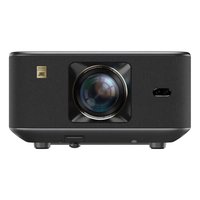
| 1 | Projektorlinse | Optisch beschichtete Glaslinse |
| 2/9 | IR-Fenster | Infrarot-Signalempfänger |
| 3 | Lautsprecher | Lautsprecher stereo 5w |
| 4 | Kopfhöreranschluss | 3,5-mm-Kopfhörerausgang |
| 5 | AV- Anschluss | Audio- und Videoeingang |
| 6/7 | USB-Anschluss | USB-T-Anschluss/USB-Anschluss |
| 8 | HDMI-Anschluss | HDMI-Eingang |
| 10 | Staubfilter | Staub aus der Luft filtern |
| 11 | Abnehmbarer Staubfilter | Reinigen Sie den Staub (wenn der Bildschirm einen schwarzen Fleck hat) |
| 12 | Manual Ladder Correction | Adjust the shape of the projector |
| 13 | Focus Ring | Adjust the focus ring to get the clearest image |
| 14 | Panel key | Control projector |
| 15 | Rubber Pads | Protective pade/remove to install mount |
| 16 | Height Adjusting Screw | Adjust the height of the projector |
| 17 | Bottom Label | Nameplate on the bottom of the projector |
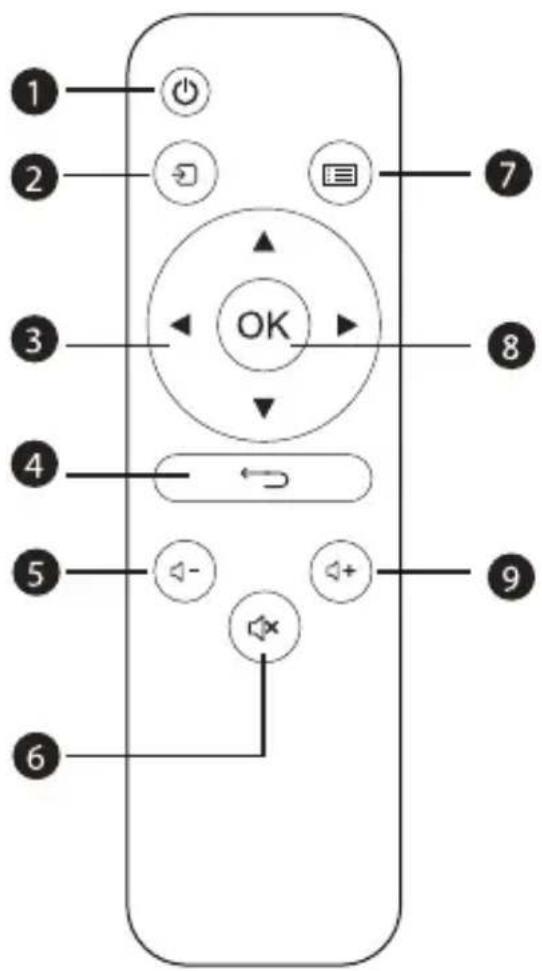
- Leistung
- Quelle
- Pfeiltasten
- Zurück
- Volumen -
- Stumm
- Menü
- Bestätigungsschlüssel
- Lautstärke +
1). Vor Gebrauch 2 AAA-Batterien an die Fernbedienung anbringen. Kombinieren Sie keine neue Batterie mit einer alten Batterie an der Fernbedienung, da eine unzureichende Stromversorgung zu einem Betriebsausfall führen kann.
2). Achten Sie bei Verwendung der Fernbedienung darauf, dass der Signalgeber der Fernbedienung auf den Infrarot-Signalempfänger des Beamers zielt.
3). Wenn Sie die Fernbedienung für eine lange Zeit nicht verwenden, entfernen Sie die Batterie, um ein Austreten der Batterie zu verhindern.
Installation
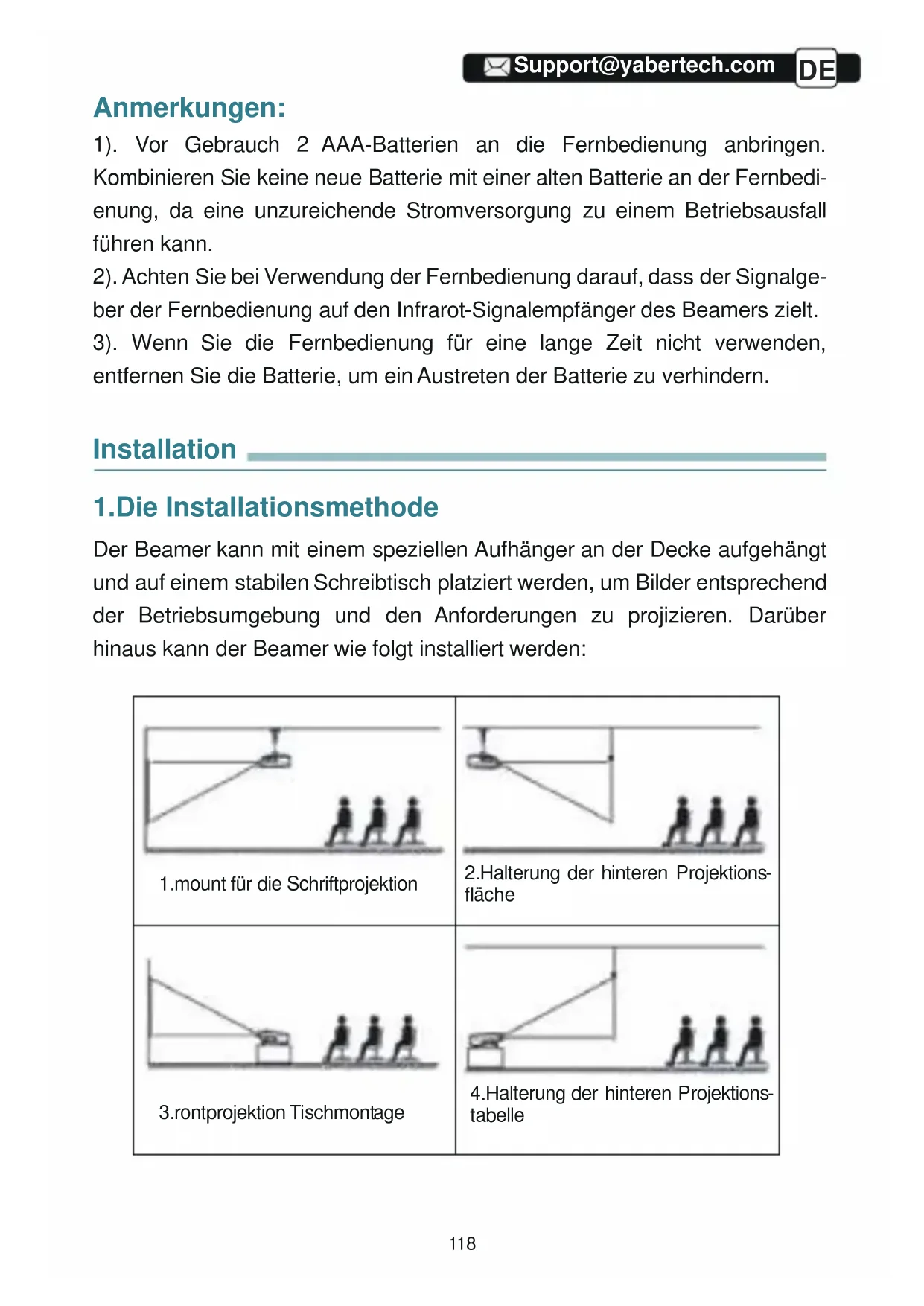
1.Die Installationsmethode
Der Beamer kann mit einem speziellen Aufhänger an der Decke aufgehängt und auf einem stabilen Schreibtisch platziert werden, um Bilder entsprechend der Betriebsumgebung und den Anforderungen zu projizieren. Darüber hinaus kann der Beamer wie folgt installiert werden:
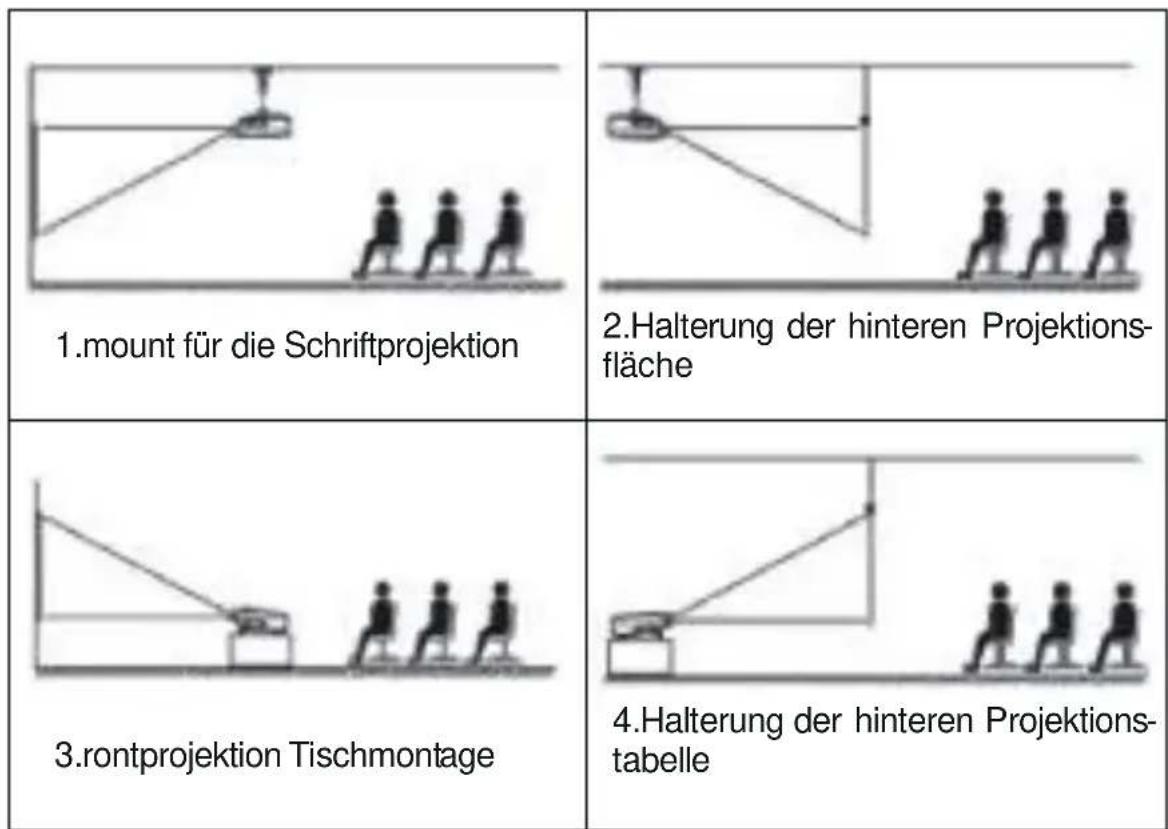
Halten Sie den Beamer in einer Höhe, in der seine Linse axialsymmetrisch zur Leinwand ist. Wenn dies nicht möglich ist, verwenden Sie die Keystone-Korrekturfunktion, um das projizierte Bild anzupassen.
2.Projektionsabstand und -größe
Wenn Sie eine kostenlose Projektionswand wünschen, kontaktieren Sie uns bitte unter Support@yabertech.com.
| Seitenverhältnis: 16:9 | |
| Entfernung (ft.) | Bildschirmgröße |
| 3.6 | 35" |
| 5.1 | 50" |
| 6.6 | 70" |
| 9.8 | 100" |
| 11.8 | 120" |
| 14.4 | 150" |
| 20.3 | 200" |
Der empfohlene Projektionsabstand beträgt ca. 8 ft und der kürzeste Projektionsabstand beträgt 3.6 ft.
Die Bildgröße hängt von der Entfernung zwischen Beamer und Leinwand ab, wobei eine Abweichung von 3% zwischen den oben genannten Daten möglich ist. Unterschiedliche Einstellungen führen zu unterschiedlichen Distanzen.
3. Montage an der Decke

A. Bitte kaufen Sie einen UniversalBeamer für die Deckenmontage; B. Installieren Sie es mithilfe des Schraubenlochs an der Unterseite des Projektors.
Starten Sie den Beamer
1) Drücken Sie die Power-Taste auf der Fernbedienung, bis das rote Licht erlischt;
2) Passen Sie den Fokusring auf der linken Seite des Projektors an, um die beste Bildleistung zu erzielen; (Wenn es immer noch verschwommen ist, versuchen Sie bitte, den Projektionsabstand anzupassen.)
3) Verwenden Sie das vertikale/horizontale Trapez des Projektors, um eine rechteckige Projektionswand zu erhalten;
4) Verbinden Sie das externe Gerät (Smartphone, iPad, Fire TV, TV-Box, DVD-Player, Computer usw.) mit den entsprechenden Schnittstellen des Projektors, achten Sie darauf, die entsprechende Quelle auszuwählen. Wenn Sie nicht die richtige Quelle auswählen, kann der Projektor das Signal nicht erkennen.
5) Wählen Sie das Symbol [Einstellung], rufen Sie das Menü [Allgemeine Einstellung] auf, und dann können Sie
Wählen Sie die Option [ Spracheinstellung ], um die bevorzugte Sprache Ihres Hauptsystems einzustellen.
PS: Wählen Sie das Menü [ Screen Mirroring ], rufen Sie das Menü [ Settings ]-[ System Setting ] auf, dann können Sie die Option [ Language ] auswählen, um die bevorzugte Sprache Ihres Screen Mirroring-Systems einzustellen.
IMAGE ADJUSTMENT
Wenn der Beamer zum ersten Mal verwendet wird, zeigt er normalerweise un-klare Bilder. Dies ist auf einen Fokusverlust des Objektivs oder eine falsche trapezförmige Einstellung zurückzuführen.
Befolgen Sie die folgenden Schritte, um es zu korrigieren:
1.Focus Adjustment
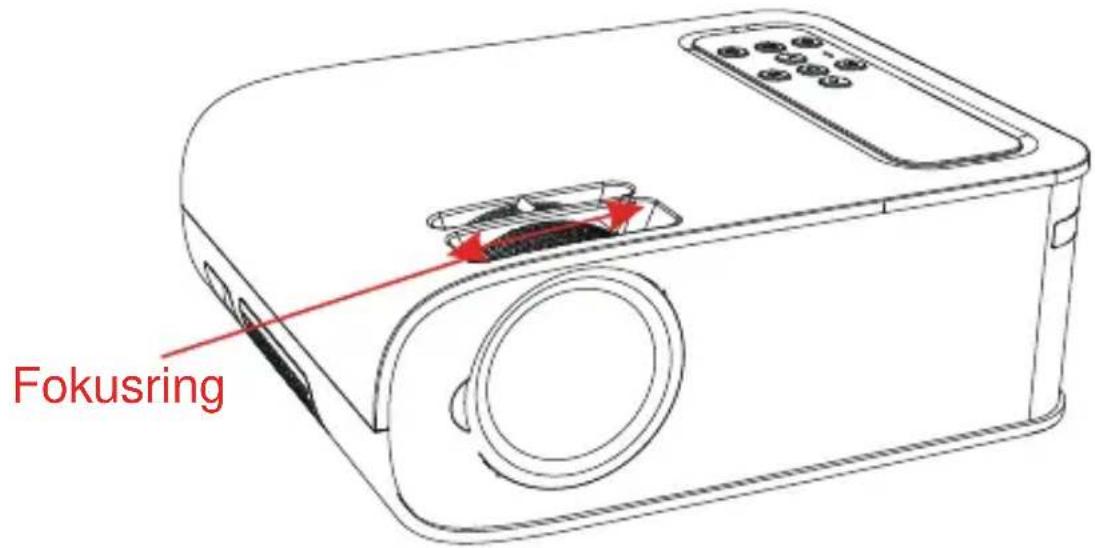
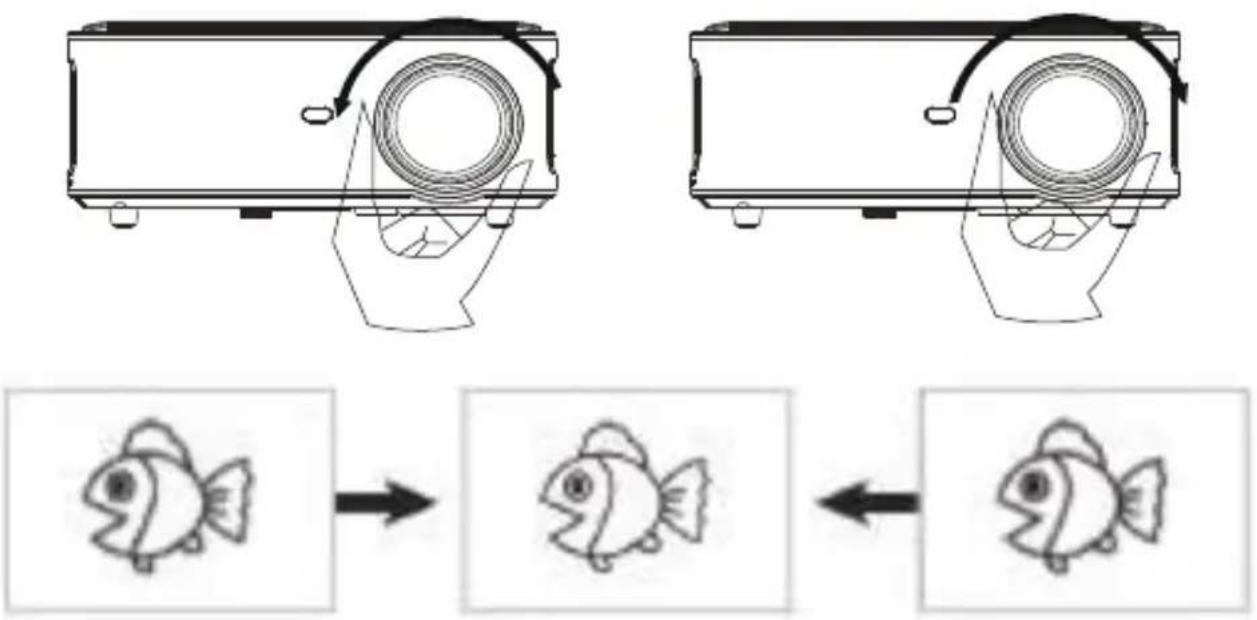
Drehen Sie den Fokusring oder die Linse langsam. Zur gleichen Zeit, überprüfen Sie sorgfältig die wichtigsten Punkte. Der beste Fokus des Objektivs wird sein, wo das Bild am schärfsten ist.
Hinweis: Versuchen Sie, den Projektionsabstand anzupassen, wenn er noch unscharf ist.
2. Manual Vertical/Horizontal Correction

Bitte befolgen Sie die folgenden Schritte zur Korrektur:
Passen Sie die Bildgröße an, um die beste Bildgröße zu erhalten, indem Sie den Projektor vor und zurück bewegen, und drehen Sie dann das Objektiv, um den besten Fokus zu erhalten. Verwenden Sie die manuelle vertikale/horizontale Korrektur des Projektors, um eine rechteckige Projektionswand zu erhalten.
Stellen Sie den Beamer ein
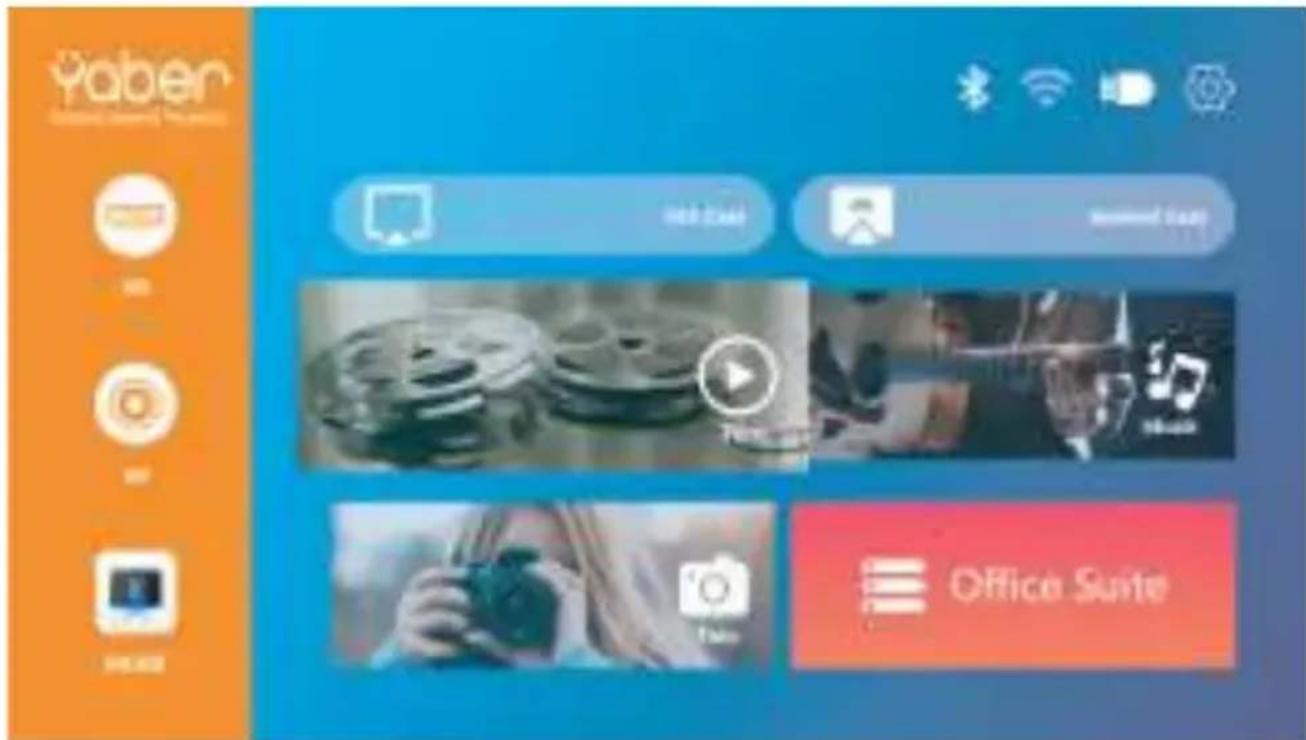
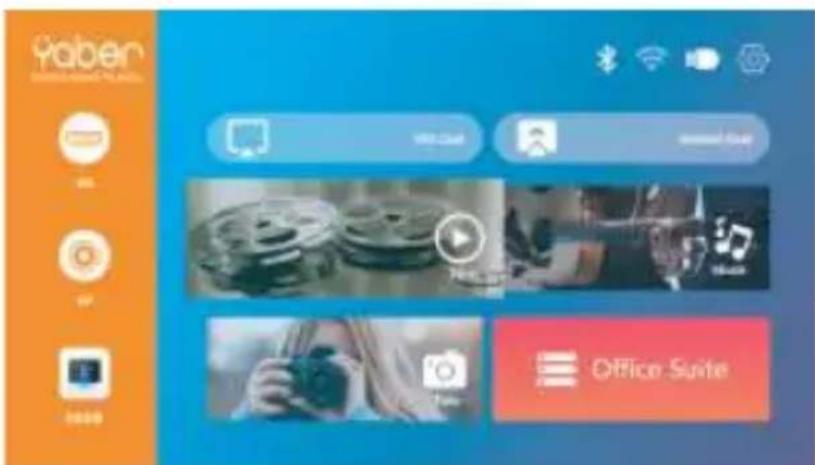
Die Homepage des Beamers ist unten aufgeführt.
1. Wählen Sie die Eingangssignalquelle
Wählen Sie auf der Homepage die gewünschte Eingangsquelle (HDMI1/HD-MI2/AV) aus.
2.USB Disk Input Mode
2.1.Wiedergabe von Video/Musik/Bild/Büro im USB-Datenträger-Eingabe-modus
1). Legen Sie den USB-Datenträger ein und wählen Sie die Option [Video/Musik/Bild/Büro]
2). Wählen Sie dann die gewünschte Datei (oder den Ordner, um den Unterordner einzugeben) auf dem USB-Laufwerk aus
Drücken Sie die Taste [OK], um es abzuspielen.
PS:
a. Pro V8-Upgrade-Projektor unterstützt U-Disk zur direkten Wiedergabe von PPT-, Word- und Excel-Dateien.
b.Wenn Sie aus dem Menü [Video] eintreten, können Sie nur das Video abspielen, genauso wie die anderen 3 Optionen.
2.2. Video-Play-Schnittstelle

| Speisekarte | Function |
 | Wechseln Sie zum vorherigen Video. |
 | Schneller Rücklauf, spult das Video während der Wiedergabe schnell zurück. |
 | Spielen Sie das aktuelle Video ab oder halten Sie es an. |
 | Schnell Schnell, schiebt das Video während der Wiedergabe schnell vorwärts. |
 | Zum nächsten Video wechseln. |
 | Wählen Sie die Zeit aus, zu der das Video beginnt. |
 | Wählen Sie die Videoliste aus. |
 | Überprüfen Sie das Format des Videos. |
 | Wiederholen Sie das Video. |
2.3. Musikwiedergabe-Schnittstelle

| Speisekarte | Function |
 | Wechseln Sie zur vorherigen Musik. |
 | Spielen oder pausieren Sie die aktuelle Musik |
 | Zur nächsten Musik wechseln. |
 | Wiederholen Sie die Musik. |
 | Wählen Sie die Musikliste aus. |
 | Überprüfen Sie das Format der Musik. |
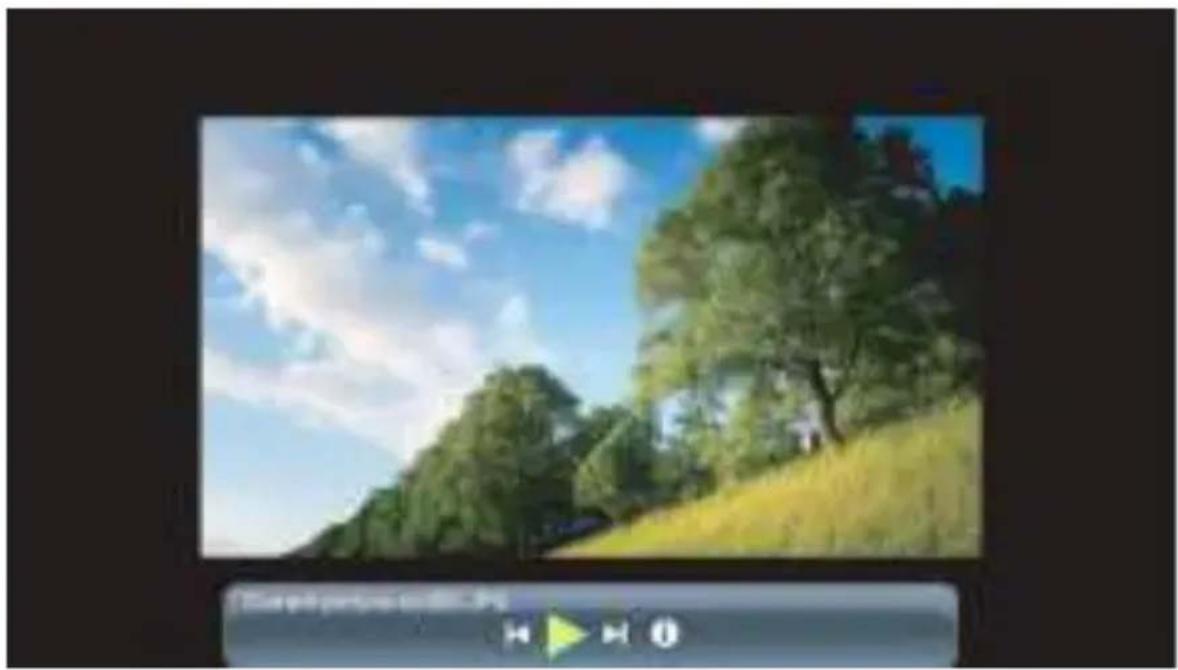
2.4.Picture Play Interface
| Menu | Function |
 | Zum vorherigen Bild wechseln. |
 | Unterbrechen Sie den automatischen Wiedergabemodus eines Bilds. |
 | Wechseln Sie zum nächsten Bild. |
 | Überprüfen Sie das Format des Bildes. |
3. Wi-Fi Einstellungen
3.1.IOS Cast (für iOS Geräte)
- Schalten Sie den Projektor ein, wählen Sie IOS CAST als Eingangsquelle, um die Benutzeroberfläche von Screen Mirroring für das iOS-System aufzurufen

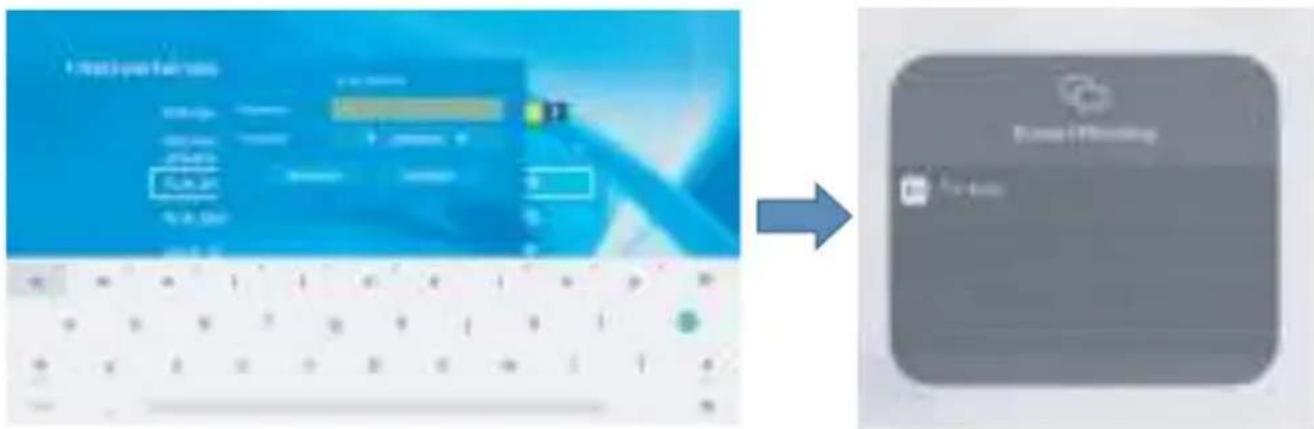
- Gehen Sie zu den Einstellungen Ihres Projektors und verbinden Sie ihn mit Ihrem Heim-WLAN. Wählen Sie Ihr Heim-WLAN aus, um sicherzustellen, dass der Projektor mit demselben WLAN wie Ihr Telefon verbunden ist. Drücken Sie „^“ und „V“ auf dem Bedienfeld, um das richtige WLAN auszuwählen. Drücken Sie die „OK“-Taste, um die Passwortseite aufzurufen.
-
Kehren Sie zur Wi-Fi-Einstellung Ihres iOS-Mobilgeräts zurück und verbinden Sie es dann mit dem Wi-Fi des gleichen Routers.
-
Wischen Sie auf dem Bildschirm Ihres iOS-Mobilgeräts nach oben und tippen Sie auf Screen Mirroring, um nach dem Projektor zu suchen, und wählen Sie dann MCast-XXXX aus den Suchergebnissen aus, um eine Verbindung herzustellen.
-
Das Display Ihres iOS-Mobilgeräts wird nach erfolgreicher Verbindung über WLAN auf die Wand/den Bildschirm projiziert.
3.2. Miracast (für Android-Geräte)
Um diese Funktion zu aktivieren, muss Ihr Android-Gerät Multi-Screen/Wireless Display unterstützen. Die Namen können je nach Gerät unterschiedlich sein. (Diese Funktion ist nur für IOS/ANDROID-Geräte verfügbar)
- Schalten Sie den Projektor ein und wählen Sie Miracast als Eingangsquelle
3.3. Steuern Sie Ihren Projektor über die App "MHshare TV"
Scannen Sie den QR-Code oder erfahren Sie mehr unter http://t-vweb.cvtColorapi.com/html/tv/maxhub-share-download/, um MaxhubShare für Ihr Smartphone herunterzuladen.

-
Öffnen Sie die App “ MHshare TV ” und verbinden Sie sich mit dem Projektorgerät MCast-XXXX.
-
Das Display Ihres Android-Mobilgeräts wird nach erfolgreicher Verbindung über WLAN auf die Wand/den Bildschirm projiziert. Nach erfolgreicher Verbindung können Sie Ihren Projektor über die App steuern.
4. Bluetooth Einstellungen
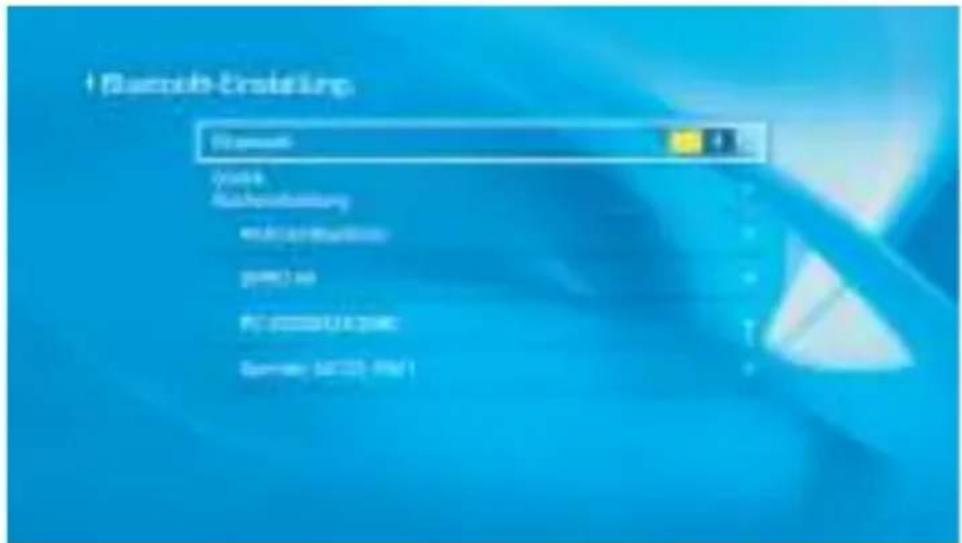
(1) Bewegen Sie den Cursor auf das "Bluetooth"-Symbol und drücken Sie OK, um das Bluetooth-Einstellungsmenü aufzurufen.
(2) Drücken Sie "OK" in der Option "Bluetooth ON/OFF", um die Bluetooth-Funktion ein- und auszuschalten, wie in der Abbildung unten gezeigt.
(3) Nachdem Sie die Bluetooth-Funktion aktiviert haben, scannen Sie bitte Ihre Bluetooth-Geräte, indem Sie auf die Scan-Schaltfläche klicken.
(4) Scannen und wählen Sie Ihre Bluetooth-Geräte aus, um eine Verbindung zum Projektor herzustellen. Drücken Sie “∧” und “∨” auf dem Bedienfeld, um das richtige Bluetooth-Gerät auszuwählen. Drücken Sie die “OK”-Taste, um eine Verbindung herzustellen.
Note:
- Der V8-Projektor ist mit Bluetooth-Headsets, Bluetooth-Lautsprechern und Airpods kompatibel, jedoch nicht mit Bluetooth-Tastaturen oder Bluetooth-Telefonen.
- Wenn Sie Fragen haben, senden Sie bitte eine E-Mail an YABER unter: support@yabertech.com
5. Projektoreinstellungen
Erzielen Sie mit geeigneten Einstellungen einen besseren Anzeigeeffekt. Der Hauptinhalt der Projektion kann in den folgenden Schritten eingestellt werden.
(1). Wenn eine Einstellung erforderlich ist, wählen Sie zuerst "Einstellungen" auf dem Hauptbildschirm und drücken Sie dann die Taste "OK" auf dem Bedienfeld.


(2). “ Netzwerkeinstellung”, “Bluetooth-Einstellung”, “Projektionseinstellung”, “Systemaktualisierung”, “Allgemeine Einstellung” können eingestellt werden. “Systeminfo” kann abgerufen werden. Drücken Sie und “ > ” auf dem Bedienfeld, um den Bereich der Einstellungen auszuwählen.
5.1. Netzwerkeinstellung
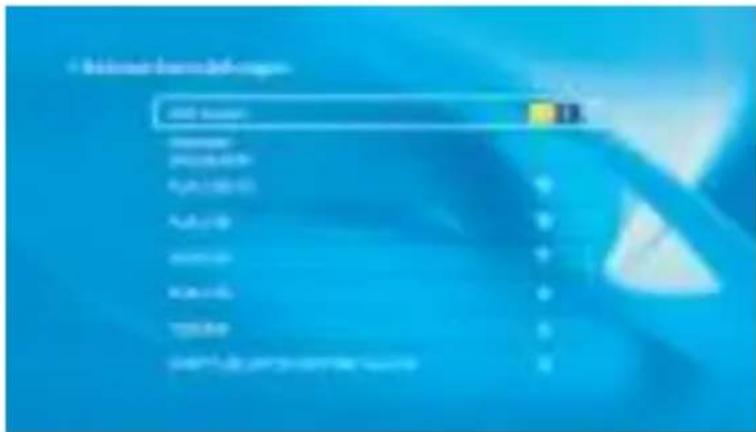
- Bewegen Sie den Cursor auf das "WIFI"-Symbol und drücken Sie OK, um die WI-FI-Einstellungsschnittstelle aufzurufen.
- Drücken Sie "OK" bei der Option "wifi ON/OFF", um die WLAN-Funktion ein- und auszuschalten, wie in der Abbildung unten gezeigt.
- Nach dem Einschalten der WLAN-Funktion sucht der Projektor automatisch nach WLAN-Hotspots.
- Wählen Sie Ihr WLAN aus, um sicherzustellen, dass der Projektor mit demselben WLAN wie Ihr Telefon verbunden ist. Drücken Sie “^” und “∨” auf dem Bedienfeld, um das richtige WLAN auszuwählen. Drücken Sie die “OK”-Taste, um die Passwortseite aufzurufen.
-
Bewegen Sie den Cursor auf das "Bluetooth"-Symbol und drücken Sie OK, um das Bluetooth-Einstellungsmenü aufzurufen.
-
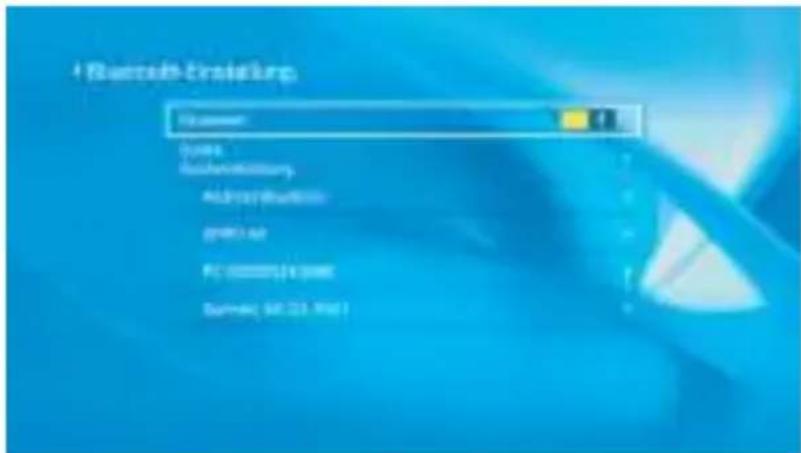
Drücken Sie "OK" in der Option "Bluetooth ON/OFF", um die Bluetooth-Funktion ein- und auszuschalten, wie in der Abbildung unten gezeigt.
-
Nachdem Sie die Bluetooth-Funktion aktiviert haben, scannen Sie bitte Ihre Bluetooth-Geräte, indem Sie auf die Scan-Schaltfläche klicken.
-
Scannen und wählen Sie Ihre Bluetooth-Geräte aus, um sie mit dem Projektor zu verbinden. Drücken Sie “∧” und “∨” auf dem Bedienfeld, um das richtige Bluetooth-Gerät auszuwählen. Drücken Sie die “OK” -Taste,
5.3 Beamer Bildeinstellung
5.3.1. Projektionsmodus
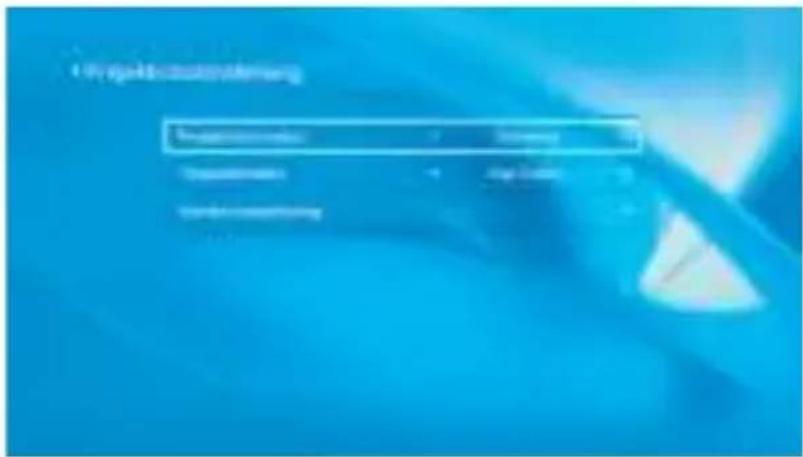

5.3.2. Trapez Korrekt: Viereck, Vertikal
1) Viereck Trapez: 0\~100
Sie können die Einstellung Quadrangle Trapezoid eingeben, um eine bessere Ansicht zu erhalten.
Schritt 1: Drücken Sie die Taste, um das Menü [Quadrangle] auszuwählen, und drücken Sie dann unten auf [OK], um das Untermenü aufzurufen.
Schritt 2: Halten Sie die OK-Taste auf der Fernbedienung oder dem Projektor gedrückt, um den Punkt auszuwählen
Schritt 3: Drücken Sie die Pfeiltasten auf der Fernbedienung oder dem Projektor, um die horizontalen oder vertikalen Parameter einzustellen, bis die Projektionsfläche das gewünschte Rechteck wird.

Sie können den Zoom und das vertikale Trapez einstellen, wenn Sie "Vertikal" als Trapez-Korrekturmodus auswählen.
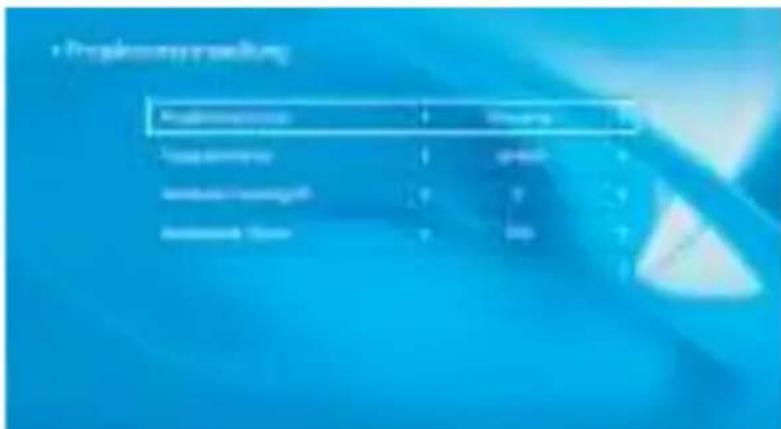
Schritt 1: Drücken Sie die Taste, um das Menü [Vertikal] auszuwählen, und drücken Sie dann die Taste [OK] unten, um das Untermenü aufzurufen.
Schritt 2: Wenn das Projektionsbild als (1) angezeigt wird, drücken Sie [Vertical trapezoid] auf der Fernbedienung oder dem Projektor, um den vertikalen Parameter (-50\~0) zu erhöhen, bis Sie das Projektionsbild (2) erreichen.
Schritt 3: Wenn das Projektionsbild als (3) angezeigt wird, drücken Sie die Taste [Vertical trapezoid] auf der Fernbedienung oder am Projektor und verringern Sie den vertikalen Parameter (0\~50), bis Sie das Projektionsbild (4) erhalten.

3) Digitalzoom: 50% \~ 100%
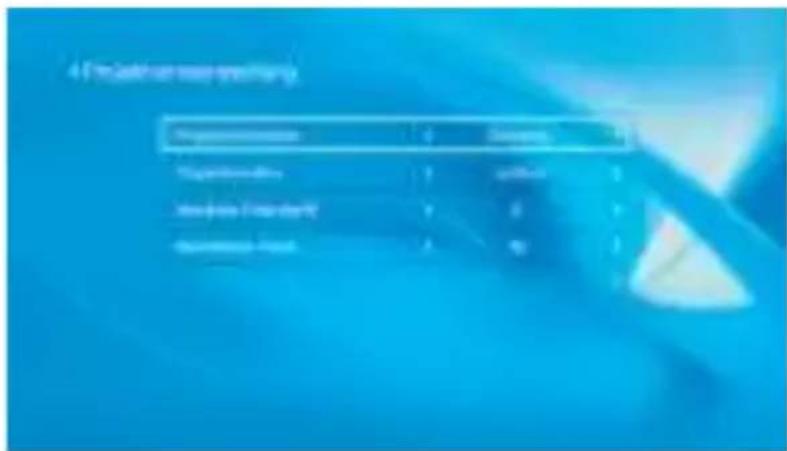
Schritt 1: Drücken Sie die Taste, um das Menü [Digital Zoom] auszuwählen, und drücken Sie dann die Taste [OK] unten, um das Untermenü aufzurufen.
Schritt 2: Klicken Sie auf "◀", DREHEN Sie die Skalierungsfunktion, Sie können die Höhe und Breite der Projektionsgröße im gleichen Verhältnis um bis zu 50 % reduzieren.
Schritt 3: Klicken Sie auf “▶”, AUS der Skalierung können Sie den horizontalen ZOOM und den vertikalen Zoom der Projektionsgröße um bis zu 50 % reduzieren.
5.4 Systemaktualisierung
- Sie können das System des Projektors online aktualisieren, wenn Sie Online Update auswählen.
- Sie können den Werksmodus wiederherstellen, wenn Sie alle Einstellungen zurücksetzen müssen. Bitte unterlassen Sie dies, da dies das System beschädigen kann.
Hinweis: Während der Wiederherstellung der Werkseinstellungen kann der Projektor nicht
ausgeschaltet oder betrieben werden, da sonst das System abstürzt.

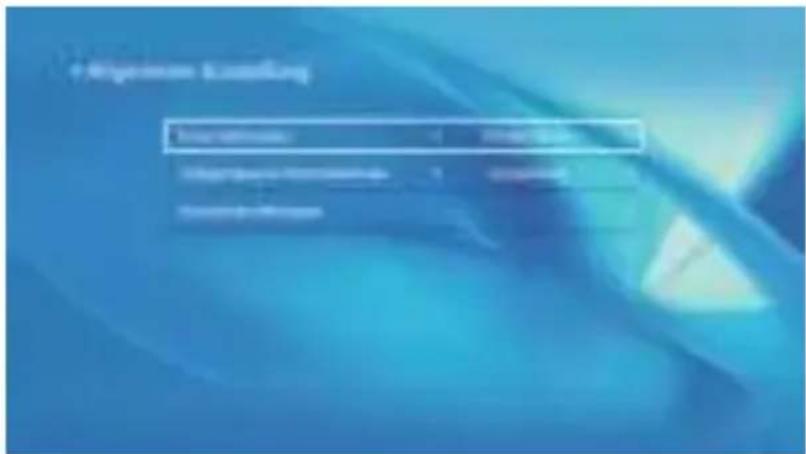
5.5 Allgemeine Einstellung
| Speisekarte | Function |
| Einschaltoption | Sie können zwischen sofortigem Herunterfahren oder verzögertem Herunterfahren wählen. |
| Geplante Abschaltung | Sie können die Zeit über die reguläre Abschaltung einstellen. |
| Spracheinstellungen | Sie können die Sprache des Projektors einstellen: English, Deutsch, France, Italiano, Espano usw. |
Signalleitungsanschluss
Der YABER Pro V8-Projektor verfügt über 5 Schnittstellen, HDMI-An-schlüsse/USB-Anschlüsse*2/AV-Ausgang/AUDIO-Ausgang. Bitte wählen Sie den richtigen Anschluss, um Ihr Gerät anzuschließen (PC, Telefon, DVD-Player, Soundbar, USB, PS4 usw.)

1. Schließen Sie den USB-Datenträger an
1) Legen Sie den USB-Datenträger ein, wählen Sie die Option [Video/Musik/Bild/Büro]
2) Wählen Sie die gewünschte Datei (oder den Ordner zum Aufrufen des Unterordners) auf dem USB-Laufwerk aus und drücken Sie dann die [OK]-Taste, um sie abzuspielen.
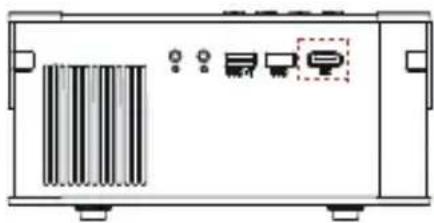
2. Schließen Sie die Geräte über die HDMI-Anschlüsse an
1) Schließen Sie Ihren TV-Stick oder Laptop an einen beliebigen HDMI-An-schluss des Projektors an;
2) Rufen Sie die Startseite auf, um das entsprechende HDMI als Signalquelle auszuwählen.
3. An den DVD-Player anschließen
Verwenden Sie das 3-in-1-AV-Kabel im Lieferumfang
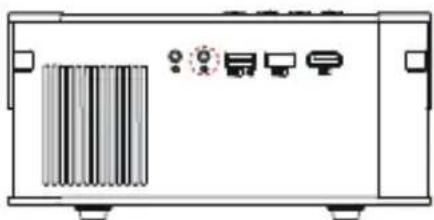
Oder mit dem mitgelieferten HDMI-Kabel an den DVD-Player anschließen.
4. Verbinden Sie sich mit der Soundbar/dem Lautsprecher
Wenn Ihr Lautsprecher über einen AUX-Anschluss verfügt, verwenden Sie bitte Ihr 3,5-mm-Audiokabel, verbinden Sie den Projektor und Ihren Lautsprecher wie auf dem Bild gezeigt, rufen Sie die Startseite auf, um [ AV ] als Signalquelle auszuwählen.

- Drücken Sie die Taste am Beamer oder der Fernbedienung.
- Ziehen Sie das Netzkabel vom Beamer ab.
- Decken Sie die Linse ab und lagern Sie den Beamer an einem kühlen und trockenen Ort.
Garantie
Vielen Dank für den Kauf und die Unterstützung! Wir gewähren drei Jahre Garantie auf V6 Beameren. Wenn Sie Fragen haben, zögern Sie nicht, uns unter support@yabertech.com zu kontaktieren.
TROUBLESHOOTING
Die unten aufgeführten Probleme können während des Betriebs Ihres Projektors auftreten. Bitte beachten Sie die möglichen Faktoren, die das
Problem verursachen könnten, um eine Fehlerbehebung durchzuführen.
- Beim Einschalten des Netzschalters funktioniert die Kontrollleuchte nicht.
1) Die Stromversorgung ist möglicherweise nicht richtig angeschlossen.
2) Überprüfen Sie das Überhitzungsschutzsystem.
2. Die Fernbedienung kommuniziert nicht mit dem Projektor.
1) Der Netzschalter auf der Rückseite des Projektors ist ein- oder ausgeschaltet?
2) Die Batterien der Fernbedienung sind leer?
3) Etwas behindert das Signal zwischen Fernbedienung und IR
4) Starkes Licht auf IR direkt.
3. Kein Bild auf dem Bildschirm.
1) Sind die Kanaleinstellungen korrekt?
2) Gibt es ein Eingangssignal?
3) Ist das Eingangskabel richtig eingesteckt?
4) Ist die Bildwiederholfrequenz im PC-Modus > 75 kHz?
4. Blauer Bildschirm, kein Bild, kein Ton.
Eingangskabel richtig angeschlossen?
5.Bild rechts, kein Ton.
1)Eingangskabel richtig angeschlossen?
2)Lautstärke auf min oder auf Stumm.
6. Kann die Filme nicht abspielen.
1) Das Format des Videos ist richtig?
2) Dateien sind kaputt?
3) Gerät ist kaputt?
7. Bild ist da, kein Ton?
Das Dekodierungssystem stimmt nicht überein.
- Geräte können nicht gefunden werden, wenn sie mit einer Festplatte oder einem Flash-Laufwerk verbunden sind.
Überprüfen Sie, ob das Gerät defekt ist.
- Automatische Abschaltung nach längerer Arbeit.
1) Die Belüftung des Projektors ist blockiert.
2) Die Spannung ist nicht stabil.
3) Das Überhitzungsschutzsystem.
FCC STATEMENT :

- ÜBERSICHT DER BEAMEREN 119
- FERNBEDIENUNG 121
- ANMERKUNGEN 122
- INSTALLATION 122
- STARTEN SIE DEN BEAMER 124
- STELLEN SIE DEN BEAMER EIN 126
- SIGNALLEITUNGSANSCHLUSS 138
- SICHERE ABSCHALTUNG 139
- GARANTIE 139
- TROUBLESHOOTING 140
- WARNUNGEN 141
- Lebenslange professionelle Unterstützung von Yabre
- Tipps:
- Übersicht der Beameren
- Installation
- 1.Die Installationsmethode
- 2.Projektionsabstand und -größe
- Montage an der Decke
- Starten Sie den Beamer
- IMAGE ADJUSTMENT
- 1.Focus Adjustment
- Manual Vertical/Horizontal Correction
- Stellen Sie den Beamer ein
- Wählen Sie die Eingangssignalquelle
- 2.USB Disk Input Mode
- PS:
- Video-Play-Schnittstelle
- Musikwiedergabe-Schnittstelle
- 2.4.Picture Play Interface
- Wi-Fi Einstellungen
- 3.1.IOS Cast (für iOS Geräte)
- Miracast (für Android-Geräte)
- Steuern Sie Ihren Projektor über die App "MHshare TV"
- Bluetooth Einstellungen
- Note:
- Projektoreinstellungen
- Netzwerkeinstellung
- Beamer Bildeinstellung
- Projektionsmodus
- Trapez Korrekt: Viereck, Vertikal
- Systemaktualisierung
- Allgemeine Einstellung
- Signalleitungsanschluss
- Schließen Sie den USB-Datenträger an
- Schließen Sie die Geräte über die HDMI-Anschlüsse an
- An den DVD-Player anschließen
- Verbinden Sie sich mit der Soundbar/dem Lautsprecher
- Garantie
- TROUBLESHOOTING
- FCC STATEMENT :
Marke : Yaber
Modell : Pro V8
Kategorie : Projektor