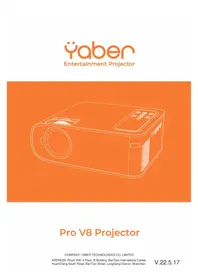
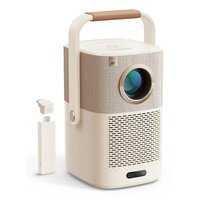
Pro V8 - Proiettore Yaber - Manuale utente e istruzioni gratuiti
Trova gratuitamente il manuale del dispositivo Pro V8 Yaber in formato PDF.



| Tipo di prodotto | Proiettore |
| Marca | Yaber |
| Modello | Pro V8 |
| Risoluzione nativa | 1920 x 1080 pixel (Full HD) |
| Tecnologia di visualizzazione | LCD |
| Sorgente luminosa | LED |
| Temperatura colore | 18000 - 23000 K |
| Rapporto d'aspetto | 4:3 / 16:9 |
| Distanza di proiezione | 1,1 a 6,2 m |
| Dimensione massima dello schermo | 200 pollici (a 6,2 m) |
| Peso | 1,4 kg |
| Alimentazione | AC 100-240 V |
| Porte | HDMI, USB (x2), uscita audio 3,5 mm, AV |
| Metodi di proiezione | Davanti/dietro su tavolo o soffitto |
| Correzione trapezoidale | Quadrilatero e verticale |
| Lente | Vetro con rivestimento ottico |
| Altoparlanti | Stereo 5 W |
| Formati video supportati | 3GP, AVI, FLV, MP4, MPG, VOB, TS, MKV |
| Formati audio supportati | MP3, AAC, FLAC, OGG, WAV, MID, M4A |
| Formati immagine supportati | JPG, JPEG, BMP, PNG |
| Connettività wireless | Wi-Fi, Bluetooth |
| Garanzia | 3 anni |
| Manutenzione | Pulizia della lente con un panno morbido, filtro antipolvere rimovibile |
| Sicurezza | Non ostruire le ventole, evitare temperature estreme (5-35 °C) |
| Accessori inclusi | Telecomando, cavo HDMI, cavo AV 3-in-1, cavo di alimentazione, borsa per trasporto, kit di pulizia |
Domande frequenti - Pro V8 Yaber
Domande degli utenti su Pro V8 Yaber
0 domanda su questo apparecchio. Rispondi a quelle che conosci o fai la tua.
Fai una nuova domanda su questo apparecchio
Scarica le istruzioni per il tuo Proiettore in formato PDF gratuitamente! Trova il tuo manuale Pro V8 - Yaber e riprendi in mano il tuo dispositivo elettronico. In questa pagina sono pubblicati tutti i documenti necessari per l'utilizzo del tuo dispositivo. Pro V8 del marchio Yaber.
MANUALE UTENTE Pro V8 Yaber
Supporto professionale a vita YABER 58
SUGGERIMENTI 58
Elenco di imballaggio del prodotto 59
SPECIFICHE DEL PROIETTORE 59
PANORAMICA DEL PROIETTORE 60
Telecomando 62
INSTALLAZIONE 63
-
Metodo di installazione 63
-
Distanza e dimensioni del proiettore 64
-
Installare sul soffitto 64
AVVIAMENTO DEL PROIETTORE 65
REGOLAZIONE DELL'IMMAGINE 65
-
Regolazione della messa a fuoco 65
-
Correzione trapezoidale manuale 66
CONFIGURAZIONE DEL PROIETTORE 66
-
Selezionare la sorgente del segnale di ingresso i 67
-
Modalità di input del disco USB 67
2.1 Riprodurre film / musica / foto / Office Suite in modalità di input · · ·67 ·
2.2 Interfaccia di gioco 67
2.3 Music Play Interface 68
2.4 Picture Play Interface 69
- Impostazione Wi-Fi · 69
3.1 iOS cast (per dispositivi iOS) 70
3.2 Miracast (per dispositivi Android) 71
3.3 Controlla il tuo proiettore dall'app "MHshare TV" . . . . . . . . 71. . . .
-
Impostazione Bluetooth 72
-
Impostazioni di proiezione 73
5.1 Impostazioni di rete 73
5.2 Impostazioni Bluetooth 74
5.3 Impostazione della proiezione 75
5.4 Aggiornamento del sistema 78
5.5 Impostazioni generali .... 78.
COLLEGAMENTO LINEE DI SEGNALE 79
-
Collega il disco USB 79
-
Collegare i dispositivi tramite le porte HDMI 79
-
Collegarsi al lettore DVD 80
-
Collegarsi alla soundbar / altoparlante 80
ARRESTO SICURO 80
GARANZIA 80
RISOLUZIONE DEI PROBLEMI 81
AVVERTENZE 82
Supporto professionale a vita YABER
Caro cliente,
Woohoo! Il tuo proiettore è già nelle tue mani! Iniziamo! Hai domande su come funziona? Leggere attentamente questo manuale prima di utilizzare il proiettore. Sei soddisfatto del tuo proiettore? In caso di problemi, inviare per e-mail il numero dell'ordine e la descrizione del problema a: Support@y-abertech.com. Invia la tua email al più presto, poiché vogliamo risolvere i tuoi problemi la prima volta che li hai. A volte i clienti possono provare confusione quando usano il proiettore. Invece di provare a comunicare direttamente con noi, molti acquirenti invece lasciano una recensione sulla pagina del prodotto. Tuttavia, la maggior parte delle recensioni negative sono causate da un uso non standardizzato piuttosto che da un difetto del prodotto stesso. In realtà, molti problemi possono essere facilmente risolti impostando, come nessun segnale, nessun suono, ecc. Promettiamo che tutti i proiettori sono stati attentamente controllati e imballati prima della spedizione.
Pertanto, se avete domande, vi preghiamo di contattarci e darci l'opportunità di migliorare. Garantiamo che ti forniremo una soluzione più soddisfacente.
Grazie per la tua comprensione!
I migliori saluti,
TEAM YABER
SUGGERIMENTI:
- Non posizionare il proiettore in una stanza troppo calda o troppo fredda, perché l'alto temperatura o bassa temperatura ridurrà la durata del dispositivo. Ill'ambiente di lavoro sarebbe 5 ℃ \~ 35 ℃ migliore.
2.Se ci sono punti neri sullo schermo di proiezione, non preoccuparti, contatta Support@yabertech.com tramite e-mail, possiamo inviarti un video su come rimuovere la polvere.
-
La ventilazione è attrezzata per il funzionamento stabile del proiettore. Non coprire lo sfiato con un panno, una coperta o altre cose. Non inserire nulla nella fessura del proiettore, oppure potrebbe produrre un cortocircuito o una scossa elettrica il dispositivo e causare danni.
-
Il proiettore deve essere rigorosamente protetto da forti urti, estrusione evibrazione. Non provare a muoversi e in caso di forte impatto, estrusione e vibrazione. Non provare a muoversi e il circuito interno ha un guasto.
-
Lens, come componente principale del proiettore, è direttamente correlato al definizione ed effetto dell'immagine. La polvere eccessiva su di essa influirà sull'immagine qualità. La lente sporca deve essere pulita con un panno di cotone morbido per la lente di vetro superficie. Non utilizzare panni duri o abrasivi.
Elenco di imballaggio del prodotto
| YABER V8 Proiettore * 1 | Power Cavo * 1 | Telecomando * 1 |
| Manuale di istruzioni * 1 | Cavo AV 3 in 1 * 1 | Pulizia dell'obiettivo * 1 |
| Zaino per proiettore*1 | Cavo HDMI * 1 | Kit di pulizia*1 |
SPECIFICHE DEL PROIETTORE
| Modello numero: V8 | |||
| Risoluzione Nativa | 1920*1080P | Correzione Trapezoidale | Trapezio quadrilatero/ verticale |
| Display Technology | LCD | Fonte di luce | LED |
| Temperatura di colore | 18000-23000K | Aspect Ratio | 4:3/16:9 |
| Distanza di proiezione consigliata | 3.6-20.3 ft | Distanza di proiezione minima | 3.6 ft |
| Tensione di alimentazione | AC 100-240V | Projector Weight | 3.1lb |
| File immagine | JPG/JPEG/BMP/PNG | Interface | HDMI*1/USB*2/3.5mm Headphone jack/AV |
| Metodo di proiezione | Front/Rear on Desk, Front/ Rear on Ceiling | ||
| Video File | 3GP/AVI/FLV/MP4/MPG/VOB/TS/MKV | ||
| Audio File | MP3/AAC/FLAC/OGG/WAV/MID/M4A | ||
PANORAMICA DEL PROIETTORE
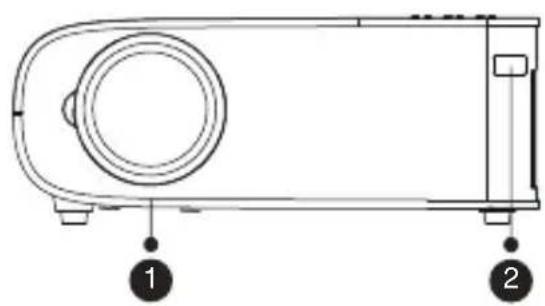
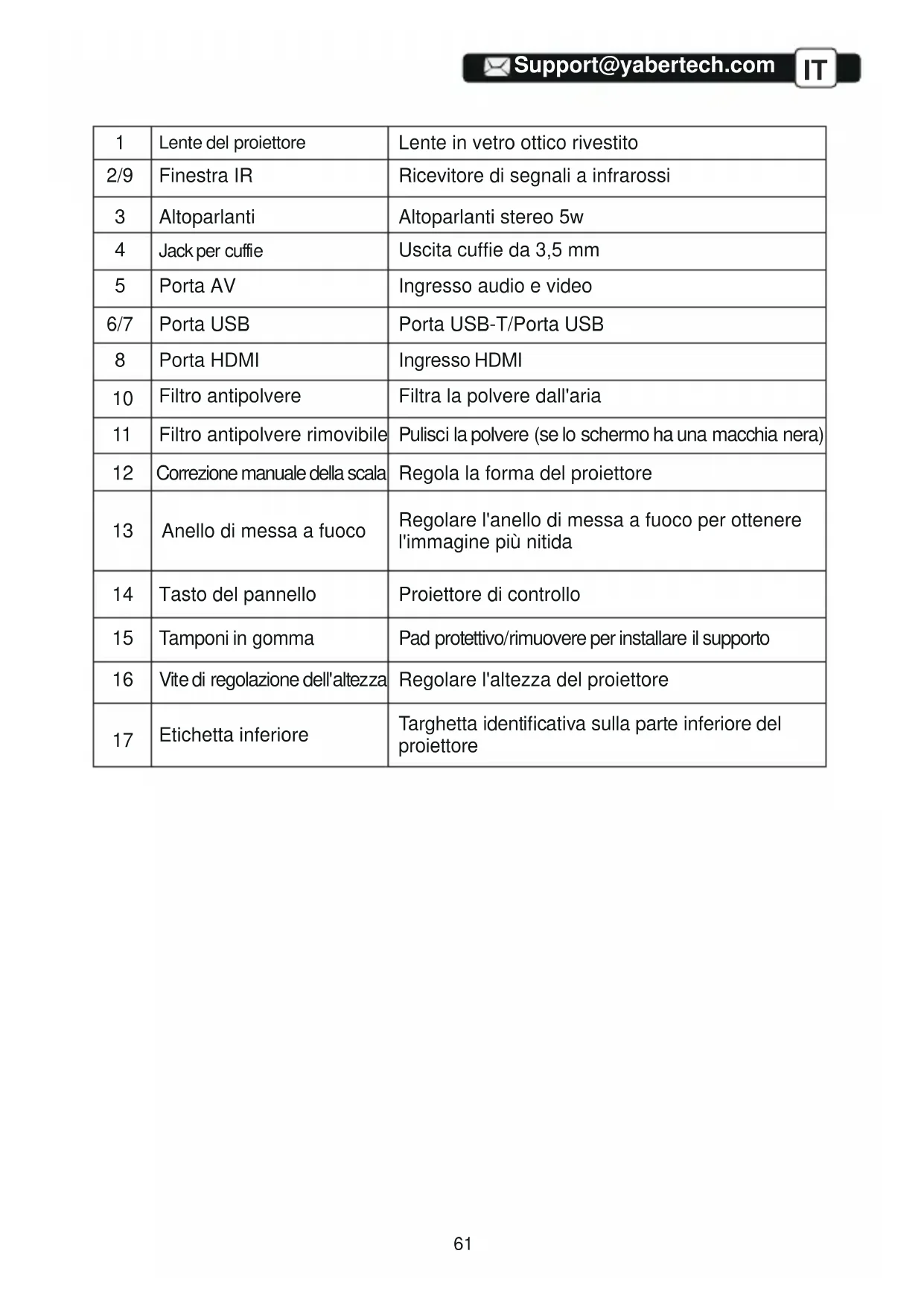
| 1 | Lente del proiettore | Lente in vetro ottico rivestito |
| 2/9 | Finestra IR | Ricevitore di segnali a infrarossi |
| 3 | Altoparlanti | Altoparlanti stereo 5w |
| 4 | Jack per cuffie | Uscita cuffie da 3,5 mm |
| 5 | Porta AV | Ingresso audio e video |
| 6/7 | Porta USB | Porta USB-T/Porta USB |
| 8 | Porta HDMI | Ingresso HDMI |
| 10 | Filtro antipolvere | Filtrà la polvere dall'aria |
| 11 | Filtro antipolvere rimovibile | Pulisci la polvere (se lo schermo ha una macchia nera) |
| 12 | Correzione manuale della scala | Regola la forma del proiettore |
| 13 | Anello di messa a fuoco | Regolare l'anello di messa a fuoco per ottenere l'immagine più nitida |
| 14 | Tasto del pannello | Proiettore di controllo |
| 15 | Tamponi in gomma | Pad protettivo/rimuovere per installare il supporto |
| 16 | Vite di regolazione dell'altezza | Regolare l'altezza del proiettore |
| 17 | Etichetta inferiore | Targhetta identificativa sulla parte inferiore del proiettore |
Telecomando

- Potenza
- Fonte
- Tasti freccia
- Ritorno
- Volume -
- Muto
- Menù
- Chiave di conferma
- Volume +
| 1 |  | Accendere/spegnere l'alimentazione |
| 2 | [Y000] | Selezionare la sorgente del segnale di ingresso |
| 3 |  | Utilizzato per regolare i parametri del proiettore nella modalità menu |
| 4 |  | Ritorna al menù precedente |
| 5 |  | Volume basso |
| 6 |  | Chiudi il suono |
| 7 |  | Torna all'interfaccia del menu |
| 8 |  | Conferma l'opzione |
| 9 | [GC76] | Alza il volume |
Nota:
1). Installare 2 batterie AAA nel telecomando prima di utilizzarlo. Non combinare le nuove batterie con quelle vecchie nel telecomando, che possono causare problemi di funzionamento a causa di un'alimentazione insufficiente.
2). Quando si utilizza il telecomando, assicurarsi che il segnale
il trasmettitore del telecomando punta al ricevitore del segnale a infrarossi del
proiettore.
3).Se non si utilizza il telecomando per un periodo prolungato, rimuovere le batterie per evitare perdite dalle batterie.
INSTALLAZIONE
1. Metodo di installazione
Il proiettore può essere appeso al soffitto con apposito telaio appendiabiti e posizionato sulla stabile scrivania per proiettare l'immagine in base all'ambiente operativo e alle esigenze. Inoltre, il proiettore può essere installato con i seguenti metodi:
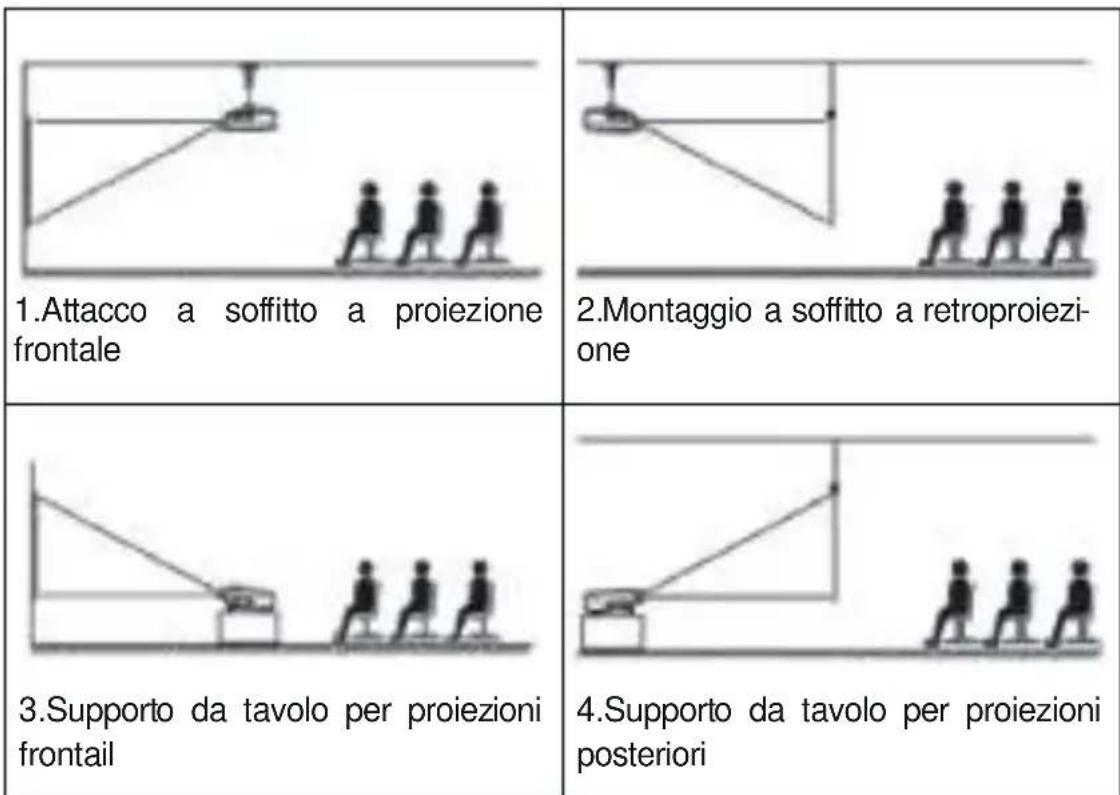
Tenere il proiettore ad un'altezza in cui la sua lente sia a simmetria assiale rispetto allo schermo. Se ciò non è possibile, utilizzare la funzione di correzione della distorsione trapezoidale per regolare l'immagine di proiezione.Se si desidera ottenere uno schermo di proiezione gratuito, si prega di contattarci tramite Support@yabertech.com
2. Distanza e dimensioni del proiettore
| Proporzioni:16:9 | |
| Distance (m.) | Dimensione dello schermo |
| 1.1 | 35" |
| 1.55 | 50" |
| 2 | 70" |
| 3 | 100" |
| 3.6 | 120" |
| 4.4 | 150" |
| 6.2 200" | |
La distanza di proiezione consigliata è di circa 8ft, la distanza di proiezione più breve è 3.6ft.
La dimensione dell'immagine dipende dalla distanza tra il proiettore e lo schermo, potrebbe esserci una deviazione del 3% tra i dati sopra elencati. Impostazioni diverse causano distanze diverse.
3.Installare sul soffitto
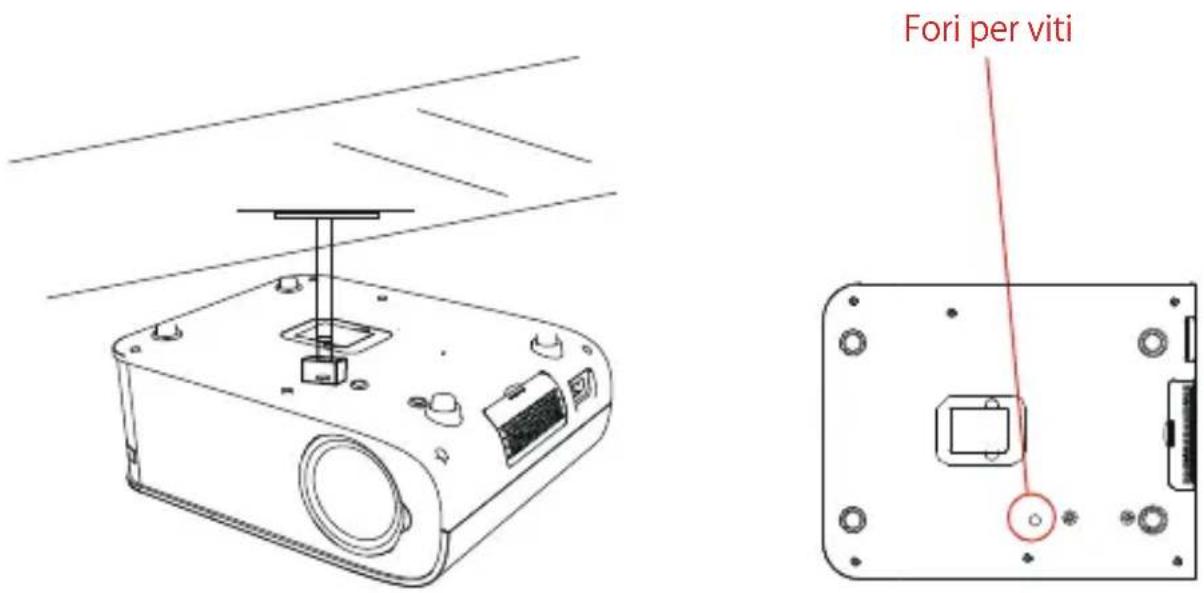
A. Acquistare un supporto da soffitto universale per proiettore;
B. Installare utilizzando il foro della vite nella parte inferiore del proiettore.
AVVIAMENTO DEL PROIETTORE
1) Premere il pulsante di accensione sul telecomando fino allo spegnimento della luce rossa;
2) Regolare l'anello di messa a fuoco sul lato sinistro del proiettore per ottenere le migliori prestazioni di immagine; (Se è ancora sfocato, prova a regolare la distanza di proiezione.)
3) Utilizzare il trapezio verticale/orizzontale del proiettore per ottenere uno schermo di proiezione rettangolare;
4) Collegare il dispositivo esterno (smartphone, iPad, Fire TV, TV box, lettore DVD, computer, ecc.) Nelle interfacce corrispondenti del proiettore, assicurarsi di selezionare la sorgente corrispondente. Se non si seleziona la sorgente corretta, il proiettore non sarà in grado di rilevare il segnale ;.
5) Selezionare l'icona [Impostazioni], accedere al menu [Impostazioni generali], quindi è possibile selezionare l'opzione [Impostazione lingua] per impostare la lingua preferita del sistema principale.
PS: selezionare il menu [Screen Mirroring], accedere al menu [Settings]- [System Setting], quindi selezionare l'opzione [Language] per impostare la lingua preferita del sistema Screen Mirroring.
REGOLAZIONE DELL'IMMAGINE
Quando si utilizza il proiettore per la prima volta, normalmente viene visualizzata un'immagine poco nitida. Ciò è dovuto al fatto che l'obiettivo è fuori fuoco o l'impostazione del trapezio non corretta.
Si prega di seguire i passaggi seguenti per correggere:
1. Regolazione della messa a fuoco
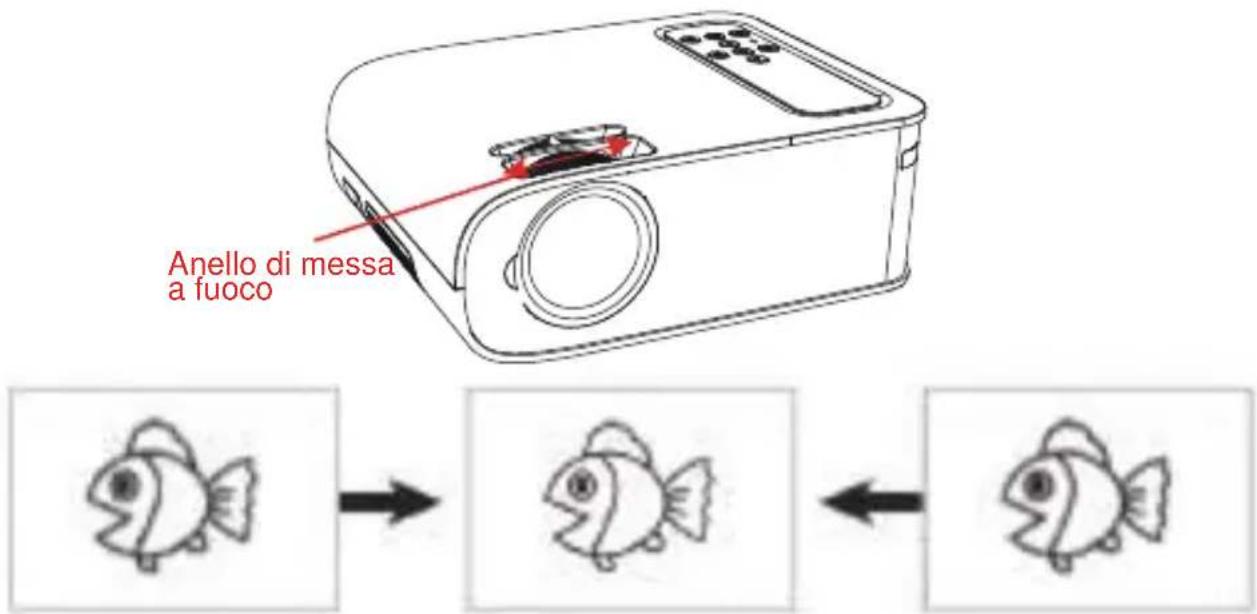
Ruotare lentamente l'anello di messa a fuoco. Allo stesso tempo, controlla il punto AF
accuratamente. Il miglior punto di messa a fuoco per l'obiettivo sarebbe quello in cui l'immagine è più nitida.
Nota: se è ancora sfocato, provare a regolare la distanza di proiezione.
2. Correzione trapezoidale manuale
Trapezoidale manuale anello di correzione
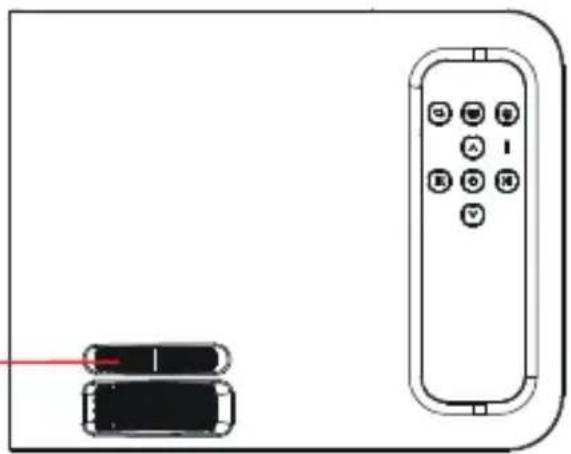
Si prega di seguire i passaggi seguenti per correggere:
Regolare la dimensione dell'immagine per ottenere la migliore dimensione dell'immagine spostando il proiettore avanti e indietro, quindi ruotare l'obiettivo per ottenere la migliore messa a fuoco. Utilizzare la correzione trapezoidale manuale del proiettore per ottenere uno schermo di proiezione rettangolare.
CONFIGURAZIONE DEL PROIETTORE
La home page del proiettore è la seguente
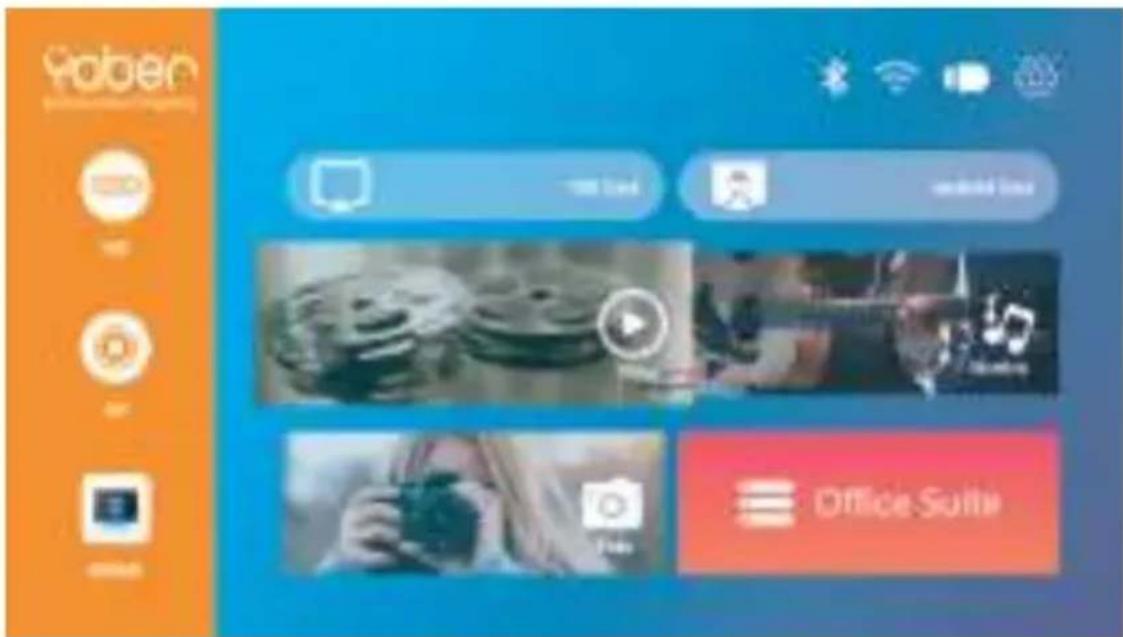
1.Selezionare la sorgente del segnale di ingresso i
Selezionare la sorgente del segnale di ingresso desiderata (HD/AV) sulla home pag
2.Modalità di input del disco USB
2.1 Riproduci video/musica/immagine/ufficio nella modalità di input del disco USB 1).Inserisci il disco USB, seleziona l'opzione [Video/Musica/Immagine/Ufficio]
1). Immettere il disco USB, selezionare [USB] nella home page e accedere;
2). Selezionare il file desiderato (o la cartella per accedere alla sottocartella) nel disco USB, quindi premere il pulsante [OK] per riprodurlo.
3). Selezionare il file desiderato (o la cartella per entrare nella sottocartella) nel disco USB, quindi premere il pulsante [OK] per riprodurlo.
PS: a. Il proiettore aggiornato Pro V8 supporta il disco U per riprodurre direttamente file PPT, Word, Excel.
b. Se si accede dal menu [Video], è possibile riprodurre solo il video, come le altre 3 opzioni.
2.2 Interfaccia di gioco

3. Impostazione Wi-Fi
Connessione senza fili Suggerimenti per il riscaldamento:
① La fluidità del mirroring dello schermo con la connessione wireless sarà influenzata dall'ambiente di rete. Quando si utilizza il mirroring dello schermo, si consiglia una larghezza di banda di 100 Mbit o superiore.
② Assicurarsi che il dispositivo mobile sia vicino al proiettore durante l'uso connessione senza fili. Si consiglia una distanza entro 1 metro.
③ Alcuni dispositivi mobili potrebbero non supportare il mirroring dello schermo a causa di Compatibilità.
④ Per qualsiasi domanda, non esitare a inviare un'e-mail a YABER tramite Support@yabertech.com
3.1 iOS cast (per dispositivi iOS)
- Accendi il proiettore, seleziona IOS CAST come sorgente di ingresso per accedere all'interfaccia di Screen Mirroring per il sistema iOS.
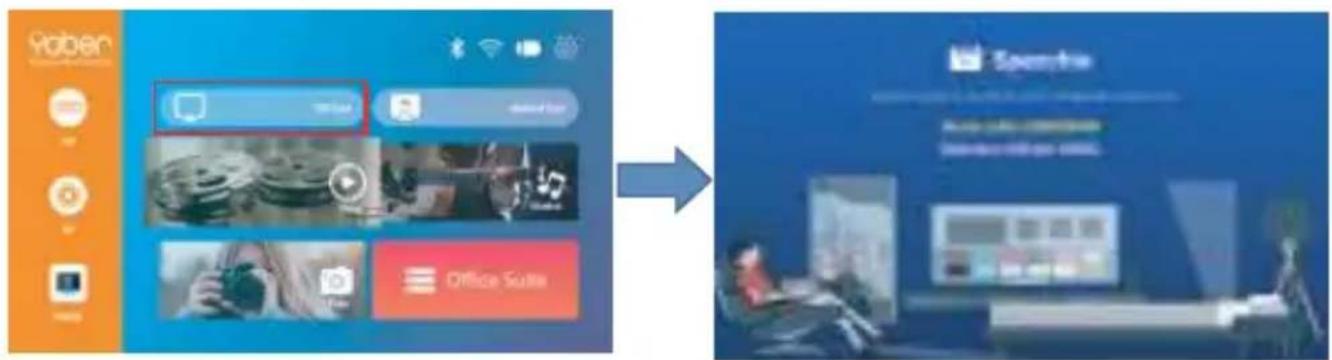
- Vai alle impostazioni del tuo proiettore e collegalo al tuo wifi di casa. Seleziona il WIFI di casa per assicurarti che il proiettore si connetta allo stesso Wi-Fi del tuo telefono. Premere "^" e "V" sul pannello operativo per selezionare il WiFi corretto. Premere il tasto "OK" per entrare nella pagina della password.
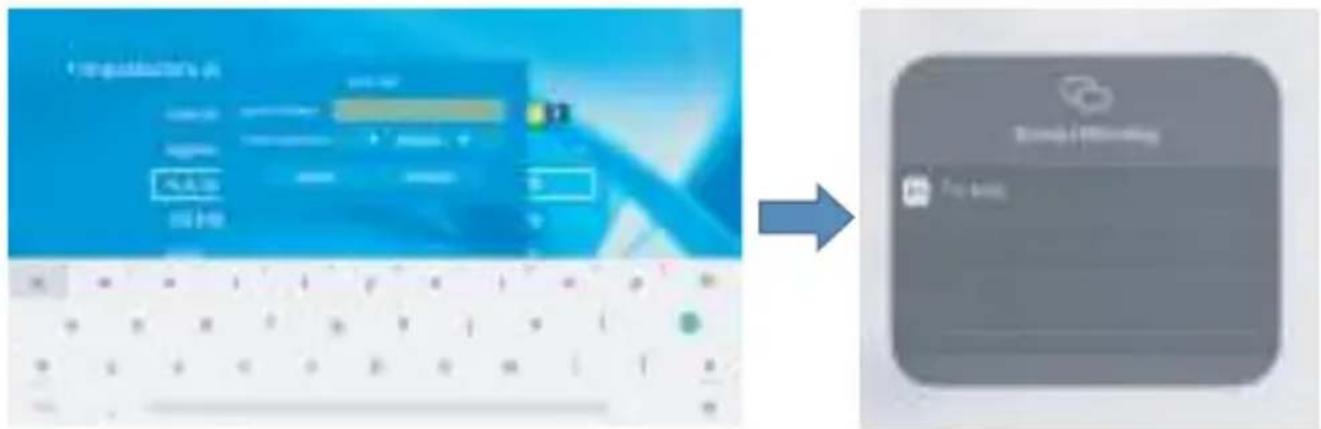
- Torna alle impostazioni Wi-Fi del tuo dispositivo mobile iOS, quindi collegalo al Wi-Fi dello stesso router.
- Scorri verso l'alto lo schermo del tuo dispositivo mobile iOS e tocca Screen Mirroring per cercare il proiettore, quindi seleziona MCast-XXXX dai risultati della ricerca per connetterti.
- Il display del tuo dispositivo mobile iOS verrà proiettato sulla parete/scher- mo tramite Wi-Fi dopo una connessione riuscita.
3.2.Miracast (per dispositivi Android)
- Per attivare questa funzione, il tuo dispositivo Android deve supportare la visualizzazione multischermo/wireless. I nomi possono differire da dispositivi diversi. (Questa funzione è disponibile solo per dispositivi IOS/ANDROID)
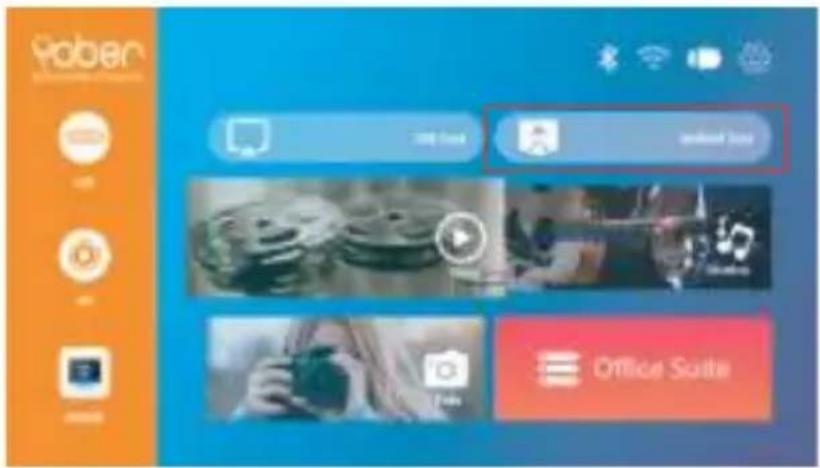
- Accendi il proiettore, seleziona Miracast come sorgente di ingresso
3.3 Controlla il tuo proiettore dall'app "MHshare TV"
Scansiona il codice QR o scopri di più su http://tvweb.cvtColorapi.com/html/tv/maxhub-share-download/ per scaricare MaxhubShare per il tuo smartphone.
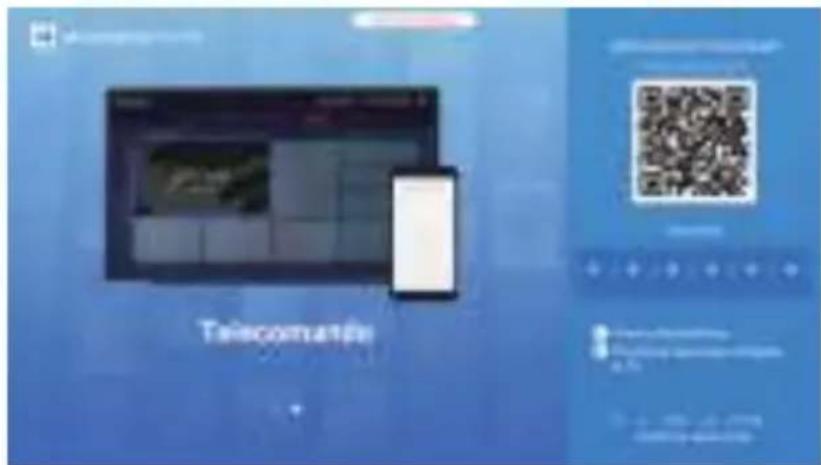
- Aprire l'app "MHshare TV" e connettersi al dispositivo proiettore MCast-XXXX.
- Il display del tuo dispositivo mobile Android verrà proiettato sul muro/schermo tramite Wi-Fi dopo una connessione riuscita. Puoi controllare il tuo proiettore dall'app dopo la connessione riuscita.
Nota:
- Il proiettore V8 è compatibile con auricolari Bluetooth, altoparlanti Bluetooth e Airpod, ma non con tastiere Bluetooth o telefoni Bluetooth.
- In caso di domande, non esitare a inviare un'e-mail a YABER tramite: support@yabertech.com
4. Impostazione Bluetooth
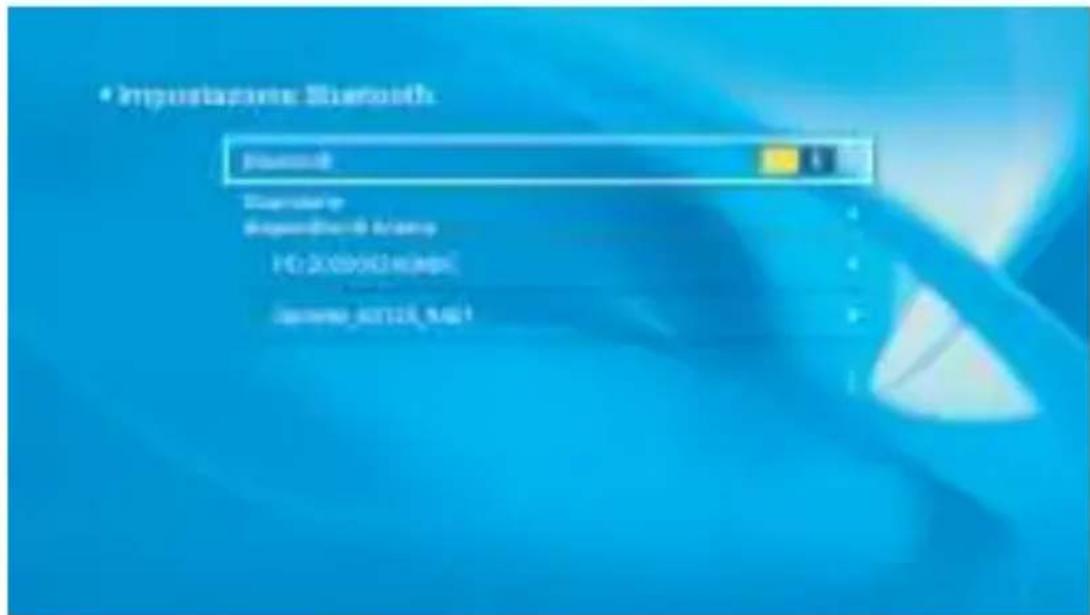
(1) Spostare il cursore sull'icona "Bluetooth" e premere OK per accedere all'interfaccia di impostazione Bluetooth.
(2) Premere "OK" sull'opzione "Bluetooth ON/OFF" per attivare e disattivare la funzione Bluetooth, come mostrato nella figura seguente.
(3) Dopo aver attivato la funzione Bluetooth, eseguire la scansione dei dispositivi Bluetooth facendo clic sul pulsante di scansione.
(4) Scansiona e seleziona i tuoi dispositivi Bluetooth da collegare al proiettore. Premere "^" e "V" sul pannello operativo per selezionare il dispositivo Bluetooth corretto. Premere il tasto "OK" per connettersi.
5. Impostazioni di proiezione
·Ottieni un migliore effetto visivo con le impostazioni appropriate. Il contenuto principale della proiezione può essere impostato nei passaggi seguenti.
(1) Se è necessario impostare, selezionare prima "Impostazioni" nella schermata principale, quindi premere il tasto "OK" sul pannello operativo.

(2) È possibile impostare "Impostazioni di rete", "Impostazioni Bluetooth", "Impostazioni proiezione", "Aggiornamento sistema", "Impostazioni generali". È possibile ottenere "Informazioni di sistema". Premere e ">” sul pannello operativo per selezionare l'intervallo di impostazioni.
5.1 Impostazioni di rete
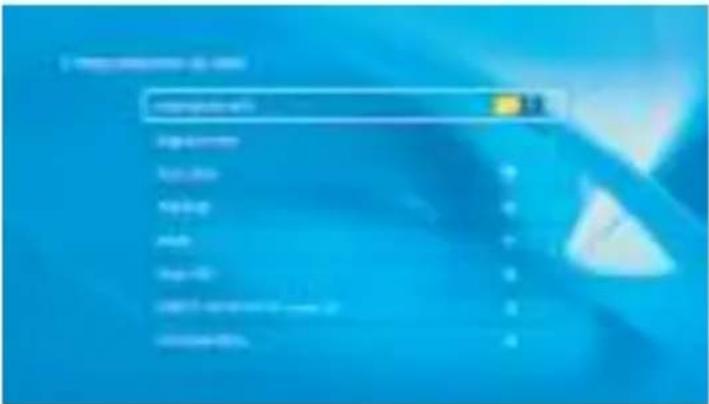
- Spostare il cursore sull'icona "WIFI" e premere OK per accedere all'interfaccia di impostazione WI-FI.
- Premere "OK" sull'opzione "wifi ON/OFF" per attivare e disattivare la funzione wifi, come mostrato nella figura seguente.
- Dopo aver attivato la funzione Wi-Fi, il proiettore cercherà automaticamente gli hotspot Wi-Fi.
- Seleziona il tuo WIFI per assicurarti che il proiettore si connetta allo stesso Wi-Fi al tuo telefono. Premere "^" e "V" sul pannello operativo per selezion- are il WiFi corretto. Premere il tasto "OK" per entrare nella pagina della password.
5.2 Impostazioni Bluetooth
- Spostare il cursore sull'icona "Bluetooth" e premere OK per accedere all'interfaccia di impostazione Bluetooth.
- Premere "OK" sull'opzione "Bluetooth ON/OFF" per attivare e disattivare la funzione Bluetooth, come mostrato nella figura seguente.
![• Registry Manager Windows 97 12 Parameters- dispositional status [0:30/60] d:\home\ system_05778_5491](/content/2026/04/589241/images/ef0e39e33272f5924e0f9360732dfc0585ecd7ea6d530d42afdc371e68fe1ad5.jpg)
- Dopo aver attivato la funzione Bluetooth, eseguire la scansione dei dispositivi Bluetooth facendo clic sul pulsante di scansione.
- Scansiona e seleziona i tuoi dispositivi Bluetooth da collegare al proiettore. Premere "^" e "V" sul pannello operativo per selezionare il dispositivo Bluetooth corretto. Premere il tasto "OK" per connettersi.
5.3 Impostazione della proiezione
5.3.1.Modalità di trasmissione: anteriore, posteriore, anteriore a celle, a celle posteriori
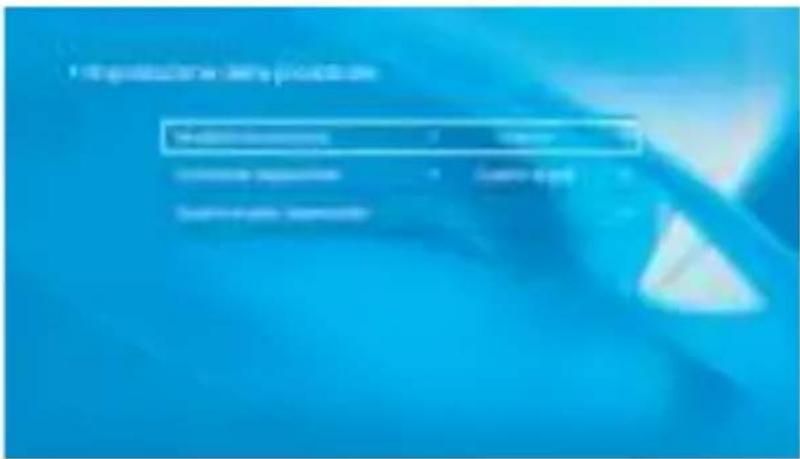
È possibile inserire l'impostazione di Quadrangle Trapezoid per ottenere una visione migliore.
Passaggio 1: premere il pulsante per selezionare il menu [Quadrangolo], quindi premere [OK] in basso per accedere al sottomenu.
Passaggio 2: continuare a premere il pulsante OK sul telecomando o sul proiettore per selezionare il punto.
Passaggio 3: premere i tasti freccia sul telecomando o sul proiettore per regolare i parametri orizzontali o verticali, finché lo schermo di proiezione non diventa il rettangolo desiderato.

È possibile impostare lo zoom e il trapezio verticale quando si seleziona la modalità verticale come trapezio corretto.

Passaggio 1: Premere il pulsante per selezionare il menu [Verticale], quindi premere il pulsante [OK] in basso per accedere al sottomenu.
Passaggio 2: Se l'immagine di proiezione viene visualizzata come (1), premere [Trapezoidale verticale] sul telecomando o sul proiettore per aumentare il parametro verticale (-50\~0), fino a ottenere l'immagine di proiezione (2).
Passaggio 3: Se l'immagine di proiezione viene visualizzata come (3), premere [Trapezio verticale] sul telecomando o sul proiettore e diminuire il parametro verticale (0\~50), fino a ottenere l'immagine di proiezione (4).

(1)


(2)

(3)


(4)
3) Zoom digitale: 50% \~ 100%
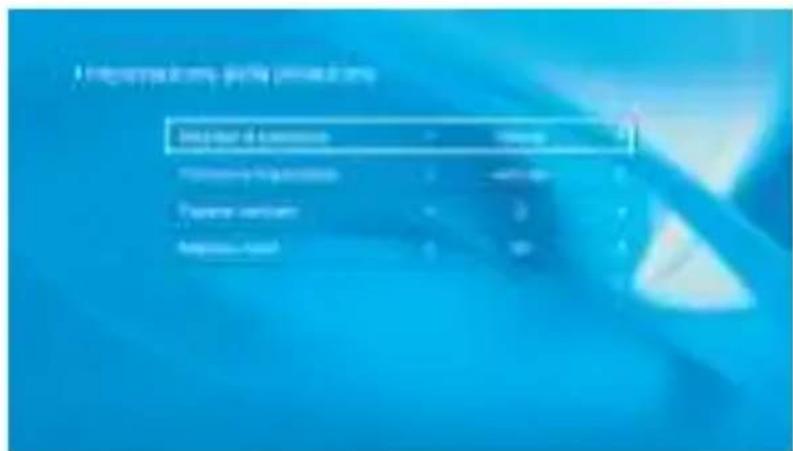
Passaggio 1: Premere il pulsante per selezionare il menu [Zoom digitale], quindi premere il tasto [OK] in basso per entrare nel sottomenu.
Passaggio 2: fare clic su "◀", RUOTARE la funzione di ridimensionamento, è possibile ridurre l'altezza e la larghezza della dimensione della proiezione fino al 50% nella stessa proporzione.
Passaggio 3: fare clic su "▶", OFF su Ridimensionamento, è possibile ridurre lo ZOOM orizzontale e lo zoom verticale della dimensione della proiezione fino al 50% separatamente.
5.4 Aggiornamento del sistema
-
È possibile aggiornare in linea il sistema del proiettore quando si seleziona Aggiornamento in linea.
-
È possibile ripristinare la modalità di fabbrica se è necessario ripristinare tutte le impostazioni. Si prega di astenersi dal farlo poiché potrebbe danneggiare il sistema.
Note: durante il processo di ripristino delle impostazioni di fabbrica, il proiettore non può essere spento o utilizzato, altrimenti il sistema andrà in crash.

5.5 Impostazioni generali
| Menu | Function |
| Opzione di accensione | È possibile scegliere lo spegnimento immediato o ritardato. |
| Spegnimento programmato | È possibile impostare l'ora dello spegnimento regolare. |
| Impostazione della lingua | È possibile impostare la lingua del proiettore, English, Deutsch, France, Italiano, Espano, ecc. |

COLLEGAMENTO LINEE DI SEGNALE
Il proiettore YABER Pro V8 ha 5 interfacce, porte HDMI/porte USB*2/uscita AV/uscita AUDIO. Seleziona la porta di connessione corretta per collegare il tuo dispositivo (PC, telefono, lettore DVD, soundbar, USB, PS4 ecc.)
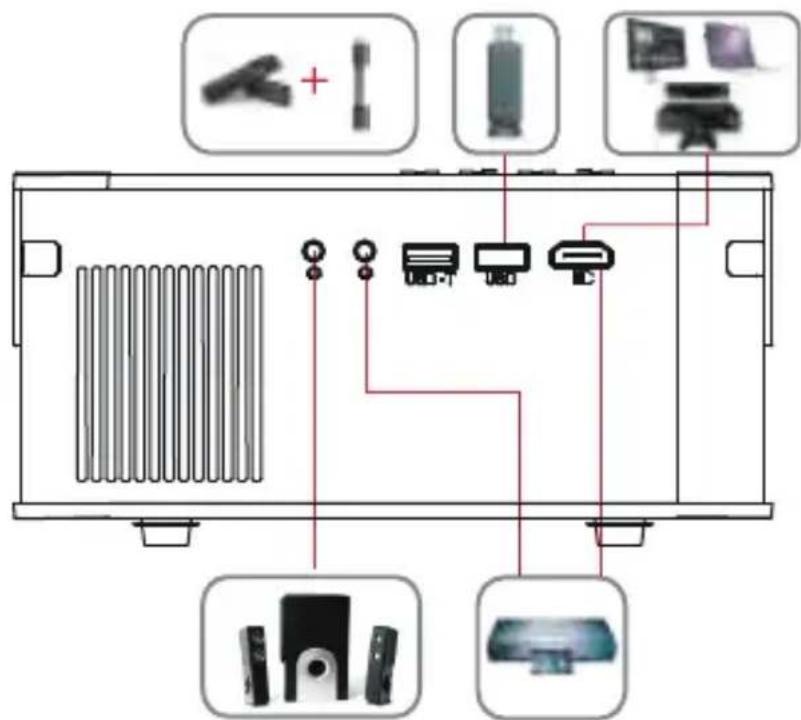
1. Collegare il disco USB
1) Inserire il disco USB, selezionare l'opzione [Video/Musica/Immagine/Ufficio]
2) Selezionare il file desiderato (o la cartella per accedere alla sottocartella) nel disco USB, quindi premere il pulsante [ OK ] per riprodurlo.
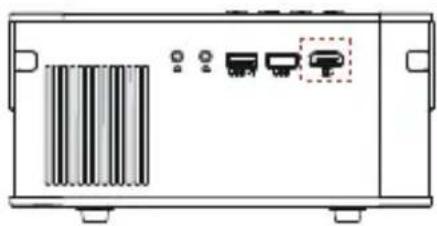
2. Collegare i dispositivi tramite le porte HDMI
1) Collega la tua chiavetta TV o laptop alla porta HDMI del proiettore;
2) Entrare nella home page per selezionare l'HDMI corrispondente come sorgente del segnale.
3. Collegare al lettore DVD
Usa il cavo AV 3 in 1 nella confezione
1) Accendi il lettore DVD e il proiettore;
2) Collega i connettori femmina colorati al cavo RCA del tuo lettore DVD con il cavo AV 3 in 1 nella confezione;
3) Collegare il connettore nero alla porta AV del proiettore, entrare nella home page per selezionare [AV] come sorgente del segnale.

Oppure connettiti al lettore DVD con il cavo HDMI nella confezione.
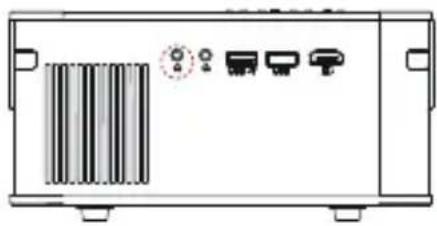
4. Collegarsi alla soundbar / altoparlante
Se l'altoparlante ha una porta AUX, utilizzare il cavo audio da 3,5 mm per collegare il proiettore e l'altoparlante come mostra l'immagine, accedere alla home page per selezionare [AV] come sorgente del segnale.
- Premere il pulsante sul proiettore o sul telecomando.
- Scollegare il cavo di alimentazione del proiettore.
- Coprire l'obiettivo e conservare il proiettore in un luogo fresco e asciutto.
GARANZIA
Grazie mille per il tuo acquisto e supporto! Forniamo 3 anni garanzia per proiettore V8. In caso di domande, non esitare a contattarci tramite Support@yabertech.com.
RISOLUZIONE DEI PROBLEMI
I problemi elencati di seguito potrebbero verificarsi durante il funzionamento del proiettore.
Fare riferimento ai possibili fattori che potrebbero causare il problema risoluzione dei problemi.
- Quando si accende l'interruttore di alimentazione, la spia non funziona.
1) L'alimentazione potrebbe non essere collegata correttamente.
2) Controllare il sistema di protezione da surriscaldamento.
- Il telecomando non comunica con il proiettore.
1) L'interruttore di alimentazione sul retro del proiettore è acceso o spento?
2) Le batterie del telecomando sono scariche?
3) Qualcosa che ostruisce il segnale tra il telecomando e IR
4) Forte luce su IR direttamente.
- Nessuna immagine sullo schermo.
1) L'impostazione del canale è corretta?
2) C'è un segnale in ingresso?
3) Il cavo di ingresso è ben collegato?
4) In modalità PC, la frequenza di aggiornamento è> 75 KHz?
- Schermo blu, nessuna immagine, nessun suono.
Cavi di ingresso collegati giusto?
5.Immagine giusta, nessun suono.
1) Cavi di ingresso collegati giusto?
2) Volume al minimo o in Mute.
6.Non posso riprodurre i film.
1) Il formato del video è giusto?
2) I file sono rotti?
3) Il dispositivo è rotto?
- C'è un'immagine, nessun suono?
Il sistema di decodifica non corrisponde.
- Impossibile trovare i dispositivi quando sono collegati al disco rigido o all'unità flash.
Controlla se il dispositivo è rotto.
- Spegnimento automatico dopo aver lavorato per un po.
1) La ventilazione del proiettore è bloccata.
2) La tensione non è stabile.
3) Il sistema di protezione dal surriscaldamento.
Corretto smaltimento di questo prodotto

Questa marcatura indica che questo prodotto non deve essere smaltito con altri rifiuti domestici in tutta l'UE. Per prevenire possibili danni all'ambiente o alla salute umana dovuti allo smaltimento incontrollato dei rifiuti, riciclarli in modo responsabile per promuovere il riutilizzo sostenibile delle risorse materiali. Per restituire il tuo dispositivo usato, utilizza i sistemi di restituzione e ritiro o contatta il rivenditore presso cui è stato acquistato il prodotto. Possono prendere questo prodotto per il riciclaggio sicuro per l'ambiente.
DICHIARAZIONE DI CONFORMITÀ
Noi (il produttore è responsabile di questa dichiarazione)
YABER TECHNOLOGIES CO., LIMITATA.
(Nome della ditta)
Stanza 406, 4 piani, edificio B, centro internazionale di BanTian, HuanCheng South Road, via BanTian, distretto di LongGang, Shenzhen (Indirizzo aziendale)
dichiarare sotto la nostra esclusiva responsabilità che il prodotto
Nome commerciale: YABER
Equipaggiamento: proiettore di intrattenimento
Modello n.: Pro V8
a cui si riferisce la presente dichiarazione è conforme al requisito essenziale stabilito nella Direttiva del Consiglio sul ravvicinamento delle legislazioni degli Stati membri relative alla Direttiva RED(2014/53/UE) & RoHS(2011/65/UE) il prodotto è responsabile dell'apposizione della marcatura CE, sono stati applicati i seguenti standard:
EN 62368-1:2014+A11:2017
EN IEC 62311:2020
ETSI EN 301 489-1 V2.2.3(2019-11)
ETSI EN 301 489-17 V3.2.4(2020-09)
EN 55032:2015
EN 55035:2017
EN 61000-3-2:2019
EN 61000-3-3:2013+A2019
ETSI EN 300 328 V2.2.2(2019-07)
IEC62321-3-1:2013
IEC62321-4:2013
IEC62321-5:2013
IEC62321-6:2015
IEC62321-7-1:2015
IEC62321-7-2:2017
IEC62321-8:2017
Full Name: George.wang
Signature: George.wang


- Supporto professionale a vita YABER
- SUGGERIMENTI:
- PANORAMICA DEL PROIETTORE
- Telecomando
- Nota:
- INSTALLAZIONE
- Metodo di installazione
- Distanza e dimensioni del proiettore
- 3.Installare sul soffitto
- AVVIAMENTO DEL PROIETTORE
- REGOLAZIONE DELL'IMMAGINE
- Regolazione della messa a fuoco
- Correzione trapezoidale manuale
- CONFIGURAZIONE DEL PROIETTORE
- 1.Selezionare la sorgente del segnale di ingresso i
- 2.Modalità di input del disco USB
- Riproduci video/musica/immagine/ufficio nella modalità di input del disco USB 1).Inserisci il disco USB, seleziona l'opzione [Video/Musica/Immagine/Ufficio]
- Interfaccia di gioco
- Impostazione Wi-Fi
- Connessione senza fili Suggerimenti per il riscaldamento:
- iOS cast (per dispositivi iOS)
- 3.2.Miracast (per dispositivi Android)
- Controlla il tuo proiettore dall'app "MHshare TV"
- Impostazione Bluetooth
- Impostazioni di proiezione
- Impostazioni di rete
- Impostazioni Bluetooth
- Impostazione della proiezione
- 5.3.1.Modalità di trasmissione: anteriore, posteriore, anteriore a celle, a celle posteriori
- Aggiornamento del sistema
- Impostazioni generali
- COLLEGAMENTO LINEE DI SEGNALE
- Collegare il disco USB
- Collegare i dispositivi tramite le porte HDMI
- Collegare al lettore DVD
- Collegarsi alla soundbar / altoparlante
- GARANZIA
- RISOLUZIONE DEI PROBLEMI
- Corretto smaltimento di questo prodotto
- DICHIARAZIONE DI CONFORMITÀ
Marca : Yaber
Modello : Pro V8
Categoria : Proiettore