Y60 - プロジェクター Yaber - 無料のユーザーマニュアル
デバイスのマニュアルを無料で見つける Y60 Yaber PDF形式.



| 製品タイプ | LCDプロジェクター |
| ブランド | Yaber |
| モデル | Y60 |
| ネイティブ解像度 | 1280 x 720 ピクセル (HD) |
| 対応解像度 | 1920 x 1080 ピクセル (フルHD) |
| 光源 | LED |
| 電源 | AC 110-240 V ~ 50/60 Hz |
| 重量 | 1.92 kg |
| 投影距離 | 1.5 m ~ 3.5 m |
| 投影画像サイズ | 50 ~ 200 インチ |
| アスペクト比 | 16:9, 4:3 (自動) |
| 台形補正 | ±15° 手動 |
| 焦点調整 | 手動 |
| インターフェース | 2 x HDMI, 2 x USB, VGA, AV (3.5mm), ヘッドホンジャック 3.5mm |
| 対応動画形式 | MPG, AVI, TS, MOV, MKV, DAT, MP4 |
| 映像モード | 標準, 柔らか, ユーザー, 鮮やか |
| 音声モード | 標準, 音楽, 映画, スポーツ, ユーザー |
| 追加機能 | スリープモード, ノイズ低減, 天井/背面投影, USB経由のソフトウェア更新 |
| 付属品 | リモコン(電池別売), HDMIケーブル, AV 3 in 1ケーブル, 電源ケーブル, クリーニングクロス, ベーススタンド |
| 保証 | 購入日から3年間 |
| メンテナンス | クリーニング前にプラグを抜く; 本体は湿った布と中性洗剤で拭く; 溶剤は避ける |
| 安全 | 湿気、ほこり、煙にさらさない; 平らで安定した場所で使用; 丁寧に取り扱う |
よくある質問 - Y60 Yaber
ユーザーの質問 Y60 Yaber
0 質問 この機器について。知っているものに答えるか、ご自身の質問をしてください。
この機器について新しい質問をする
デバイスの取扱説明書をダウンロード プロジェクター 無料でPDF形式で!マニュアルを見つける Y60 - Yaber 電子デバイスをもとに戻しましょう。このページにはデバイスの使用に必要なすべての書類が掲載されています。 Y60 ブランド Yaber.
使用説明書 Y60 Yaber
はしもに 47
安全にお使いたけくたのご注意 47
13.1.1.1.1.1.1.1.1.1.1.1.1.1.1.1.1.1.1.1.1.1.1.1.1.1.1.1.1.1.1.1.1.1.1.1.1.1.1.1.1.1.1.1.1.1.1.1.1.1.1.
□口JεKt一の各部の説明 47-49
前面凹 48
底面凹 48
設置のときのご注意 49
MENUN-NE设置方法 50-53
M-e-2n's AieTm's Bamae-ta'ne调整 50
画像×一二. 50
音声一 50
時間×一二. 51
設定×一 フ 52
言語の設定 53
□口紜克専一の接-统 54-58
八夕の接続 55
MACの接続 57
St-Martofon、ipadの接続 57
57
外部スビ一力一の接統 58
□口紜克専一の設-置 58-61
StkL 58
投写場所の選挙 58
天井吊儿 59
投写イメーダの調整 60
画像サイズと明瞭さの微調整 61
仕樣 61
故障かな?と思った 62
はしだに
ごは、YABERY30□JEXKua一を買上いはた的誠にかうてき実了。使用前ご取説明書をとく讀みは。も、手元置、いて也確認のう上にておはてくは。
万一使用中何がごきいましだら、遠慮なservice@yabertech.comまて連絡<ださい。
已满足本のアフターーニスを提供くださいます。
最初にご確認くだい
お使いにる前に、SETT内容がすてに捫てるか確認くだき。万一、足りないむがごさいましだら、遠慮なservice@yabertech.comまて連絡くだき。
七卜内容
| •プロジ党的建设—本体*1 | •リモーツコン*1(卍四電池2本別売り) |
| •取概説明書(本書*1) | •電源コード*1 |
| •3 in 1 AVケープル*1 | •レング拭き*1 |
| •HDMIケープル*1 | •高さ調整ネジ*1 |
*安全にお使いたけくたのご注意(必す守りくだき)

警告
予樣が本製品や付属品を口に入ないようお願いいたします。
本製品の力ローを開けたり、分解たりしおてくだせ。
濡た手て本製品やケープルに触らないてくだせ。
本製品内部に液体、金屬等各种異物が入らないようお願いいたします。
●本製品は水分湿気の多い場所、直射日光の当た場所、ロリや油煙等多种場所、車中や暖房器具の傍なの高温な場所に設置しり、保管しぃりしおてください。
本製品に強い振動や衝擊を与えneauてくだせ。
本製品を重ねて設置た、本製品の上に重いもを置たしはくださ。
本製品は不安定場所に設置た、保管たしおてくださ。
本製品のケ一TRLを拔き差し時は、必すコネクタ部分を持ち、無理力を加えいてくださ。
本製品の手に入をする場合は、バングンやシングナ一各種揮癸性有機溶剤含まていのは使用しぃいはくださ。
リモコン各部の説明:

リモコン各部の説明:
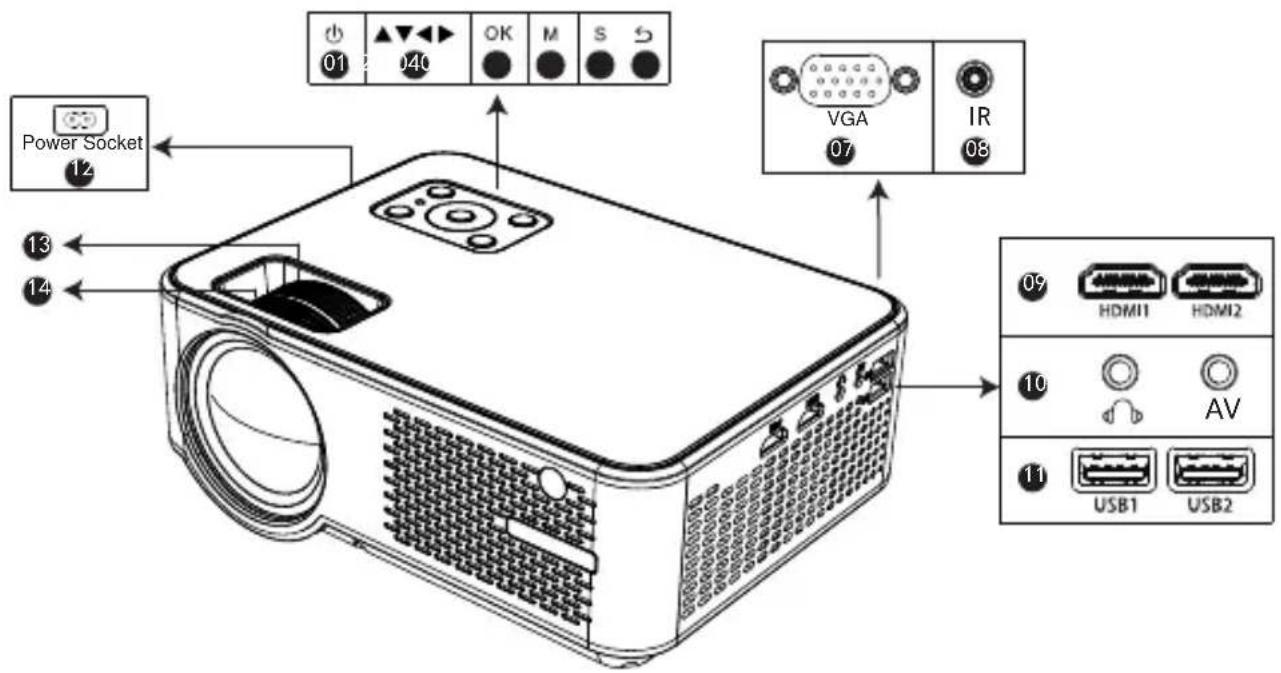
| 名称項目 | 説明 | |
| 01 | 電源 | 電源をON/OFFに��ます。 |
| 02 | 矢印キ | 上/下/左/右 |
| 03 | OKボーニン | 確定します。 |
| 04 | メニューロン | 設置メニューを選択します。 |
| 05 | ソーメボーニン | 信号源を選択します。 |
| 06 | 尻るボーニン | 前の画面に尻ります。 |
| 07 | VGAボーツ | ハソコンcéはCONPOneNT機器からの信号入力端子です。 |
| 08 | IR | リモコンからの赤外線信号を受信ります。 |
| 09 | HDMI1/HDMI2入力ボーニン | HDMI機器からのHDMIケープルを接続いたします。 |
| 10 | イヤホンボーツ/AVボーツ | イヤ hopsと接続端子/才一デイ才信号を出力端子。 |
| 11 | USB1/USB1入力ボーニン | USBからの信号入力端子です。 |
| 12 | フィカカリスリング | レンズ伸縮で投写画面のビCNTを合わいます。 |
| 13 | 電源ボーツ | 電源コードを接続いたします。 |
| 14 | キームトーナNG | 台形歪みを補正いたします。 |
| 15 | フィカカス調整 | ビCNTを合わいます。 |
底面凹

| ① | フロINTフット | 机上に設置たき、フットを伸縮さて映像の高さを調整いたします。 |
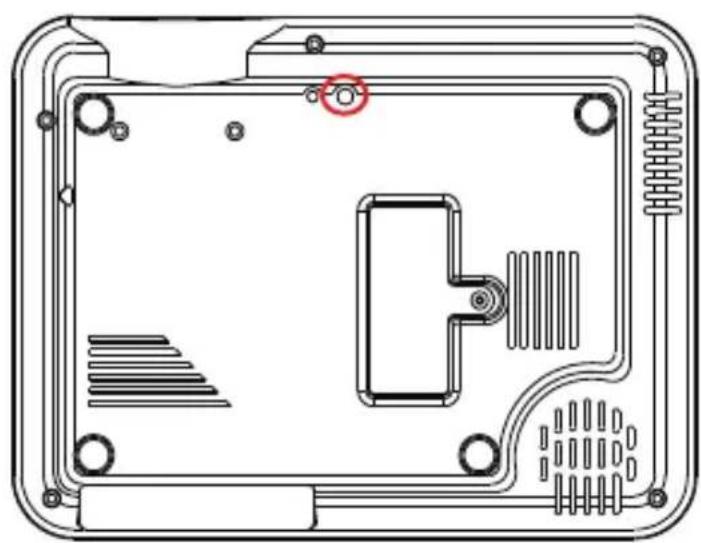
| ② | 三脚/天吊り固定部 | 三脚/天井から吊り下載で使うたき、才緦ヨンの天吊り金具を取り付けます。 |
□口紜克夕一OSD×一二の説明
- リモコンのMenu(×ニeer)求子を押てOSD×二eer一開きま�。
2.力一ル/□·求子押て、「写真」--「音声」--「時間」--「選挾」の順に設置を進てきです。
3.主M二一以選折了後、力一彌L▲/■求子を押て、之希望調整アテムを選挙てきま�。
4.リモローOK(確定)求を押て、選挙たのイテムのハラメ一夕を調整くださいます。
5.すばてのアイテムのバラメ一夕を調整した後リモローMenu(MUN)求専を押て尻さことがてきま�。
注意:
1.すてのアイテムのバラメ一夕を設置完了ま2~5のSteHTPを操り返てくさい。長い時間操作のはと設置は自動のに退出になります。
2.入力或選択がてきないアテムが薄いGLE一表示ててま。
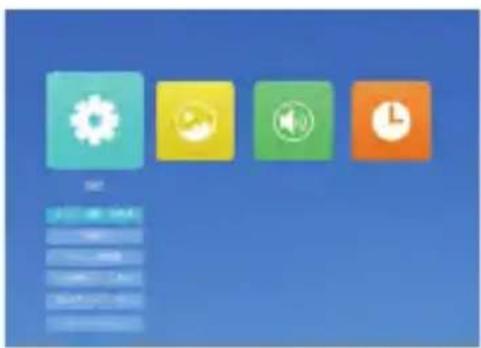
一のアイテムのハラメ一夕の調整(映像調整を例て)
1.右の画面写出まてリモローMenu(MUN一)トを押てくは。
2.力一/□ 拜夕を押て、選択た的アテムを黄色になりま�。
3. リモコンのOK(確定)は令に、カーナリ / フロー対応バーマメーを調整いたします。
4. リモコンのMenu(メニeer)求子を押て戸さはがてきま�。

写真一一二

| 画像 内容 說明 | ||
| 写真モーツ標準 | 標準/ソフト(neズ)/ダイナミツ/シャーフ脲ス/色合成 | コンドラストなの調整 |
| 色温度 | 暖色/ヨーダー/寒色(赤色·緑色·青色)色温度の調整 | |
| ズ汞モーツ 自動 | 自動/4:3/16:9 | 投影アスパクトの調整 |
| ノイズ低減 | 才フ/低/中/高/初期値 | ノイズの調整 |
| フリット | フロCNT/リア/フロCNT ·天吊り/リア·天吊り | 投影モーツの調整 |
| HDMI ミートビデ才 | CONDBUDE一夕接続後設定は効むなる | PC設定の調整 |
| 画面サイズ縮小100% | 75%~100% | 投影画面の大小を調整する。 |
音声一一二

| 音声モーツ 内容 | 説明 | |
| 音楽モード | euーサー/標準/音楽/映画 | 音声状態の調整 |
| BARLANS+8 | (50~100) | BARLANSの調整 |
| 自動音量 | Ton/才フ(動画再生する時調整可能) | 自動音量の調整 |
| サラウンドサイド | 才フ/SRSサラウンド/サラウンド | Stテレ方针調整 |
時間×一二人
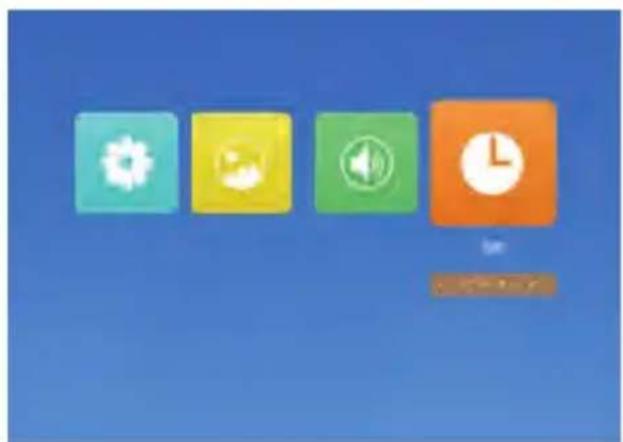
| 時間 内容 | 説明 | |
| スリーフタイマーニ | 才フ/10min/20min/30min/60min/90min | 表示時間の設定 |
設定×一二人
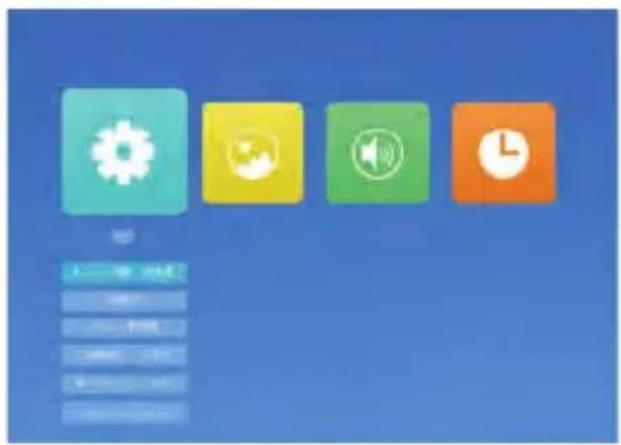
| 設定 内容 說明 | ||
| メニ UA 言語 日本語 | 中国語、日本語、英語等多种20種類の言語語の調整 | |
| 初期化 | はい//いいえ | 初期化 |
| メニ UA 透明度 | 才フ/低/中/高 | メニ UA 透明度の調整 |
| OSD持続時間 | 才フ/5秒/10秒/15秒 | 設置メニ UA |
| 蓝 St K R L E N T F | メニ UA 一色の調整 | |
| ハーメムアフ | 才N/才F | ソフトのアフGLRE-1 |
言語の設定
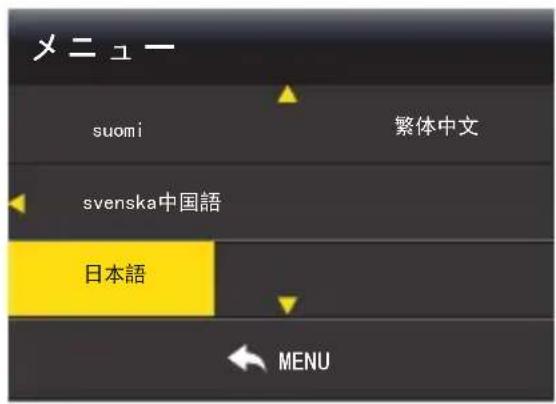
1.リモローMenu(×ニー)求夕を押てOSD×毎一開きま�。
3.リ王CONのOK(確定)はを押て、言語選択画面に移動しま�。
4.希望説言語が強調表示さるまご、力一〇 求を押しだ。モコのOK(確定)求を押しだ。
5.リテコンのMenu(×二一)求を押て最初画面に層はてがてきます。
入力ソーナスの選択と入力内容の再生
ごのプロジエクタ一は同時に複数の装置と接続るごてがてきま�。
入力一不为选扣的:
- リモコンの「S」ボン⇌を押て任意の信号を選択いたします。
2.任意の信号が選択いたします。信号が検出いたします。選択んだス情報的画面数秒間表示いたします。
□口紜克一中複数の装置が接続てい的场合は、一選択一に戸別の信号を検出るとがてきま�。
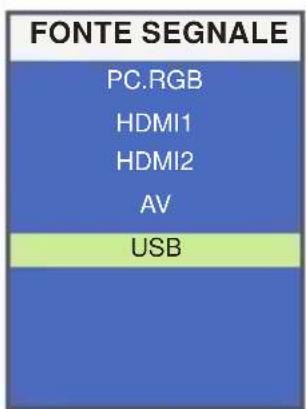
注意:他的信号源为選択,對應設備的接續維護。
場合は、投影画面は無信号表示さていま�。
USB信号源的画面
3.力一ル/□ 比を押てご希望の入力にスを選択て、次にリモCONの「OK」比を、ご覈になたい映画や写真な等を選択ります。次に比を押し、ご選択内容を再生します。4.映画或写真を再生する状態で、比比比比比比比比比比比比比比比比比比比比比比比比比比比比比比比比比比比比比比比比比比比比比比比比比比比比比比比比比比比比比比比比比比比比比比比比比比比比比比比比比比比比比比比比比比比比比比比比比比比比
5.「Exit」。
□日克一の接统
1.ハソコンとMACの接続
1.1ハソコンへの接続
1.1.1VGA接統者。
付属さたVGAケーリルをプロジクタのVAG端子と繫てくだき。ド现代农业のインスト一ル等は不要か、最近のWindowsßCONですと繫にけ認識、投写いたします。
しかし自動で投写くださいます場合お願いいたします。そのときは手動で映像出力先を変更する必要くださいます。その操作はキ一ロード特定のキ一を同時押しぃるのです、一般的なキ一を載せたたて、下の表で確認してるくだいたします。
| NEC | Panasonic |
| 「Fn」+「F3」 | 「Fn」+「F3」 |
| 東芝 | Lenovo |
| 「Fn」+「F5」 | 「Fn」+「F7」 |
| SONY | 富士通 |
| 「Fn」+「F7」 | 「Fn」+「F10」 |
| EPSON | DELL |
| 「Fn」+「F7」 または「Fn」+「F8」 | 「Fn」+「F7」 |
| マウスコンビューナー | Mac |
| 「Fn」+「F7」 | 再起動後ミラーリング設定 |
※一般的例とるた、同一力一も操作が異る可能性のはろ。上手いかないとは連打せ、ゆくり同時押しぃて反应をみてくださ。
1.1.2HDMI接統的。
付属さたHDMIケーリルをプロジクターニのVAG端子と繫てくださ。HDMIは映像和音声を1本のケーリルで伝送得起便利な規格です。VGAのと同様、HDMIで繫く场合もインストーツ等の作業のはんだ。
ただし音声は設定をしおいと出ない场合お願いいたします。そのときはPCのサウンド設定を確認し、出力方法を変更てください。スビ一力一の選択項目に、繫いてるプロジエクター一のメ一力一名くださいます表示いたしますはすです。
1.2Mac之称接統
1.2.1 VGA 为繁
Mini DisplayPort-VGAアダ metabでVGA-ケームルとMacのサンダ一ト端子を接続てく達さい。
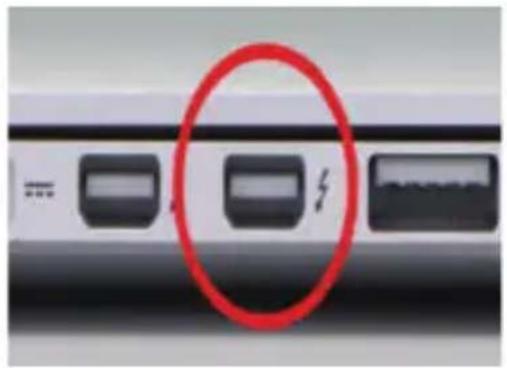
Thunderbolt(ンダ一ト)端子 VGAアダフタ((付属さていません)

※Thunderboltは它ては「mini displayport(ニデイスPLEYト)」と名前たが一夕伝送速度が違わけを、プロジクターとはらて問題なく繫くてがCNTを。VGA接続は映像のみ伝送しま�。
1.2.2HDMI
HDMI出力が可能なMac(執筆時点はMacBook Pro Retinaモーテル)は、HDMIケーフルへの接続お願いいたします。VGAと違いデジタル出力くださいます、画質の劣化も最小限に抑りますてお願いいたします。
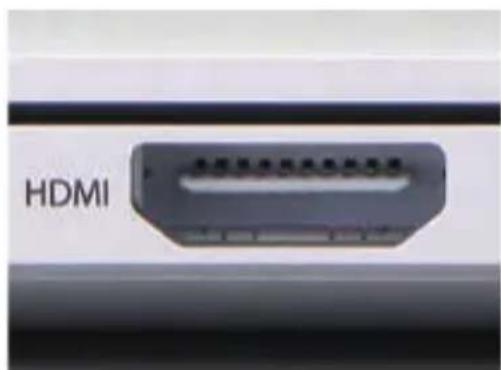
HDMI端子

HDMIケープルncy1本て映像と音声が伝送
※HDMIはケープル1本の接続で、映像と音声を伝送得起のもボイCNT。ただし、HDMIケープルはVGAケープル主義規格上のケープル長制限が短いた、10×一トル以上的長さが必要な场合はHDMIは使えません。VGAを使て下せ。
音声の出力先はMacかプロジエクター一かを選ごま。設定は「システム環境設定」の「サウド」から、サウドを出力する装置を選むだけ。下記画像も参考にして下さい。

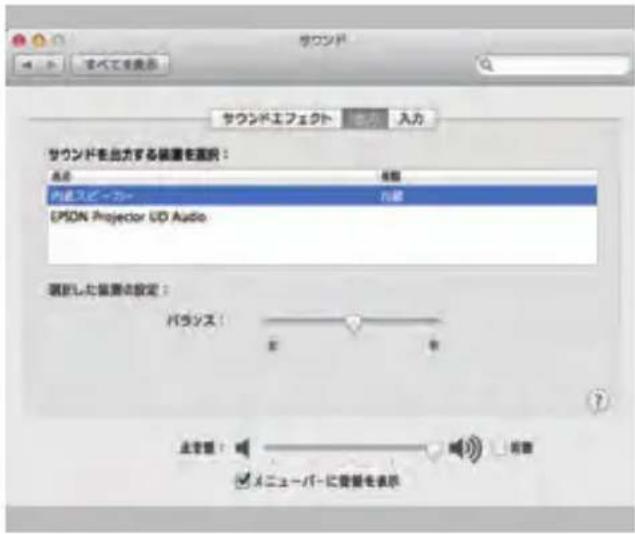
サウンドを出力する装置を選択 プステム環境設定
※接續後、投写画面が暗い场合は、次に手順の通りバソコンの解像度を調整てくだき。良い効果のたえ、解像度を1280*720に調整する这句话を薦むます。
① 曳卜口一尔八不尔起動令。
②「デスケトツフの力スタマイス」--「デスPLEイ」--「解像度の調整」--「解像度(R):」欄をクしります。
③ス现代农业一を上下に動かし、你好みの解像度に調節て、Enter」を一回だけ押ります。
④「OK」 ヒタをクリックて、「変更を維持る(K)」 ヒタをクリックします。
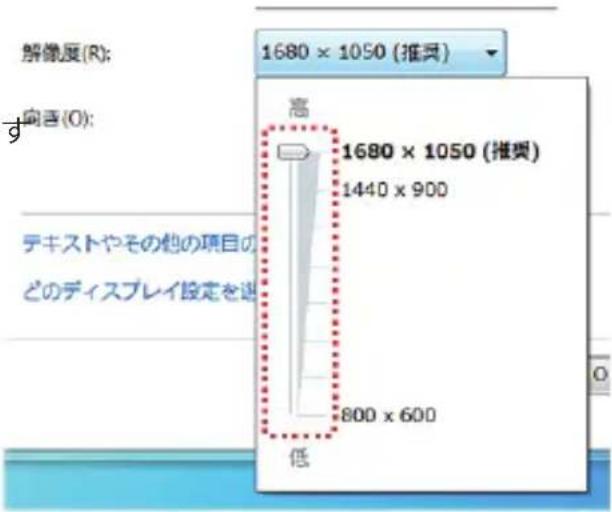
2.スマートフク、ipad之称接統
iphoneの场合:lightning to HDMI交換ケーメリが必要いたします。(別壳)
Androidの場合:MHLHDMI変換アダフロー(別売)をご利用くださいます。(AndroidスマートフロフはMHL機能が搭載いたしますか必要です。)
① .Lightning/MHL接续端子为口JUKTA一接续L。
②Lightning/MHL接续端子toiPhone/Android和接续的。
③「プロジックターニの「入力信号」で「HDMI」を選択てくだい。
④「□日紹克専一のに出てい的「信賴」の米ss一也選ご表。
⑤30秒~1分はと待て、設定が自動のに設定完了しま�。
乙注意:
1.必sMHL規格対応たの策を接続てくは。
2.一般的には、プロジウターフHDMIケーレルと接続了後、入力ソーナイフが自動にHDMIに切り替えするが、もし、画面が出て来的場合は、手で入力ソーナイフをHDMIに切り替えはくだい。
3.もし、上記接統了後、ちんと映な場合は一応iPhone、iPad、iPodを再起動て、插しな。おてくがさ。
4.iOS95以降のLightningでHDMI接続した场合、アリカーニンによう表示くださいますアリモあるようお願いいたしますと使用する際dnには事前に確認くださいます。
交换アダフタ一(別壳)
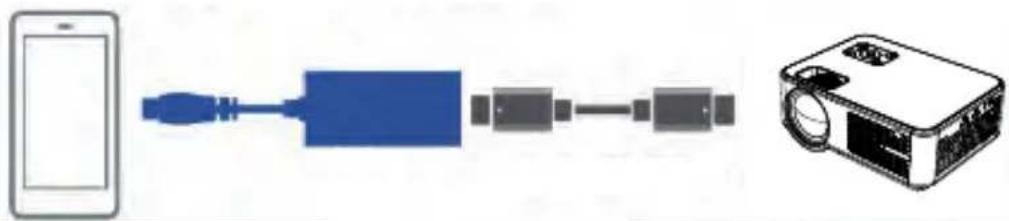
MHL対応スマートフク、iPhone
□社克夕一
3. ピデ才機器の接続
①DVD緱ーパーやビデ才各種映像を投写するには、次の方法で接続いたします。HDMIケーハルを使用するzos
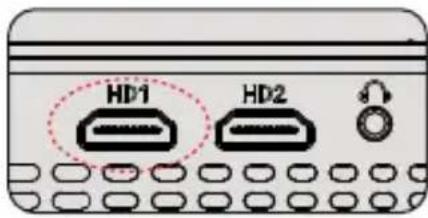

② ビデ才ケ一プロルを使用するとき
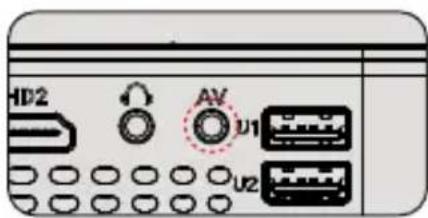
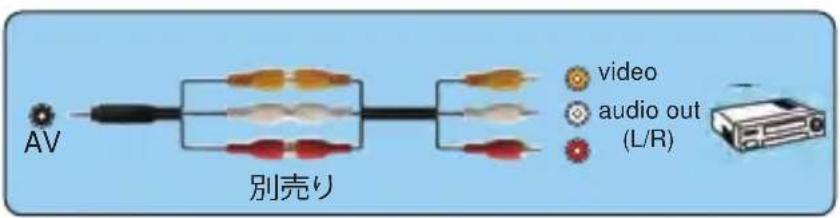
- 使用するケーハルは、接続するビデ才機器の出力信号にようて異なります
- ヒデ才機器にようは、数種類の信号を出力いたします。出力くださる信号の種類は、お使のビデ才機器に同根の取扱説明書で確認てくだせ。
外部スビ一力一の接統
外部スイカ一力一か音声を出力するには、才一デイ才ケ一アルで、外部スイカ一力一と本機のAudio Out端子を接続します。


- 外部スイカ一カ一から音声を出力するときは、[音声出力機器]を [プロジウターニ]に設定いたします。s [設定] - [HDMIリンク] - [音声出力機器]
プロジクタ一の設置
スケリーナからのおよその距離と画面サイズの関係
画面サイズは、プロジ乌克ターネのレンスからスリーニング領域的距离にて決まります。スリーニング領域的距离が約1.5m~3mの範圍に設置てくだせ。
下記の投写サイズと投写距離の關係を参考くだせ。
| 投写サイズ | 投写距離(16:9Ze-ム) |
| 50インチ | 1.52m |
| 72インチ | 2.15m |
| 100インチ | 2.93m |
| 120インチ | 3.2m |
| 160インチ | 4m |
| 200インチ | 5.5m |
※投映画像的内容によう画面サイズは異なり表。
投写場所の選択

固定位置の投影 マウト搭載
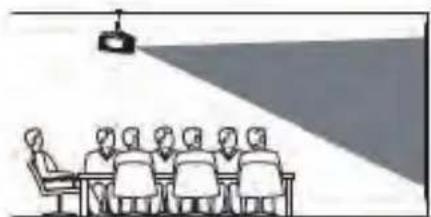
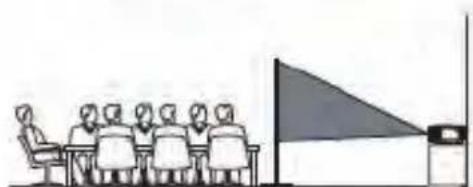
载拉
LAP □ LACK搭 載LAP
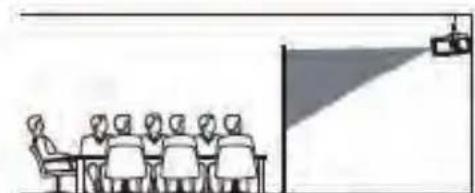
必要に応じて、プロジーフローは安定した面に設置了一份、本製品のマウntを使用て天井から吊る了一份
するこがてきま�。た、外部デイス克莱イと接統しぃり、背面投影(リアプロ)を乗むとが可能です。
天井吊
□口JUK之天井の取付は下記の説明円を参考くだい。

① ② ③ ④
② プロジエクタ一の取り付けの際は、ネジの品質、本体へのネジお願い深さに注意てくだせ。Y60プロジエクタ一用の天吊りは市場況用のはほと使えます。天吊りの固定用のネジの仕様は4/1インチネジです。
投写イメーダの調整
画像の台形歪みの補正と明瞭さの微調整

- 莲斯回用投写画面の リCNTを合わせます。
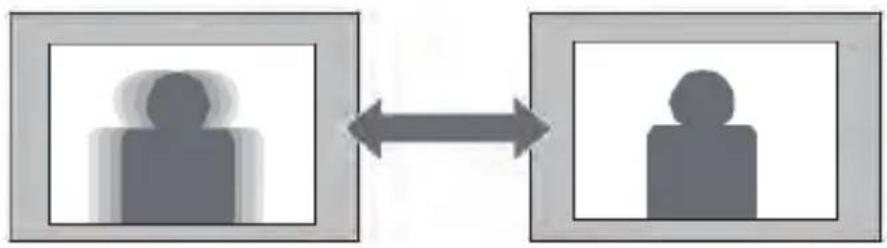
2.1台形补正(夕子补正)
A:投影画面はテ斜の場合は、プロジクタ一本体の台形調整リングを回て、台形を調整てくさい。

2.4 映像のサイズを調整する(ズーム調整)
A:投写距離を変更て画像のサイズを調整てくだい。
B:投影中で、設置メニーの写真メニーて、リモコン或是本体の▶扑を押てプロジクターベム值を調整すると通て、投影画面を25%まに縮小お願いいたします。
(一)動画再生中し調整てきま�て。)


3.映像の高さを調整する
フットレーパーを押てフロCNTフットを伸ばります。最大12°まて傾けて、映像の高さを調整いたします。
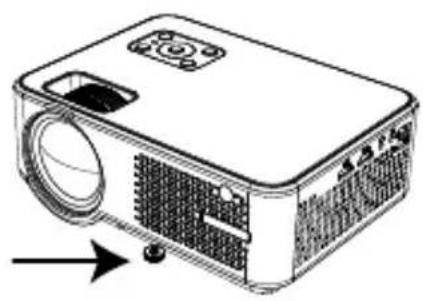
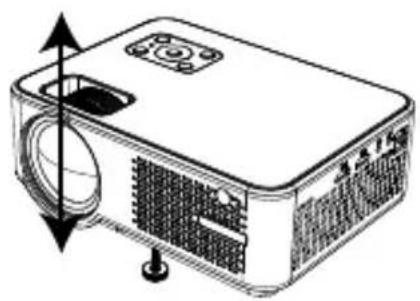
ご注意:傾斜角度が大小くなると、ビINTが合いにくなります。傾斜角度が小さ<なるように設置てくだせ。
一(縱横比)調整
総横比は、イメーダの幅と高さの比率のことです。デジルTVは通常縄横比16:9です。它はそのプロジックターニのデフィルト価に設定いたします。たアナロムTVとDVDは4:3です①16:9它的設定は、総和横のサイズを別々に处理すること除き、画像をリーナ方式で引起的伸ばし、リサイズします。ソー画像の高さと幅はその等概投写高と投写幅的最大値まて引起的伸ばります。その方法は、元のソー画像の縄横比にようは投写縄横比が変わる场合のはんだ。アナモフィックの設定は、総横比を変更する必要くださいます高精度TV各種、すてに縄横比が16:9にたてい画像に適ります。
②4:3:スケリーニの中央が4:3の縄横比にるように画像を調整いたします。但它は縄横比を変更sezにすむたえ、コンビューダルニタ、標準精度のTV、縄横比4:3のDVDム一ロー的各项4:3画像に適ります。
仕樣:
| 解像度 | 1280P*720P(1080pサポーツ) |
| 言語 | 日本語対応 |
| 正味重量 | 1.45KG |
| 本体寸法 | 22*16*8cm |
| デイスPLEイ | LCD |
| 消費電力 | 70w |
| 入力電圧 | 110-220V |
| 入力ボーツ | HDMI/USB/VGA/AV |
故障かな?と思った
■ 音が出ませh。
当商品の対応くださいますフアイルは下記の通りです。
比才对:MPEG1,MPEG2,H.263,H.264,AVS,VC1,MJPEG,RV30,RV40,HEVC
才一徴才フアル対応:MPEG1,MPEG2,LPCM,MP3
画像对芯:JEPG,PNG,BMP,MPO
Amazon法兰亚一斯蒂克側の設定でル比一德日尔拉をドル比一德日専に設定すると直しぎす。
※音声出力に関係は、ドルビ一サウンド(dolby sound)がサボーツgrilyたて、BDアレヤーの场合、ドルビ一サウンド機能を閉じてくだせ。
毎日夕,下記の手順によ認くは。
1、リモコンで音量を調整いたします。
2、マナ一モートにたてるかを確認くだい。
3、USB×モリ一、音楽なを試て、ビデ才(入力ノー)の問題がうかを確認くだき。
使用中電源的切開
- ロイマーマ亿美元「才一ト才」を「才」(時間を選挙)」にていませんか。「電源切時間」「才」(時間を選挙)」にていませんか。
2.電源ケームルのフラガをらんと差しADIUSにいるかを確認くだせ。
■ 映像が出ない
接续い入力源を選ていま�。本体たはリモンの入力信号選択术を再度押てくださ。
入力端子のケーレルが正しく接続さていま�か。
那麼也解了。 [L]
■映像が歪む
正く設置さていすか。
台形状に歪む场合は台形補正を行てくだい。
■ 映像がほやける
lens之的力一力久是合了。
投写画面与本機が正い角度で設置さていすか。
投写距離がフカ一力スの範圍を超えてませんか。
□口紹克専一は、スリーニに対てき垂直なるう置きていすか。
本体のキ罗斯トーニングを使て、台形歪みを補正て見てくだせ。
■ リモコンで操作,Noい
RIMONNRIOMON送信部本体的RIMON受光部向向也
リモコンの電池が消耗いたしますか。新い電池と交換てくだせ。
LMOH 1
Rimonの有効範围を超えてはせんか。
保証とアフターーダー・ビス
■保証期間
保證期間はお買い上岗は3年間です。何が問題がごきいんだら、遠慮service@y-abertech.com.ently連絡くだき。


- はしだに
- 最初にご確認くだい
- 七卜内容
- 警告
- リモコン各部の説明:
- □口紜克夕一OSD×一二の説明
- 注意:
- 一のアイテムのハラメ一夕の調整(映像調整を例て)
- 言語の設定
- 入力ソーナスの選択と入力内容の再生
- USB信号源的画面
- □日克一の接统
- 1.ハソコンとMACの接続
- 1.1ハソコンへの接続
- 1.1.1VGA接統者。
- 1.1.2HDMI接統的。
- 1.2Mac之称接統
- VGA 为繁
- 1.2.2HDMI
- 2.スマートフク、ipad之称接統
- 乙注意:
- 交换アダフタ一(別壳)
- ピデ才機器の接続
- 外部スビ一力一の接統
- プロジクタ一の設置
- 投写場所の選択
- 天井吊
- 投写イメーダの調整
- 3.映像の高さを調整する
- 一(縱横比)調整
- 故障かな?と思った
- 保証とアフターーダー・ビス
ブランド : Yaber
モデル : Y60
カテゴリ : プロジェクター