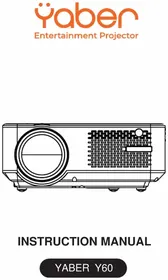
Y60 - Proiettore Yaber - Manuale utente e istruzioni gratuiti
Trova gratuitamente il manuale del dispositivo Y60 Yaber in formato PDF.



| Tipo di prodotto | Proiettore LCD |
| Marca | Yaber |
| Modello | Y60 |
| Risoluzione nativa | 1280 x 720 pixel (HD) |
| Risoluzione supportata | 1920 x 1080 pixel (Full HD) |
| Sorgente luminosa | LED |
| Alimentazione | CA 110-240 V ~ 50/60 Hz |
| Peso | 1,92 kg |
| Distanza di proiezione | 1,5 m a 3,5 m |
| Dimensione dell'immagine proiettata | 50 a 200 pollici |
| Rapporto d'aspetto | 16:9, 4:3 (auto) |
| Correzione trapezoidale | ±15° manuale |
| Messa a fuoco | Manuale |
| Interfacce | 2 x HDMI, 2 x USB, VGA, AV (3,5 mm), Jack cuffie 3,5 mm |
| Formati video compatibili | MPG, AVI, TS, MOV, MKV, DAT, MP4 |
| Modalità immagine | Standard, Morbida, Utente, Vivace |
| Modalità audio | Standard, Musica, Cinema, Sport, Utente |
| Funzioni aggiuntive | Standby, riduzione del rumore, proiezione a soffitto/retro, aggiornamento software via USB |
| Accessori inclusi | Telecomando (pile non incluse), cavo HDMI, cavo AV 3 in 1, cavo di alimentazione, panno per la pulizia, supporto di base |
| Garanzia | 3 anni dalla data di acquisto |
| Manutenzione | Scollegare prima della pulizia; pulire l'involucro con un panno umido e detergente delicato; evitare solventi |
| Sicurezza | Non esporre a umidità, polvere, fumo; utilizzare su superficie piana e stabile; maneggiare con cura |
Domande frequenti - Y60 Yaber
Domande degli utenti su Y60 Yaber
0 domanda su questo apparecchio. Rispondi a quelle che conosci o fai la tua.
Fai una nuova domanda su questo apparecchio
Scarica le istruzioni per il tuo Proiettore in formato PDF gratuitamente! Trova il tuo manuale Y60 - Yaber e riprendi in mano il tuo dispositivo elettronico. In questa pagina sono pubblicati tutti i documenti necessari per l'utilizzo del tuo dispositivo. Y60 del marchio Yaber.
MANUALE UTENTE Y60 Yaber
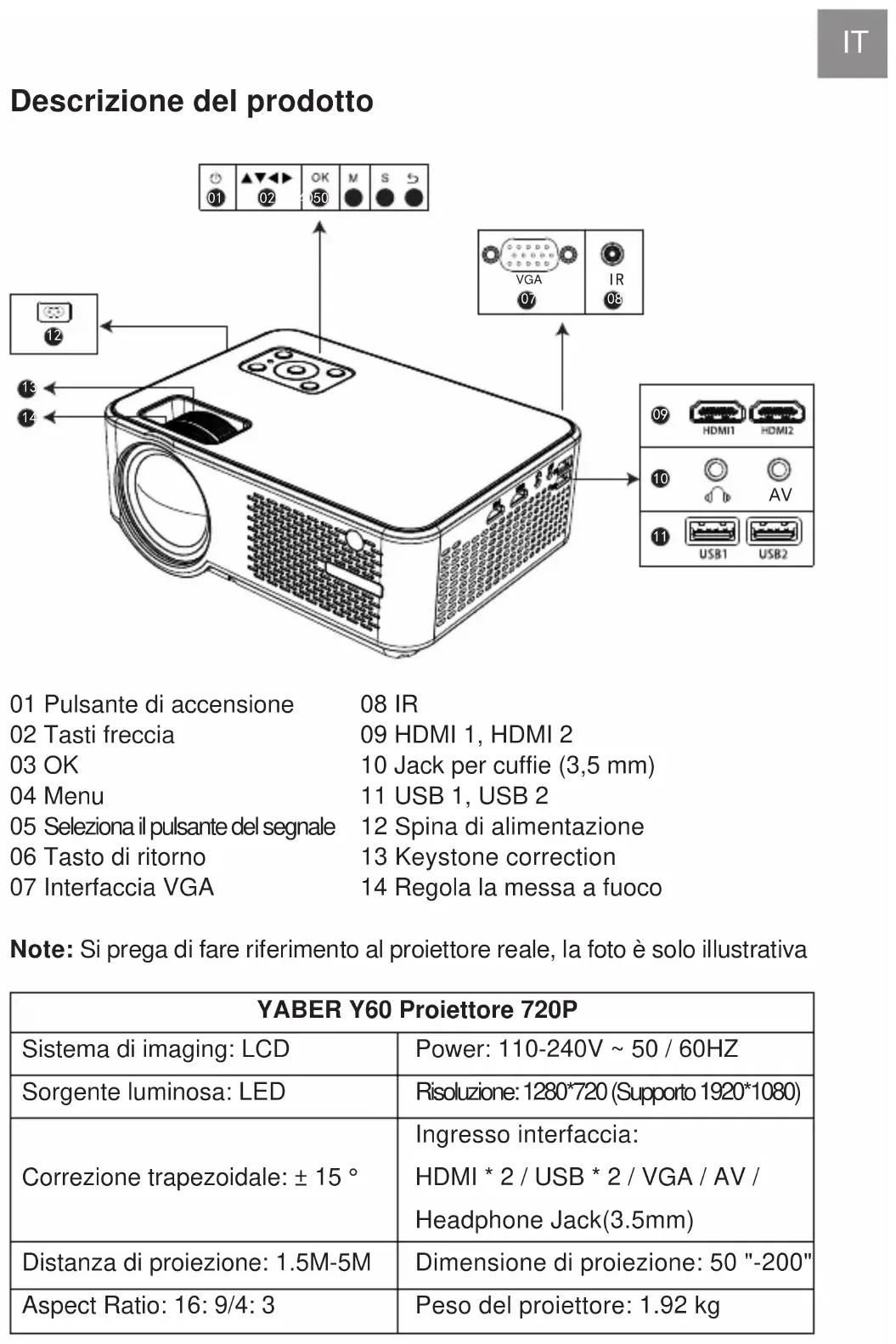
Descrizione del prodotto

01 Pulsante di accensione 08 IR
02 Tasti freccia 09HDMI1,HDMI2
03 OK 10 Jack per cuffie (3,5mm)
04 Menu 11 USB 1, USB 2
05 Seleziona il pulsante del segnale 12 Spina di alimentazione
06 Tasto di ritorno 13 Keystone correction
07 Interfaccia VGA 14 Regola la messa a fuoco
Note: Si prega di fare riferimento al proiettre reale, la foto è solo illustrativa
| YABER Y60 Proiettre 720P | |
| Sistema di imaging: LCD | Power: 110-240V ~ 50 / 60HZ |
| Sorgente luminosa: LED | Risoluzione: 1280*720 (Supporto 1920*1080) |
| Correzione trapezoidale: ± 15° | Ingresso interfaccia: HDMI * 2 / USB * 2 / VGA / AV / Headphone Jack(3.5mm) |
| Distanza di proiezione: 1.5M-5M | Dimensione di proiezione: 50 "-200" |
| Aspect Ratio: 16: 9/4: 3 | Peso del proiettre: 1.92 kg |
Telecomando
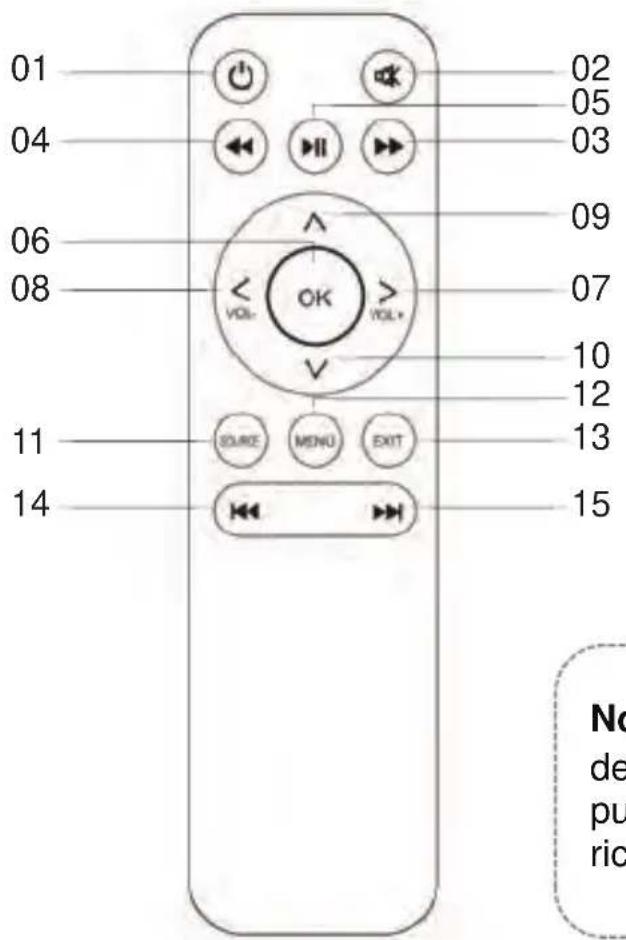
Note: durante l'uso del telecomando, puntoerto verso il ricevitore IR.
- Power: accendere o spegnere l'alimentazione
- Mute: attiva o disattiva I'audio
- Pulsante di avanzamento veloce: video avanti veloce
- Pulsante Bewind: restitujsce il video
- Pulsante Riproduci: riproduce o mette in pausa
- Pulsante OK: conferma
7/8/9/10. Tasti freccia
- SOURCE: Seleziona la fonte
- MENU: Scegli una varietà di menu
- EXIT: Esci dall'interfaccia
- Video di avanzamento rapido
- Video di avanzamento rapido
Installare la batteria del telecomando (la batteria non è inclusa perché la batteria non può essere trasportata)
- Premere per aprire il coperchio della batteria.
- Installare la batteria (AA) e accertarsi che la polarità (+/-) della batteria si alineata correttamente.
Sostituire la batteria del telecomando
- spingere per aprire il coperchio della batteria.
- rimuovere entrambé le vecchie batterie e installarla di nuove (AA). Accertarsi che la polarità delle batterie (+/-) sia allineata correttamente. Possiamo fornire il servizio post-vendita fino alla soddisfazione.
Contenuo
| Unità principale del proiettre * 1 | Telecomando * 1 |
| Manuale di istruzioni * 1 | Cavo di alimentazione * 1 |
| Cavo AV 3 in 1 * 1 | Pulizia obiettivo * 1 |
| Cavo HDMI * 1 |
Grazie
Grazie mille per aver acquistato il proiettre YABER Y60.
Si prega di leggere attendamente quello manuale di istruzioni prima dell'uso. Inoltre, ti preghiamo di tenerlo a portata di mano in modo da poterlo verificare in qualsiasi momento.
In caso di dubbi, non esitare a contattare YABER_Service@outlook.com. Possiamo fornire il servizio post-vendita fino alla soddisfazione.
Osservaz
Una parte del video in Netflix e i formati video principali non possono essere esportati esternamente a causa della protezione del copyright (protocollo HDCP). Ma dato che Amazon Fire TV èCompatible con HDCP, puoi giocare a Netflix e primo videotramite fuoco amazzone.
Salvaguardie importanti
Queste istruzioni di sicurezza servono a garantire la lunga durata del proietto e a prevenir incendi e scosse. Leggeteli attendamente e prestate attenzione a tutti gli avvertimenti.
installazione
- Per risultati ottimali, utilizzato il proiettre in una stanza buia.
- Collocare il proiettre su una superficie pianae e orizzontale in un'area asciutta, lontano da polvere e umidità.
-
Non collocare il proiettre alla luce diretta del sole, vicino a caloriferi o appearecchi che emettonto calore.
-
L'esposizione alla luce solare diretta, al fumo o al vapore può danneggiate i componenti interni.
- Maneggiare il proiettre con cura. Cadere o tremare più danneggiare i componenti interni.
- Non posizionare oggetti pesanti sopra il proietto.
Alimentazione
- Il proietto è progettato per funzionare con un alimentatore CA da 110-240 V ~ 50/60 Hz. Assicurarsi che l'alimentazione soddisfi quello requisito prima di tentare di utilizzato il proietto.
- Maneggiare con cura il cavo di alimentazione ed evitare di piegarlo troppo. Un cavo danneggiato può provocare scosse elettriche o incendi.
- Se il proiettre non verrà utilizzato per un lungo periodo di tempo, scollegare la spina alla presa.
Pulizia
- Scollegare il proiettre prima di pulirlo.
- Pulire periodicamente l'armadio con un panno umido. Se è molto sporco, utilizzare un detergente delicato. Non usare mai detergenti forti o solventi come alcool o diluenti.
- Utilizzare un soffietto o una carta per lenti per pulire l'obiettivo e fare attenzione a non graffiare o danneggiare l'obiettivo.
FAQ
- Al momento dell'accensione la luceindicativa non funziona
①. L'alimentazione potrebbe non essere ben collegata
②. Controllare ilsystema di protezione dal surriscaldamento
- Premendo il tasting di accensione sul telecomando il proiettre non si accende
①. Le batterie del telecomando sono scariche
②. Il segnale tra il telecomando e il sensore IR è ostruito
③ .Forte luce diretta sul sensore IR?
- Nessuna imagine sullo schermo
①. L'impostazione del canale è corretta?
②. C'è un segnale di input?
③. Il cavo di input è insertivo correttamente o è nella posizione sbagliata?
④. Nella modalità PC la velocità di refresh è >75KHz?
- L'immagine funziona ma non c'é suono
①. I cavi di input sono connessi correttamente?
②. Volume al minimo o su muto
③. Controllare che il fornato audio del video sia nella lista supportata
- Si spegne in automatico dopo essere stata accesso per un po
① C'e una barriera intorno alla ventola?
②. Piccole o grandi fluttuazioni di voltaggio
③. Controllare il sistema di protezione dal surriscaldamento
- Non trovo i dispositivi connessi con hard drive o flash drive
①. Reinserire il dispositivo
②. Controllare se il disposativo è funzionante
- Impossible riproduire video
①. Il formato del video è corretto?
②. Il file è danneggiato?
Avvio del proiettre
Controlli generali dell'operazione prima di accendere il proiettre:
Accendere il proiettre collegare il cavo di alimentazione in dotazione alla presa e quando premere l'interruttore di alimentazione principale. Il proiettre andra in modalità standby e l'indicatore di alimentazione si illumina di rosso.
Solo dopo aver premuto il pulsante "POWER" sul proiettre o sul telecomando, l'indicatore di alimentazione si trasformerà in verde e il proiettre diventerà primo per l'uso.
seLECTIONARElasorgente segnale:
premere il tasto "SOURCE" sul telecomando o sul proiettre e scegliere tra : "HDMI1", "HDMI2" "AV" "USB"
- regolare le dimensioni dell'immagine per ottenere la migliorie dimensione dell'immagine spostando il proiettre avanti e indietro, quando utilizzare l'anello di messa a fuoco per ottenere la migliorie messa a fuoco.
Selezione il menu lingua
Menu lingua lo devi selezionare quando si accende per la prima volta il proiettre, si vuerra l'interfaccia in lingue inglesi. è possibile selezionare una delle lingue del menu: tedesco, francese, italiano, spagnolo, giapponese e casi via.
Si prega di attenersi alla segunte procedure:
- Premere il pulsante "MENU" e trovare l'interfaccia "OPTION", quando trovare il "OSD Language Italian".
- Premere il pulsante ENTER per eseguire la selezione.
Collegamento di dispositivi esterni
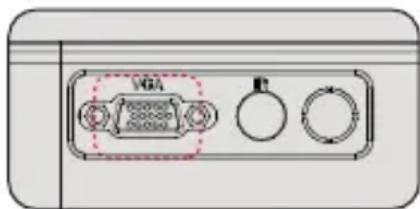
1.Collegamento di un PC
- Usare il cavo VGA in dotazione per collegare il PC al proiettre.
-
Accendere il proiettre e il computer.
-
NOTA: puoianche collegare un cavo HDMI, ricorda che le connessioni VGA non trasmettono audio, quando il suono verrà emesso dal computer. Se si collega un cavo HDMI, l'audio verrà trasmesso al proiettre.

2.Collegamento di uno smartphone
(Note: verificare se il Telefono Android supporta la funzione MHL.) Cavo MHL-HDMI non incluso)
- Collegare il proiettre e lo smartphone Android con il cavo MHL-HDMI.
- Scegli la sorgente del segnale: "HDMI"
Collegamento di un iPhone:
- Collegare il proiettre e l'iPhone con il cavo da Lightning a HDMI (non incluso)
- Scegli la sorgente del segnale: "HDMI"

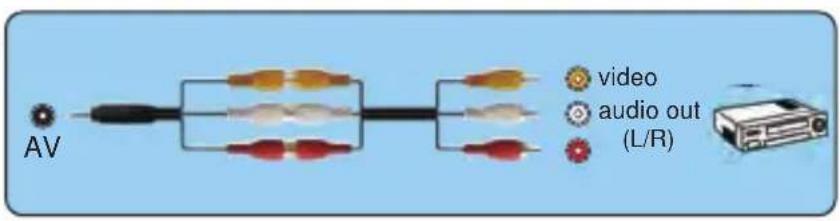
3.Collegamento di unlettoreDVD
- Utilizzare il cavo AV in dotazione per collegare illettore DVD al proietto.
- Accendere il proietto e illettore DVD.
Se il tuolettore ha un'uscita HDMI, èpreferibile usarlo sopra l'opzione analogica (AV). É necessario configurare l'uscita audio dal menu dellettore DVD se sono installati altoparlanti esterni.

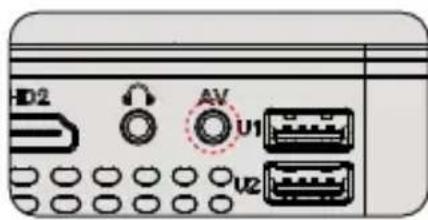
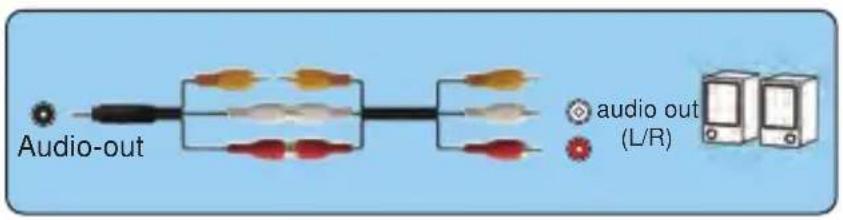
4.Collega la soundbar
- Utilizzare il cavo AV in dotazione per collegare la soundbar al proiettre.
- Accendere il proiettre e la barra audio.
Regola la base di inclinazione
- Adeguare la base di inclinazione: installare le viti (incluse nella confezione) in 1 posizione, sollevare il bordo anteriore del proietto all'altezza desiderata, ruotare il piedino e rilasciare il pulsante per bloccare la base di inclinazione nella posizione appropriata.
- Si prega di acquistare il supporto per proiettre e vite da 1/4 di pollice in aggiunta.Installare il supporto del proiettre per posizionare ② e appendere il proiettre al soffitto. (Note: è possibile installare il cavalletto nel luogo ②

MENU imagine

| IMMAGINE Menu incluso funzione | ||
| Modalità imagine | Standard, Soft, Utente, Vivid | Ajustar el contraste etc |
| Temp.del Color | Medio, Caido, Utente, Freddo | Regola la temperatura del colore |
| Aspect Ratio | Auto/ 4:3/ 16:9 | Le proportioni consentono di configurare il modo in cui vengono visualizzate le immagini. |
| Noise Reduction | Off, Basso, Alto, Middle, Default | Riduci dall'asse X |
| Projection Directi Front on | Front /Roar on desk, Front /Roar on Ceiling | Regolazione del rumore |
| HDMI Mode | AV, HDMI | Regolazione della configurazione del PC |
| Reduce Display | Si 75%-100% | Regolazione trapezoidale |
Menu audio
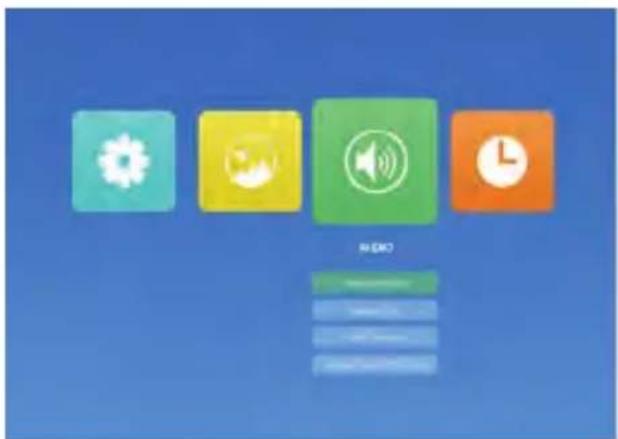
| Audio Menu incluso Funzione | ||
| Sound Mode | Sport, Utente, Standard, Musica, Cinema | Regola la modalità audio |
| Balance | +8 | Regola il grado di equilibrio |
| Auto Volume | On, Off | Regolazione automatica del volume |
| Surround Suono | OFF, SRS TruSurround X ,Surround | Regolazione della modalità Sound Surround |
Menu OPZIONI
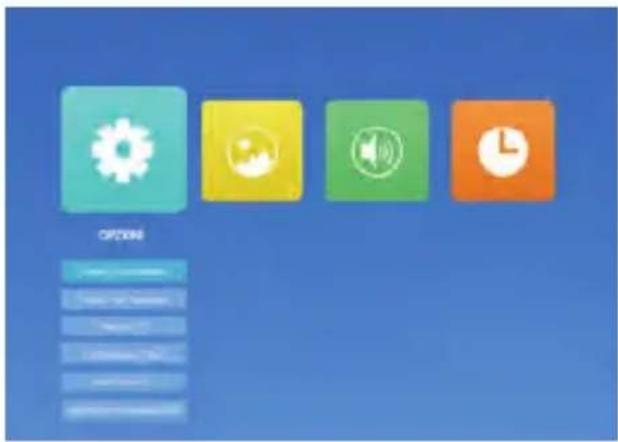
| OPZIONI Menu incluso Function | ||
| Impost. Lingua, Italiano | Standard, Soft, Utente, Vivid | Ajustar el contraste etc |
| Impost. Lingua, Italiano | Medio, Caido, Utente, Freddo | Reset the device to original |
| Blending OFF | OFF, Middle | Le proportioni consentono di configurare il modo in cui vengono visualizzate le immagini |
| OSdDuration 5 Sec | 5 Sec, 10 Sec, 15 Sec | Riduci dall'asse X |
| Blue Sreen ON | Front /Roar on desk, Front /Roar on Ceiling | Ridimensiona dall'asse Y |
| Aggiornamento software(USB) | YES/NO | Regolazione del rumore |
Distanza di proiezione e dimensioni
Si prega di seguire i dati nella tabella sostostante, per regolare le dimensioni dell'immagine e la distanza. (Aspect Ratio: 16: 9, Default)
| Distance | Screen size |
| 1.52m | 50” |
| 2.15m | 72” |
| 2.93m | 100” |
| 3.48m | 120” |
| 5m | 200” |
La dimensione dell'immagine dipende alla distance tra proietto e schermo, potrebbe esserci una deviazione del 3% tra i dati sopra elencati. Impostazioni diverse causano varie distance.
Keystone e Focus
Se l'imagine proiettata è di forma trapezoidale, cui quod ristitute si sono corso. (Eseguire la correzione trapezoidale manuale)
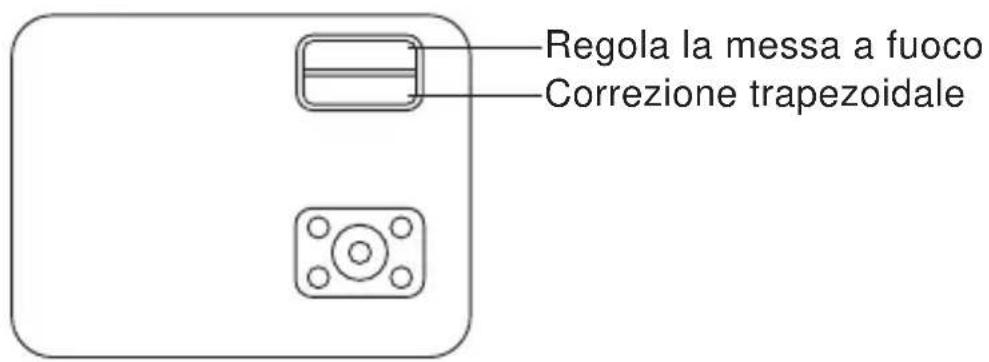
Nota: se la correzione trapezoidale non riesce a risolverve la forma dell'immagine, ridurre l'altezza verticale del proietto rispetto al centro dello schermo.

L'immagine proiettata potrebbe essere sfocata o dificile da vedere, a causa della mancanza di regolazione della messa a fuoco con l'obiettivo, seguire i processi sottostanti per regolare la messa a fuoco. (Fai fuoco manuale, trovla l'immagine più nitida sullo schermo)

Nota: ènormale quando la nitidezza è centrale, sfoca il bordo.
Si prega di notare qui:
- A causa di problemi di copyright, quello proiettre non supporta il suono Dolby. Se si riproduce un video con audio Dolby sul proiettre, il proiettre non émetterà alcun suono. Pertanto, quando si riproduce un video online o si scarica un video, disattivare l'opzione audio Dolby.
- Il proiettre può essere solo leggere il formato video MP4 in Chiavetta USB. Se si desidera riproduire video AVI, MKV, WMV, collegare il computer al proiettre per la coproduzione.
Grazie mille per aver acquistato il proiettre YABER Y60.
Si prega di leggere attendamente quello manuale di istruzioni prima dell'uso. Inoltre, ti preghiamo di tenerlo a portata di mano in modo da poterlo verificare in qualsiasi momento.
In caso di dubbi, non esitare a contattare service@yabertech.com.
Possiamo fornire il servizio post-vendita fino alla soddisfazione.
Precauciones


- Descrizione del prodotto
- Telecomando
- Sostituire la batteria del telecomando
- Contenuo
- Grazie
- Osservaz
- Salvaguardie importanti
- installazione
- Alimentazione
- Pulizia
- FAQ
- Avvio del proiettre
- Collegamento di dispositivi esterni
- 1.Collegamento di un PC
- 2.Collegamento di uno smartphone
- 3.Collegamento di unlettoreDVD
- 4.Collega la soundbar
- Regola la base di inclinazione
- MENU imagine
- Menu audio
- Menu OPZIONI
- Distanza di proiezione e dimensioni
- Keystone e Focus
- Si prega di notare qui:
- Grazie mille per aver acquistato il proiettre YABER Y60.
- Precauciones
Marca : Yaber
Modello : Y60
Categoria : Proiettore