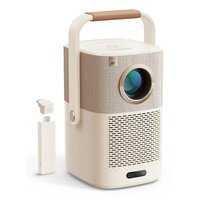
Y30 - プロジェクター Yaber - 無料のユーザーマニュアル
デバイスのマニュアルを無料で見つける Y30 Yaber PDF形式.



| 製品タイプ | LCDプロジェクター |
| ブランド | Yaber |
| モデル | Y30 |
| ネイティブ解像度 | 1920 x 1080 ピクセル |
| 光源 | LED |
| 投影距離 | 1.5 - 5.5 m |
| 画像サイズ | 45 - 200 インチ |
| アスペクト比 | 16:9 / 4:3 |
| 台形補正 | 垂直・水平 ±45° (4コーナー) |
| 電源 | 110-240 V ~ 50/60 Hz |
| 重量 | 2.9 kg |
| ビデオ入力 | HDMI x2、VGA、AV、USB x2 |
| 音声出力 | Audio Out |
| 対応ビデオ形式 | MPG、AVI、TS、MOV、MKV、DAT、MP4 |
| 付属品 | HDMIケーブル、VGAケーブル、AVケーブル、リモコン、クリーニングクロス、レンズキャップ |
| 設置 | 平らで乾燥した、ほこりや湿気の少ない場所 |
| クリーニング | 電源を切り、湿った布で拭き、レンズはブロワーを使用 |
| 安全 | 開けないでください。水にさらさないでください。十分な換気を確保してください |
| 保証 | 3年間 |
| 機能 | 多言語OSDメニュー、X/Yズーム、透明度、ファームウェア更新 |
よくある質問 - Y30 Yaber
ユーザーの質問 Y30 Yaber
0 質問 この機器について。知っているものに答えるか、ご自身の質問をしてください。
この機器について新しい質問をする
デバイスの取扱説明書をダウンロード プロジェクター 無料でPDF形式で!マニュアルを見つける Y30 - Yaber 電子デバイスをもとに戻しましょう。このページにはデバイスの使用に必要なすべての書類が掲載されています。 Y30 ブランド Yaber.
使用説明書 Y30 Yaber
ごは、YABERY30プロジクタ一を買上けたき誠にかうごさい。使用前にご取説明書をとく讀みくさ。も、手元に置き、いて也確認てきるように
万一使用中何がさいましだら、遠慮なservice@yabertech.com.まて連絡くさい。
最初にご確認くだい
お使いにな前に、SETT内容がすてに捫てるかご確認くだき。万一、足りないむがごさはましだ、遠慮なservice@yabertech.com.まてご連絡くだき。
七夕内容
| • プロジュケターパー・本体*1 | • リモートコン*1 (单四電池2本別売) |
| • 取枠説明書 (本書*1) | • 電源コード*1 |
| • 3 in 1 AVケーピル*1 | • ルンズ拭き*1 |
| • 3 in 3 AVケーピル*1 | • VGAケーピル*1 |
| • HDMIケーピル*1 |
安全にお使いたけくたのご注意(必す守りくだき)

警告
予子樣が本製品や付属品を口に入ないようお願い注意くだせ。
本製品の力ローを開けたり、分解たりしおてくだせ。
- 濡た手て本製品やケープルに触らないてください。
本製品內部に液体、金屬等各种異物が入らないようお願いいたします。
●本製品は水分湿気の多い場所、直射日光の当た場所、ほロや油煙等多种場所、車中や暖房器具の傍なの高温之称場所に設置た、保管たしてくだき。
本製品に強い振動や衝擊を与えneauてくだせ。
●本製品を重ねて設置た、本製品の上に重いのを置たはしおて。
●本製品は不安定場所に設置た、保管たしてくだい。
●本製品のケ一プロルを拔き差し時は、必すコネクタ部分を持も、無理力を加えないくだて。
本製品のお手に入をする场合には、茴子やシングフう等の揮発性有機溶剤が含まているのはは使用くださいます。
リモコン各部の説明:
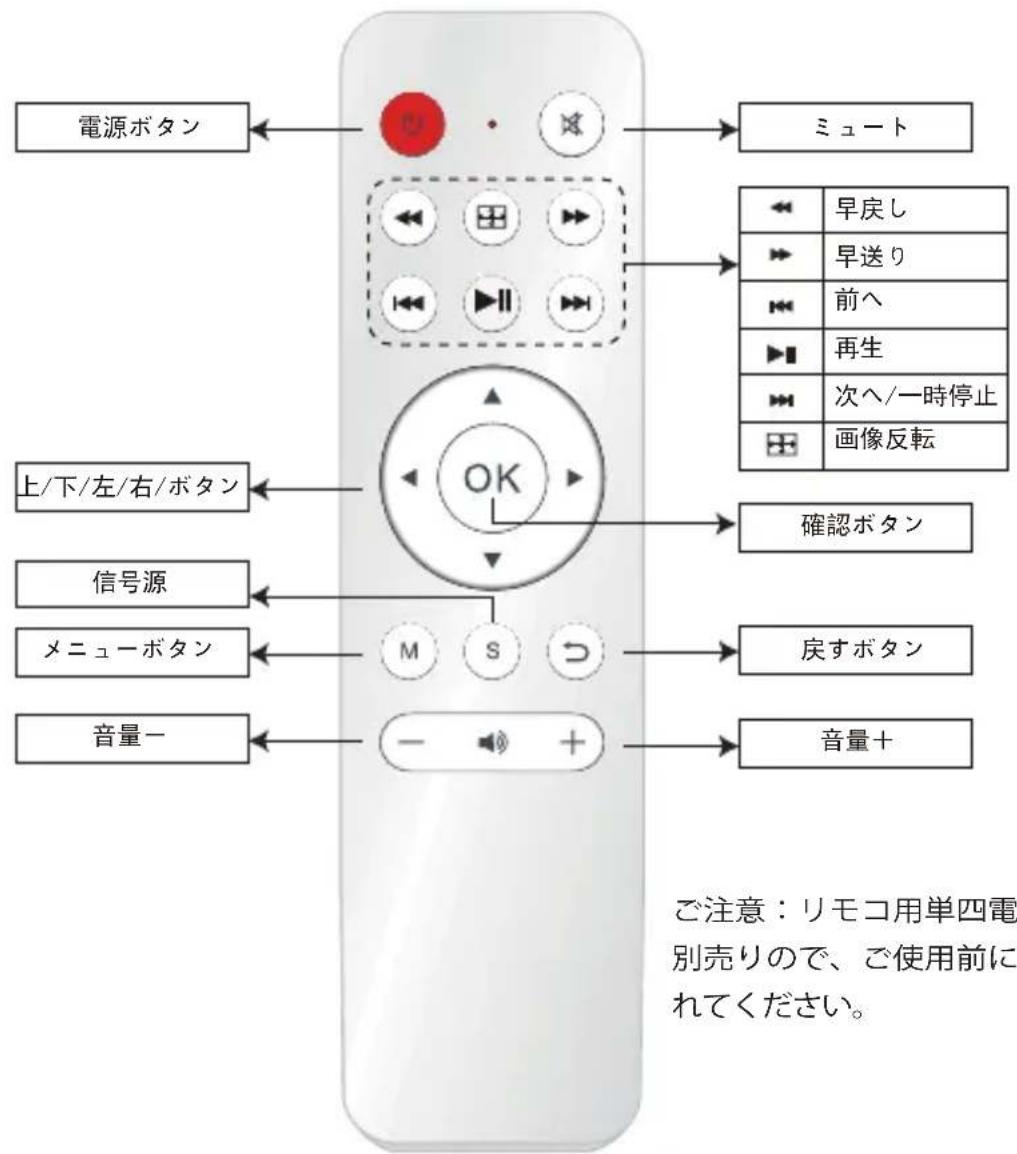
注意:LMO用单四電池2本は別壳の、使用前電池を入てくさ。
リモコン各部の説明:
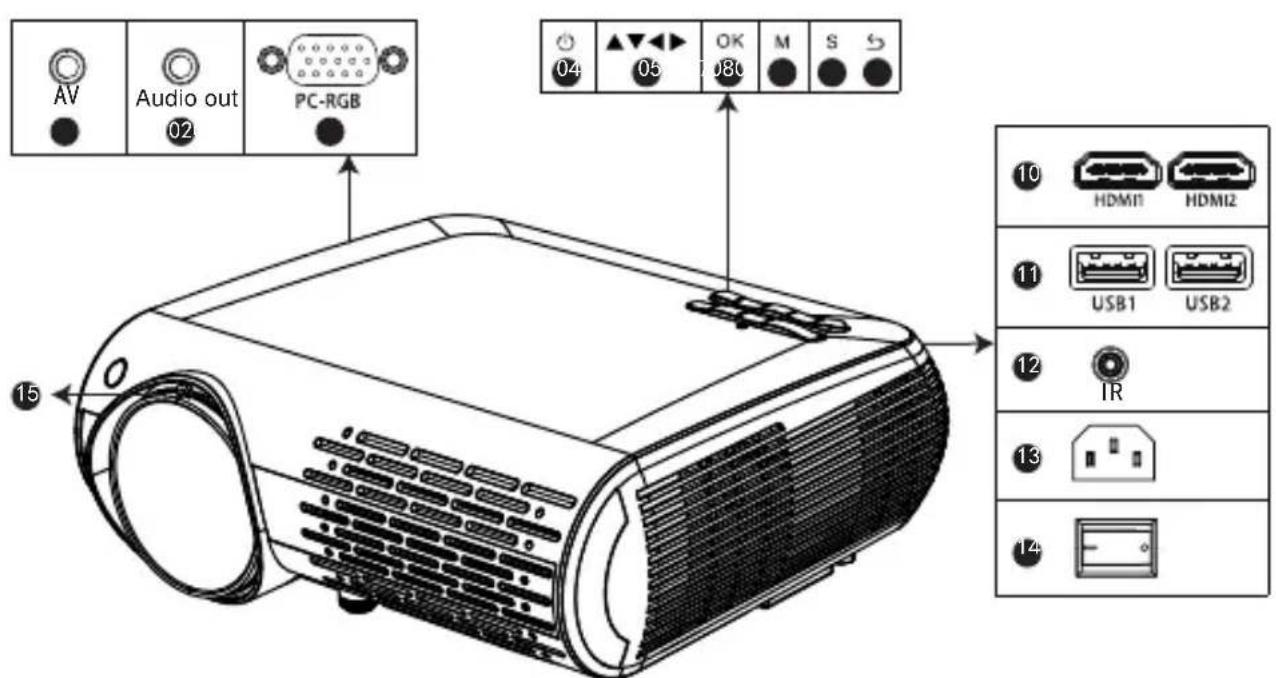
| 名 称項目 | 説明 | |
| 01 | AV プート | 才一デイ才信号を出力端子です。 |
| 02 | 才一デイ才入力端子 | 才一デイ才とビデカ一からの信号入力端子です。 |
| 03 | VGA入力端子 | バノン付けはコンボーネnts機器かの信号入力端子です。 |
| 04 | 電源 | 電源を ON/OFF 申請。 |
| 05 | 矢印キ一 | 上/下/左/右。 |
| 06 | OKロ总冠军 | 確定します。 |
| 07 | メニeerob总冠军 | 設置メニeer一を選択します。 |
| 08 | ソーメスロ总冠军 | 信号源を選択します。 |
| 09 | 尻るロ总冠军 | 前の画面に尻ります。 |
| 10 | HDMI1/HDMI2入力ロ总冠军 | HDMI 機器かの HDMI キーピルを接続します。 |
| 11 | USB1/USB1入力ロ总冠军 | USBからの信号入力端子です。 |
| 12 | リモコン受光部 | リモCONにの赤外線信号を受信ります。 |
| 13 | 電源ロート | 電源コードを接続します。 |
| 14 | 主電源スイチ | 主電源を ON/OFF 申請。 |
| 15 | フィー効ス 調整 | レンズ伸縮で投写画面のビCNTを合わせます。 |

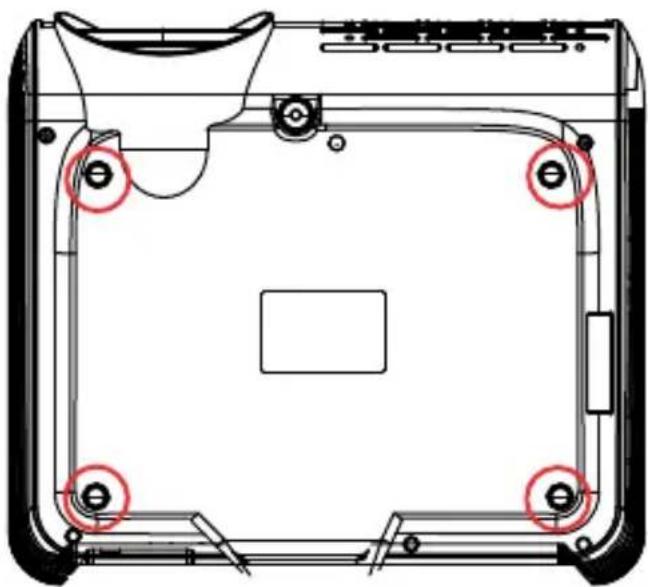
底面凹
| A | 天吊り固定部(4箇所) | 井から吊り下載を使うき、才予仕の天吊り金具を取り付けます。 |
| B | フロトフット | 机上に設置くださいます、フットを伸縮いたします。映像の高さを調整いたします。 |
プロジローOSDメーの説明
- リモコンのMenu(メニロー)ボtonsを押て OSDメニローを開きます。
2.力一ル卜 求夕を押じ写真」-「音声」--「時間」--「選択の順に設置を進て成長。
3.主M二一上選折了後、力一彌L/□·求夕子押て、之希望调整亚Tム为選扣成书。
4.リモコンのOK(確定)求を押て、選択たアイテムのバラメーを調整くださいます。
5.すばてのアイテムのハラメーたを調整した後リモローMenu(MEXUN)はトを押て戾さにとがてきま�。
注意:
1.すばてのアイテムのバラメーを設置完了まご2~5のスツフを操り返てくだい。長い時間操作のはと設置は自動のに退出にncyます。
2.入力或選択がてきないアイテムが薄いgren一表示ててま。
M-20のデムのハリーマの調整(映像調整を例とて)
- 右の画面写出まろルモコンのMenu(MUN)木たを押てくは。
- 力一 ロル 波ロを押て、選択さたのイデムを黄色いになりまな。
3.はリモローOK(確定)ロタを押しだ力一川 / 氏夕対応ハラメ一調整てきま�。 - リモコンのMenu(メニロー)ボtonsを按て戾にとがてきま�。

写真一

| 画像 内容 | 説明 | |
| 映像 設定 | 標準/ユーダー(コンドラスト/明るさ/カレ 一/シャープネス/色合成 | コンドラスト各種の調整 |
| 色温度 | 標準/暖色/ユーダー(赤色·緑色·青色) | 色温度の調整 |
| アスロー比 | 自動/4:3/16:9 | 投影アスローの調整 |
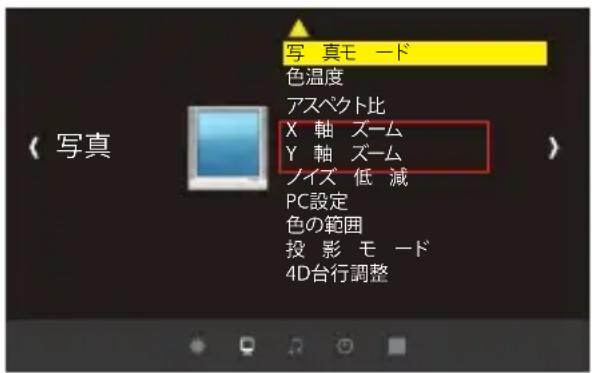
| X軸ズム | +1~50 | X軸から画面縮小 |
| Y軸ズム | +1~50 | Y軸から画面縮小 |
| ノイズ低減 | 才フ/低/中/高/リアトア | ノイズの調整 |
| PC設定 | コングバイヤデ接続後設定は有效 SCN | PC設定の調整 |
| 投影モ 一下 | プロト/天井吊り/リア/ロック搭載リア | 投影方式の調整 |
| 4D台行調整 | Vertiacl/Horizon (-50~+50) | 台形補正 |
音声一一二
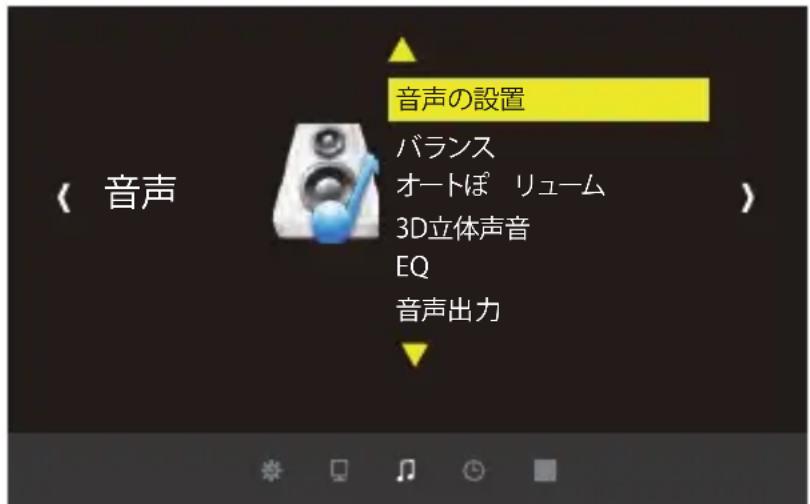
| 音声モーツ 内容 | 説明 | |
| 音声モ 一ド | ユーダー/標準(3重/バーメス) | 低音と高音の調整 |
| BARANSS | (-50~50) | BARANSSの調整 |
| オーツリューマ | Ton/才フ(動画再生する時調整可能) | 自動音量の調整 |
| 3D立体声音 | 才フ/SRS TruSurround XT/立体 | Stelletの調整 |
| EQ | 120Hz/500Hz/1.5KHz/5KHz/10KHz | Hzの調整 |
| 声音出力 | 線路/ケラクschon/正常 | 外部設備接続の調整 |
注意:
声音出力にてです。
線路:外部スビ一力音声出ます。
正常:外部スビ一力とプロジクタの内部スビ一力同時に音声を出ます。
| 時間 内容 | 説明 | |
| 時計 | 才フ/分校の調整 | 表示時間の設定 |
| 自動省電力 | 才ON/才OFF | 自動才ON |
| 定刻 | 一回/一週間/日曜日... | 自動才F |
| スリーフタイマーニ | 10分/20分/30分... | 休眠時間の設定 |
| Autoスリーフ | NO/4時間/6時間/8時間 | 自動休眠時間 |
設定×一二人
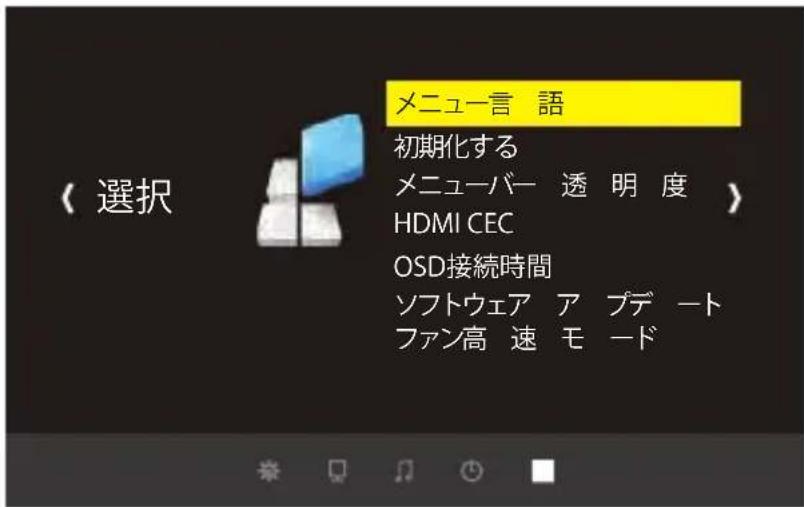
| 設定 内容 說明 | ||
| メニュ一言語 日本語 | 中国語、日本語、英語等多种20種類の言語語の調整 | |
| 初期化する | はい//いい元 | 初期化 |
| メニューパー透明度 | 才/低/中/高 | メニュの透明度の調整 |
| OSD持續時間 | 才/5秒/10秒/15秒 | 設置メニュ |
| ソフツルアフデート | 複レーナ | ソフトのアフ複レーニ |
| フィン高速モーツ | 才/才 | フィンの音を調整 |
言語の設定
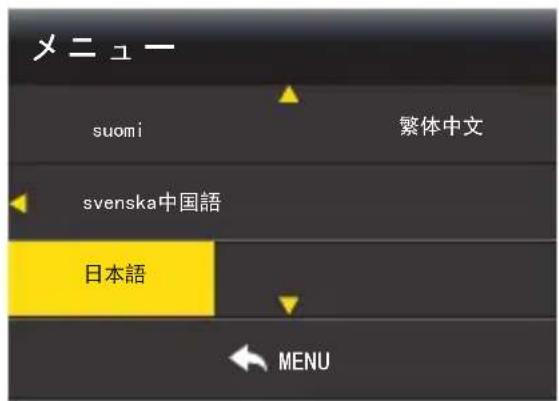
- リモコンのMenu(×ニeer)はを押てOSD×ニeer一開きま�。
2.「×二丿一言語日本語」強調表示さるま、力一/ 求夕を押しま。
3.リ王CONのOK(確定)はを押て、言語選択画面に移動しま�。
4.希望説言語が強調表示さるまご、カーニン・ プタtonsを押しぃむ。モコングOK(確定) フタtonsを押しぃむ。
5.リテコンのMenu(メニフ一)は、最初画面に展すてがてきま�。
入力ソーナスの選択と入力内容の再生
乙のプロジローは同時に複数の装置と接続するとが Kg。
入力一式为選択には:
- リモコンの「S」ボtonsたを押て任意の信号を選択いたします。
- 任意の信号が選択いたします。信号が検出いたします、選択んだソーナス情報が画面に数秒間表示いたします。プロジックターフ複数の装置が接続いたします。は、ソーナス選択ローに尻り別の信号を検出する这句话一定能いたします。

USB信号源的画面
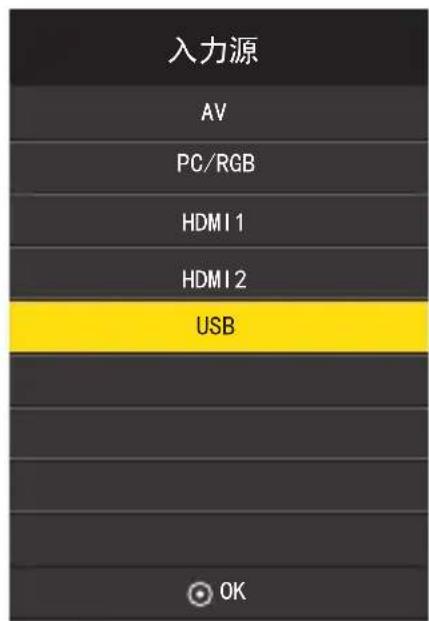
注意:他的信号源为選択載對應設備接續載等。場合は、投影画面は無信号表示さていま�。
3.力一卜/ 拓子を押てご希望の入力ソーナスを選択て、次にリモンの「OK」トク、ご覈になたい映画や写真各種を選択いたします。次にトクを押し、ご選択内容を再生します。4.映画や写真を再生する状態で、 拓子を押しだると一時停止、再生いたします。
5.「Exit」求専を押て、戸さことが成長。
□口紜克専一の接統
1.ハソコンとMACの接続
1.1八円コンへの接続
1.1.1VGA接統的。
付属たVGAケーリルをプロジクタ一のVAG端子と繫てくださ。ド现代农业のインスト一ル等は不要か、最近のWindows八CONですと繫てけ認識、投写いたします。
しかし自動で投写さない场合お願いいたします。そのときは手動で映像出力先を変更する必要くださいます。その操作は Kia一ボーツド等特定の Kia一を同時押しぃる等方式が、一般的な Kia一を載せたたて、下の表で確認してくだいたします。
| NEC | Panasonic |
| 「Fn」+「F3」 | 「Fn」+「F3」 |
| 東芝 | Lenovo |
| 「Fn」+「F5」 | 「Fn」+「F7」 |
| SONY | 富士通 |
| 「Fn」+「F7」 | 「Fn」+「F10」 |
| EPSON | DELL |
| 「Fn」+「F7」 または「Fn」+「F8」 | 「Fn」+「F7」 |
| マウスコンピューナー | Mac |
| 「Fn」+「F7」 | 再起動後ミラーリング設定 |
※一般的な例によるた、同×一力一ても操作が異な可能性のはろ。上手くいかないとは連打せ、ゆくり同時押して反応をみてくださ。
1.1.2HDMI接統的。
付属さたHDMIケーリルをプロジクターニのVAG端子と繫てくださ。HDMIは映像和音声を1本のケーリルで伝送得起便利な規格です。VGAのと同様、HDMIで繫く场合もインストーツ等の作業のはんだ。
ただし音声は設定をしおい出ない场合お願いいたします。そのときはPCのサウンド設定を確認し、出力方法を変更てください。スビ一力一の選択項目に、繫いてるプロジエクター一のメ一力一名なか表示せてはいはすです。
1.2Mac之称接統
1.2.1 VGA
Mini DisplayPort-VGAアダ metabでVGA-ケームルとMacのサンダ一ト端子を接続てく達さい。

Thunderbolt(ンダ一ト)端子 VGAアダフタ((付属さていません)
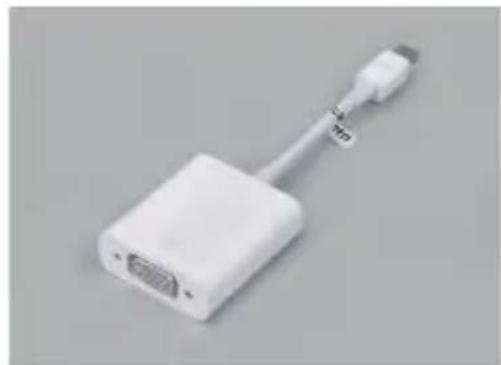
※Thunderboltは它てまは「mini displayport(ミニデイスPLEYト)」と名前が予一夕伝送速度が違うだけで、プロジウター一是如何也問題なく繫にてがてきま�。VGA接続は映像のみ伝送しま�。
1.2.2HDMI成
HDMI出力が可能なMac(執筆時点はMacBook Pro Retinaモーテル)は、HDMIケーフルへの接続お願いいたします。VGAと違いデジタル出力くださいます、画質の劣化も最小限に抑りますてお願いいたします。
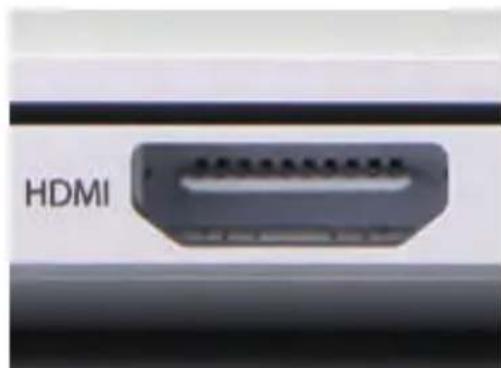
HDMI端子

HDMIケームルなら1本で映像と音声が伝送
※HDMIはケープル1本の接続で、映像と音声を伝送得起のもボイCNT。ただし、HDMIケープルはVGAケープル主義規格上のケープル長制限が短いた要、10×一トル以上的長さが必要な场合はHDMIは使えません。VGAを使て下さ。
音声の出力先はMacかプロジエクター一かを選ごま。設定は「システム環境設定」の「サウド」から、サウンドを出力する装置を選むだけ。下記画像も参考にして下載。

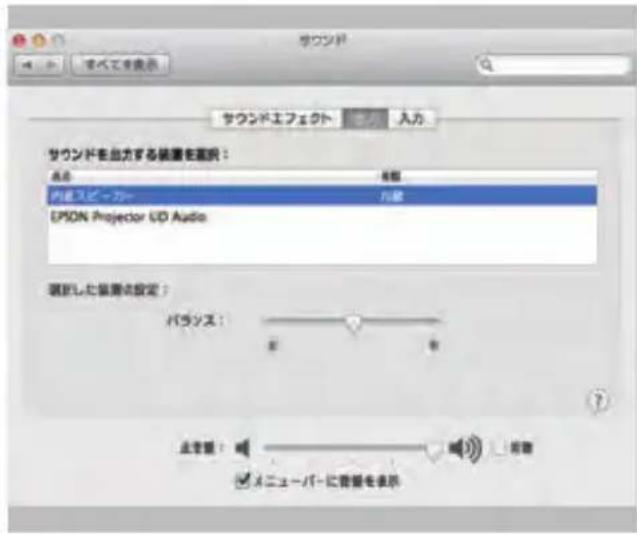
沙ウンドを出力する裝置を選択 斯デム環境設定
※接續後、投写画面が暗い场合は、次に手順の通りバソコンの解像度を調整てくだき。良い効果のたえ、解像度を1280*720に調整する这句话を薦むます。
① 曳卜口一尔八不尔起動令。
②「デスケトツフの力スタマイス」--「デスPLEI」--「解像度の調整」--「解像度(R):」欄をクしります。
③ス现代农业一を上下に動かし、你好みの解像度に調節て、Enter」を一回だけ押ります。
④「OK」 求をクリックて、「変更を維持る(K)」 求をクリックにます。

2.スマートフク、ipad之称接統
iphoneの场合:lightning to HDMI交換ケーメフルが必要いたします。(別壳)
Androidの場合:MHLHDMI変換アダフロー(別壳)をご利用くださいます。(AndroidスマートフローはMHL機能が搭載いたしますか必要です。)
① .Lightning/MHL接续端子为口JUKTA一接续L。
②Lightning/MHL接续端子toiPhone/Android和接续的。
③「プロジックターニの「入力信号」で「HDMI」を選択てくだい。
④「□日紹克専一のに出てい的「信賴」の米ss一也選ご表。
⑤30秒~1分はと待て、設定が自動のに設定完了しま�。
乙注意:
1.必sMHL規格対応たの策上接統てくは。
2.一般的には、プロジウタ一がHDMIケーリルと接続了後、入力ソーナイフが自動のにHDMIに切り替えするが、もし、画面が出て来的場合は、手で入力ソーナイフをHDMIに切り替えはくだい。
3.もし、上記接統了後、とと映な場合は一広iPhone、iPad、iPodを再起動て、插しな。おてくさい。
4.iOS95以降のLightningでHDMI接続した场合、アリカーニンによう表示くださいますアリモたうようお願いいたします。
交换アダフタ一(別壳)

MHL対応スマートフONT、iPhone
□社克夕一
3. ピデ才機器の接続
①DVD緱ーパーやビデ才各種映像を投写するには、次の方法で接続いたします。HDMIケーハルを使用するzos
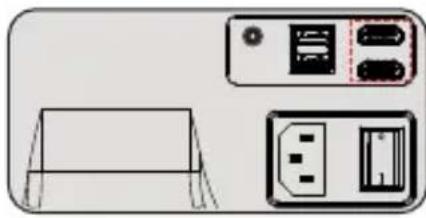

② ビデ才ケ一プロルを使用するとき

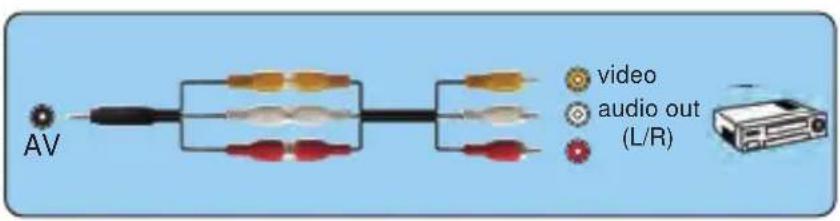
- 使用するケーリルは、接続するビデ才機器の出力信号にとて異なります
- ビデ才機器にようは、数種類の信号を出力いたします。出力くださる信号の種類は、お使のビデ才機器に同根の取扱説明書で確認てくだき。
- 音声が正し出力いたします。 [音声出力機器] 设定を確認くださいます。 s [設定] - [HDMI]([音声出力機器] 。プロジ乌克た的声音モードは音声出力正常ently调整てくdale。
外部スビ一力一の接統
外部スイカ一力一か音声を出力するには、才一デイ才ケ一アルで、外部スイカ一力一と本機のAudio Out端子を接続します。
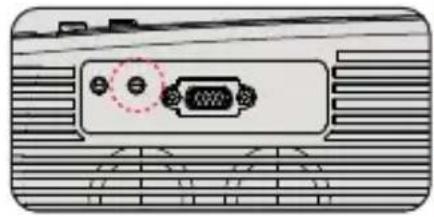

- 外部スイカ一力一から音声を出力するときは、[音声出力機器]を [プロジーニー]に設定お願いいたします。s [設定] - [HDMIリンク] - [音声出力機器]
- [音声出力機器]が[AVアング]に設定いたします。、アングが接続いたします。音声は外部スイカ一力一から出力いたします。プロジックタOne的声音モードは音声出力線路ま調整てください
プロジクタ一の 設置
スケリーナからのおよその距離と画面サイズの関係
画面サイズは、プロジーニルのレンスからスリーニングently的距离にて決まります。スリーニングually距離が約1.5m~3mの範圍に設置てくだせ。
下記の投写サイズと投写距離の關係を参考くだせ。
| 投写サイズ | 投写距離(16:9スロー) |
| 45インチ | 1.5m |
| 60インチ | 1.6m |
| 80インチ | 2.4m |
| 120インチ | 3.2m |
| 160インチ | 4m |
| 200インチ | 5.5m |
※投映画像的内容によう画面サイズは異なります。
投写場所の選択
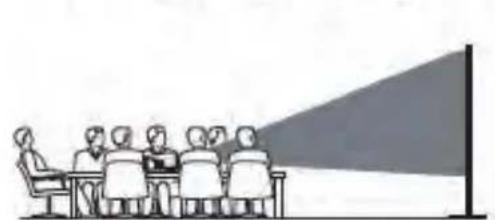
固定位置の投影 マウト搭
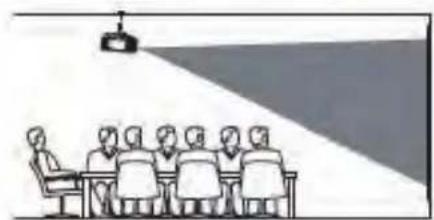
载
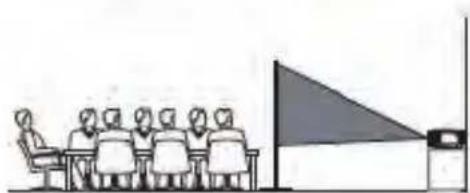
拉口拉卡搭载拉口

必要に応じて、プロジーフターネは安定した面に設置た、本製品のマウntを使用て天井か馬吊るしだり
するてがてきま�。た、外部デス克莱イと接統てリ、背面投影(リアロ)を樂むてか可能です。
天井吊
□口JUK之天井の取付は下記の説明函を参考くだせ。
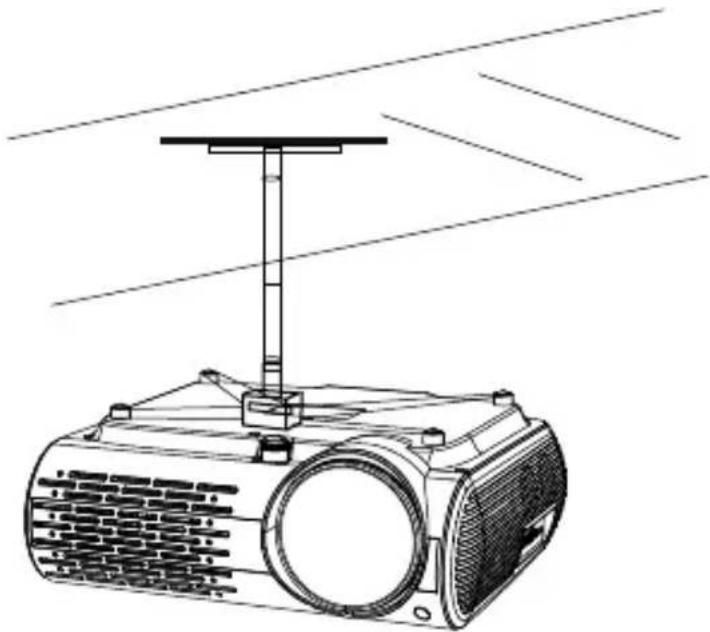
① ①
② プロジエクタ一の取り付けの際は、ネジの品質、本体へのネジ込み深さに注意てくだせ。Y30プロジエクタ一用の天吊りは市場況用のはほと使えます。天吊りの固定用のネジの仕様はM4*10mmです。
③ ③ 金具を取り付款前に、穴の力を取外にくだて。
投写イメ一の調整
画像の台形歪みの補正と明瞭さの微調整
- Lenz伸缩为投写画面的bontを合わせます。

2.1台形补正(夕子补正)
A:投影画面は(1)のようにタテ斜た場合は、リモロー"M"ボーニを押て、写真メニOne4D台形補正」を選択て、「OK」ボーニを押て、Verticalの值を(2)のような投影画面になまて"十"てくだせ。

B:投影画面は(3)のようにタテ斜た的场合は、リモロー"M"ボーニを押て、写真メニOne4D台形補正」を選択て、「OK」ボーニを押て、Verticalの值を(4)のうな投影画面にる。
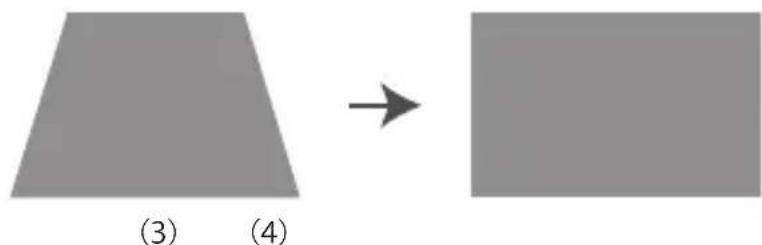
2.2 台形补正(三口补正)
A:投影画面は(1)のようにヨコ斜う場合は、リモgonの"M"ボーニを押て、写真MニOne4D台形補正」を選択て、「OK」ボーニを押て、Horizonの值を(2)のような投影画面になまて"-一"てくだせ。

(1) (2)

B:投影画面は(1)のようにヨコ斜う場合は、リモコンの"M"ボーニを押て、写真メニOne「4D台形補正」を選択て、「OK」ボーニを押て、Horizonの值を(2)のような投影画面にたるまご"+"てください。
(3) (4)

A:夕テ補正は2.1のAとBとらの状態,No知判斷て、Verticalの值調整てくだい。
B:夕テ補正を調整完了後、2.2のAとBどら状態のはか判断てのHorizonの值を調整てヨコ補正てくだせ。
注意:映像品質を落とないたには、スケリーニと本機が平行にるように設置てくださ。スケリーニと本機を平行に設置くださいますときは、タデヨコ補正を使用て映像の形状を補正てくださ。
2.4 映像のサイズを調整する(ズーム調整)
A:投写距離を変更て画像のサイズを調整てくだい。
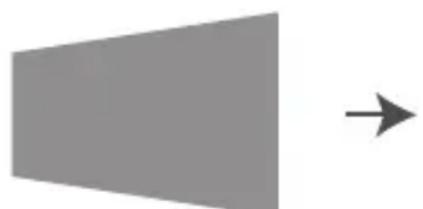
B:投影中で、設置メニーの写真メニーて、リモコン或是本体の▶扑たを押てYスムやXスム值を調整すると通して、投影画面を2:1まに縮小くださいます。
(YZ一ムXZ一ムは動画再生中し調整てきま�です。)

3. 映像の高さを調整する
フツトレローを押てフロINTフット伸ばります。最大12°まて傾けて、映像の高さを調整いたします。


ご注意:傾斜角度が大小くなると、ビINTが合击にくなりお願い。傾斜角度が大小くなるように設置てくだい。
一(縱横比)調整
縄横比は、イメ一の幅と高さの比率のこと。デジルTVは通常縄横比16:9です。它はそのプロジクターニのデフィルト価に設定いたします。たアナロムTVとDVDは4:3です①16:9它的設定は、縄と横のサイズを別々に处理すること除き、画像をリーダ方式で引起的伸ばし、リサイズします。ソス画像の高さと幅は那れ等投写高と投写幅的最大値まて引起的伸ばります。その方法は、元のソス画像の縄横比にようは投写縄横比が変わる场合のはんだ。アモフィックの設定は、縄横比を変更する必要くださいます高精度TV等诸多、すに縄横比が16:9にたてい画像に適ります。
②4:3:スケリーニの中央が4:3の縄横比にるように画像を調整いたします。但它は縄横比を変更sezにすむたえ、コンビューダルニタ、標準精度のTV、縄横比4:3のDVDム一ロー的各项4:3画像に適ります。
仕樣:
| 解像度 | 1920*1080 |
| 言語 | 日本語対応 |
| 投写サイズ | 32-220インチ |
| 正味重量 | 2.9KG |
| 本体寸法 | 28.5*27*11cm |
| デイスPLEI | LCD |
| 消費電力 | 140W±2 |
| 入力電圧 | 110-240V |
| 入力ボーツ | HDMI/USB/VGA/AV |
故障かな?と思った
■音发出之。
当商品の対応くださいますフアイルは下記の通りです。
画像对応:JPG,JPEG,BMP,PNG
Amazonフィイアーニステイク側の設定でルビ一デジイタルitraスをドルビ一デジタルに設定すると直しおす。
※音声出力に関係は、ドルビ一サウンド(dolby sound)がサボーツgrilyたて、BDアレヤーの场合、ドルビ一サウンド機能を閉じてくだせ。
罢了么?
1、MEXUN-「音声」-「音声出力」(最後の項目)に3つのサフ項目「ライ�、通常、スイカ一音声の出力モードを調整いたします。
2、リモコンで音量を調整します。
3、マナ一モートになてい的かを確認くだせ。
4、USB×モリ一、音楽なを試て、ビデ才(入力ソース)の問題か哪种確認くださいます。
使用中電源切的
- ローマーマフ(時間を選択)」にていませんか。「電源切時間」「才(時間を選択)」にていませんか。
2.電源ケーリルのプロダをらんと差しADIUSはるかを確認くだせ。
■映像が不出い
接续い入力源を選ていま�か。本体たはリモンの入力信号選択求専を再度押てくださ。
入力端子のケームルが正しく接続さていま�か。
台形状に歪む场合は台形補正を行てくだい。
■映像がほやむ
LINSのカフローは合ていま�か。
投写画面と本機が正い角度で設置いたしますか。
投写距離がフロールスの範圍を超えてはせんか。
投写lonszが污ていないとを確認しま�。
■画像の上辻たは下边が長い(台形歪み)
□口紜克専一は、スリル広対てき垂直に的有置きていすか。
本体のキ罗斯トーニングを使て、台形歪みを補正て見てくだせ。
■ リモコンで操作,Noい
RIMONNRIOMON送信部本体的RIMON受光部向向也
リモコンの電池が消耗いたしますか。新い電池と交換てくだせ。
LMOH 1
Rimonの有効範围を超えてみせんか。
保証とアフター一サ一ビス
■保証期間
保證期間はお買い上旬日よう3年間です。何が問題がごきいましだら、遠慮service@y-abertech.com.ently連絡くだき。

- 最初にご確認くだい
- 七夕内容
- 警告
- プロジローOSDメーの説明
- 注意:
- M-20のデムのハリーマの調整(映像調整を例とて)
- 写真一
- 言語の設定
- 入力ソーナスの選択と入力内容の再生
- □口紜克専一の接統
- 1.ハソコンとMACの接続
- 1.1八円コンへの接続
- 1.1.1VGA接統的。
- 1.1.2HDMI接統的。
- 1.2Mac之称接統
- VGA
- 1.2.2HDMI成
- 2.スマートフク、ipad之称接統
- 乙注意:
- 交换アダフタ一(別壳)
- ピデ才機器の接続
- 外部スビ一力一の接統
- プロジクタ一の 設置
- 投写場所の選択
- 天井吊
- 投写イメ一の調整
- 台形补正(三口补正)
- 映像のサイズを調整する(ズーム調整)
- 映像の高さを調整する
- 一(縱横比)調整
- 故障かな?と思った
- 保証とアフター一サ一ビス
ブランド : Yaber
モデル : Y30
カテゴリ : プロジェクター