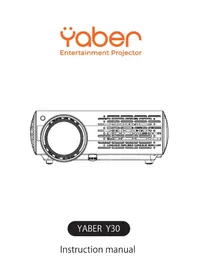
Y30 - Proyector Yaber - Manual de uso y guía de instrucciones gratis
Encuentra gratis el manual del aparato Y30 Yaber en formato PDF.


| Tipo de producto | Proyector LCD |
| Marca | Yaber |
| Modelo | Y30 |
| Resolución nativa | 1920 x 1080 píxeles |
| Fuente de luz | LED |
| Distancia de proyección | 1,5 - 5,5 m |
| Tamaño de imagen | 45 - 200 pulgadas |
| Relación de aspecto | 16:9 / 4:3 |
| Corrección trapezoidal | Vertical y horizontal ±45° (4 esquinas) |
| Alimentación | 110-240 V ~ 50/60 Hz |
| Peso | 2,9 kg |
| Entradas de video | HDMI x2, VGA, AV, USB x2 |
| Salida de audio | Salida de audio |
| Formatos de video compatibles | MPG, AVI, TS, MOV, MKV, DAT, MP4 |
| Accesorios incluidos | Cables HDMI, VGA, AV, control remoto, paño, protector de lente |
| Instalación | Superficie plana, seca, protegida del polvo y la humedad |
| Limpieza | Desconectar, paño húmedo, soplador para lente |
| Seguridad | No abrir, no exponer al agua, ventilación suficiente |
| Garantía | 3 años |
| Funcionalidades | Menú OSD multilingüe, zoom X/Y, transparencia, actualización de firmware |
Preguntas frecuentes - Y30 Yaber
Preguntas de los usuarios sobre Y30 Yaber
0 pregunta sobre este aparato. Responde a las que conoces o haz la tuya.
Hacer una nueva pregunta sobre este aparato
Descarga las instrucciones para tu Proyector en formato PDF gratis! Encuentra tus instrucciones Y30 - Yaber y toma tu dispositivo electrónico nuevamente en la mano. En esta página están publicados todos los documentos necesarios para el uso de su dispositivo. Y30 de la marca Yaber.
MANUAL DE USUARIO Y30 Yaber
Nota: Puede reducir el ruidoambiando la velocidad del ventilador.
Especificaciones
Lea este manual detenidamente antes de usar su projector Y30 y mantenga elmanual a mano para futurasreferencias.
Salvaguardias importantes
Estas instrucciones de seguridad son para garantizar la larga vida de su projector y paraatar incendios y descargas. Léalos detenidamente y preste atencion a todas las advertencias.
Instalación
- Para Obtener los最好的 resultados, use el projector en una habitación oscura.
- Coloque el projector en una superficie plana y nivelada en un area seca, lejos del polvo y la humedad.
- No coloque el projector bajo la luz solar directa, circa de calentadores o aparatos que emitan calor.
- La exposión a la luz solar directa, el humano o el vapor pueda darñar los componentes internos.
- Maneje su projector con cuidado. Caer o sacudir pueda darar los componentes internos.
6.No colocque objetivos pesados encima del projector.
Fuente de alimentación
1.El projector está Diseñado para functionar con una fuente de alimentación de 110-240V~ 50/60 Hz CA. Asegúrese de que su fuente de alimentación cumpla con este requisito antes de intentar usar su projector.
2. Maneje el cable de alimentacion con cuidado y evite doclarlo demasiado. Un cable dañado pueda provocar descargas electricas o incendios.
3. Si el projector no se va a utiliser durante un periodo prolongado de tiempo, desconecte el enchufe de la toma de corriente.
Limpieza
1.Desenchufe el projector antes de limpiarlo.
2. Limpie el gabineteperiodicamente con un paño humedo. Si está muy sucio, use un detergente suave. Nunca utilise detergentes fuertes o disolventes como alcohol o diluyentes.
3. Utilice un soplador o papel para lentes para limpar la lente, y tengacuidado de no rayar oestropear la lente.
Accesorios
1x Proyector
1x Cable HDMI
1x Cable VGA
1x 3 en1 Cable AV
1x 3 en 3 Cable AV
1x Cable de alimentacion
1x Manual de usuario
1x Protector para la lente
1x Paño de limpieza
1x Mando a distancia (Nota: Sin bateria incluida, necesita comprar por separado
Descripción Producto

- AV (entrada de video y audio)
- Audio-out (salida de audio)
- PC-RGB (Entrada VGA)
- Botón de encendido
- Teclas flecha
- Confirmar
- Botón menu
-
Fuente de numeral
-
Tecla de returno
10.Interfaz HDMI 1 y HDMI 2
11.Interfaz USB 1 y USB 2
12.IR - Entrada de Potencia (110-240V)
- Interruptor de Potencia
15.Ajuste de enfoque (Gire la lente
para enfocar)
Instrucciones de control remoto

- Botón de encendido:
Cambio el estado de espera o de trabajo del projector. - Botón de silencio:
Encender o apagar la calidad de sonido del projector. - Botón de volteo: Capirotazo de imagenes / al revés
4/5/6/7. Botón de Playback:
Rápido expida / el rebobinado / anterior / después rastrea. - Botón de Play/Pause: Jugando/Pausar
9/10/11/12. Botón de flecha:
El parámetro de modo de menu es uso ajustar el projector - Botón OK para confirmar: Confirmar
- Botón de menu: Ingrese o salga del menu principal del projector
- Botón de selección de numeral: Cambia el selector de entrada
- Botón de Exit: Salir
17/18. Botón de volumen: Subir/bajar el volumen
Precauciones con el mando a distancia
-
Use el mando a distancia con cuidado.
-
Si el mando a distancia se moja, séquelo inmediamente.
-
Evite ambientes con demasiada calor o humedad.
-
Si no va a utiliser el mando a distancia durante mucho tiempo, retire las pilas. (NOTA: El mando a distancia no incluye pilas, necesitará adquirirunas pilas por su cuenta).
-
Abra la tapa trasera del control remoto.
- Instaleunasnuevas(AA).Al colocarlas,aseguede que la polaridad de las pilas (+ / - ) sonlascorrectas.
( NOTA: No use differentes temas de pilas o pilas cuales con pilas viejas)
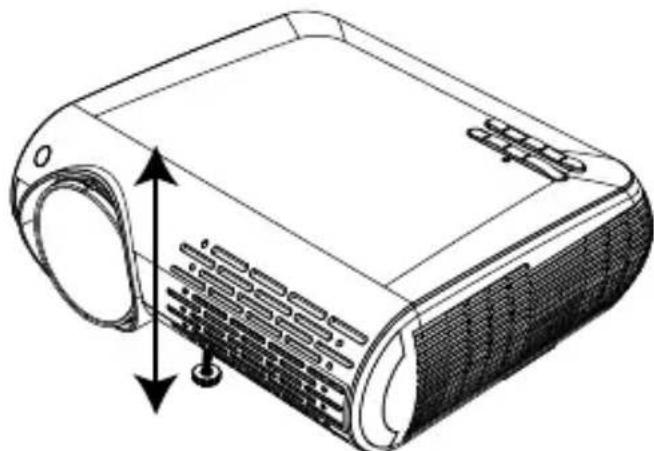
Ajustar la base de inclinación
1.Mantenga presionado el boton de inclinacion en la parte posterior del projector.

2.Levante el borde frontal del projector a la alta deseada, gire el pie y suele el botón para bloquear la base de inclínación en la posición que estime conveniente.
Precauciones de instalación en el techo
- Por favor, compre los soportes para el projector y uno tornillos M4 de 10mm
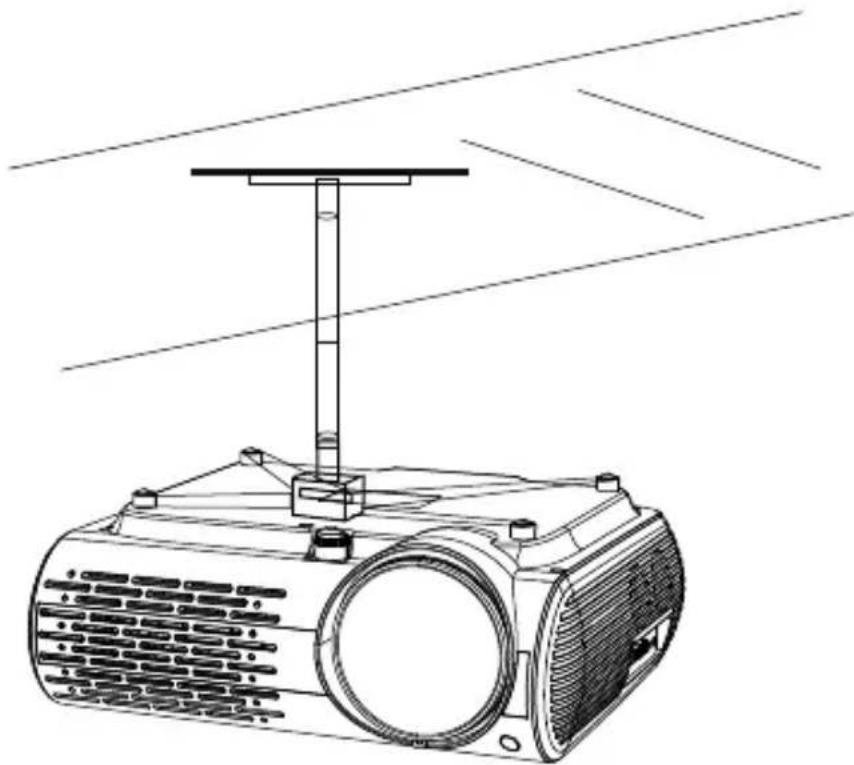
2.Abra los 4 botones en la parte de atrás del projector y use tornillos M4 * 10mm para colgar el projector en el soporte.

ADVERTENCIA
- La instalación del projector en el techo debe ser realizada por un的技术ico especializzato.
- Utilice el projector únicamente en una superficie estable y nivelada. Si el projector se cae al suelo, pueda sufir graves daños o romperse.
- No exponga el projector a la humedad, polvo o humano. Esteoulda dañar laImagen.
- Asegúrese de no obstruir el sistema de ventilación del projector. Procure una ventilación adequada en la zona de alrededor del projector que Facilite la disipación del calor.
USO DEL PROJECTION
CONTROLES GENERALES
Antes de encender el projector, asegúrese de que el ordinador o cualesera que sea la fuente de video a la que está enchufado, está enchendida. Revise que ha quitado la tapa de la lente.
1. Encienda el projector.
Conecte el cable de alimentación a una toma de corriente y bajo presione el interruptor de alimentación principal. El projector entraía en modo de espera (stand-by) y el indicator de encendido se iluminará en rojo.
Después de presionar el botón " ( ) en el projector o en el mando a distancia, el indicator de encendido cambiará a verde y el projector estálisto para usar.
2. SeLECTIONA la fuente de senal
Presione el botón "S" (source) en el mando a distancia o en el propio projector para selectionar la fuente deolenal: "AV", "PC-RGB", "HDMI 1", "HDMI 2", "USB".
3. Ajuste el tamano de laImagen.
Ajustar el dato de laImagen y el enfoque
Para Obtener el mejor時間 deImagen possible, debenCambiar la distan-. cia desde el projector a la pantalla de proyeccion.
Para Obtener el mejor enfoque,debe girar la lente para enfocar.
Selezione el idioma del menu
Cuando encienda el projector por primera vez, verá la interfaz de idiomas en inglés. Puede selectionar uno de los idiomas del menu: aleman, francés, italiano, español, japonés, etc.
Por favor siga"These pasos:
1.Presione el boton "M" (Menu) y.busque la interfaz "OPCION", bajo busque el "Lenguaje OSD español".
2.Presione el botón "Enter" para guardar la configuración.

CONEXION DE DISPOSITIVO EXTERNO
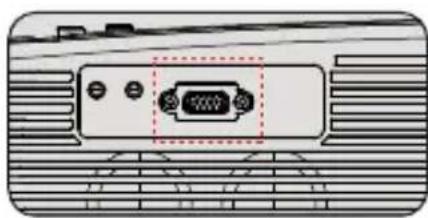
Conectando un PC
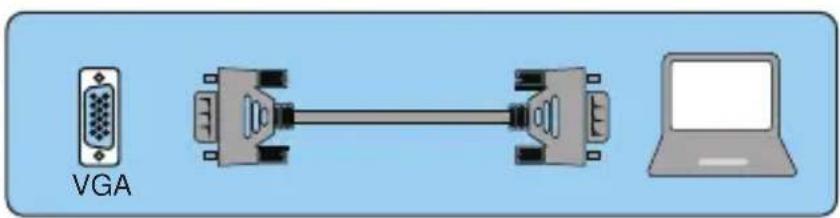
1.Use el cable VGA suministrado para conectar su PC al projector. (Nota: Conexiones VGA no transmits audio, por lo que el sonido se emitirá desde el ordenador, la computadora nécessita conectar un altovoz.) 2.Encienda el projector y el ordenador.
*NOTA: Si su computadora tiene la interfaz HDMI, también puede usar el cable HDMI para conectar la computadora con el projector, la connexion HDMI pueda transmitir la señal de audio, no NEEDA conectar el altovoz.
Conectando un Smartphone
Conecta un téléphone con sistemas Android
Nota: Verifique si el téléphone Android es compatible con la funciona MHL. Cable MHL-HDMI no incluido)
- Conecte el projector y el Smartphone Android con el cable MHL-HDMI.
- Elija la fuente de senal: "HDMI"
Conectando un iPhone
- Connect el projector y el iPhone con el cable Lightning a HDMI (no incluido)
2.Elija la fuente de signaled: "HDMI"
Conectando un reproductor de DVD
1.Use el cable AV suministrado para conectar su reproductor de DVD al projector.
2.Encienda el projector y el reproductor de DVD.
Si su reproductor dispone de salute HDMI, espreferible usar esta sobre la opticonanalogica (AV).Debera configurar la calidad de audio desde el menu de su reproductor DVD si dispone de altavoces externos instalados.


Conectar barra de sonido
- Use el cable AV suministrado para conectar su barra de sonido al projector.
- Encienda el projector y la barra de sonido.


CONFIGURACION DEL MENU PRINCIPAL
Presione el botón "M" (menu) en el projector o en el mando a distancia. Hay 4-optiones de menu: "IMAGEN", "SONIDO", "TIEMPO", "OPCION"
IMAGEN MENU

| IMAGEN CONTERNIDO EXPLICACION | ||
| Mode deImagen | Suave/Estándar/Dinámico/Nombre(Contraste/Brille/Color/Nitidez/Tinte) | Ajustar el contraste etc. |
| Temp.del Color Medio | Número/Frio/Medio/Caliente (Rojo/Verde/Azul) | Ajustar la temperatura de color La relacion de aspecto le permite configurar la forma en que se |
| Relación de Aspecto | Auto/ 4:3/ 16:9 | muestran las imagenes. |
| X_ZOOM | +1~50 | Escala hacer abajo desde el eje X |
| Y_ZOOM | +1~50 | Escala hacer abajo desde el eje Y |
| Reducción de ruido | Apagado/Bajo/Medio/Alto/Valor por defecto | Ajuste de ruido |
| Configuración de PC | Después de la configuración de la conexión de la computadora es efectiva | Ajuste de la configuración de PC |
| Modo proyeective | Frente/Techo/Posterior/Celling rear | 4 metodos de proyeccion |
| Regulación trapezoidal | Vertical/Horizon(-50~+50) | Regulación trapezoidal |
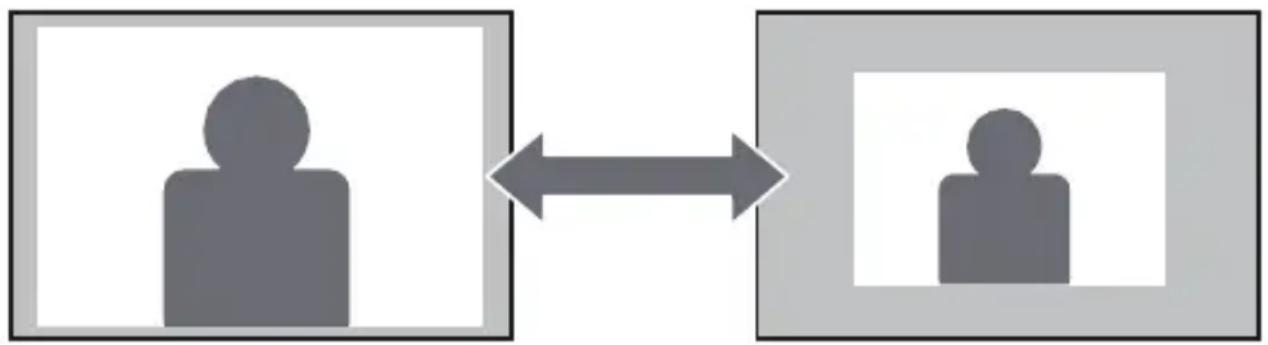
Cuando está reproduciendo unaImagen o video, si desea cambiar el tiempo de laImagen proyectada o video, pueda usar el mando a distancia para selectionar la",[sicupon yaabustar el tiempo de la proyeccion:
1)Hagablick en "X_ZOOM", paraajustar el tamanohorizontal de la proyeccion.
2)Hagablick en "Y_ZOOM",paraajustarelverticalde laproyeccion.
Puede reducir hasta en un 50% el alto y el ancho original proportionado por la fuente de video.
Para la corrección trapezoidal (keystone correction). Hay dos formas de corregir la distorsión trapezoidal: "vertical" y "Horizon". Puede usar directamente el mando a distancia para la corrección trapezoidal.

1.1 "Vertical". Rango: -50 ~ +50
Si laImagen de proyeccion está inclinada verticalmente, como se muestra en (1), presione el boton "M" en el control remoto, seleccion "Regulacion trapezoidal", bajo presione el boton "OK" y configure el valor vertical en "+" , hasta que Alcanzar el efecto de proyeccion (2).

Si laImagen de proyeccion está inclinada verticalmente, como se muestra en (3), presione el boton "M" en el control remoto, seleccion "Regulacion trapezoidal", bajo presione el boton "OK" y configure el valor vertical en "-", hasta que Alcanzar el efecto de proyeccion (4).

1.2 "Horizon". Rango: -50 ~ +50
Si laImagen de proyeccion está inclinada horizontalmente, como se muestra en (5), presione el boton "M" en el control remoto, seleccion "Regulacion trapezoidal", bajo presione el boton "OK" y configure el valor del horizonte en "+" Alcanzando el efecto de proyeccion (6).

Si laImagen de proyeccion está inclinada horizontalmente, como se muestra en (7), presione el boton "M" en el control remoto, seleccion "Regulacion trapezoidal", presione el boton "OK" y configure el valor del horizonde en"--, Alcanzano el efecto de proyeccion (8).

1.3 Si laImagen de proyeccion está inclinada vertical y horizontalmente.
a): juices si laImagen es vertical (1) o (3), y bajo realice la correccion vertical.
b): juzgue si laImagen es horizontal (5) o (7), y bajo realice la correccion horizontal.
Nota: La corrección vertical y la corrección horizontal no se ajustan al mismo tiempo. Es mejorshipsar la vertical y bajoajustar el nivel, oajustar el nivel primero y bajoajustar la vertical.
SONIDO MENU

| SONIDO CONTE | NIDO EXPLICACION | |
| modo de sonido Estandar | Estandar/ Nombre( Agudos/Bbjos) | Ajustar el estado del sonido |
| Equilibrar | -50 ~ +50 | Ajuste de balance |
| Volumen automatico | Apagado/Encendido | Ajuste automatico de volumen |
| Sonide involvente | Apagado/SRS TruSurround XT/Envolvente | Ajuste estéreo |
| EQ | 120Hz 60/500Hz 53/1.5KHz 50/5KHz 50/10KHz 50 | Ajuste de Hz |
| Fuente de sonide | Normal/Línea/Caja de sonidos | Ajuste de conexión de equipos externos. |
(Note: si conecta un altavoz externo para salute de audio, preste atencion a las siguientes intrusioniones).
a)"Normal". El sonido se reproduce tanto en el altovoz externo como en el projector;
b)"Linea". El sonido solo se reproduce en el altovoz externo que haya connectado;
c)"Caja de sonidos". El sonido solo se reproduce en el projector.

| OPCION CONTENIDO EXPLICACION | ||
| Lenguaje OSD Español | English, France, Italiane, Espanol Etc. 20 idiomas multíple | Configuraciones de idioma |
| Restuarar parámetros fábrica | ¿Estás seguro? Si/No | Restaurar la configuración de fábrica |
| Transparencia del筷 | Apagado/Bajo/Medio/Alto | Ajustando la transparencia del筷. |
| OSD duración | Apagado/5 Segundo/10 Segundo/15 Segundo | Duración del筷 |
| Actualización de software(USB) | No se pueda detectar el USB | Actualización de firmware |
| Velocidad de ventilación | Apagado/Encendido | Ajustar la velocidad del ventilador |
Nota: Puede reducir el ruidoambiando la velocidad del ventilador.
Especificaiones
| Y30 | |||
| Sistema de imagenes | LCD | Fuente de alimentación | 110-240V~50/60HZ |
| Fuente de luz | LED | USB | 5V 500mA Salida |
| Colores | 16.7M full color | Resoluciones | 1920*1080 |
| Distancia de proyección | 1.5-5.5m | Interfaz de entrada | HDM*2/VGA/AV/ USB*2/AUDIO IN |
| Tamaño de proyección | 45-200 inch | Interfaz de salida | AUDIO OUT |
| Relación de Aspecto | 16:9 /4:3 | Peso del projector | 2.9KG |
| Regulación trapezoidal : Trapezoide electrónico de quatre esquinas ± 45° | |||
Período de garantía
El periodo de garantía es de 3 años a partir de la Fecha de compra. Si tiene algunos problemas, no dude en ponerse en contacto con service@yabertech.com.
FAQ
No hay sonido
El formatting compatible con el projector es el siguientes:
Formato de video: MPG, AVI, TS, MOV, MKV, DAT, MP4
Formato de audio: MP3, WMA, AAC
Formato deImagen: JPG, JPEG, BMP, PNG.
- En cuando a la calidad de sonido, ya que no pueda soportar el sonido Dolby, ciderre la funciona de sonido Dolby.
Si todasía no eres buena, sigue los pasos a continuación.
- Puede ajustar el modo de salute de audio con los tres elementos secundarios "Linea, Normal, Caja de sonidos" en el menu "SONIDO" - "Fuente de sonido" (ultimo elemento).
- Ajuste el volumen con el control remoto.
- Compruebe si está en modo silencioso.
La alimentación se apaga durante el uso
- ¿Esta "Auto off" en el menu del temporizador configurado en "On (Selecciónar hora)?¿Ha configurado "Tiempo de parada" en "On (seLECTIONar tiempo)"?
- Asegürese de que el enchufe del cable de alimentación está insertado correctamente.
■ El control remoto no funciona
- Apunta el control remoto al receptor del projector?
- ¿Está agotada la bateria del control remoto? Por favor, reemplace con una baterianea.
- Hay algunos obstáculo entre el control remoto y el projector?
- Ha exceeded el alcance efectivo del control remoto?
Las imagenes estar borrosas
- Es correcto el enfoque de la lente?
- La pantalla de proyeccion y el projector está instalados en el ángulo correcto?
- Ú está la distancia de proyección más alla del rango de enfoque?
- Asegürese de que la lente de proyección no está sucia.
目次
はしもに 72
安全にお使いたけくたのご注意 72
73
74
前面凹 74
底面凹 74
設置のときのご注意 74
75
75
画像一 75
音声一 76
77
77
言語の設定 78
79
八夕の接続 80
MACとの接続 80
SMAERTFON、ipadの接続 81
比才機器の接統 82
外部スビ一力一の接統 83
□日克専一の設-置 83
Stk13 83
投写場所の選挙 83
天井吊 84
投写イメーの調整 85
画像サイズと明瞭さの微調整 86
仕樣 87
故障かな?と思った 88
はしだに


- Especificaciones
- Salvaguardias importantes
- Instalación
- Fuente de alimentación
- Limpieza
- Accesorios
- Descripción Producto
- Instrucciones de control remoto
- Precauciones con el mando a distancia
- Ajustar la base de inclinación
- Precauciones de instalación en el techo
- ADVERTENCIA
- USO DEL PROJECTION
- CONTROLES GENERALES
- Encienda el projector.
- SeLECTIONA la fuente de senal
- Ajuste el tamano de laImagen.
- Selezione el idioma del menu
- CONEXION DE DISPOSITIVO EXTERNO
- Conectando un PC
- Conectando un Smartphone
- Conecta un téléphone con sistemas Android
- Conectando un iPhone
- Conectando un reproductor de DVD
- Conectar barra de sonido
- CONFIGURACION DEL MENU PRINCIPAL
- IMAGEN MENU
- "Vertical". Rango: -50 ~ +50
- "Horizon". Rango: -50 ~ +50
- Si laImagen de proyeccion está inclinada vertical y horizontalmente.
- SONIDO MENU
- Especificaiones
- Período de garantía
- FAQ
- No hay sonido
- La alimentación se apaga durante el uso
- ■ El control remoto no funciona
- Las imagenes estar borrosas
- 目次
- はしだに
Marca : Yaber
Modelo : Y30
Categoría : Proyector