Y30 - Projektor Yaber - Kostenlose Bedienungsanleitung
Finden Sie kostenlos die Bedienungsanleitung des Geräts Y30 Yaber als PDF.



| Produkttyp | LCD-Projektor |
| Marke | Yaber |
| Modell | Y30 |
| Native Auflösung | 1920 x 1080 Pixel |
| Lichtquelle | LED |
| Projektionsabstand | 1,5 - 5,5 m |
| Bildgröße | 45 - 200 Zoll |
| Seitenverhältnis | 16:9 / 4:3 |
| Trapezkorrektur | Vertikal und horizontal ±45° (4 Ecken) |
| Stromversorgung | 110-240 V ~ 50/60 Hz |
| Gewicht | 2,9 kg |
| Videoeingänge | HDMI x2, VGA, AV, USB x2 |
| Audioausgang | Audioausgang |
| Unterstützte Videoformate | MPG, AVI, TS, MOV, MKV, DAT, MP4 |
| Im Lieferumfang enthalten | HDMI-, VGA-, AV-Kabel, Fernbedienung, Tuch, Objektivschutz |
| Installation | Ebene, trockene Oberfläche, staub- und feuchtigkeitsgeschützt |
| Reinigung | Netzstecker ziehen, feuchtes Tuch, Linsengebläse |
| Sicherheit | Nicht öffnen, nicht Wasser aussetzen, ausreichende Belüftung |
| Garantie | 3 Jahre |
| Funktionen | Mehrsprachiges OSD-Menü, Zoom X/Y, Transparenz, Firmware-Update |
Häufig gestellte Fragen - Y30 Yaber
Benutzerfragen zu Y30 Yaber
0 Frage zu diesem Gerät. Beantworten Sie die, die Sie kennen, oder stellen Sie Ihre eigene.
Eine neue Frage zu diesem Gerät stellen
Laden Sie die Anleitung für Ihr Projektor kostenlos im PDF-Format! Finden Sie Ihr Handbuch Y30 - Yaber und nehmen Sie Ihr elektronisches Gerät wieder in die Hand. Auf dieser Seite sind alle Dokumente veröffentlicht, die für die Verwendung Ihres Geräts notwendig sind. Y30 von der Marke Yaber.
BEDIENUNGSANLEITUNG Y30 Yaber
01 Audioeingang 09 Zurück-Taste
02 Audioausgang 10 HDMI 1 / HDMI 2-Eingangstaste
03 VGA-Eingangsanschluss 11 USB1/USB1-Eingabetaste
04 stromversorgung 12 Fernbedienungsempfänger
05 Pfeiltasten 13 Stromaufnahme (10 - 240 V)
06 OK-Taste 14 Hauptschalter
07 Menutaste 15 Drehen Sie das Objektiv, um die
08 Quellentaste Scharfe einzustellen
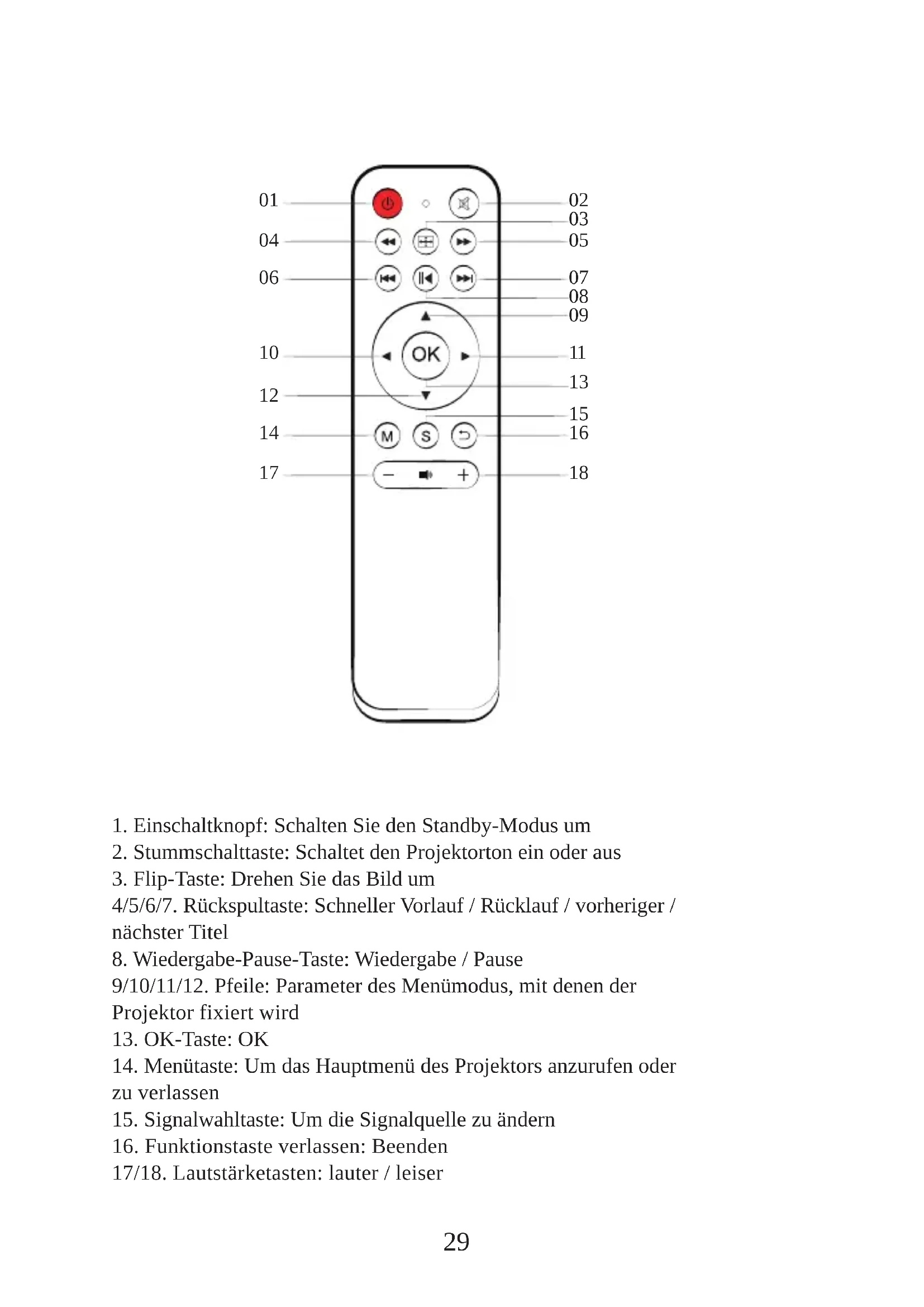
- Einschaltknopf: Schalten Sie den Standby-Modus um
- Stummschalttaste: Schaltet den Projektorton ein oder aus
- Flip-Taste: Drehen Sie das Bild um
4/5/6/7. Rückspultaste: Schneller Vorlauf / Rücklauf / vorheriger / nächster Titel - Wiedergabe-Pause-Taste: Wiedergabe / Pause
9/10/11/12. Pfeile: Parameter des Menümodus, mit denen der Projektor fixiert wird - OK-Taste: OK
- Menütaste: Um das Hauptmenü des Projekctors anzurufen oder zu verlassen
- Signalwahltaste: Um die Signalquelle zu ändern
- Funktionstaste verlassen: Beenden
17/18. Lautstärketasten: lauter / leiser
Ersetzen Sie die Batterie der Fernbedienung
-
- drücken, um den Batteriefachdeckel zu öffnen.
- Entfernen Sie beiden alten Batterien und legen Sie neue ein (AA).
Stellen Sie sicher, dass die Polarität der Batterien (+ / -) richtig ausgerichtet ist.
Enthalte
| Hauptgerät des Projektors * 1 | Fernbedienung * 1 |
| Bedienungsanleitung * 1 | Netzkabel * 1 |
| 3-in-3 * 1-AV-Kabel | Linsenreinigung * 1 |
| 3-in-1 * 1-AV-Kabel | VGA-Kabel * 1 |
| HDMI-Kabel * 1 |
Bemerkung
- Ein Teil des Videos in Netflix und die Hauptvideoformate konnen aufgrund des Urheberrechtsschutzes (HDCP-Protokoll) nicht extern exportiert werden. Da Amazon Fire TV HDCP-kompatibel ist, konnen Sie Netflix und das erstige Video über Amazon Fire abspielen.
Danke
Vielen Dank, dass Sie sich für den Projektor YABER Y 30 entschieden haben.
Bittelesen Sie diese Bedienungsanleitung vor dem Gebrauch sorgfältig durch.itte halten Sie es auch griffbereit, damit Sie es jederzeit überprüfen konnen.
Im Zweifelsfall wenden Sie sichitte an service@yabertech.com.
Wir können den Kundendienst bis zur Zufriedenheit erbringen.
Installation
- Verwenden Sie den Projektor in einem dunklen Raum, um optimale Ergebnisse zu erzielen.
-
Stellen Sie den Projektor auf eine flache, ebene Oberfläche, an einem trockenen Ort und vor Staub und Feuchtigkeit.
-
Setzen Sie den Projektor nicht in direktem Sonnenlicht, in der Nähve von Heizgeräten oder Geräten, die Wärme abgeben.
- Durch direkte Sonneneinstrahlung, Rauch oder Dampf können interne Komponenten beschädigt werden.
- Behandeln Sie den Projektor vorsichtig. Durch Fallen oder Schütteln können interne Bauteile beschädigt werden.
- Stellen Sie keine schweren Gegenstände auf den Projektor.
Macht
- Der Projektor ist für den Betrieb mit einem 110-240 V ~ 50/60 Hz-Netzadapter ausgelegt.
- Behandeln Sie das Netzkabel sorgfältig und vermeiden Sie zu starke Biegungen. Ein beschädigtes Kabel kann einen elektrischen Schlag oder einen Brand verursachen.
- Wenn der Projektor längerere Zeit nicht verwendet wird,ziehen Sie den Netzstecker aus der Steckdose.
Pulizia
- Trennen Sie den Projektor vom Netz, bevor Sieihn reinigen.
- Reinigen Sie das Gehäuse regelmäßig mit einem feuchten Tuch. Bei starker Verschmutzung verwenden Sie ein mildes Reinigungsmittel. Verwenden Sie niemals starke Reinigungsmittel oder Lösungsmittel wie Alkohol oder Verdünner.
- Reinigen Sie das Objektiv mit einem Blower- oder Linsenpapier und achten Sie darauf, das Objektiv nicht zu zerkratzen oder zu beschädigen.
FAQ
- Beim Einsatz funktioniert die Anzeigeleuche nicht
①. Die Stromversorgung ist möglicherweise nicht richtig angeschlossen
②. Überprüfen Sie das Überhitzungsschutzsystem
- Durch Drücken des Netzschalters auf der Fernbedienung wird der Projektor nicht eingeschaltet
①. Die Batterien der Fernbedienung sind leer
②. Das Signal zwischen der Fernbedienung und dem IR-Sensor ist blockiert
③. Starkes direktes Licht auf dem IR-Sensor?
3.Kein Bild auf dem Bildschirm
① Ist die Kanaleinstellung korrekt?
②. Gibtes ein Eingangssignal?
③. Ist das Eingangskabel richtig eingesteckt oder ist es falsch positioniert?
④. Im PC-Modus beträgt die Bildwiederholfrequency> 75 kHz.
- Das Bild Funktioniert, aber es ist kein Ton zu horen
①. Sind die Eingangskabel richtig angeschlossen?
②. Lautstärke auf Minimum oder lautlos
③. Stellen Sie sicher, dass das Audioformat des Videos in der Unterstützungmente enthalten ist
- Schaltet sich nach längerem Einsatz automatisch aus
①. Gibt es eine Barriere um den Lüfter?
②. Kleine oder große Spannungsschwankungen
③. Überprüfen Sie das Überhitzungsschutzsystem
- Ich kann keine Geräte finden, die mit Festplatten oder Flash-Laufwerken verbunden sind
①. Setzen Sie das Gerät erneut ein
②. Prüfen Sie, ob das Gerät Funktioniert
- Video kann nicht abgespielt werden
①. Ist das Videoformat korrekt?
②. Ist die Datei beschädigt?
③. Ist das Gerät beschädigt?
Anschluss externer Geräte
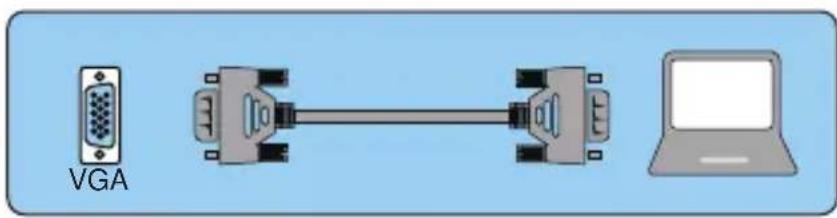
1.Anschluss eines PCs
- Verwenden Sie das mitgelieferte VGA-Kabel, um den PC an den Projektor anzuschreiben.
-
Schalten Sie den Projektor und den Computer ein.
-
HINWEIS: Sie können auch ein HDMI-Kabel anschließen. Denken Sie daran, dass VGA-Verbindungen keinen Ton übertragen, sodass der Ton vom Computer ausgegeben wird. Wenn Sie ein HDMI-Kabel anschließen, wird der Ton an den Projektor ausgegeben.

2. Anschlieben eines Smartphones
Verbinden Sie ein Telefon mit einem Android-System:
(Hinweis: Prüfen Sie, ob Ihr Android-Telefon die MHL-Funktion unterszt.) MHL-HDMI-Kabel nicht im Lieferumfang enthalten
- Verbinden Sie den Projektor und das Android-Smartphone mit dem MHL-HDMI-Kabel.
- Wahlen Sie die Signalquelle: "HDMI"
Anschließlich eines iPhone:
- Verbinden Sie den Projektor und das iPhone mit dem Lightning-HDMI-Kabel (nicht im Lieferumfang enthalten).
- Wahlen Sie die Signalquelle: "HDMI"
3.Anschlieben eines DVD-Players
- Verwenden Sie das mitgelieferte AV-Kabel, um den DVD-Player an den Projektor anzuschreiben.
- Schalten Sie den Projektor und den DVD-Player ein.
Wenn Ihr Player über einen HDMI-Ausgang verfügt, verwenden Sieihn am besten über die analoge (AV) Option. Die Audioausgabe muss im DVD-Player-MENU konfiguriert werden, wenn externe Lautsprecher installiert sind.

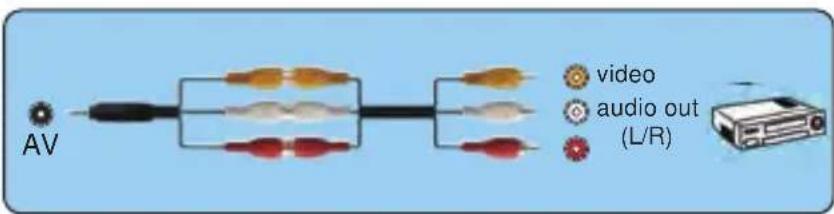
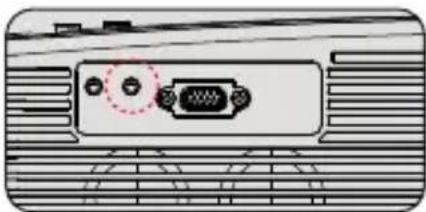
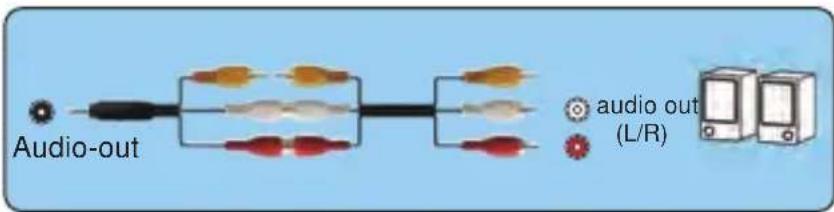
4.Schlieben Sie die Soundbar an
- Verwenden Sie das mitgelieferte AV-Kabel, um die Soundbar mit dem Projektor zu verbinden.
- Schalten Sie den Projektor und die Soundbar ein.
Stellen Sie die Neigungsbasis ein
- Halten Sie die Neigungstaste auf der Rückseite des Projektors gedrückt.
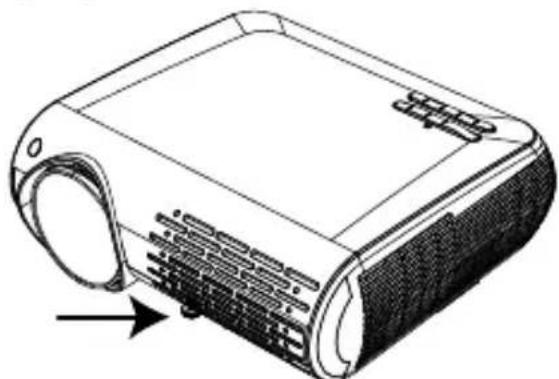
- Heben Sie die Vorderkante des Projektors auf die gewünschte Höhe an, drehen Sie den Fuß und halten Sie die Taste los, um die Neigungsbasis in der Position zu verriegeln, die sie für angemessen hält.

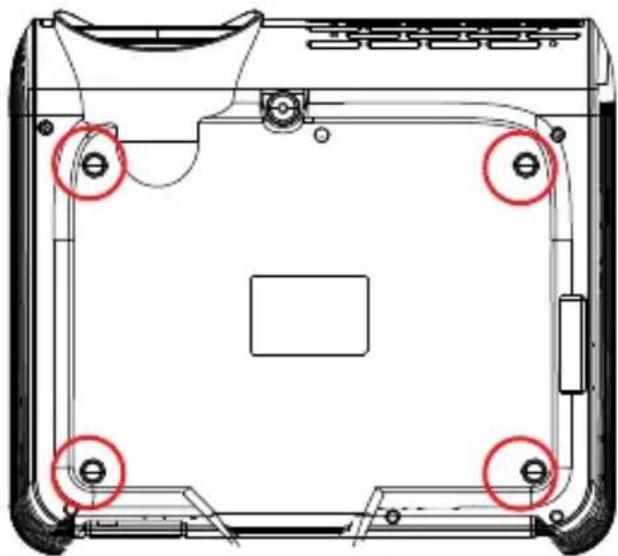
3.Vorsichtsmaßnahmen bei der Installation des Dachs
Bitte kaufen Sie die Halterungen für den Projektor und eine 10mm M4-Schrauben.
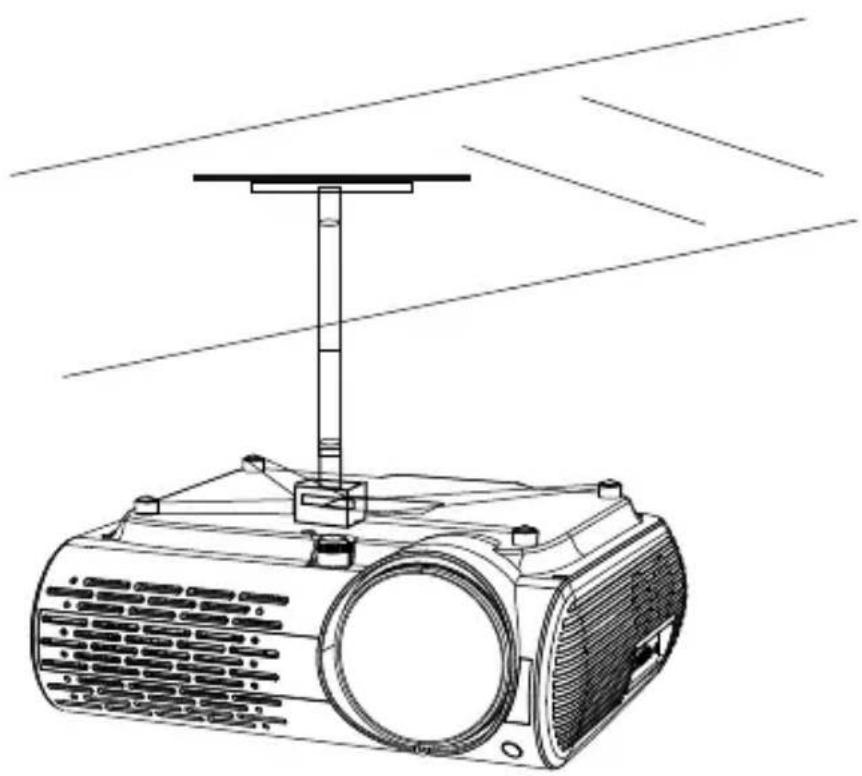
Öffnen Sie die 4 Tasten auf der Rückseite des Projektors und hangen Sieden Projektor mit M4 * 10-mm-Schrauben am Ständer auf.
Bedienung des Projektors
Allgemeine Kontrolle der Operation vor dem Einsatz des Projekctors, stellen Sie sicher, dass der Computer oder die Videoquelle eingeschaltet ist und dass die Linsenkappe entfernt wurde.
- Schalten Sie den Projektor an und drücken Sie dann den Hauptstromschafter. Der Projektor wird in den Standby-Modus gehen und die Leistungsanzeige wird rot leuchten.
Erst nach dem Drück des "Power"-Buttons auf dem Projektor oder die Fernbedienung wird die Leistungsanzeige grün und der Projektor ist einsatzbereit. - Wahlen Sie die Signalquelle, drücken Sie den "S"-Knopf auf der Fernbedienung oder Projektor und wahlen Sie aus: "AV", "PC-RGB", "HDMI 1", "HDMI 2", "USB".
- Stellen Sie die Bildgroße ein, um die Beste Bildgroße zu erhalten, indem Sie den Projektor hin und her bewegen, dann benutzen Sie den Fokusring, um den besten Fokus zu erhalten.
Sprachmenü - Sie sollen es auswahlen, wenn Sie den Projektor zum ersten Mal einschalten. Sie werden die Schnittstelle in englisher Sprache sehen. Sie konnen zwischen die Sprachen auf dem Menu auswahlen: Deutsch, Französisch, Italienisch, Spanish, Japanisch und so weiter.
Bitte folgen Sie diesen Schritten:
- Drücken Sie den "M"-Button und finden Sie die "OPTION"-Schnittstelle, dann finden Sie die "OSD Language Deutsch".
- Drücken Sie den ENTER-Knopf, um die Auswahl zu treffen.

MENUBILD
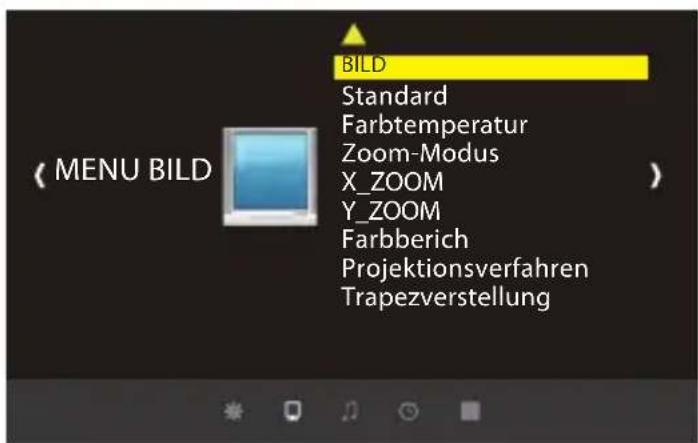
| BILD Menu | incluo Funktion | |
| Standard | Standard, Weich, Benutzer, Dynamisch | Ajustar el contraste etc |
| Farbtemperatur | Mittel, Warme, Benutzer, kuhl | Regola la temperatura del colore |
| Zoom-Modus | Auto/ 4:3/ 16:9 | Le proporzioni consentono di configurare il modo in cui vengono visualizzate le immagini. |
| X_ZOOM | +1~50 | Riduci dall'asse X. |
| Y_ZOOM | +1~50 | Ridimensiona dall'asse Y. |
| BILD Menu | incluso Funzione | |
| Farbberich | Automatisch, 0~255, 16~235, | Regolazione trapezoidale |
| Projekteysverfahren | Front/Dach / Hinten / Deckehlen | 4 Projekteymethoden |
| Trapezverstellung | Vertical: -50~50,Horizon: -50~50 | Trapez-Einstellung |
Wichtige Funktion
< Innovative 4d Keystone Correction > Es gibt zwei Möglichkeiten, um das Trapez zu korrigieren: "Vertical" und "horizontal", können Sie die Fernbedienung direkt zur Keystone-Korrektur verwenden.
- Vertikale Einstellbereich: -50 +50 . Wenn der vertikale Koeffizient nach oben erhöht wird, wird der obere Teil der projzierten Leinwand nach und nach kleiner; Wenn der vertikale Koeffizient nach und nach gesenkt wird, wird der untere Teil der projzierten Leinwand nach und nach kleiner.
- Horizontale Einstellbereich: -50 +50 , wenn der horizontale Koeffizient nach und nach oben erhöht wird, ändert sich die linke Seite der projzierten Leinwand nicht, die rechte Seite der Leinwand wird nach und nach unter gehen und die linke Seite der Bildschirm ändert sich nicht; Wenn der horizontale Koeffizient nach und nach abgesenkt wird, wird die linke Seite des Bildschirms nach und nach reduziert, die rechte Seite des Bildschirms konstant.
Wenn die Seiten des Bildschirms verschwommen sind, können Sie diese Funktion nutzen, um sich anzupassen.
1. "vertical". Bereich: -50 ~ +50
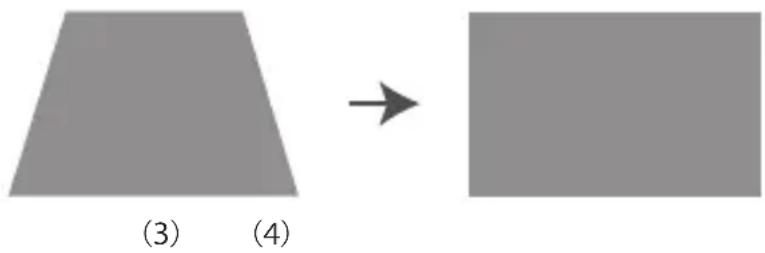
Wenn das Projektkonsolid wie in (1) gezeigt vertikal geneigt ist, drücken Sie die Taste "M" auf der Fernbedienung, wahren Sie "Trapezeinstellung", drücken Sie die Taste "OK" und stellen Sie den vertikalen Wert auf "+" bis um den Projektionseffekt zu erreichen
Wenn das Projektkonsbild vertikal geneigt ist (siehe (3)), drücken Sie die Taste "M" auf der Fernbedienung, wahren Sie "Trapezkorrektur", drücken Sie die Taste "OK" und stellen Sie den vertikalen Wert auf "-", bis um den Projektionseffekt (4) zu erzielen.
1.2 "Horizont". Bereich: -50 +50
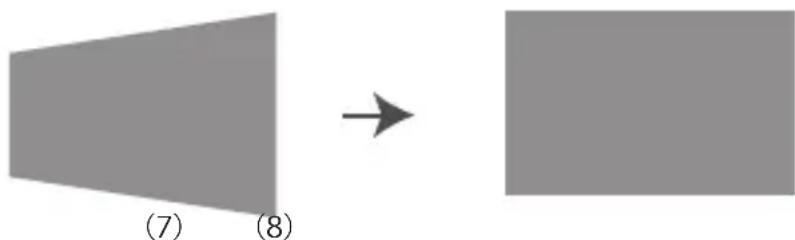
Wenn das Projektkonsolid wie in (5) gezeigt horizontal geneigt ist, drücken Sie die Taste "M" auf der Fernbedienung, wahlen Sie "Trapezkorrektur", drücken Sie die Taste "OK" und stellen Sie den Horizontwert auf "+" ", Erreichen Sie den Projektkonseffekt (6).
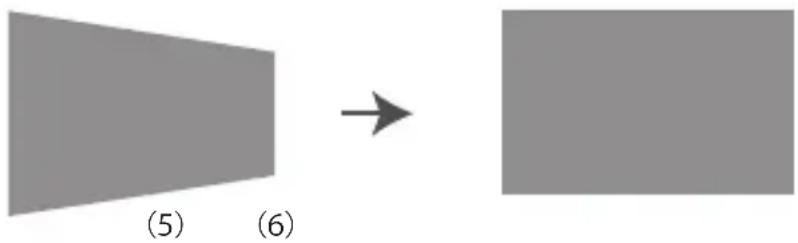
Wenn das Projektkonsolid wie in (7) gezeigt horizontal geneigt ist, drücken Sie die Taste "M" auf der Fernbedienung, wahlen Sie "Trapezkorrektur", drücken Sie die Taste "OK" und stellen Sie den Horizontwert auf "-"., Erreichen des Projektkonseffektos (8).
Wenn Sie bei der Wiedergabe eines Bildes oder Videos die große des projizierten Bildes oder Videos ändern möchten, können Sie mit der Fernbedienung die{nachste Option auswahlen und die Projektkonsge anpassen:
1) Klichen Sie auf "X_ZOOM", um die horizontale große der Projektion anzupassen.
2) Klichen Sie auf "Y_ZOOM", um die Vertikale der Projektion anzupassen.
Sie können die ursprüngliche Höhe und Breite der Videoquelle um bis zu 50% reduzieren.

Menu Tonen
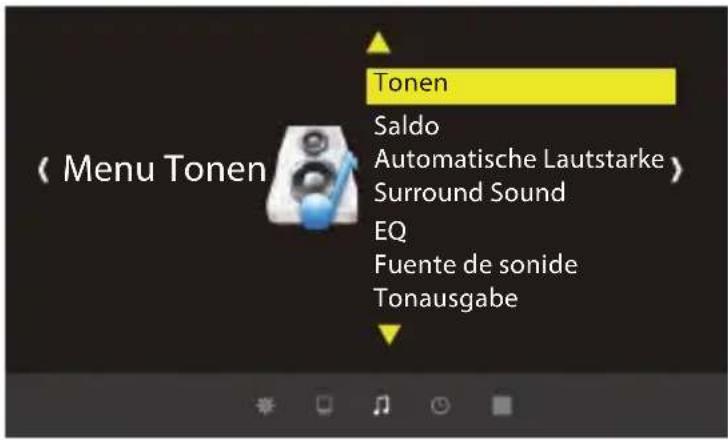
| Tonen Menu incluso Funktion | ||
| Sound-modus | Benutzer, Stardard, Musik, Film, Sport | Stellt den Tonzustand ein |
| Saldo | -50~50 | Einstellung des Gleichgewichts |
| Automatische Lautstarke | Ein, Aus | Automatische Lautstärkanpassung |
| Surround Sound | Aus, SRS Trusurround XT, Umgebung | Stereoeinstellung |
| EQ | 120Hz,500Hz,1.5KHz, 5KHz, 10KHz | Hz-Einstellung |
| Tonausgabe | Normal, Sprecher, Linie | Einstellung des Anschlusses externer Geräte. |
Tipps:
((Hinweis: Wenn Sie einen externen Laufsprecher für die Audioausgabe anschließen, beachten Sie die folgenden Anweisungen).
A: Normal: In dieser Modus konnen alle Geräte einen Ton ausgegeben
B: Sprecher: In this modus gibt nur der Projektor einen Ton aus
C: Linie: In this sem Modus gibt der Projektor keinen Ton aus
Menu Einrichten

| Einrichten Menu enthalten Funktion | ||
| OSD Sprache Deutsch | English, Frankreich, Italienisch, Spanish 20 mehrere Sprachen | Impostazioni della lingua |
| Werkseinstellungen widerhersteller | Werkseinstellungen widerhersteller | Einstellung der Menütransparenz. |
| Menutransparenz | Mitte, Hoch, Aus, Niedrig | Passen Sie die Klangqualität an |
| HDMI CEC | HDMI CEC, HDMI ARC, Auto Standby, Gerateuerung, Geratliste | Anpassen der Transparenz des Menüs. |
| OSD dauer | 5Sekund, 10Sekund, 15Sekund, AUS | Via, 5 Sekunden, 10 Sekunden, 15 Sekunden, Dauer des Menüs |
| Fan auf | Ein, Aus | Lüfterschalter: Rauschen reduzieren |
Sie konnen das Gerausch reduzieren, indem Sie die Lüftergeschwindigkeit ändern
1) Hohe Lüftergeschwindigkeit AUS
2) Hohe Lüftergeschwindigkeit aktiviert
Projektor-zu-Wand-Abstand projizierte Bildschirmgroße
Vielen Dank, dass Sie sich für den Projektor YABER Y30 entschieden haben.
Bitte lesen Sie diese Bedienungsanleitung vor dem Gebrauch sorgfältig durch.itte halten Sie es auch griffbereit, damit Sie es jederzeit uberprüfen konnen.
Im Zweifelsfall wenden Sie sichitte an service@yabertech.com.
Wir können den Kundendienst bis zur Zufriedenheit erbringen.

- Ersetzen Sie die Batterie der Fernbedienung
- Enthalte
- Bemerkung
- Danke
- Installation
- Macht
- Pulizia
- FAQ
- Anschluss externer Geräte
- 1.Anschluss eines PCs
- Anschlieben eines Smartphones
- 3.Anschlieben eines DVD-Players
- 4.Schlieben Sie die Soundbar an
- Stellen Sie die Neigungsbasis ein
- 3.Vorsichtsmaßnahmen bei der Installation des Dachs
- Bedienung des Projektors
- Bitte folgen Sie diesen Schritten:
- MENUBILD
- Wichtige Funktion
- "vertical". Bereich: -50 ~ +50
- "Horizont". Bereich: -50 +50
- Menu Tonen
- Tipps:
- Menu Einrichten
- Vielen Dank, dass Sie sich für den Projektor YABER Y30 entschieden haben.
Marke : Yaber
Modell : Y30
Kategorie : Projektor