Y31 - プロジェクター Yaber - 無料のユーザーマニュアル
デバイスのマニュアルを無料で見つける Y31 Yaber PDF形式.



| ブランド | Yaber |
| モデル | Y31 |
| 製品タイプ | LCDプロジェクター |
| ネイティブ解像度 | 1920×1080ピクセル(フルHD) |
| 表示技術 | LCD |
| 光源 | LED |
| 最適投影サイズ | 120インチ(距離3.9m) |
| 投影距離 | 1.75m~5.5m(50~200インチ) |
| 台形補正 | 手動±45°(垂直・水平)、垂直自動補正 |
| 焦点調整 | 手動(リング) |
| 色数 | 1670万色 |
| 対応画像形式 | JPEG、PNG、BMP、MPO |
| 対応音声形式 | MPEG1、MPEG2、LPCM、MP3 |
| 対応動画形式 | MPEG1、MPEG2、H.263、H.264、AVS、VC1、MJPEG、RV30、RV40、HEVC |
| 入力端子 | HDMI×2、VGA×1、AV(3.5mm)×1、USB×2 |
| 音声出力 | 3.5mmヘッドホン端子 |
| 内蔵スピーカー | あり(モノラル) |
| 電源 | AC100-240V、50/60Hz |
| 重量 | 2.6kg |
| 設置方法 | 天井または卓上設置(M4×10mmネジ4本、マウントは別売) |
| 付属品 | リモコン(電池別売)、HDMIケーブル、VGAケーブル、AV 3-in-1ケーブル、クリーニングクロス、取扱説明書 |
よくある質問 - Y31 Yaber
ユーザーの質問 Y31 Yaber
0 質問 この機器について。知っているものに答えるか、ご自身の質問をしてください。
この機器について新しい質問をする
デバイスの取扱説明書をダウンロード プロジェクター 無料でPDF形式で!マニュアルを見つける Y31 - Yaber 電子デバイスをもとに戻しましょう。このページにはデバイスの使用に必要なすべての書類が掲載されています。 Y31 ブランド Yaber.
使用説明書 Y31 Yaber
ENCENDER EL PROJECTION
FlroJεKtua一の各部の説明 92~93
Leroon的各部の名称 92
□口工克専一の各部の説明 93
全面图 93
底面凹 94
□口紹克専一の使用方法 94~98
FloJεKα-94
投写IMEXIJIJIOJ 95~97
画像の台形歪みの補正 96~97
匕卜を合わせし. 95
投影の距離とサイズの関係 98
投写場所の選挙 98
天井吊りにて 99
OSD×二の説明 100~103
MEXUN-NE设置方法 100
M-e-unoのaiTeLの八LaM-eraの調整. 100
画像 × 一二101
音声一 102
時間×一. 102
設定×一… 103
言語の設定 103
□口紜克専一の接統 104~106
Bavonとの接続 104
Sman-1fFipadの接续 105
比才機器の接統 106
外部スビ一力一の接続 106
故障かな?と思った.107~108
はしもに
平素好格別の心愛顧を賜わり厚く礼申し上は。
乙の度は、弊社のプロジエケタ一を買い上け了一たき誠にひがうさいす。
弊社の口ロジクタ一は満足ただは状てしうか?
全て検查济みですか、万が一故障や問題等が起まんだ場合は弊社にて即時対応さて頂きます。レビュの書き迅みやアマジンへ連絡をたた的场合、速かな対応が出来かねてしぃいすのてまむは下記まて連絡下せます。速やかに誠心誠意、100%て満足せるように対応さてんだけきます。
接統無信号·音が不出い·匕卜が合わいの問題は設定の仕方で解決くださいます。
为、お困りの際はご連絡下さいせ。
た、買上はんだ商品にて何か不滿点や使用方法にてわからないとがさはましだら遠慮なく申し付けくださ。
客樣に満足て頂け製品開発に精勵てまいたと存じますの今後とも層のご愛顧を賜りま�う願い申し上はま。
敬具
お問い合わせ先 service@yabertech.com.
七卜内容
丶□日克一一本体*1●丨毛一トCON*1(单四電池2本別壳取极説明書(本書*1)
電源コト*1 3in1AVケープル*1 LNS拭き*1
3in3AVケームル*1 V4KJU#
商品仕樣
| 解像度 | 1920*1080p | お勵け投影距離 | 55-200 ネンチ |
| デイスPLEIJ技 術 | LCD | 最短投影距離 | 1.75m |
| 光源技術 | LED | 台形調整 | ±45° Manual |
| デイスPLEIJ色Colors | 16.7M Full | 入力電圧 | AC 100-240V |
| アスパクト比 | 4:3/16:9/auto | 投 影 ゜ード | フロINT/ 天 井吊りリ ア/ロック搭載リア |
| 正味重量 | 2.6kg | 匕卜合わ せ | 手動 |
| 写 真フィaarIL | JEPG, PNG, BMP, MPO | 才一徳才才才 | MPEG1, MPEG2, LPCM, MP3 |
| ビデ才効果IL | MPEG1, MPEG2, H.263, H.264, AVS, VC1, MJPEG, RV30, RV40, HEVC | ||
| 人 力ボーツ | AV*1/VGA*1/USB*2/HMDI*2 | ||
リモコン各部の説明:

GP92
ロモル各部の説明:
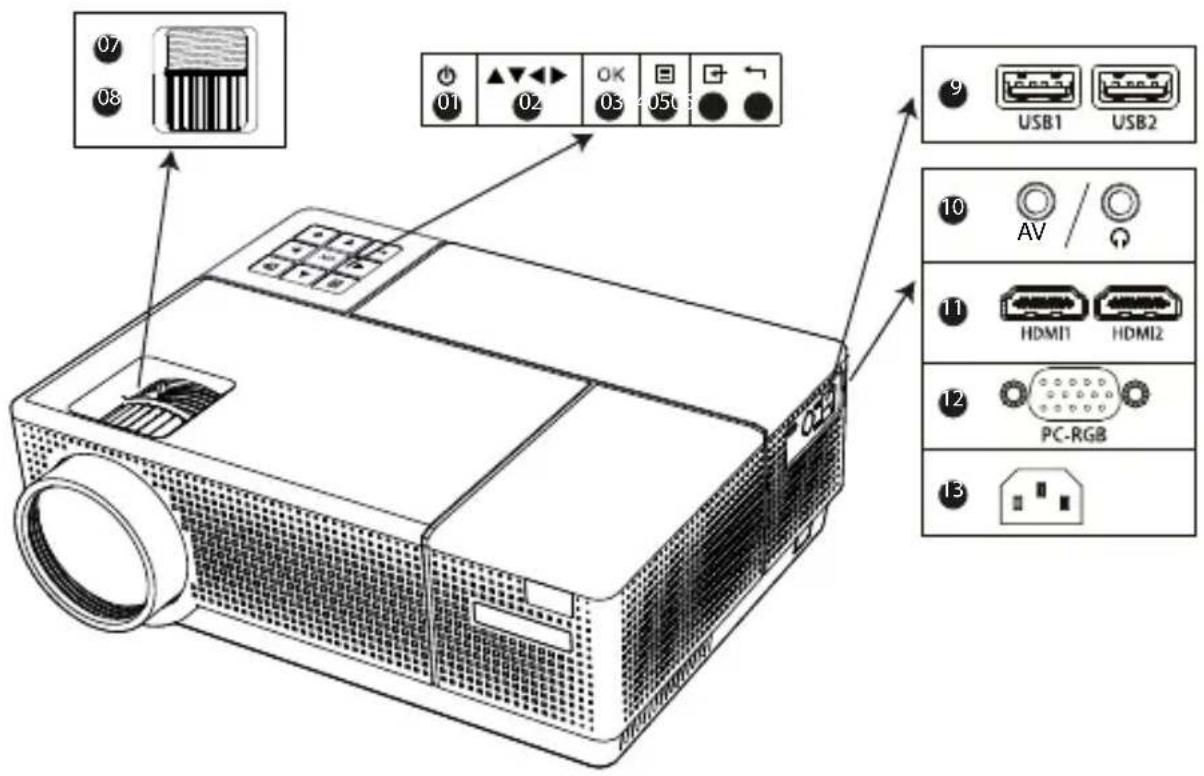
| 項目 | 名称 說明 | |
| 1 | ◎ | 電源をON/OFFに��む |
| 2 | ▲▼▲ | 上/下/左/右 |
| 3 | OK | 確定いたします |
| 4 | 目 | 設置メニeer選択いたします |
| 5 | □ | 信号源を選択いたします |
| 6 | ← | 前の画面に尻ります |
| 7 | 台形斜LETE調整いたします。 | |
| 8 | レンス伸縮で投写画面のビCNTを合wegます | |
| 9 | USBからの信号入力端子です | |
| 10 | AV/ | 才一デイ才とビデ才一からの信号入力端子/イヤほんとスビ一力の出力端子 |
| 11 | HDMI機器からのHDMIケーレルを接続いたします | |
| 12 | ハソコンたははCONP一NESS機器からの信号入力端子です。 | |
| 13 | 電源コードを接続いたします | |
底面凹
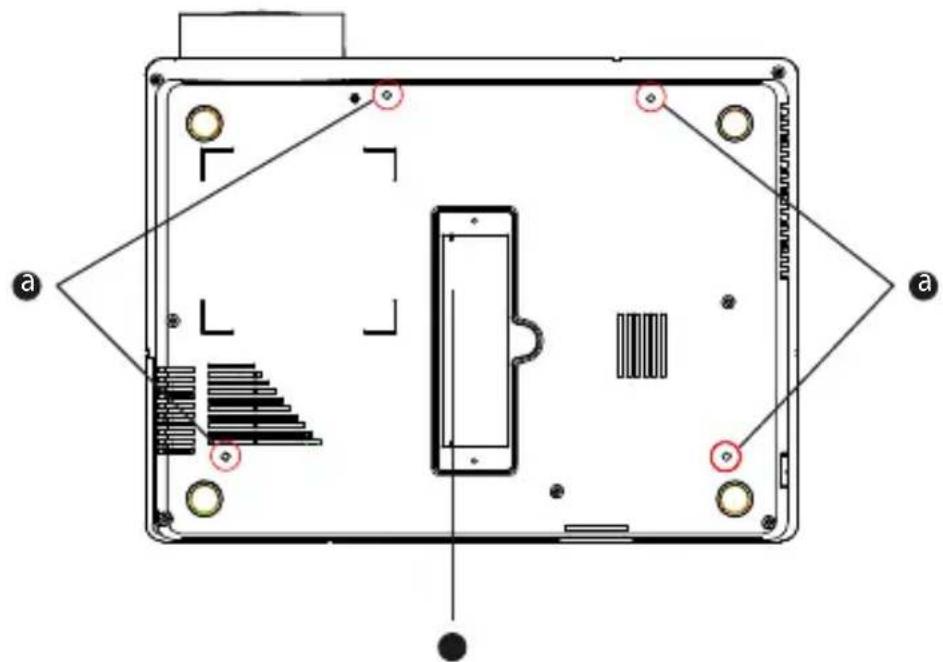
| a | 天吊り固定部(4箇所) | 井から吊り下載使うとき、才予広の天吊り金具を取り付けます。 |
| b | フロトフット | 机上に設置くださいますとき、フットを伸縮いたします映像の高さを調整いたします。 |
口日克夕一 起動。
- リモコンにご用意卍四電池2本を入てくだせ。
- プロジエクタ一或いはリモコンの電源求たを押て、プロジエクタ一本体の電源指示灯は赤から青にらます。
- プロジエクターナリフローを外に、2秒以内お待にと、プロジエクターナリフローの lampla 灯し、投影画面が出産。も上最初の投影画面は起動画面ははな場合は、リモローの 求 イルを押て、信号源をUSBを選択てくだい。
- ヤーメストーツングで台形斜たを調整てくだい。
- フロジーフターナのレンスを回て、ビINTを調整てくだせ。
(卜を上く合せな場合は、口日克専の投影距離也合わて調整て<だ)。
6.設備と接続してる場合は、必対応の信号源を選択てくだい。選択いたしますと無信号に
- リモコンの(メニロー)求専を押て、言語を設置てくだせ。 (詳しく設置方法は説)の101ABBをが参考くだせ。
投写イメーダの調整
初てプロジクタを使用する時は、ほやけ画像が表示いたします。ご使用前は、以下の手順に徃て台形を調整、ビINTを合わせてくだき。
1. ヒントを合わせます。
A. フローカリング或は直接プロジーナーのレンスを回て、プロジーナーのビCNTを調整てくだせ。

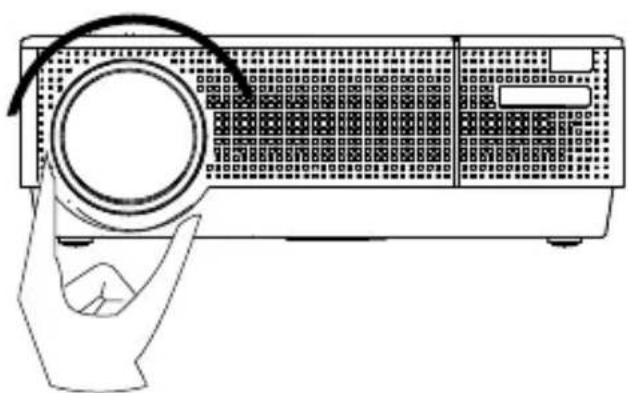

ご注意:にトをよく調整,No対は、プロジクタ一の投影距離も調整て再度にトを合わてくた。
2. 画像の台形歪みの補正
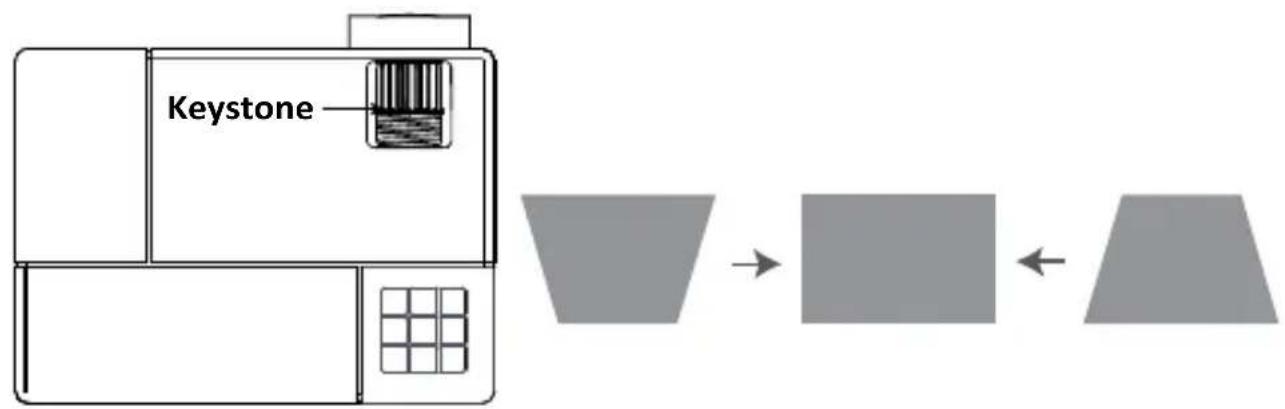
方法1:(口日克一本体了调整)
A:卡一斯トーニングを回てプロジュケローの台形斜む調整てくださ。(±45° 調整きま�)
方法2:(リモローの台形求たて調整しります)
リモロー"ロ"トクを押て、下記の画面に入りま�。上、下、左、右トクを押て、先週は投影画面の台形を調整てくだせ。
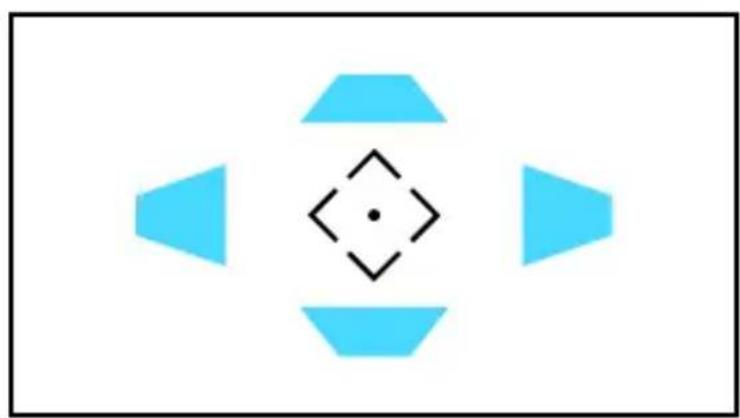
ご注意:它的台形補正機能を使用前に、自動たテ台形補正機能を才にしてくだせ。
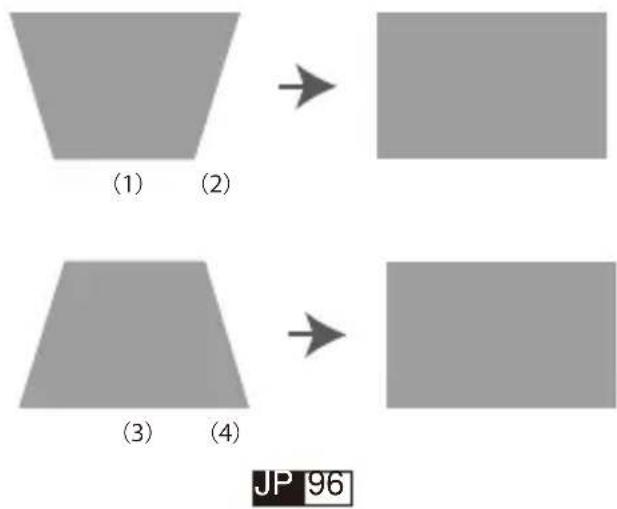
2.1台形补正(夕于补正)
A:投影画面は(1)のようにテ斜な場合は、リモコの"“おたんを押て、写真メニ一の「4D台形補正」を選択て、「OK」おたんを押て、テ補正の值を(2)のように投影画るまご"十"てくだき。投影画面は(3)のようにテ斜な場合は、目モCONの"“おたを押て、写真メニ一の「4D台形補正」を選択て、「OK」おたんを押て、テ補正の4)のように投影画面にるまご"一"てくだき。
2.2台形補正(ヨコ補正)
A:投影画面は(1)のようにヨコ斜う場合は、リモ円の" "ボンを押て、写真メニーの「4D台形補正」を選択て、「OK」ボンを押て、ヨコ補正の値を(2)のように投影画面にるまご"一"てくだせ。投影画面は(1)のようにヨコ斜う場合は、リモ円" "ボンを押て、写真メニーの「4D台形補正」を選択て、「OK」ボンを押て、ヨコ補正の値は)のように投影画面にるまご"一"てくだせ。

(5) (6)

(7) (8)
2.3自動夕元台形補正
ロモロー"目"求を押て、写真メニーの「4D台形補正」選択て、「OK」求を上て、自動テフ台形補正を才に上て、夕テ台形がる场合は、自動で調整くださいます。
注意:它的自動調整機能は夕テ台形だけ補正いたします。

注意:映像品質を落とさないたには、スケーニンと本機が平行にう設置てくださ。スケーニンと本機を平行に設置くださいます。夕テヨコ補正を使用て映像の形状を補正てくださ。
投影距離とサイズ
投影画面のサイズはレンズからスケリーニング距離にとて決定ます。下記の投影サイZと投影距離の関係をご参考くだい。(16:9の场合)
| 距離 | 投影サイズ |
| 1.75m | 50インチ |
| 2.4m | 72インチ |
| 3.3m | 100インチ |
| 3.9m | 120インチ |
| 4.3m | 160インチ |
| 5.5m | 200インチ |
投写場所の選択

1.固定位置の投影

2.マウト搭載
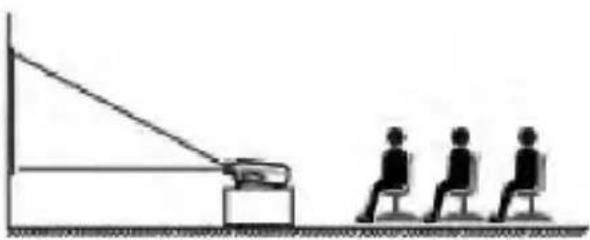
3.1A□
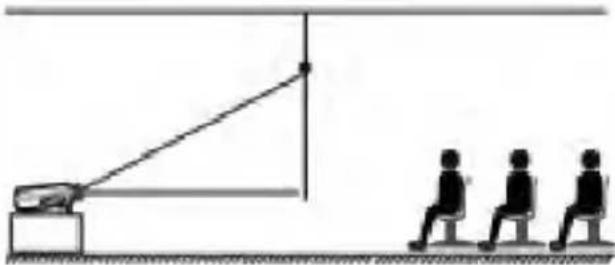
4拉克搭载口
天井吊儿
□口工克一の天井の取付は下記の説明圖を参考くだき。
① フロジエクタ一工アコンやヒーダーの熱源の近に設置くださいますようお願いいたします。
② 2□JEXKJ-01#E=、NJ的品、本体のNJ迅深与注意上<。
Y30プロジエクタ一用の天吊りは市場汙用はほと使えま。天吊りの固定用のネジの仕

③ プロジエケローを裏返し、金具の取り付け場所が赤丸部の4点に適合ります。金具を取り付け前に、穴の力ハ一を取外てください。
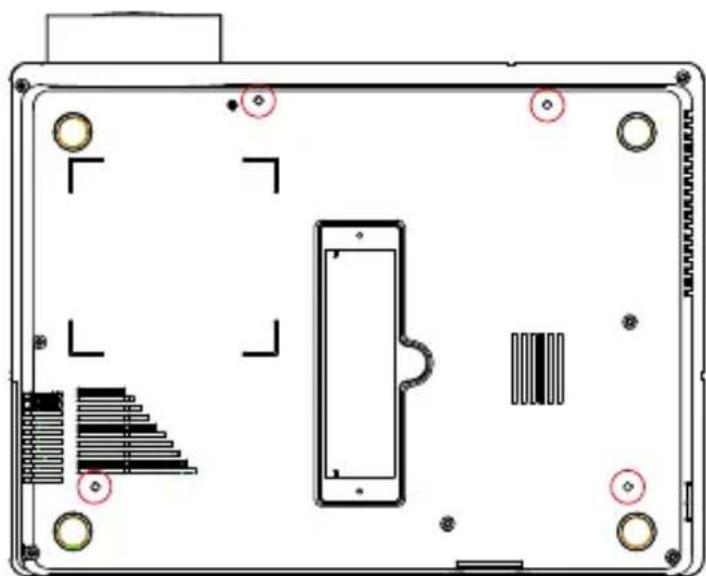
プロジ党的建设一OSD×一新业态の説明
- プロジエクターナの正常の起動画面は下記にncyます。もし最初の投影画面は起動画面ははない場合は、リモコン広・ 求を押て、信号源をUSBを選択てくだき。

入力ソ一スを選択するには
- リモコンの口 求たもを押て任意の信号を選択いたします。
2.任意の信号が選択いたします。信号が検出いたします。
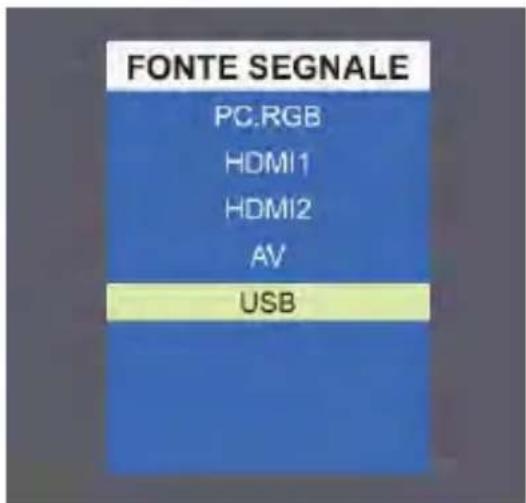
一のアテムの八マ一夕の調整
- リモコンの国(メニロー)はんだを押てOSD×ニローを開きま�。
2力一彌卜/ 求夕を押て、「設定」-「画像」-「音声」-「時間」-「チンル」の順に設置を進てきま�。
3.主M二用一可選折了後、力一山/ 拷子を押て、ご希望調整アテムを選挙ります。9.リモCONのOK(確定)は子を押て、選挡た的アテムのハラメ一夕を調整得起ます。
4.すてのアイテムのハラメ一夕を調整した後リモコ円(×ニー)求子を押て戸がてきま�。
乙注意:
1.すばてのアイテムのバラメ一夕を設置完了まに2~5のスツフを操り返してんだい。長い時間操作,Noと設置は自動のに退出にらます。
2.入力及選択が生態のイデムが薄いgren一表示てます。
一丶の説明
写真一一二
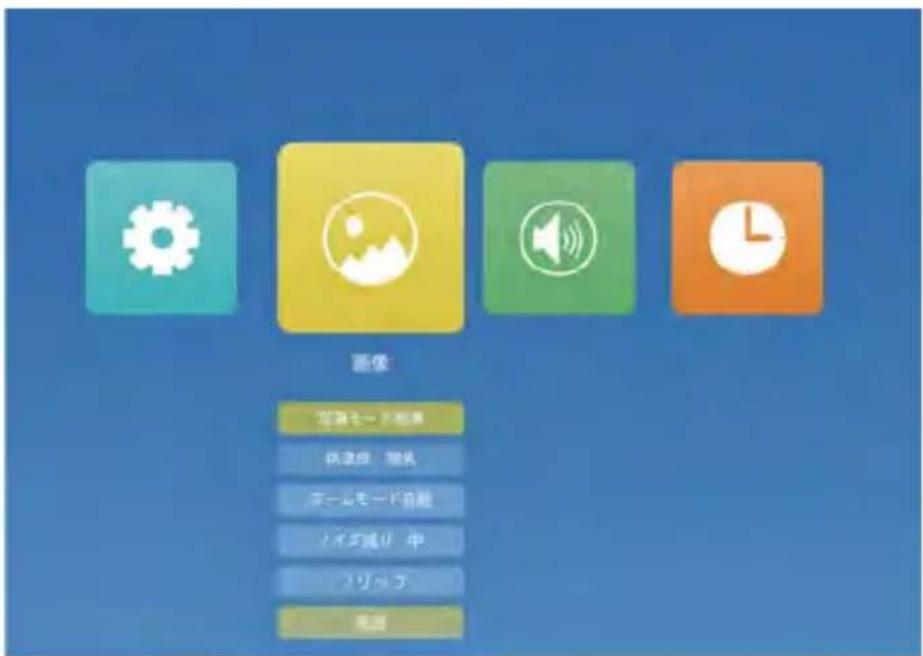
| 画像 内容 說明 | ||
| 写真モード 標準 | 標準/ソフト新业态/ダイナミツ/シャーパネス/色合成 | コンドラスト その調 |
| 色温度 | 暖色/ユーダサイー/寒色(赤色·緑色·青色) | 色温度の調整 |
| ズ汞モード 自動 | 自動/4:3/16:9 | 投影アスパクトの調整 |
| ノイズ低 減 | 才フ/低/中/高/初期値 | ノイズの調整 |
| フリット | フロNT/リア/フONT ·天吊り/リア·天 吊り | 投影モードの調整 |
| HDMI ミートビデ才 | CONPUCHTA接続後設定は有効いたします | PC設定の調整 |
| 画面サイズ縮小100% | 75%~100% | 投影画面の大小を 調整する。 |
整
音声一一二
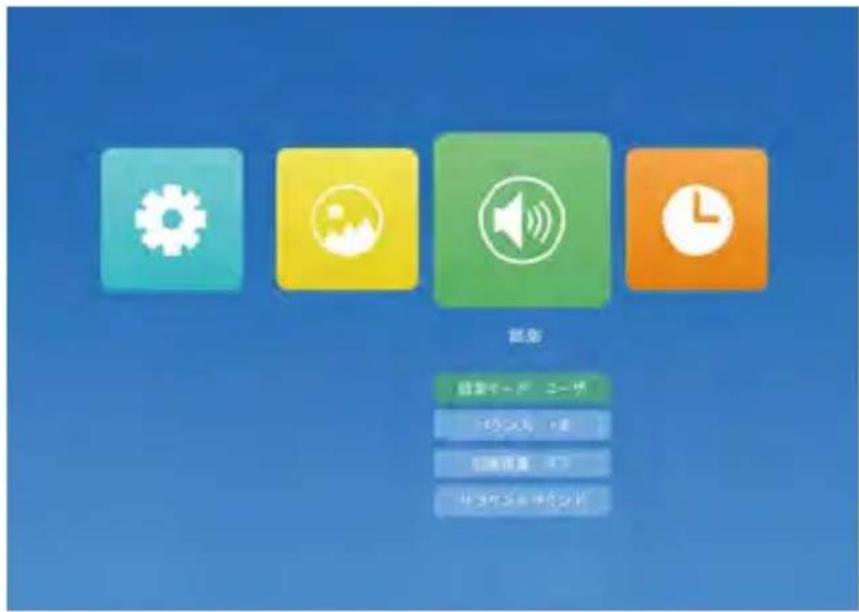
| 音声モーツ 内容 | 説明 | |
| 音楽モード | euーサー/標準/音楽/映画 | 音声状態の調整 |
| BARANSS+8 | (50~100) | BARAN'Sの調整 |
| 自動音量 | 才ON/才フ(動画再生する時調整可能) | 自動音量の調整 |
| サラウンドサイド | 才フ/SRSサラウンド/サラウンド | ステレ方针の調整 |
時間×一二人

| 時間 内容 說明 | |
| スリーフタイマーレ | 才/10min/20min/30min/60min/90min 表示時間の設定 |
設定×一二人

| 設定 内容 說明 | ||
| メニ UA 言語 日本語 | 中国語、日本語、英語等多项20種類の言語 | 言語の調整 |
| 初期化 | はいいい元 | 初期化 |
| メニ UA 一 透明度 | 才不/低/中/高 | メニ UA 之 透明度の调整 |
| OSD持続時間 | 才不/5秒/10秒/15秒 | 設置メニ UA |
| 4D台形補正 | ヨコ補正/ケテ補正/ケテ自動補正/リセット | 台形を補正 |
| バ 一 メン アフ | 才不/才不 | ソフムのアフングレーニ |
言語の設定
- リモコンの目(×二一)求を押てOSD×二一を開きま。
2.「×二」一言語日本語」強調表示さるまて、力一川/求夕を押しま�。
3.リモコンのOK(確定)求を押て、言語選択画面に移動ります。

4.希望説言語が強調表示さるまて、力一ON ▪ 求夕を押しぃ。モCONのOK(確定)求夕を押しぃ。
5. リモコンの目(メニュ一) プタンを押て最初画面に尻さはてがてきま�。
八夕の上旬の連続
HDMI或はVGA或ハコンと接続しま�。
ご注意:VGAケープルは音声を伝送いたしますのと、映画、ビデ才、を再生する场合は、HDMIケープルで接続こがおすむです。
(1) 予口紹克夕一を才にしてくは。
(2)HDMI/VGAケーリルでプロジ乌克たーとハムローを接続てくだせ。
(3) リモコン或いはプロジエクタ一本体の 求总冠军をお押て、対応の信号源を選択てくさい。
(4) 自動で投写いたします場合は手動で映像出力先を変更する必要くださいます。その操作はご一ボーツで特定の主義を同時押てくだいたします。
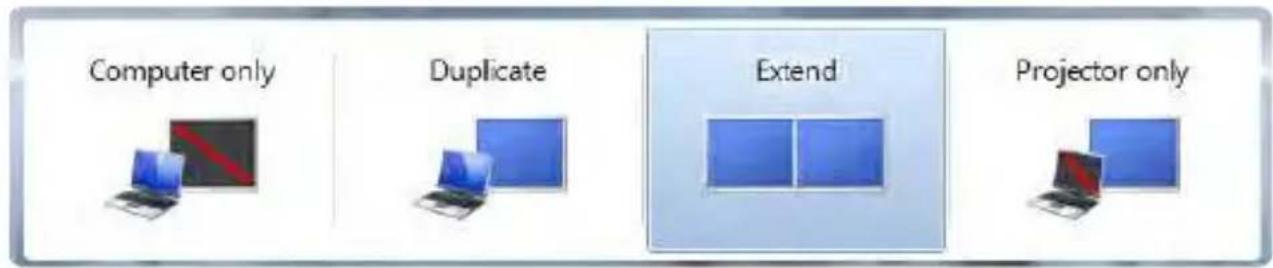
八円と接続の投影画面にてです。
Computer only: ヨフローの才予。は。モルトにの み 表示 されま。
Duplicate: ての 王二夕同沈のを表示させ各王二夕の 大状トツ
Extend: さはてのモニタを1つ大的なモニタのように機能させ、デスクトフをそのらてに拔張いたします。
※接統後、投写画面が暗い场合は、次に手順の通りバソコンの解像度を調整てくだき。良効果のたえ、解像度を1920*1080に調整する这句话を薦むます。
①コトロ一ル八°ネルを起動しります。
②「デスクトフのカstsマイス」-「-デイスPLEY」-「-解像度の調整」-「-解像度(R):」欄をケリックします。
③スライダ一を上下に動かし、你好みの解像度に調節て、Enter」圭一を一回だけ押しぃむ。
④「OK」求をクり仄くて、「変更を維持る(K)」求をクり仄くせ。

2.スマートフク、ipadとの接続
iphoneの场合:lightning to HDMI交換ケープルが必要いたします。(別売り)Androidの场合:MHL HDMI変換アダフロー(別売り)をご利用くださいます。(AndroidスマートフローはMHL機能が搭載いたしますか必要です。)
① .Lightning/MHL接续端子to口JεKt一及接续!
②Lightning/MHL接續端子toiPhone/Android和接續的。
③「ロジエクタの「入力信号」で「HDMIを選択てくさい。
④口紜克専一のに出てい的「信賴」のMss一江为選自。
⑤30秒~1分はと待て、設定が自動に設定完了しま�。
乙注意:
1.必sMHL規格に対応たケ一、ル接統てくは。
2.一般的には、プロジエケタ一がHDMIケアリと接統了後、入力ソーナイフが自動のにHDMIに切り替えするが、もし、画面が出て来的場合は、手で入力ソーナイフをHDMIに切り替えしにください。
3.もし、上記で接続た後、ちんと映な場合は一広iPhone、iPad、iPodを再起動て、插しおおてください。
4. iPhone5以降のLightningでHDMI接続た場合、アTPLケーニンにて表示,Noいアリモるようお願い的大事を打交道合わせに使用する際どは事前に確認ておましぃょう。
3. ヒデ才機器の接続
DVDCREY一Y一Y的映像を投写するには、次の方法で接続いたします。
①HDMIケープルを使用する時


② AV比才ケ一丶ルを使用する時
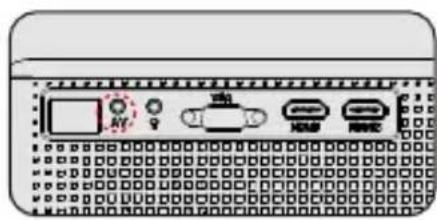
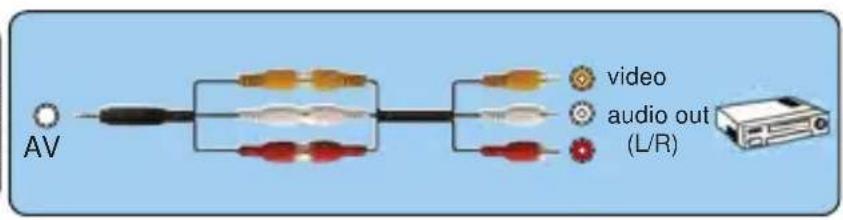
外部スビ一力一の接続
外部スビ一力一から音声を出力するには、才一デイ才ケ一TRLで、外 部スビ一力一と本 機の AV 端 子を 接 统します。
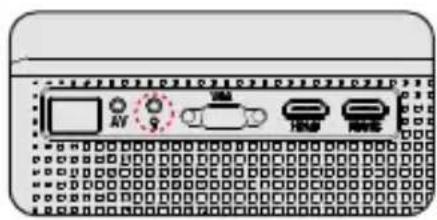

故障かな?と思った
■音が出ませh。
当商品の対応くださいますフローは下記の通りです。
画像对应:JPG,JPEG,BMP,PNG
Amazonフーダアーニスチック側の設定でドルビーダジイタルitraスをドルビーダジルに設定すると直しぎす。
1、リモコンで音量を調整します。
2、マナ一モートにたていのかを確認くだせ。
3、USB×モリ一、音楽各種を試て、ビデ才(入力ソーリ)の問題がうかを確認くだせ。
投影 画面遥延 有求
1080p技術のボルネックで、一部分の1080p、60fpsの動画を対応いたします。它は商品の品質問題のはなく、市場の1080pのプロジエケたがる普通的問題です。
ご再生動画は1080p、30fpsま�調整て解決て解决てて。
もし1080p、30fpsまて下載てもご問題を解決くださいますservice@y-abertech.com.まて連絡くだい。
■使用中電源が切る
- ローマーマフ」を「才の(時間を選挙)」にいせんか。「電源切時間」を「才の(時間を選挙)」にいせんか。
2.電源ケーツルのTPL格をらんと差していのかを確認くだせ。
■映像が出ない
接統てい入力源を選ていま�か。本体たはリモンの入力信号選択求トを再度押てくさい。
入力端子のケーレルが正し接続さていま�か。
那麼也解脫不等場合は、[リセ卜]を行てみてくだい。
■映像が歪む
正く設置ていはか。
台形状に歪む場合は台形補正を行てくだせ。
■映 像法法法法法法法法法法法法法法法法法法法法法法法法法法法法法法法法法法法法法法法法法法法法法法法法法法法法法法法法法法法法法法法法法法法法法法法法法法法法法法法法法法法法法法法法法法法法法法法法法法法法
lensのカスは合ていすか。
投写画面本機加正用角度設置之。
投写距 離 一力K的范 因超Eいせんか。
本体のキームトーニングを使て、台形歪みを補正て見てくだせ。
■LOMON操作无法
LIMONのLIMON送信部を本体のLIMON受光部に向けてはまか。
保証期間はお買い上旬日よう3年間です。何が問題がごきいましだら、遠慮なservice@yabertech.comまて連絡くだき。


- ENCENDER EL PROJECTION
- はしもに
- 七卜内容
- 商品仕樣
- リモコン各部の説明:
- ロモル各部の説明:
- 口日克夕一 起動。
- 投写イメーダの調整
- ヒントを合わせます。
- 画像の台形歪みの補正
- 2.1台形补正(夕于补正)
- 2.2台形補正(ヨコ補正)
- 2.3自動夕元台形補正
- 投影距離とサイズ
- 投写場所の選択
- 天井吊儿
- プロジ党的建设一OSD×一新业态の説明
- 入力ソ一スを選択するには
- 乙注意:
- 一丶の説明
- 写真一一二
- 音声一一二
- 時間×一二人
- 設定×一二人
- 言語の設定
- 八夕の上旬の連続
- 乙注意:
- ヒデ才機器の接続
- 故障かな?と思った
- 投影 画面遥延 有求
- ■使用中電源が切る
- ■映像が出ない
- ■映像が歪む
- ■映 像法法法法法法法法法法法法法法法法法法法法法法法法法法法法法法法法法法法法法法法法法法法法法法法法法法法法法法法法法法法法法法法法法法法法法法法法法法法法法法法法法法法法法法法法法法法法法法法法法法法法
ブランド : Yaber
モデル : Y31
カテゴリ : プロジェクター