Y31 - Proyector Yaber - Manual de uso y guía de instrucciones gratis
Encuentra gratis el manual del aparato Y31 Yaber en formato PDF.



| Marca | Yaber |
| Modelo | Y31 |
| Tipo de producto | Proyector LCD |
| Resolución nativa | 1920 x 1080 píxeles (Full HD) |
| Tecnología de visualización | LCD |
| Fuente de luz | LED |
| Tamaño de proyección óptimo | 120 pulgadas (3,9 m de distancia) |
| Distancia de proyección | 1,75 m a 5,5 m (50 a 200 pulgadas) |
| Corrección trapezoidal | Manual ±45° (vertical y horizontal), corrección automática vertical |
| Enfoque | Manual (anillo) |
| Número de colores | 16,7 millones |
| Formatos de imagen compatibles | JPEG, PNG, BMP, MPO |
| Formatos de audio compatibles | MPEG1, MPEG2, LPCM, MP3 |
| Formatos de vídeo compatibles | MPEG1, MPEG2, H.263, H.264, AVS, VC1, MJPEG, RV30, RV40, HEVC |
| Puertos de entrada | 2x HDMI, 1x VGA, 1x AV (3,5 mm), 2x USB |
| Salida de audio | Toma de auriculares de 3,5 mm |
| Altavoz integrado | Sí (mono) |
| Alimentación | AC 100-240 V, 50/60 Hz |
| Peso | 2,6 kg |
| Montaje | Sobre mesa o en techo (4 tornillos M4x10 mm, soporte no incluido) |
| Accesorios incluidos | Control remoto (pilas no incluidas), cable HDMI, cable VGA, cable AV 3 en 1, paño de limpieza, guía de uso |
Preguntas frecuentes - Y31 Yaber
Preguntas de los usuarios sobre Y31 Yaber
0 pregunta sobre este aparato. Responde a las que conoces o haz la tuya.
Hacer una nueva pregunta sobre este aparato
Descarga las instrucciones para tu Proyector en formato PDF gratis! Encuentra tus instrucciones Y31 - Yaber y toma tu dispositivo electrónico nuevamente en la mano. En esta página están publicados todos los documentos necesarios para el uso de su dispositivo. Y31 de la marca Yaber.
MANUAL DE USUARIO Y31 Yaber
YABER Soporte professionnel para toda la vida
Estimado cliente,
iMuchasgraciaspor su gran compraayABER!
Lea este manual detenidamente antes de usar el projector. Si tiene algo problema, envie un correto electrónico con su número de pedido y la descripción de su problema a: service@yabertech.com. Envie su correto electrónico lo antes posible, ya que queremos SOLUTIONAR sus problemas la primera vez que los tengá.
Debido a las reglas de Amazon, una vez que un cliente hace un commentario, nuestro vendedor no pueda encontrar la informacion de contacto del comprador de网通unaforma, lo que dificulta tener una conversacion bidireccional y resolver el problema rapidamente. El producto obtiene un gran impacto de su revisión negativa por lo que no resuye su problema rapidamente.
En realizad, muchos problemas se peuvent resolver fácilmente mediante la configuracion, como sin sealing, sin sonido, etc. Prometemos que todos los projectores han sido@cuidadosamente revisados y empaquetados antes del envio.
Por lo tanto, si tiene alguna pregunta, contactenos y denos la OPPUNITY de melhorar. Le garantizamos que le proporcionaremos una solución más satisfactoria.
iGracias por su comprensión!
Atentamente,
EQUIPO YABER
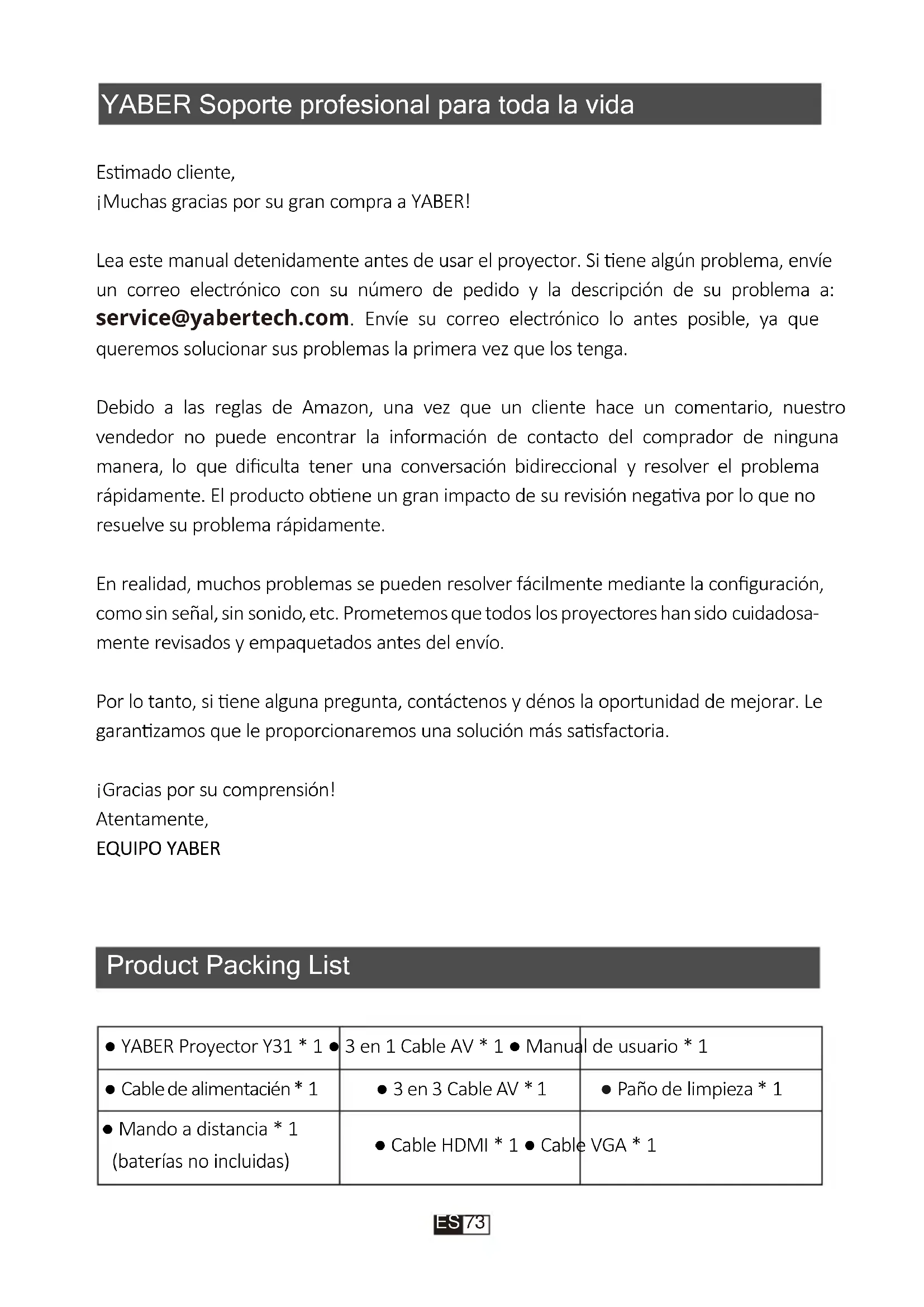
| ● YABER Proyector Y31 * 1 ● | 3 en 1 Cable AV * 1 ● Manual de usuario * 1 | |
| ● Cable de alimentación * 1 | ● 3 en 3 Cable AV * 1 | ● Paño de limpieza * 1 |
| ● Mando a distancia * 1 (baterías no incluidas) | ● Cable HDMI * 1 ● Cable VGA * 1 |
Especifica-on del projector
| Resolución nativa | 1920*1080p | Distancia de proyección recomendede | 55-200 pulgadas |
| Tecnología de pantalla | LCD | Distancia minima de proyección | 4.7 pies |
| Fuente de luz | LED | Corrección trapezoidal | ±45°Manual |
| Colores de pantalla | 16.7M Full | Tensión de alimentación | AC 100-240V |
| Relación de Aspecto | 4:3/16:9/auto | Método de proyección | Delantero / trasero / techo |
| Peso del projector | 5.5lb | Enfoque | Manual de operación |
| Formato deImagen | JEPG, PNG, BMP, MPO | Fürmato de audio | AAC/MP2/MP3/PCM/FLAC/WMA |
| Formato de video | MPEG1, MPEG2, H.263, H.264, AVS, VC1, MJPEG, RV30, RV40, HEVC | ||
| Puerto | AV*1/VGA*1/USB*2/HMDI*2 | ||
Mando a distancia del projector

RESUMEN DEL PROJECTION
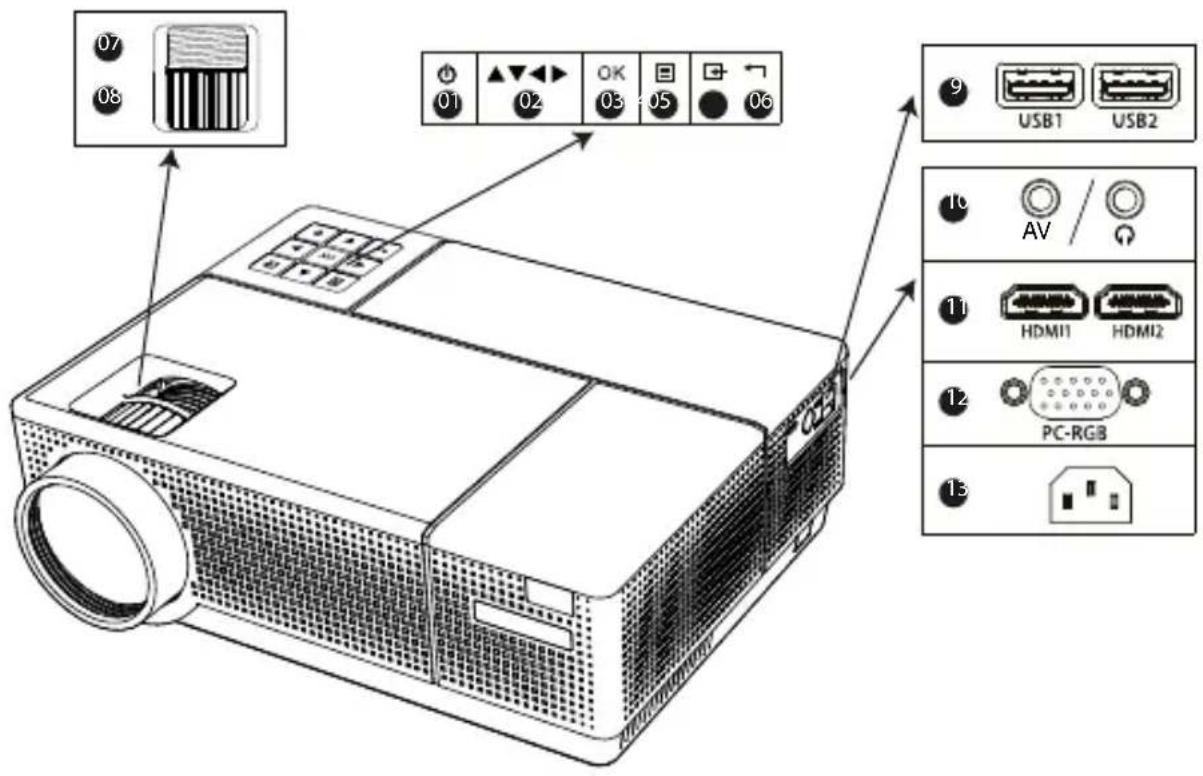
| Parte | Descripción | |
| 1 | ∅ | Este botón puedeninger el projector al modo de trabajo / en espera. |
| 2 | ▲▼▲ | Ajuste con parámetros, la misma función con el control remoto. |
| 3 | OK | Confirmar |
| 4 | Abre o cierra el menu. | |
| 5 | Elija Fuente (PC-RGB, HDMI, USB, AV, etc.) | |
| 6 | ← | Abrás |
| 7 | Ajuste el anillo trapezoidal para Obtener una forma rectangular. | |
| 8 | Ajuste el anillo del enfoque para Obtener laImagen más clara. | |
| 9 | 2 * Entradas multimedia | |
| 10 | Salida de audio y entrada de audio/entrada de audio | |
| 11 | Entrada de Signals HDMI | |
| 12 | Entrada VGA | |
| 13 | Enchufe el cable de alimentación |
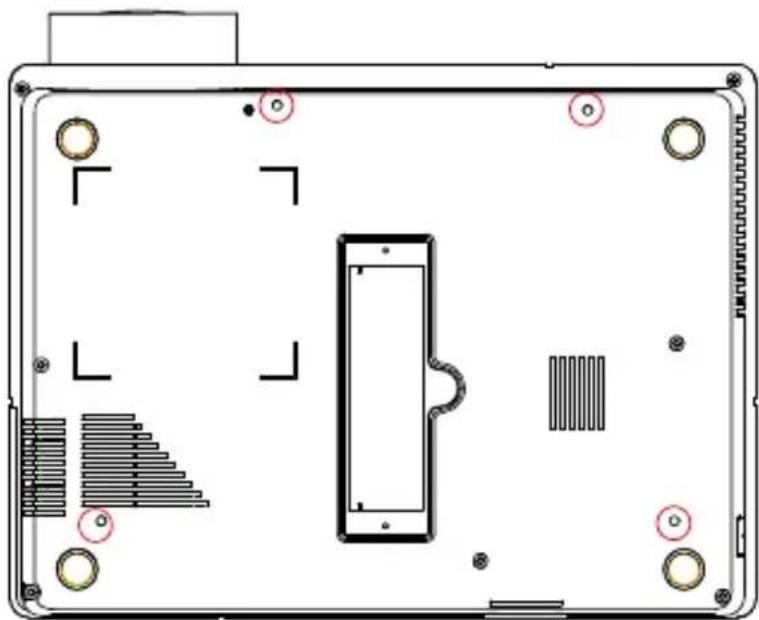
Parte inferior
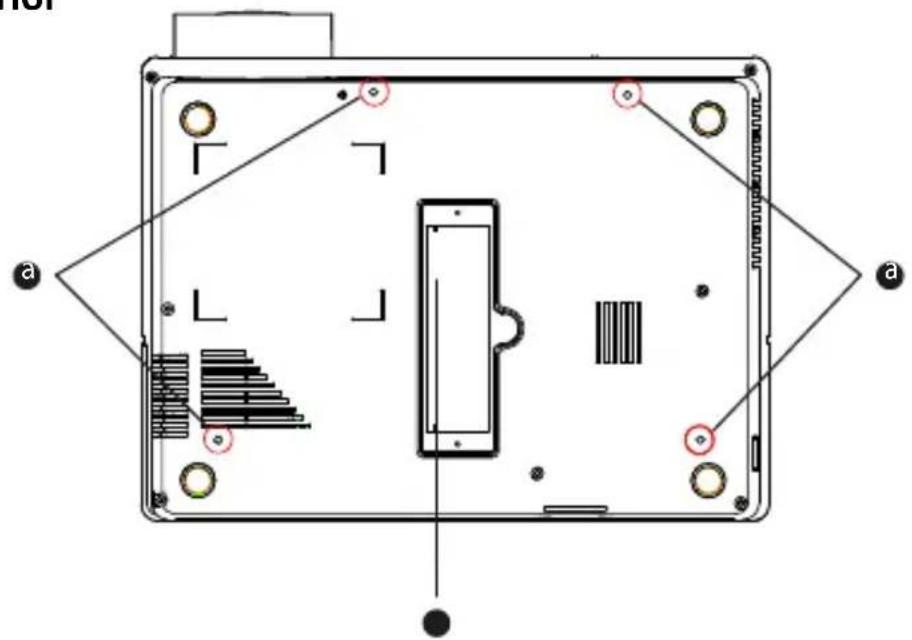
| a | Agujero de montaje del projector (4 agujeros)Dusting Mouth | Fijar con tornillos M4x10mm |
| b | Puerto de limpiar polvo | Limpia el polvo si tiene una mancha negra |
Enciende el projector
- Instale dos baterias AAA en el control remoto antes de usar.
2.Presione el Botón Encendido en el control remoto o panel, la luz indicadora se volverá verde.
- Quite la tapa de la lente del projector, la lámpara comenzará a funciona 2seguidos)\ después, cuando se proyecta unaImagen en la pantalla, laquina funciona sin\ problemas. Si la primera pantalla de proyección no es la pantalla de inicio, presione el\ botón "S" en el control remoto y selección la fuente USB.
4.Ajuste el anillo trapezoidal para Obtener una forma rectangular.
5.Ajuste el anillo de enfoque o gire la lente del projector para Obtener el mejor rendimiento deImagen. (Si todas这三个 soneros, intente encontrar la distancia de proyeccion).
6.Si conectaotirosdispositivos,aseguesede seleccionarla fuente correspondiente.Sin no selecciona la fuente correcta, el projector no podra detectar la senal.
7.Presione el botón Menu en el control remoto para ingresar el idioma OSD para configurar su idioma preferido.
Apache el projector
- Presione el botón de Encendido cuando el projector está en uso, este hará que cambie al modo de esper.
- Cuando el proyector cambie al modo de espera, la luz se volverá verde de roja.
AJUSTE DE IMAGEN
Cuando se usa el projector por primera vez, normalmente muestra una imagen poco clara. Esto se debe a que la lente está desenfocada o a una configuracion incorrecta del trapezio.
Siga los pasos a continuación para corregir:
1.Ajuste de enfoque
A. Gire el anillo de enfoque lentamente. Al mesmo tiempo, compruebe el punto de resolution cuidadosamente. El mejor punto de enfoque para la lente sería donde laImagen más clara.
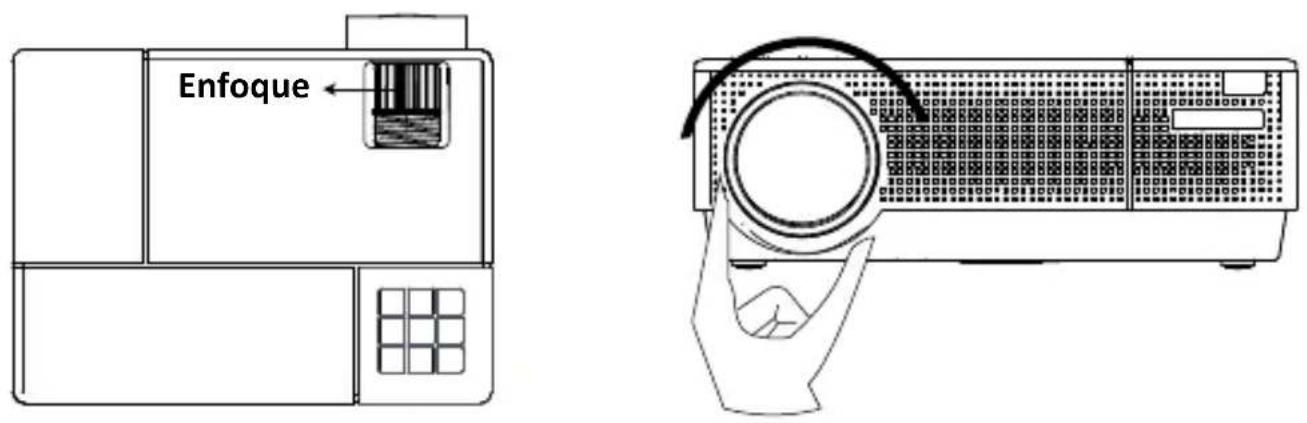

Nota: Si todasía está borroso,intaeajustarla distancia de proyeccion.
2. 4DCorrección trapezoidal
Método 1: Si laImagen proyectada tiene forma trapezoidal, ajuste el anillo trapezoidal para Obtener una forma rectangular. (Máximo ajustable: ±20°)
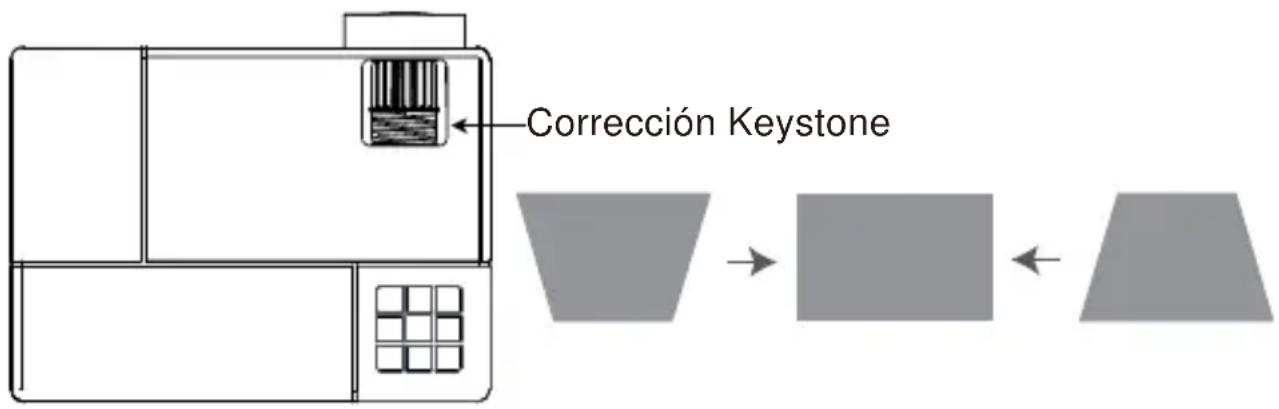
Método 2: Presione el botón" en el control remoto (Máximo adjustable: ±45°)
Presione el botón "H" en el control remoto, ingrese a la頁a de configuración de corrección trapezoidal, y luego presione los botones de flecha arriba, abajo, izquierda y derecha en el control remoto paraaabrear la forma de laImagen en la direccion correspondiente hasta que obtenga el Imagen rectangular que quiera.
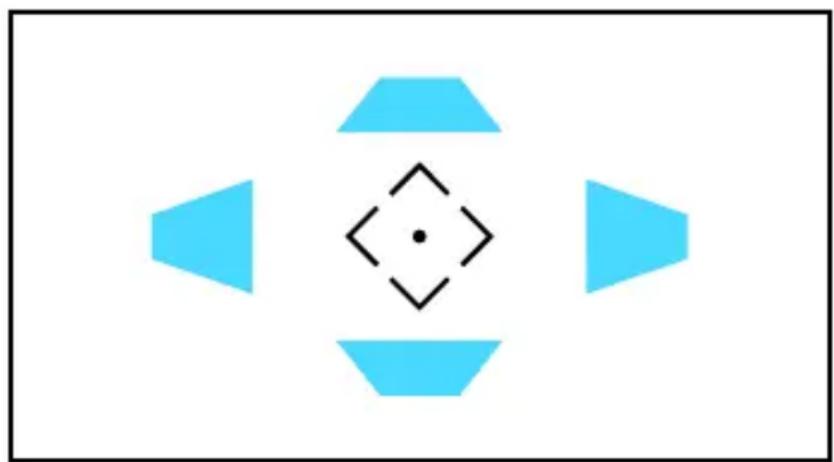
Método 3: Corrección trapezoidal vertical / horizontal por control remoto. (Máximo adjustable: ±45°)
2.1 Rango "Vertical": -45 +45
Si laImagen de proyeccion está inclinada verticalmente, como se muestra en (1), presione el boton " [ ] " en el control remoto, seleccion "Keystone" en el menu Opcion, bajo presione el boton "OK" y;aunte el parametro vertical "+" ,hasta lograr el efecto de proyeccion (2). Si se muestra en (3), disminuya el parametro vertical "-", , hasa lograr el efecto de proyeccion (4).

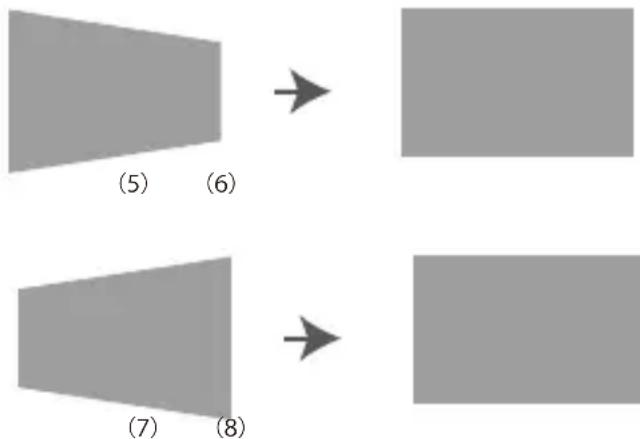
2.2Rango "horizontal": -45 ~ +45
Si laImagen de proyeccion está inclinada horizontalmente, como se muestra en (5), presione el boton "目" en el contro remoto, seleccion "Keystone" en el menu Opcion, bajo presione el boton "OK" y;aunte el parametro horizontal "+" ,hasta lograr el efecto de proyeccion (6). Si como se muestra en (7), disminuya el parametro horizontal "-", , proyeccion (8).
Método 4: corrección automática trapezoidal vertical
Presione el botón " [ ] en el control remoto, selección "Keystone", presione el botón "OK" para activar la corrección trapezoidal vertical automática. Cuando el projector detecta que la direccion vertical no es un rectángulo, ajustará automatistically la direccion vertical.
Nota:Estafunciondecorreccionautomática solopuedecorregirlaformade la dirección vertical.

Nota: Para Obtener la mejor calidad deImagen, al instalar el projector, intentemantener la planta al mesmo nive que el projector. Si no es possible, utilise la referencia H / V-Keystone para corregir la forma de laImagen.
DISTANCIA Y TAMANO DE PROYECCION
Por favor, siga los datos en lasuma table, paraaabustar el tamaño de la imagen y la distancia. (Relacion de aspecto: 16 : 9, predeterminado)
| Distancia (pies) | Tamaño de pantalla |
| 5.8 | 50" |
| 7.8 | 72" |
| 10.8 | 100" |
| 12.8 | 120" |
| 14.1 | 160" |
| 18.0 | 200" |
El tiempo de laImagen depende de la distancia entre el projector y la pantalla, puede haber una desviación del 3% entre los datos enumerados anteriorsmente. Diferentes configuraciones causan varias distancias.
INSTALLACION PROJECTION
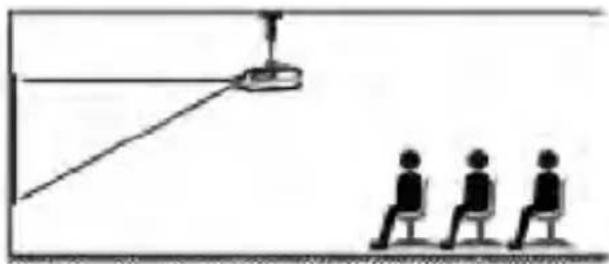
1.Montaje en techo con proyeccion frontal
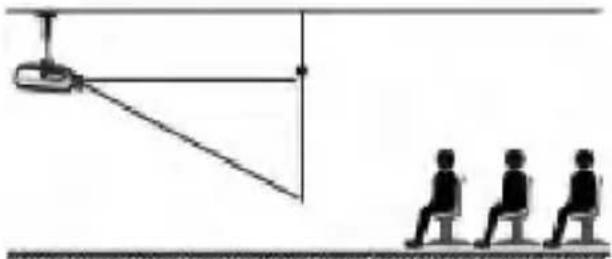
2.Montaje en techo con proyeccion trasera
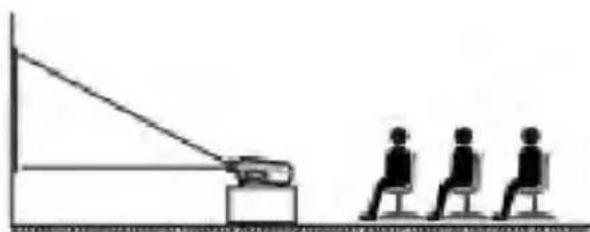
3.Soporte de mesa de proyeccion frontal
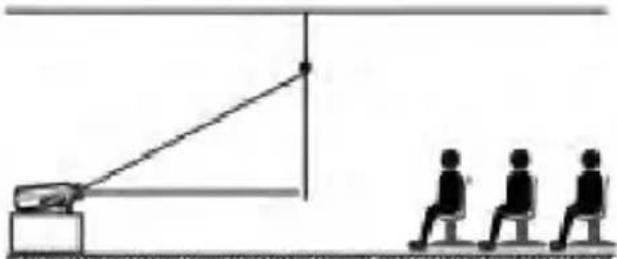
4.Soporte de mesa de proyeccion trasera
INSTALAR EN EL TECHO
- Compre un kit de montaje en techo para projector universal y quatre tornillos M4 x 10.

2.Abra los 4 botones en la parte posterior del projector y use los tornillos M4 * 10 mm para colgar el projector en el soporte.
CONFIGURACION DEL PROYECTOR
La pantalla de inizio normal del projector es lasuma. Si la prima pantalla de proyeccion no es esta, presione el boton "B" en el control remoto para selectionar la fuente USB.

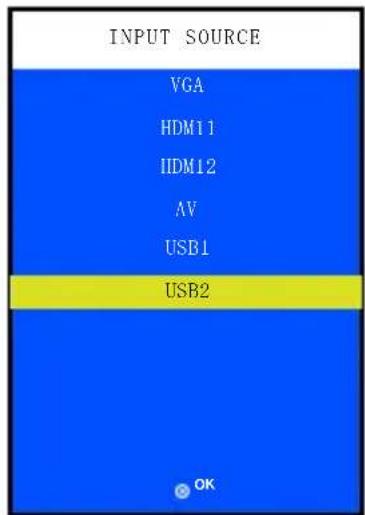
Selección la fuente de entrada
Cuando aparezca el mensaje "SinSEOal",debe seleccionar la fuente de entrada:
- Presione el botón " " en el control remoto para selectionar la seals deseada, bajo presione el botón OK en el control remoto.
- Una vez que se detecta la seals, la informacion de la fuente seleccionada se lostrarre en la pantalla antes de unos segundos.
Método de configuración del menu
- Presione el "[] " en el control remoto, luego laImagen del menu se做不到 en la pantalla.
- Presione el botón “<▶”, el menu se moverá“MAGEN”>“SONIDO”>“TIEMPO”>“OPCION”.
- Selezione la interfaz de ajuste, utilise el botón "▲/▼" para elegir el elemento deseado.
- Presione "OK" o "▶" para ajustar el parámetro del elemento.
MENÜ DE IMAGEN
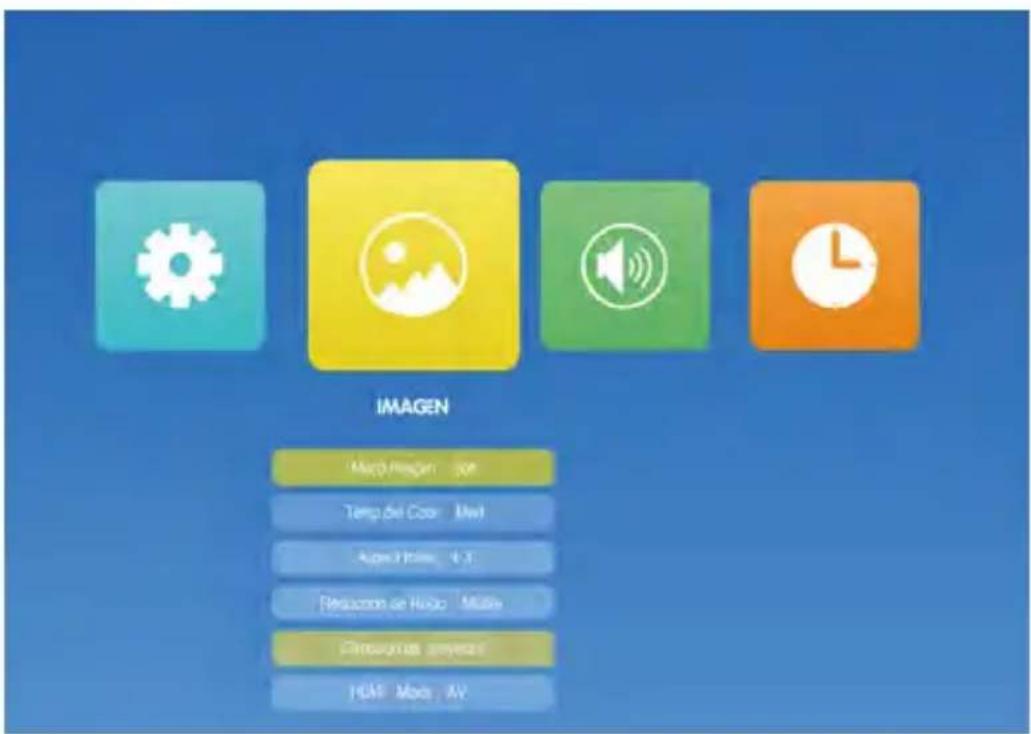
| IMAGEN | Modo | Función |
| Modo Imagen Soft | Estandar /Soft /Numero/ Vivid | 4 modelos deImagen. |
| Temp.de Color Med | Med / Caliente /Numero / Frio | Ajustar la temperatura de color. |
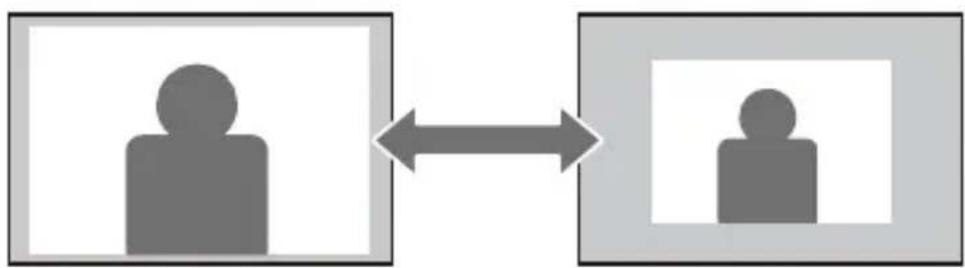
| Aspect Ratio | Auto/ 4:3/ 16:9 | La relacion de aspecto le permite configurar como se muestran las imágenes. |
| Noise Reduction Middle | Apagado / Baj / Middle / Alt / Default | Ajuste el modo de reducción de ruido. |
| Dirección de prey Frontal | Frontal, Invertida, Frontal/techo, Invertida/techo | Ajustez la direction de projection. |
| Escalado de panta 100% 75%-100% | Reducir el tamanjo de la proyección. | |
Puede reducir la alta y el ancho del tamaño original hasta en un 25% .
MENÜ DE SONIDO
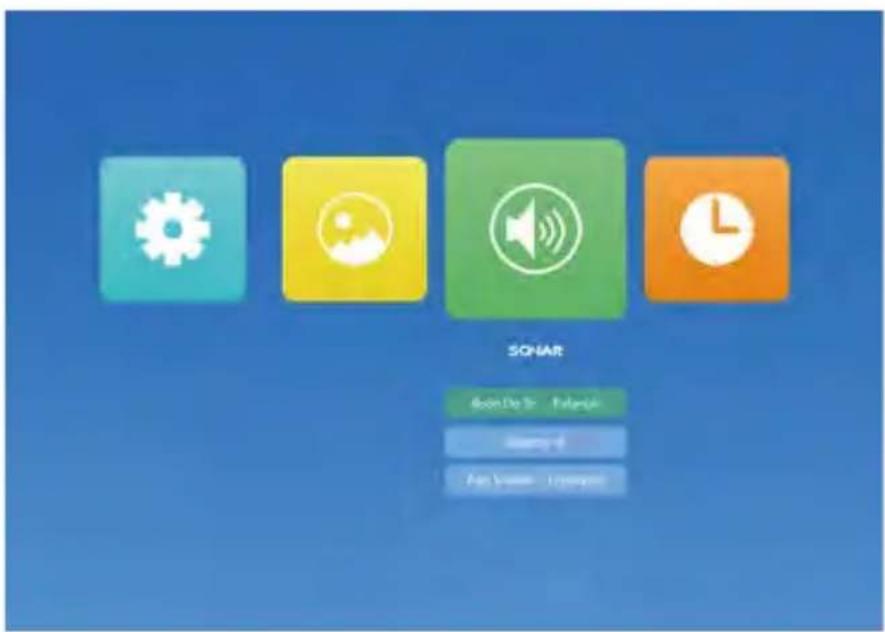
| SONAR | Modo Función | |
| Modo Do So.Estandar | Estandar/ Musica/ Cine/ Deportes/Numero | Ajuste el modo de sonido. |
| Balance | -50~50 | Ajustar el grado de equilibrio. |
| Auto Volume Encendido | Encendido/ Apagado | Ajuste automatístico del volumen. |
| Surround Sound SRS TruSur | Apagado / SRS TruSurround X/ Surround | Configuración del modo de sonido envolvente. |
MENÜ DE TIEMPO

| OPCIONES | Modo Función | |
| Ajustes de idioma Espanol | 20 temas de idiomas: English, France, Italian, Spanish, Japanese etc. | Elige un idioma. |
| Restaurar paramétres fabrica | Reinecer | Restablecimiento de fabrica |
| Blending Baj Baj /Middle / Alt / A | pagado | Ajustar la calidad del sonido. |
| OsdDuration | Apagado/ 5 Sec / 10 Sec / 15 Sec/ | Ajuste el tiempo de visualización en la pantalla. |
| Pant.Azul Encendido | Apagado / Encendido | |
| Actualizando el software(USB) | Actualizar software | Actualiza el software |
| 4D Corrección trapezoidal | Corrección horizontal/Corrección vertical/Rotar/Corrección automática vertical/Reinecer | Corrección trapezoidal |
Conecta al ordinador
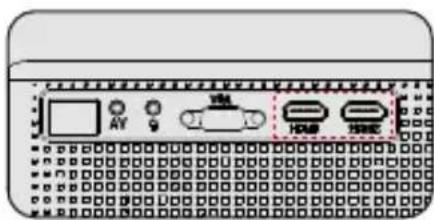
Use el cable HDMI o VGA en el paquete.
(Se recomienda una conexión HDMI para proyeatarpelículas, videos yothers archivos que necesiten ser HD)
(1) Encienda su ordinador y el projector;
(2)Conecte el cable HDMI al puerto HDMI de su ordinador;
(3)Conecte el除外 extremo a cualquier puerto HDMI disponible en su projector;
(4) Pulse el botón "Source" para entrada en la interfaz de la fuente de entrada;
(5)Selección la fuente HDMI/PC-RGB para proyectarrialquier archivo en suordenador;
(6) En su ordinador portátil, mantenga presionadas las teclas + del teclado para cambio su modo de visualización: Solo ordinador; Duplicar; Extender; Solo projector.

Sólo ordinador: es la option predeterminada; solo se muestra en el monitor principal.
Duplicar: hace que todos los monitores muestren lo mesmo duplicando el escritorio en cada monitor.
Extender:
Sólo projector:

corriere.
Conecta al reproductor de DVD
Utilice el cable AV en el paquete
1: Encienda su reproductor de DVD y el projector;
2: Conecte los coloridos conectores hembra al cable RCA de su reproductor de DVD;
3: Conecte el conector amarillo al puerto AV In del projector;
4: Presione el botón Source en el projector o el botón S en el control remoto para selecciónar la fuente AV correcta.
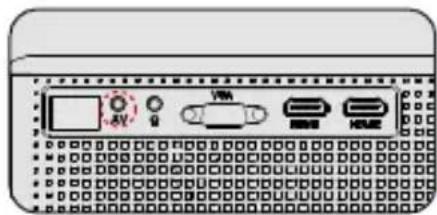

O use el cable HDMI en el paquete:

Conecta a la barra de sonido
- Utilice el cable AV suministrado para conectar la barra de sonido al projector.
2.Encienda el projector y la barra de sonido.
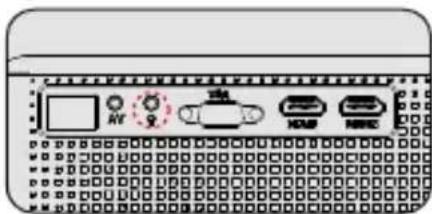
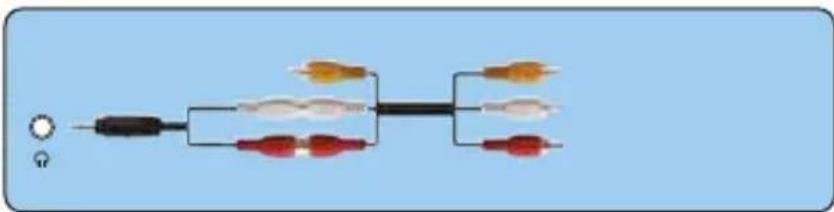
Si la pantalla del projector está disponible pero sin audio:
Debido a problemas dearethos de autor, el projector no es compatible con Dolby Sound. Para el reproductor de BD, desactive la direccion Dolby Sound.
GARANTÍA
iMuchasgraciasporsucompraysoporte!
El periodo de garantia es de 3 años a partir de la Fecha de compra. Cualquier pregunta, no dude en ponerse en contacto con YABER a工程技术 service@yabertech.com.
SOLUTION DE PROBLEMAS
Es posible que se produzcan problemas durante el funciona del projector. Consulte los posibles factores que podrnan hacer que el problema solucione problemas.
- ¿Por qué está disponible la pantalla del projector pero sin audio?
- El projector o el dispositivo conectado (PC, TV, etc.) está silenciado
- El sonido Dolby no es compatible, sal para volver a jugar
- El formatting de audio no es compatible con el projector
- La connexion VGA solo peut transmitir senales analógicas de video, no audio. Se requires un altevoz externo cuando el dispositivo está conectado mediante un cable VGA.
- Cifrado aplicado a los videos o al reproductor multimedia que contiene el video. Pruebe más videos para definir esta posibiliidad.
- Excluya las posibilidades anteriores, pruebe除外 HDMI / altevoz除外, y un disco 2.0USB bajo del disco duro 32G / USB bajo de 1 TB para reproducir directamente para comprobar si el video y el audio está disponible.
2.íPor qué está disponible el audio del projector pero sin pantalla?
- El formatting de video no es compatible con el projector
-
Cifrado aplicado a los videos o al reproductor multimedia que contiene el video
Si la lámpara del projector se apaga solo cuando se reproduce audio, la lámpara está defectuosa. Por favor, pángase en contacto con YABER para un reemplazo
Pruebe con除外 cable HDMI si selecciona la fuente de entrada HDMI -
Por qué la pantalla de proyección no muestra Seal?
*Asegürese de que todos los cables estén connectados correctamente y firmamente
Asegúrese de selecciónar la fuente de entrada correcta. Por exemple, si inserta unaunidad USB, selección USB en la interfaz de Fuente de entrada
El disco USB 2.0 es compatible con este projector. Si se connecta un USB 3.0, solo做不到 Sinolenal.
4.¿Có como你能 hacer si laImagen está borrosa o fuera de forma?
Ajuste el enfoque y el anillo trapezio moviendolo hacer la izquierda /derecha hasta que muest las mejoras imagenes
Coloque el projector sobre una superficie plana horizontal o verticalmente. Una inclinación de在哪�ier ángulo pueda resultar en pantallas borrosas o-coloredes desiguales
*El entorno más oscuro sugiere lograr el mejor rendimiento de proyección
La distanciaoble de 5.8ft /50 inch- 18ft /200inchentre el projector y la pantalla / pared proyectada
La pared o pantalla proyectada es bianca limpia si es posible.
- ¿Có como你能 hacer si laImagen está al revés hacía abajo?
*Introduzca Menu-Imagen-Proyeccion Direction para voltear la imagen de proyeccion en consecuencia.
6.¿Có como你能 hacer si la pantalla de proyeccion no es cuadrada o aliada horizontalmente?
*Asegürese de que el projector está colocado en una superficie plana con luz de projector en el centro de la pantalla.
*Asegürese de que la pantalla del projector esté colocada horizontalmente.
7.¿Có como能把 co si hay distorsión de color?
- Asegürese de que la fuente de videoonga una buena resolución.
- Ajuste los colores: ingrese Menu-Imagen-Temperatura de color, bajo seleccione differentesodos y ajuste el valor en consecuencia.
- Restablezca el projector a la configuracion del fabricante: introduzca Menu-Opcion-Restauranta fabrica predeterminado para restablecer.
8.¿Có como你能 hacer si el control remoto no responde?
- Asegürese de que las baterías estén instaladas correctamente y que la energia sea suficiente.
- El control remoto funciona con el projector atramés del receptor IR. El control remoto funciona solo cuando el receptor IR está bajo de la distancia de reación directa y no responderá si el receptor IR estábloqueado o cubierto.
9.¿Cóme debo hacer si haytleccos+puntos en la pantalla?
Puede ser causado durante la instalacion o el envío, comuniquese con YABER para Obtener el video sobre como limparlo.
10. Puede este projector soportar el efecto 3D?
El projector es compatible con la fuente de video 3D, y el rendimiento de visualización 3D se pueda lograr con gafas 3D rojo-azul; pero por favor entienda la experiencia no sera mejor que en el teatro y no lo recommendamos si tiene una expectativa más alta sobre el efecto 3D.
11. ¿Por qué no funciona nada en la interfaz principal, especially con el almacenimiento externo conectado?
* Se debe seleccionar la fuente de entrada correcta cuando use el disco USB o la tarjeta microSD; de lo contrario, no se做不到ina singular en la pantalla.
-
Por que no se enciende la lampara del projector?
-
Póngase en contacto con YABER para Obtenertips cuando este occurs.
13.¿Qué tipo de cable nécessito al conectar TV BOX, TV, Fire stick y DVD Player al projector?
- Cable HDMI para todos los dispositivos Mentionados anteriormente. Para algunosTelevisores sin puerto HDMI, el cable VGA funciona. Ciertos reproductores de DVD requieren la connexion del cable AV.
14.¿como能把做不到 PowerPoint en el projector?
- Para proyeclar el PowerPoint desde una computadora u otherdispositivos moviles,可以更好 conectar la computadora o el dispositivo movable al projector siguiendo los pasos Mentionados anteriormente;
*Para proyector desde un disco USB, PowerPoint no es compatible. Sin embargo, PODemos guardar el perfil de PowerPoint como PNG, JPG u otros formatos deImagen compatibles con el projector, luego seleccionar lasotos que planeamos reproducir en buce. El intervalo predeterminado de cadaoto es de aproximamente 5 segundos y podemos paugarlo controlando a工程技术 del boton en el control remoto o el projector.
目次
91
七卜内容与商品仕樣 91~92


- YABER Soporte professionnel para toda la vida
- Especifica-on del projector
- Mando a distancia del projector
- RESUMEN DEL PROJECTION
- Parte inferior
- Enciende el projector
- Apache el projector
- AJUSTE DE IMAGEN
- 1.Ajuste de enfoque
- 4DCorrección trapezoidal
- Método 4: corrección automática trapezoidal vertical
- DISTANCIA Y TAMANO DE PROYECCION
- INSTALLACION PROJECTION
- INSTALAR EN EL TECHO
- CONFIGURACION DEL PROYECTOR
- Selección la fuente de entrada
- Método de configuración del menu
- MENÜ DE IMAGEN
- MENÜ DE SONIDO
- MENÜ DE TIEMPO
- Conecta al ordinador
- Extender:
- Sólo projector:
- Conecta al reproductor de DVD
- Utilice el cable AV en el paquete
- Conecta a la barra de sonido
- GARANTÍA
- SOLUTION DE PROBLEMAS
- 目次
Marca : Yaber
Modelo : Y31
Categoría : Proyector