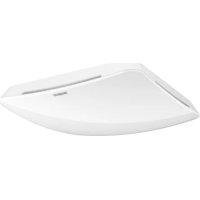
Multisensor Air KNX - Mozgásérzékelő STEINEL - Ingyenes használati útmutató
Találja meg az eszköz kézikönyvét ingyenesen Multisensor Air KNX STEINEL PDF formátumban.

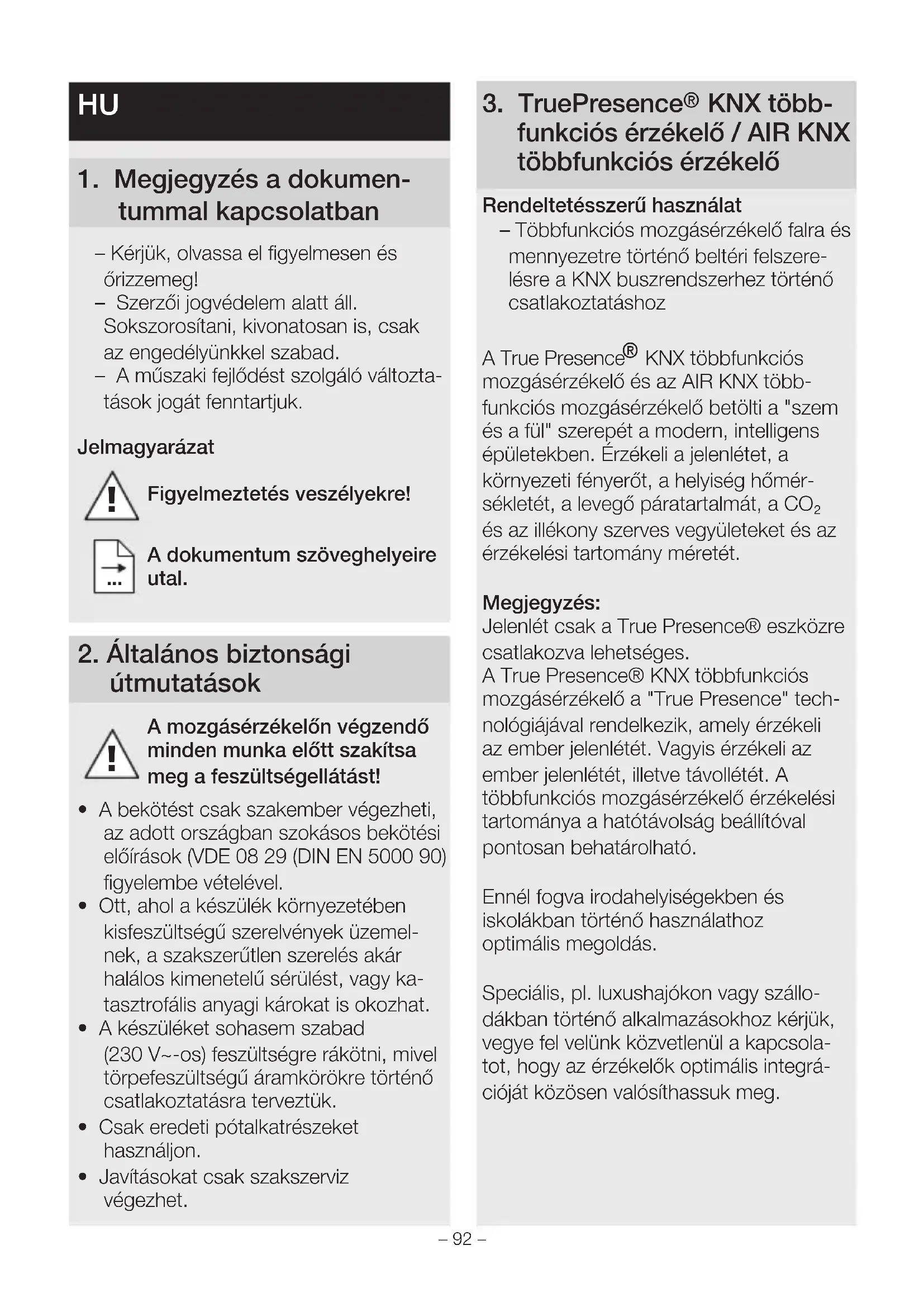


| Termék típusa | KNX multifunkciós mozgásérzékelő |
| Márka | Steinel |
| Modell | Multisensor Air KNX |
| Méretek (süllyesztett szerelés) | 123 × 123 × 33 mm |
| Méretek (falra szerelés) | 142 × 142 × 44 mm |
| Tápellátás | KNX busz feszültség 21–30 V |
| Áramfelvétel | 15 mA |
| Szerelési magasság | 2–12 m |
| Érzékelési zóna | 360° |
| True Presence hatótáv | ∅ 9 m (max. magasság 4 m) |
| Jelenlét hatótáv | ∅ 15 m |
| Mozgás hatótáv | ∅ 15 m (cm-re állítható) |
| Beépített érzékelők | Jelenlét, fényerő, hőmérséklet, páratartalom, légnyomás, CO2, VOC |
| True Presence technológia | Mikromozgások érzékelése (7,2 GHz) |
| Beállítások | ETS szoftverrel (4.0 verziótól) és Smart Remote alkalmazással (Bluetooth) |
| Időkésleltetés | 30 s – 18 h 12 min 15 s, IQ mód |
| Kioldási küszöb | 0–2500 lx |
| Hőmérséklet tartomány | 0 °C – +40 °C |
| Védelmi fokozat | IP 20 |
| Bluetooth frekvencia | 2,4 – 2,48 GHz |
| Bluetooth adóteljesítmény | 5 dBm / 3 mW |
| Karbantartás | Nedves ruhával tisztítani, tisztítószer nélkül |
| Gyártói garancia | 5 év |
Gyakran ismételt kérdések - Multisensor Air KNX STEINEL
Felhasználói kérdések a következőről Multisensor Air KNX STEINEL
0 kérdés erről a készülékről. Válaszolj azokra, amiket ismersz, vagy tedd fel a sajátod.
Tegyél fel egy új kérdést erről a készülékről
Töltse le az útmutatót a következőhöz Mozgásérzékelő PDF formátumban ingyenesen! Találja meg kézikönyvét Multisensor Air KNX - STEINEL és vegye vissza elektronikus eszközét a kezébe. Ezen az oldalon közzé van téve az eszköze használatához szükséges összes dokumentum. Multisensor Air KNX márka STEINEL.
HASZNÁLATI ÚTMUTATÓ Multisensor Air KNX STEINEL
HU....92 A szöveges utasításokat tartsa meg!
CZ .... 99 Dodržujte písemné pokyny!
1. Megjegyzés a dokumen- tummal kapcsolatban
– Kérjük, olvassa el figyelmesen és órizzemeg!
– Szerzői jogvédelem alatt áll.
Sokszorosítani, kivonatosan is, csak az engedélyünkkel szabad.
- A müszaki fejlődést szolgáló változtatások jogát fenntartjuk.
Jelmagyarázat

Figyelmeztetés veszélyekre!

A dokumentum szöveghelyeire utal.
2. Általános biztonsági útmutatások

A mozgásérzékelőn végzendő minden munka előtt szakítsa meg a feszültségellátást!
- A bekötést csak szakember végezheti, az adott országban szokásos bekötési előírások (VDE 08 29 (DIN EN 5000 90) figyelembe vételével.
- Ott, ahol a készülék környezetében kisfeszültségű szerelvények üzemelnek, a szakszerűtlen szerelés akár halálos kimenetelű sérülést, vagy katasztrofális anyagi károkat is okozhat.
- A készüléket sohasem szabad (230 V\~-os) feszültségre rákötni, mivel törpefeszültségű áramkörökre történő csatlakoztatásra terveztük.
- Csak eredeti pótalkatrészeket használjon.
- Javításokat csak szakszerviz végezhet.
3. TruePresence® KNX több-funkciós érzékelő / AIR KNX többfunkciós érzékelő
Rendeltetésszerű használat
– Többfunkciós mozgásérzékelő falra és mennyezetre történő beltéri felszere-lésre a KNX buszrendszerhez történő csatlakoztatáshoz
A True Presence® KNX többfunkciós mozgásérzékelő és az AIR KNX több-funkciós mozgásérzékelő betölti a "szem és a fül" szerepét a modern, intelligens épületekben. Érzékeli a jelenlétet, a környezeti fényerőt, a helyiség hőmérsékletét, a levegő páratartalmát, a CO₂ és az illékony szerves vegyületeket és az érzékelési tartomány méretét.
Megjegyzés:
Jelenlét csak a True Presence® eszközre csatlakozva lehetséges.
A True Presence® KNX többfunkciós mozgásérzékelő a "True Presence" technológiájával rendelkezik, amely érzékeli az ember jelenlétét. Vagyis érzékeli az ember jelenlétét, illetve távollétét. A többfunkciós mozgásérzékelő érzékelési tartománya a hatótávolság beállítóval pontosan behatárolható.
Ennél fogva irodahelyiségekben és iskolákban történő használathoz optimális megoldás.
Speciális, pl. luxushajókon vagy szállo-dákban történő alkalmazásokhoz kérjük, vegye fel velünk közvetlenül a kapcsolatot, hogy az érzékelők optimális integrációját közösen valósíthassuk meg.
Valamennyi müveletet az Engineering Tool Software (ETS) segítségével lehet beállítani az ETS4.0 változattól kezdődően.
A Smart Remote alkalmazás megmutatja az érzékelési tartomány méretét, és lehetővé teszi a programozó modul aktiválását.
A készülék áttekintése
Vakolat alatti szerelés (3.1. ábra)
- Érzékelő
- Keret
A készülék áttekintése
Vakolat fölötti felszerelés (3.2. ábra)
- Érzékelő
- Keret
– Adapter vakolat fölötti vezetékezéshez
Vakolat alatti szerelés termékméretek (3.3. ábra)
Vakolat fölötti szerelés termékméretek (3.4. ábra)
Érzékelési terület (3.5. ábra)
Megjegyzés:
A többfunkciós érzékelőben alkalmazott CO2-érzékelő automata kalibrálási funkcióval rendelkezik.
Ahhoz, hogy a funkció megfelelően működjön, és a CO2-érzékelő helyesen mérjen, a többfunkciós érzékelőnek folyamatosan feszültségre csatlakoztatva kell lennie. Továbbá a feszültségellátás bekapcsolását követő első hét napban nagyobb eltérések fordulhatnak elő a mért értékekben. Ezenkívül az érzékelőt naponta legalább egy órára friss levegőnek kell kitenni.
4. Bekötés
Bekötési rajz (4.1. ábra)
5. Szerelés
- Minden alkatrészt ellenőrizzen sérülés szempontjából.
- Sérülések esetén ne vegye használatba a terméket.
- A hatótávolság és a jelenlétregisztrációs érzékelés figyelembevételével válasszon alkalmas helyet, ahová felszerelheti a készüléket.
- Kapcsolja le az áramellátást (4.1. ábra)
Falba süllyesztett szerelés lépései
– Csavarja be erősen a keret csavarjait a fali csatlakozó dobozba (5.1. ábra)
– A dugaszoló csatlakozót kösse be (5.2. ábra)
– Helyezze fel a mozgásérzékelőt a keretre (5.3. ábra)
- A mozgásérzékelőt a mágnes megtartja.
Vakolat feletti szerelés lépései
– Fúrjon lyukakat, és csavarozza bele azokba a falon kívüli vezetékezéshez szükséges adaptereket (5.4. ábra)
– Nyitott kábel szerelésekor törje ki a szerelőfület (5.4. ábra)
– Csavarozza rá a keretet a falon kívüli vezetékezéshez szükséges adapterre (5.5. ábra)
– A dugaszoló csatlakozót kösse be (5.6. ábra)
– Helyezze fel a mozgásérzékelőt a keretre (5.7. ábra)
- A mozgásérzékelőt a mágnes megtartja.
Megjegyzés:
A hatótávolság beállításához adja be a szerelési magasságot az ET szoftveren keresztül.
Megjegyzés:
A falon kívüli szerelés befolyásolja a kiszámított mozgásérzékelési tartomány méretét. Ezért olyan korrekciós tényezőket építettek a szoftverbe, amelyek hatást gyakorolnak az ET szoftverben a "vakolat fölött" szerelési mód aktiválása esetén.
6. Működés és beállítások
Gyári beállítások
– Lásd a KNX alkalmazás leírását.
Üzembe helyezés
Az első üzembe helyezés során a jelen- lét-érzékelő képet készít a helyiségről. A helyiségben eközben 2 – 2,5 percig ne legyen mozgás.
Tudnivaló:
Ha módosítja a hatótávolságot vagy a szerelési magasságot, akkor ismét készül egy kép a helyiségről.
A True Presence® többfunkciós érzékelő érzékenységét az ET szoftverrel 1-től (=alacsony) 9-ig (=magas) lehet beállítani. Azt, hogy mely funkciókat kívánja használni (aktiválni), az "Általános beállítások" paraméter-ablakban, az Engineering Tool szoftverrel (ETS) állíthatja be.
Tudnivaló:
Az alkalmazás leírását a knx.steinel.de oldalon találja.
- Adjon a készüléknek tényleges címet, és készítse el az alkalmazási programot az ETS-ben.
- Töltse be a tényleges címet és az alkalmazási programot a többfunkciós érzékelőbe. Amikor a rendszer arra felszólítja, nyomja meg az A (4.1. ábra) programozó gombot.
Smart Remote App
A többfunkciós érzékelő programozó moduljának okostelefonnal vagy tablettel történő kiolvasásához és aktiválásához töltse le a STEINEL Smart Remote App alkalmazást az AppStore-ból. Bluetooth-képes okostelefonra vagy táblagépre lesz szüksége.
Android

Inicializálás: LED fehéren világít
Normál üzemmód: LED ki
Bluetooth-kapcsolat aktív: LED kéken világít
Hiba: a LED pirosan világít
Programozó üzemmód: a LED zölden világít
Az alkalmazás nincs paraméterezve vagy rossz: a LED narancssárgán világít
7. Tartozékok
Adapter vakolat fölötti vezetékezéshez (EAN: 4007841 063870)
8. Karbantartás / ápolás
A termék nem igényel karbantartást. A többfunkciós érzékelő felülete szennye- zödés esetén (tisztítószer alkalmazása nélkül) nedves kendővel tisztítható meg.
9. Ártalmatlanítás
Gondoskodjon az elektromos készülékek, a tartozékok és a csomagolás környezetbarát újrahasznosításáról.

Ne dobjon elektromos készülékeket a háztartási szemétbe!
Csak az EU-országok esetében
A használt elektromos és elektronikus berendezésekre vonatkozó hatályos európai irányelvek értelmében és azok nemzeti jogrendszerbe történő átültetése szerint a már nem működőképes elektromos berendezéseket külön kell gyűjteni és környezetbarát újrahasznosításukról kell gondoskodni.
10. Megfelelőség
STEINEL GmbH igazolja, hogy a True Presence® Multisensor KNX / Multisensor AIR KNX típusú rádióberendezés megfelel a 2014/53/EU irányelvnek. Az EU-megfelelőségi nyilatkozat teljes szövege elérhető a következő internetes címen: www.steinel.de
11. Gyári garancia
Gyártói garancia STEINEL GmbH, Dieselstrasse 80-84, DE-33442 Herzebrock-Clarholz, Németország Önnek, mint a termék vevőjének, adott esetben jogában áll az eladóval szemben érvényesíteni az Önt törvényesen megil- lető hiánypótlási-, ill. termékszavatossági jogokat. Amennyiben léteznek ilyen jogok az Ön lakóhelye szerinti országban, jelen jótállási nyilatkozatunk semmiben sem szúkíti és korlátozza azokat. A magunk részéről 5 év jótállást adunk arra, hogy az Ön által vásárolt STEINEL professzionális érzékelő termék kifogástalan minőségű és rendesen működik. Szavatoljuk, hogy ez a termék mentes az anyaghibáktól, a gyártási és szerkezeti hibáktól. Szavatol- juk továbbá, hogy az összes elektronikus alkatrész és kábel működőképes, továb- bá, hogy minden alkalmazott szerkezeti anyag és azok felülete hibátlan.
Jótállási igények érvényesítése:
Amennyiben a termékével kapcsolatban reklamációval kíván élni, kérjük, hogy a terméket hiánytalanul és bérmentesítve küldje vissza a kereskedőjének vagy közvetlenül nekünk a DINOCOOP Kft, Radvány u. 24, H-1118 Budapest címre, mellékelve az eredeti vásárlási bizonylatot, amelyen rajta kell lennie a vásárlás dátumának és a termék elnevezésének. Ezért a garancia idő végéig ajánlatos gondosan megőriznie a vásárlási bizonylatát. A visszaküldés során keletkező szállítási költségekért és kockázatokért a STEINEL nem vállal felelősséget. A jótállás érvényesítéséről a www.steinel-professional.de/garantie honlapunkon kap tájékoztatást.
Aennyiben a garancia körébe eső esemény következett be, vagy a termékével kapcsolatban szeretne kérdezni valamit, bármikor felhívhat bennünket a +36/1/3193064 szervizvonal számon.
- Műszaki adatok
| MéretekSzé × Ma × Mé (mm) | Vakolat alatti (UP): 123 × 123 × 33vakolat fölött (AP): 142 × 142 × 44 |
| Áramfelvétel True Presence | ®KNX többfunkciós érzékelő: 40 mAAIR KNX többfunkciós érzékelő: 15 mA |
| Tápfeszültség KNX busz feszültség, 21 – 30 V | |
| Szerelési magasság 2 – 12 m | |
| Érzékelési tartomány 360° | |
| Hatótávolság ∅ 9 m True Presence | ®( max. 4 m szerelési magasságig)∅ 15 m jelenlét∅ 15 m mozgás(centiméter pontossággal beállítható) |
| Mozgásérzékelő értékek True Presence | ®(csak True Presence®KNX többfunkciós érzékelő)FénymérésHőmérséklet: 0 – 40 °CLégnyomás: 300 – 1.200 hPaViszonylagos páratartalom: 0 – 100 %VOC: 0 – 60.000 ppbCO2: 400 – 10.000 ppm |
| True Presence®KNX többfunkciós érzékelő kimenetek | 4× fénykibocsátás (ON / OFF, alkonyatérték, kép)alkonyatérték fényeffekttel2× Szabályozás állandó fényre alapvilágítássalFűtés / szellőzés / klíma, CO2, illékony szerves vegyületek,hőmérséklet, viszonylagos páratartalom, harmatpont,logikai kapu, antijelenlét, légnyomás, kényelem |
| Időbeállítás | 10 másodperc 18:12:15 óráig (óó:pp:mpmp), IQ üzemmód |
| AIR KNX többfunkciós érzékelő kimenetek | Fűtés / szellőzés / klíma, illékony szerves vegyületek,hőmérséklet, viszonylagos páratartalom, harmatpont,logikai kapu, légnyomás, kényelem CO2 |
| Szürkületi beállítás | 0 – 2.500 lux |
| Hőmérséklettartomány | 0 °C-tól +40 °C-ig |
| Védettségi mód | IP 20 |
| True Presence®frekvencia | 7,2 GHz (reagál az életfunkciók mikromozgásaira) |
| UWB adóteljesítmény | ≤ -41 dBm / MHz |
| Bluetooth frekvencia | 2,4 – 2,48 GHz |
| Bluetooth adóteljesítmény | 5 dBm / 3 mW |
13. Üzemzavarok
Zavar Oka Elhárítása
| Világítás nem kapcsol be | ■ Nincs csatlakozási feszültség■ A környezeti fényerő kapcsolási küszöbe túl alacsonyra van beállítva■ Nincs mozgásérzékelés | ■ Feszültség csatlakoztatását átvizsgálni■ Lassan emelje a környezeti fényerő kapcsolási küszöbét, amíg a fény be nem kapcsol.■ Biztosítson szabad rálátást az érzékelőre■ Érzékelési területet átvizsgálni |
| Világítás nem kapcsol ki | ■ Túl magas a környezeti fényerő kapcsolási küszöbe | ■ Állítsa alacsonyra a környezeti fényerő kapcsolási küszöbét |
| Érzékelő jelenlét ellenére kikapcsol | ■ Rossz képet állított be■ Túl kicsire állították a hatótávolságot■ Túl alacsony a környezeti fényerő kapcsolási küszöbe | ■ Válasszon képet True Presence® érzékelővel■ Módosítsa a hatótávolságot■ Módosítsa a környezeti fényerő kapcsolási küszöbét |
| Érzékelő túl későn kapcsol ki | ■ Utánműködési idő túl hosszú | ■ Utánműködési időt lerövidíteni |
| Jelenlét esetén az érzékelő a sötétség ellenére sem kapcsol be | ■ Túl alacsonyra állította a környezeti fényerő kapcsolási küszöbét■ Félautomatika aktív | ■ Emelje a környezeti fényerő kapcsolási küszöbét■ Teljes automatikát aktiválni vagy a világítást a nyomógombbal bekapcsolni |
| Érzékelő jelenlét hiánya ellenére bekapcsol | ■ Mozgás a szomszédos helyiségekben és szinteken | ■ Módosítsa a hatótávolságot■ Válasszon alacsony érzékenységű képet |
| Rossz hőmérséklet-érték jelenik meg | ■ Különböző légrétegek | ■ A korrektúraérték beadása az ET szoftverbe |
CZ

- Megjegyzés a dokumen- tummal kapcsolatban
- Jelmagyarázat
- Figyelmeztetés veszélyekre!
- A dokumentum szöveghelyeire utal.
- Általános biztonsági útmutatások
- A mozgásérzékelőn végzendő minden munka előtt szakítsa meg a feszültségellátást!
- TruePresence® KNX több-funkciós érzékelő / AIR KNX többfunkciós érzékelő
- Rendeltetésszerű használat
- Megjegyzés:
- Bekötés
- Szerelés
- Falba süllyesztett szerelés lépései
- Vakolat feletti szerelés lépései
- Működés és beállítások
- Gyári beállítások
- Üzembe helyezés
- Tudnivaló:
- Smart Remote App
- Tartozékok
- Karbantartás / ápolás
- Ártalmatlanítás
- Csak az EU-országok esetében
- Megfelelőség
- Gyári garancia
- Jótállási igények érvényesítése:
- Üzemzavarok
- CZ
Márka : STEINEL
Modell : Multisensor Air KNX
Kategória : Mozgásérzékelő