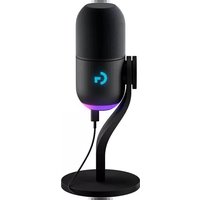
YETI GX - Μικρόφωνο LOGITECH - Δωρεάν εγχειρίδιο χρήσης
Βρείτε δωρεάν το εγχειρίδιο της συσκευής YETI GX LOGITECH σε μορφή PDF.



| Μάρκα | Logitech |
| Μοντέλο | Yeti GX |
| Τύπος προϊόντος | Μικρόφωνο USB για streaming και εγγραφή |
| Τροφοδοσία | Δίαυλος USB (5V) |
| Συνδεσιμότητα | USB-C σε USB-A |
| Κύριες λειτουργίες | Εγγραφή, streaming, έλεγχος έντασης, έξυπνο κλείδωμα πηγής ήχου, εφέ BlueVo!ce |
| Λογισμικό διαμόρφωσης | Logitech G HUB |
| Φωτισμός | Δακτύλιος RGB LIGHTSYNC και λογότυπο G |
| Φωτεινή ένδειξη (τροχός) | Συνεχές λευκό (αναμμένο), Συνεχές πράσινο (ενεργός ήχος), Αναβόσβησις κόκκινο (κορεσμός), Σταθερό κόκκινο (απενεργοποιημένο), Κυανό (ενεργό κλείδωμα) |
| Συμβατότητα | Windows, macOS |
| Παρεχόμενα αξεσουάρ | Βάση γραφείου, καλώδιο USB-C σε USB-A, pop filter |
| Συντήρηση | Σκουπίστε με ένα μαλακό, στεγνό πανί |
| Ασφάλεια | Χρήση σε ξηρό περιβάλλον, αποφυγή κραδασμών και υγρασίας |
| Δυνατότητα επισκευής | Επικοινωνήστε με την υποστήριξη της Logitech για οποιαδήποτε επισκευή |
| Εγγύηση | Συμβουλευτείτε τον ιστότοπο της Logitech για λεπτομέρειες |
Συχνές ερωτήσεις - YETI GX LOGITECH
Ερωτήσεις χρηστών για YETI GX LOGITECH
0 ερώτηση για αυτή τη συσκευή. Απαντήστε σε αυτές που γνωρίζετε ή κάντε τη δική σας.
Κάντε μια νέα ερώτηση σχετικά με αυτή τη συσκευή
Κατεβάστε τις οδηγίες για το Μικρόφωνο σε μορφή PDF δωρεάν! Βρείτε το εγχειρίδιό σας YETI GX - LOGITECH και πάρτε ξανά την ηλεκτρονική σας συσκευή στα χέρια σας. Σε αυτή τη σελίδα δημοσιεύονται όλα τα έγγραφα που απαιτούνται για τη χρήση της συσκευής σας. YETI GX της μάρκας LOGITECH.
ΕΓΧΕΙΡΊΔΙΟ ΧΡΉΣΗΣ YETI GX LOGITECH
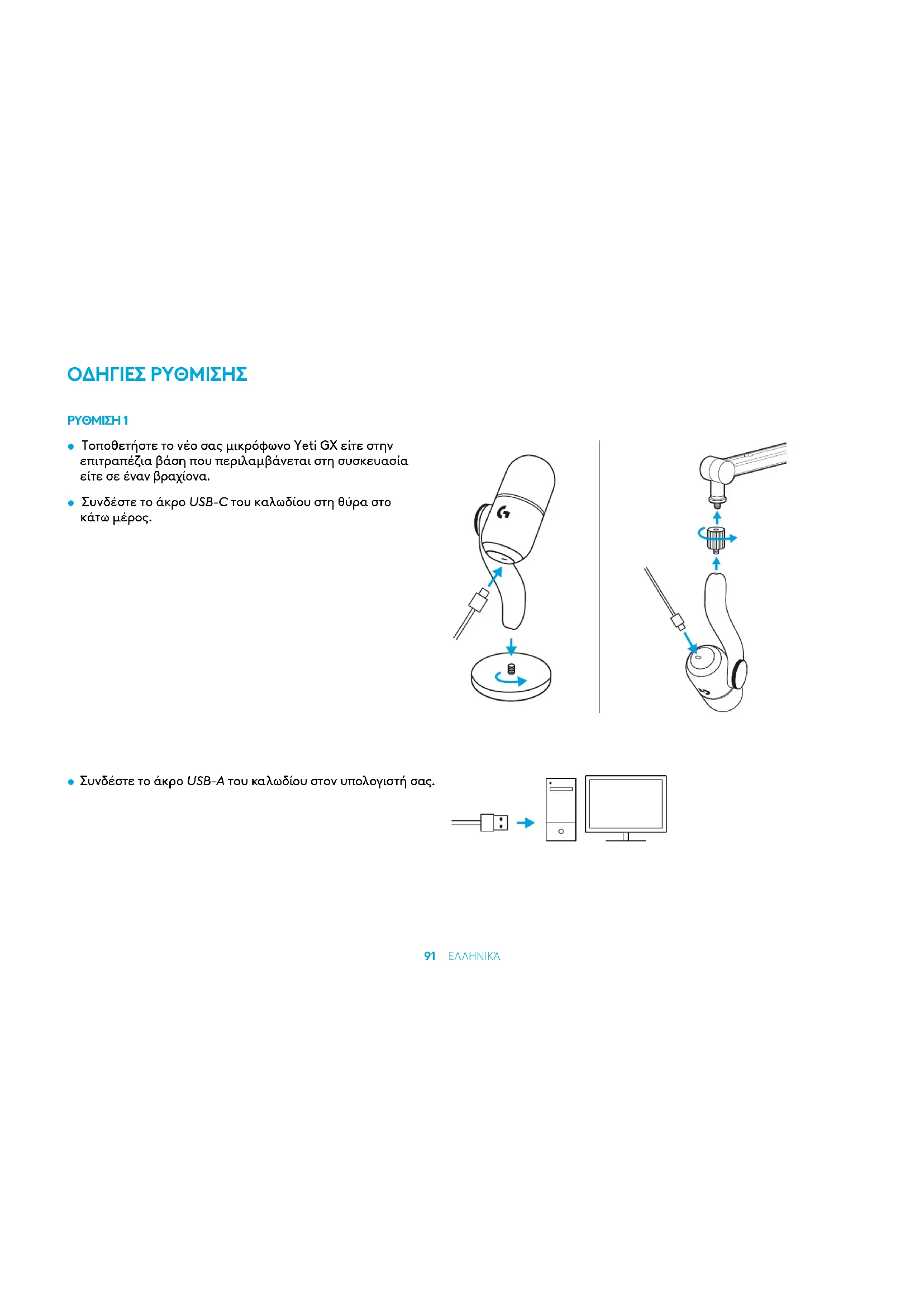
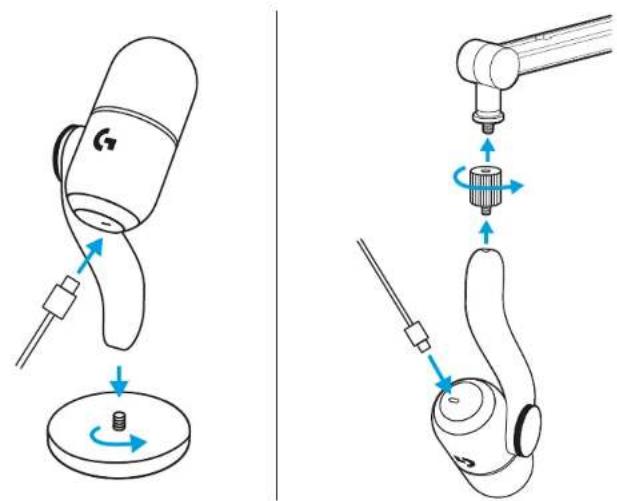
- Τοποθετήστε το νέο σας μικρόφωνο Yeti GX είτε στην επιτραπέζια βάση που περιλαμβάνεται στη συσκευασία είτε σε έναν βραχίονα.
- Συνδέστε το άκρο USB-C του καλωδίου στη θύρα στο κάτω μέρος.
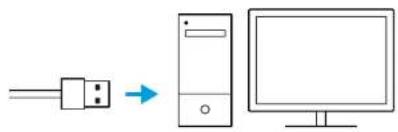
- Συνδέστε το άκρο USB-A του καλωδίου στον υπολογιστή σας.
Φροντίστε η επίπεδη πλευρά του αντιανέμιου να είναι στραμμένη προς τα εσάς!

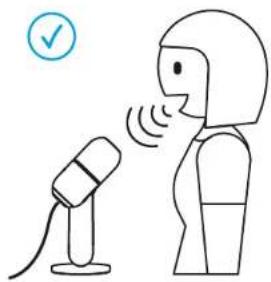
- Ανοίξτε οποιοδήποτε λογισμικό streaming ή εγγραφής με διαμόρφωση ήχου.

streamlabs ultra
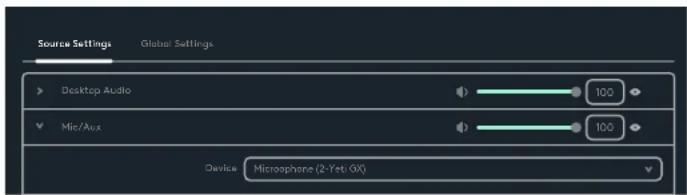
- Στις ρυθμίσεις του λογισμικού, ίσως χρειαστεί να επιλέξετε το Yeti GX ως το ενεργό μικρόφωνο.
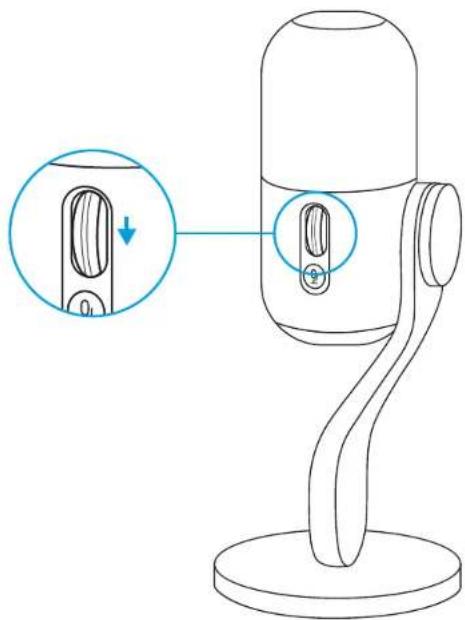
Ο τροχός κύλισης ρυθμίζει την ενίσχυση του μικροφώνου.
Προσαρμόστε την ενίσχυση κυλώντας τον τροχό, ενώ μιλάτε με την κανονική φωνή που θα χρησιμοποιούσατε κατά to streaming ή την εγγραφή.
Η κύλιση του τροχού προς τα επάνω θα αυξήσει την ενίσχυση, ενώ η κύλιση προς τα κάτω θα τη μειώσει.
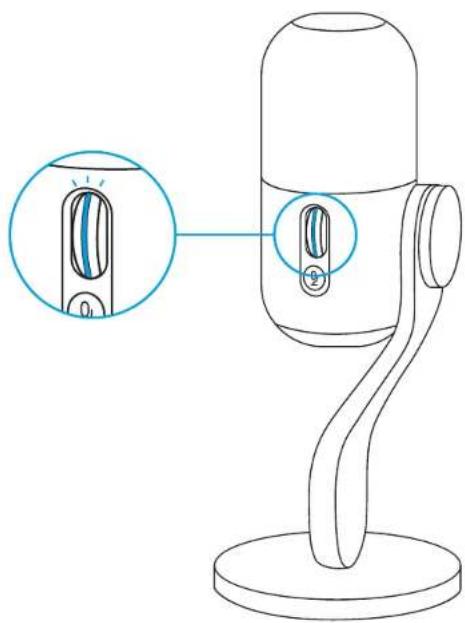
To LED στον τροχό κύλισης υποδεικνύει επίσης αν το μικρόφωνο χρησιμοποιείται.
- Σταθερό λευκό φως σημαίνει ότι το μικρόφωνο είναι ενεργοποιημένο.
- Σταθερό πράσινο φως σημαίνει ότι το μικρόφωνο παρέχει ενεργά ήχο.
- Κόκκινο φως που αναβοσβήνει σημαίνει ότι το επίπεδο ενίσχυσης είναι πολύ υψηλό και προκαλεί clipping ή παραμόρφωση, επομένως, είναι καλύτερα να τη μειώσετε.
- Σταθερό κόκκινο φως σημαίνει ότι το μικρόφωνο είναι σε σίγαση (πατήστε το κουμπί σίγασης δίπλα στον τροχό κύλισης για σίγαση ή κατάργηση της σίγασης).
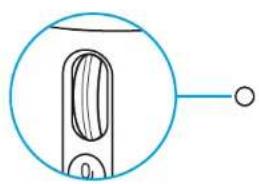
Όταν είστε ικανοποιημένοι με τη ρύθμιση ενίσχυσης, κάντε κλικ στον τροχό για να ενεργοποιήσετε το έξυπνο κλείδωμα ήχου. Το LED στον τροχό θα γίνει κυανό, όταν ενεργοποιηθεί.
'Εξυπνο κλείδωμα ήχου: Προσαρμόζει έξυπνα την ενίσχυση, χρησιμοποιώντας έναν αναλογικό περιοριστή για την αποτροπή του clipping και ένα expander στραμμένο προς τα κάτω για τη μείωση του θορύβου από το περιβάλλον.
Όταν είναι ενεργοποιημένο, ο τροχός κύλισης δεν θα αλλάζει την ενίσχυση. Κάντε κλικ ξανά για ξεκλείδωμα προτού κάνετε αλλαγές.
Κατεβάστε το G HUB για πλήρη διαμόρφωση και προσαρμογή των ρυθμίσεων ήχου και φωτισμού.

logitechG.com/ghub
PYOMIZH 8
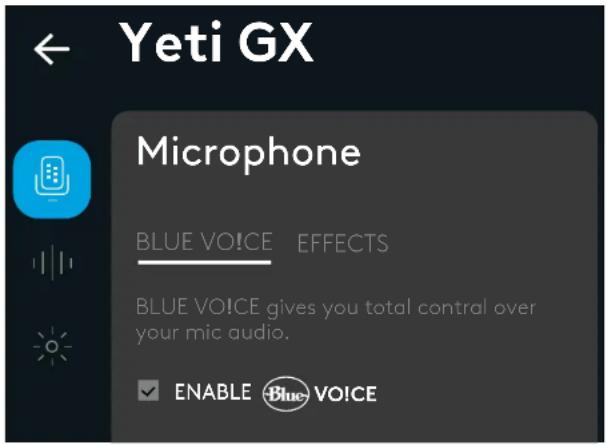
- Κάντε κλικ στο μενού μικροφώνου στο G HUB για να αποκτήσετε πρόσβαση σε προεπιλογές BlueVo!ce, εφέ και επεξεργασία, όπως ισοσταθμιστή και μείωση θορύβου. Μπορείτε επίσης να ενεργοποιήσετε το έξυπνο κλείδωμα ήχου από αυτήν την οθόνη.
Για να δοκιμάσετε διαφορετικές ρυθμίσεις, ηχογραφήστε πρώτα ένα δείγμα της φωνής σας και έπειτα πατήστε «Αναπαραγωγή». Στη συνέχεια, θα ακούσετε την ηχογράφηση που μόλις δημιουργήσατε με τις τρέχουσες ρυθμίσεις BlueVo!ce. Από εδώ μπορείτε να εφαρμόσετε διαφορετικές προεπιλογές, ρυθμίσεις και εφέ. Τυχόν αλλαγές που κάνετε θα εφαρμόζονται στην ηχογράφησή σας, ώστε να μπορείτε να ακούσετε ακριβώς autó που θα ακούει το κοινό σας.
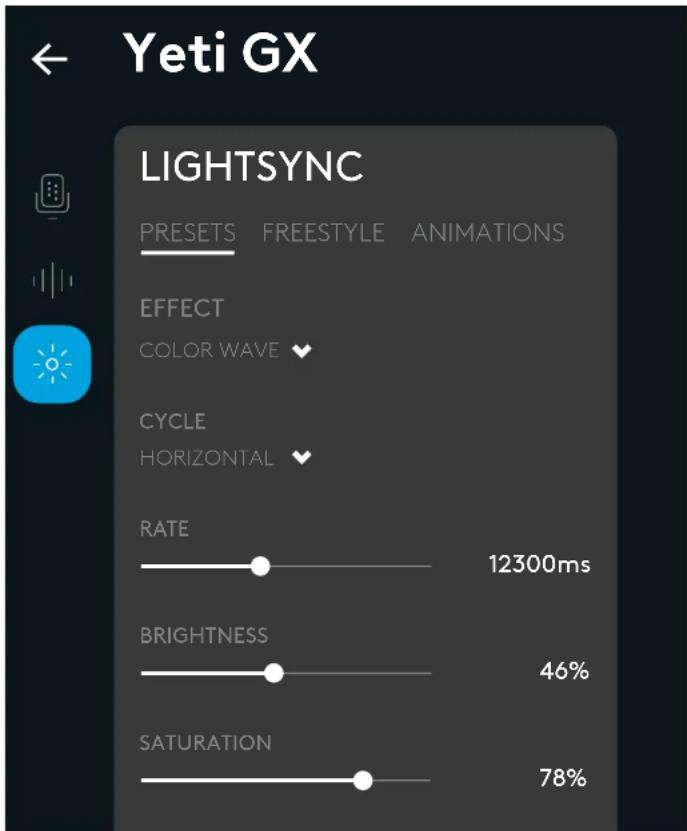
- Κάντε κλικ στο μενού LIGHTSYNC στο GHub για να προσαρμόσετε τον φωτισμό στον δακτύλιο RGB και στο λογότυπο G.
- Επιλέξτε από τις εύκολες προεπιλογές ή χρησιμοποιήστε τις καρτέλες ελεύθερου στυλ και κίνησης για πλήρη προσαρμογή.
EXETE EPΩTHΣΕΙΣ;
logitechG.com/support/yeti-gx
ИНСТРУКЦИИ ПО НАСТРОЙКЕ





Μάρκα : LOGITECH
Μοντέλο : YETI GX
Κατηγορία : Μικρόφωνο