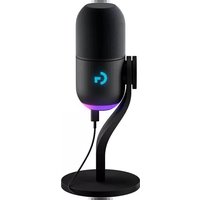
YETI GX - Microfone LOGITECH - Manual de utilização gratuito
Encontre gratuitamente o manual do aparelho YETI GX LOGITECH em formato PDF.



| Marca | Logitech |
| Modelo | Yeti GX |
| Tipo de produto | Microfone USB para streaming e gravação |
| Alimentação | Bus USB (5V) |
| Conectividade | USB-C para USB-A |
| Funções principais | Gravação, streaming, controle de ganho, bloqueio inteligente de fonte de áudio, efeitos BlueVo!ce |
| Software de configuração | Logitech G HUB |
| Iluminação | Anel RGB LIGHTSYNC e logotipo G |
| Indicador luminoso (roleta) | Branco contínuo (ligado), Verde contínuo (som ativo), Vermelho piscando (saturação), Vermelho fixo (mudo), Ciano (bloqueio ativo) |
| Compatibilidade | Windows, macOS |
| Acessórios inclusos | Suporte de mesa, cabo USB-C para USB-A, espuma |
| Manutenção | Limpar com um pano macio e seco |
| Segurança | Usar em ambiente seco, evitar choques e umidade |
| Reparabilidade | Entre em contato com o suporte Logitech para reparos |
| Garantia | Consulte o site da Logitech para detalhes |
Perguntas frequentes - YETI GX LOGITECH
Perguntas dos utilizadores sobre YETI GX LOGITECH
0 pergunta sobre este aparelho. Responda às que conhece ou faça a sua.
Faça uma nova pergunta sobre este aparelho
Baixe as instruções para o seu Microfone em formato PDF gratuitamente! Encontre o seu manual YETI GX - LOGITECH e retome o controlo do seu dispositivo eletrónico. Nesta página estão publicados todos os documentos necessários para a utilização do seu dispositivo. YETI GX da marca LOGITECH.
MANUAL DE UTILIZADOR YETI GX LOGITECH
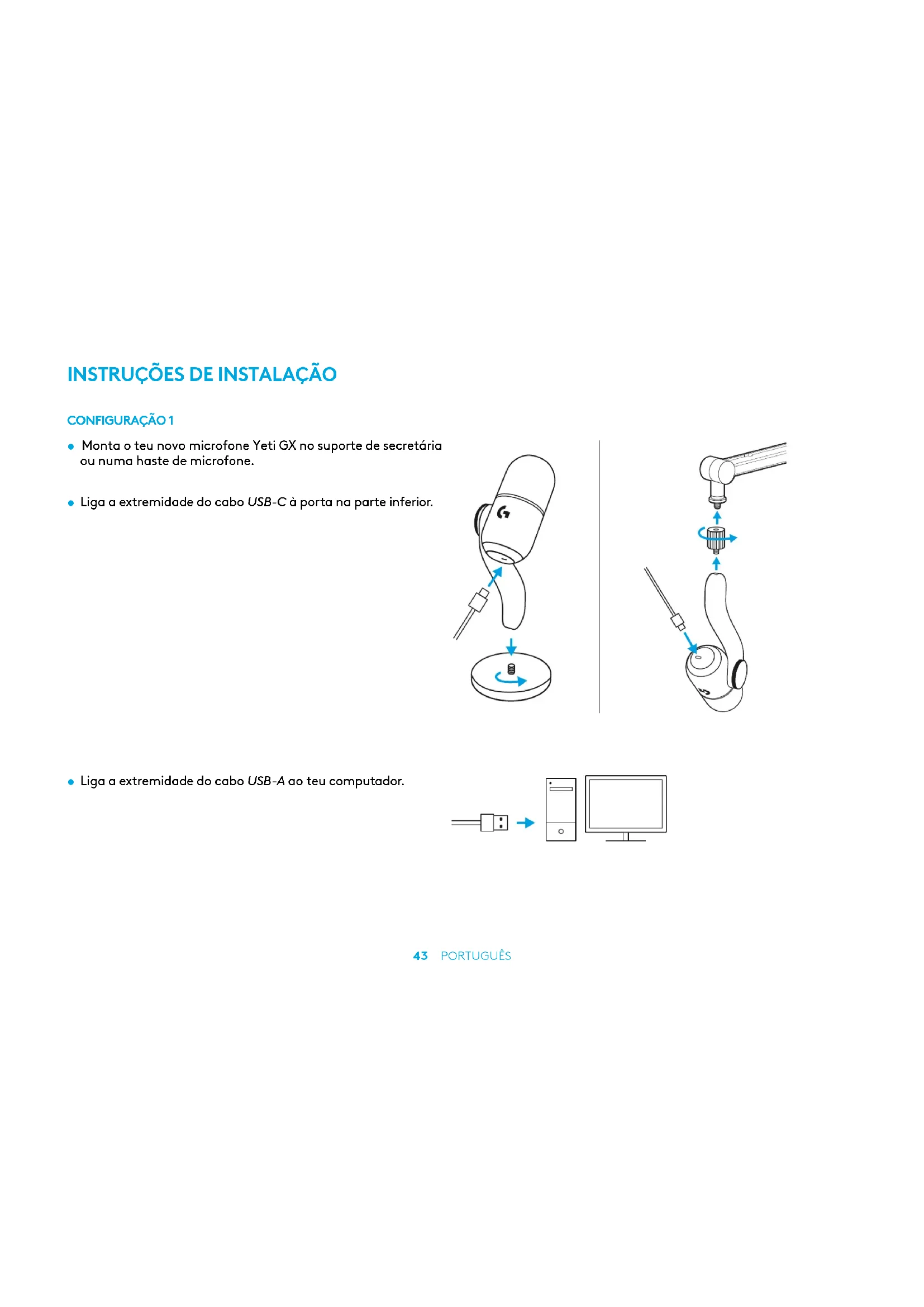
INSTRUÇÕES DE INSTALAÇÃO
CONFIGURAÇÃO 1
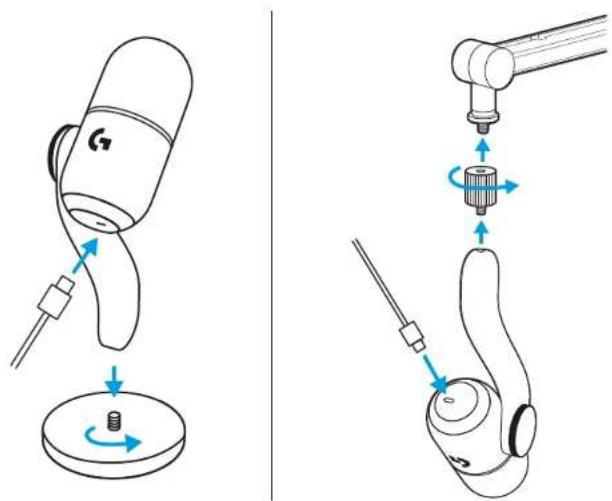
- Monta o teu novo microfone Yeti GX no suporte de secretária ou numa haste de microfone.
- Liga a extremidade do cabo USB-C à porta na parte inferior.
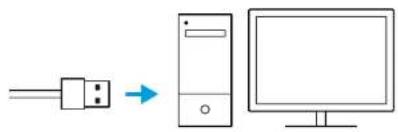
- Liga a extremidade do cabo USB-A ao teu computador.
Garante que a parte plana do protector de espuma anti-vento está a apontar para ti!

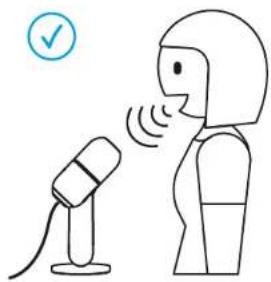
- Abre um software de transmissão ou de gravação com configuração de áudio.

streamlabs ultra
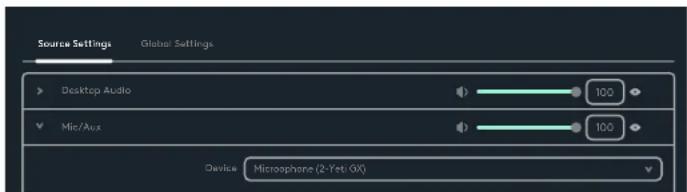
- Nas definições do software, poderá ter de selecionar Yeti GX como o microfone ativo.
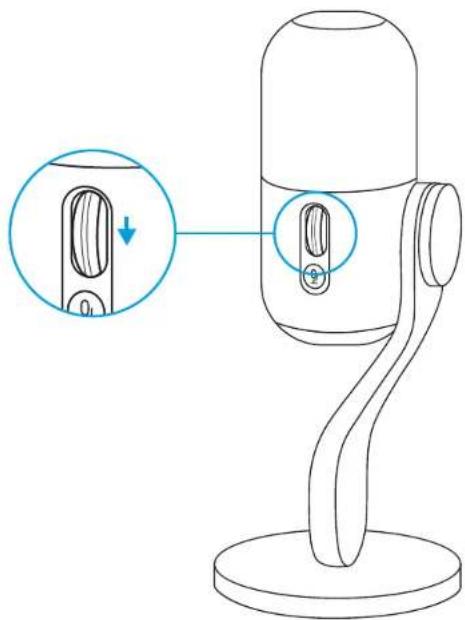
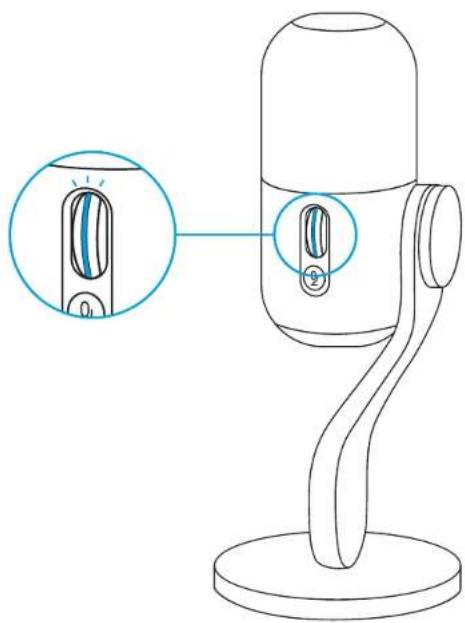
A roda de deslocamento ajusta o ganho do microfone.
Enquanto falas numa voz normal que usarias enquanto estivesses a transmitir ou a gravar, ajusta o ganho ao deslocar a roda.
Deslocar a roda para cima aumentará o ganho enquanto deslocar para baixo irá reduzi-lo.
O LED na roda de deslocamento também indica se o microfone está a ser utilizado.
- Branco sólido significa que o microfone está ligado.
- Verde sólido significa que o microfone está a transmitir áudio de forma activa.
- Vermelho a piscar significa que o nível de ganho é demasiado alto e irá provocar cortes ou distorção por isso é melhor reduzi-lo.
- Vermelho fixo significa que o microfone está desactivado (prime o botão Desactivar som junto à roda de deslocamento para desactivar ou activar o som.
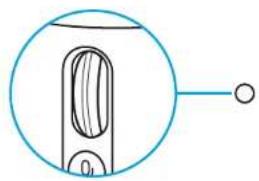
Quando estiveres satisfeito com a definição de ganho, clica na roda para ativar o Bloqueio áudio inteligente. O LED na roda ficará Ciano quando estiver activado.
Bloqueio áudio inteligente: ajusta de forma inteligente o ganho ao usar um limitador analógico para evitar cortes e um expansor descendente para reduzir o ruído ambiente.
Quando estiver activado, a roda de deslocamento não altera o ganho. Clica novamente para desbloquear antes de efetuar quaisquer alterações.
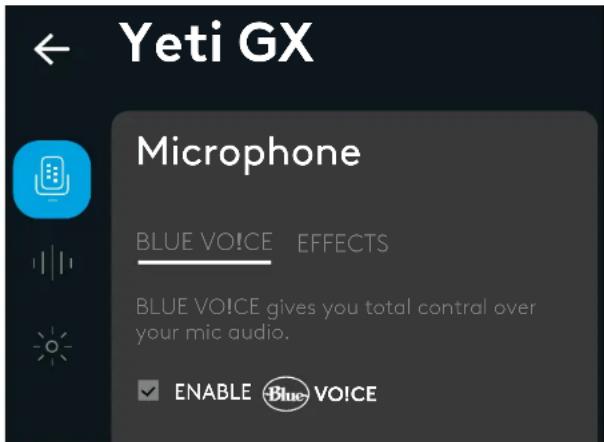
Transfere o G HUB para obter a configuração e personalização completa das definições de áudio e iluminação.

logitechG.com/ghub
CONFIGURAÇÃO 8
- Clica no menu do microfone no G HUB para aceder às predefinições, efeitos e processamento BlueVo!ce como EQ e redução de ruído. Também podes ativar o Bloqueio áudio inteligente neste ecrã.
- Para experimentar outras definições, em primeiro lugar grava uma amostra da tua voz e, em seguida, prime reproduzir. Irás ouvir a gravação que acabaste de fazer com as definições actuais do BlueVoice. A partir daqui podes aplicar as diferentes predefinições, definições e efeitos. Quaisquer alterações efetuadas serão aplicadas à gravação para que possas ouvir exactamente o que o público irá ouvir.
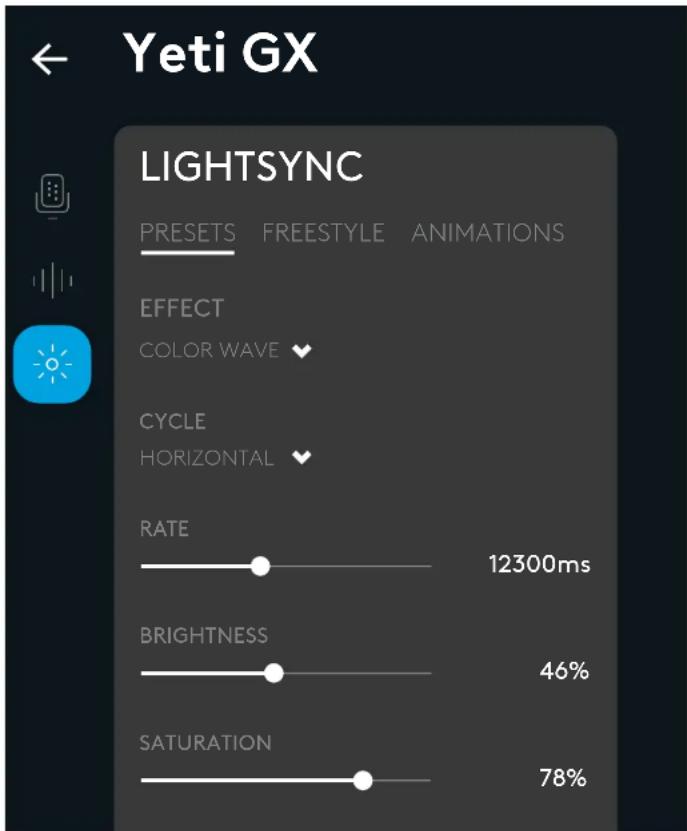
- Clica no menu LIGHTSYNC no GHub para personalizar a iluminação no anel RGB e no logótipo G.
- Escolhe de entre predefinições simples, ou usa os separadores de modo livre ou animação para obteres uma personalização total.
- Clica no menu LIGHTSYNC no GHub para personalizar a iluminação no anel RGB e no logótipo G.
- Escolhe de entre predefinições simples, ou usa os separadores de modo livre ou animação para obteres uma personalização total.
PERGUNTAS?
logitechG.com/support/yeti-gx
INSTALLATIE-INSTRUCTIES
CONFIGURATIE 1



Marca : LOGITECH
Modelo : YETI GX
Categoria : Microfone