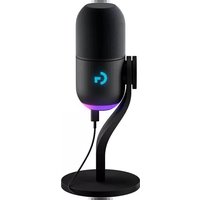
YETI GX - Mikrofon LOGITECH - Brezplačna navodila za uporabo
Brezplačno poiščite navodila za napravo YETI GX LOGITECH v formatu PDF.



| Znamka | Logitech |
| Model | Yeti GX |
| Vrsta izdelka | USB mikrofon za pretakanje in snemanje |
| Napajanje | USB vodilo (5V) |
| Povezljivost | USB-C na USB-A |
| Glavne funkcije | Snemanje, pretakanje, nadzor ojačanja, pametno zaklepanje zvočnega vira, BlueVo!ce učinki |
| Konfiguracijska programska oprema | Logitech G HUB |
| Osvetlitev | RGB LIGHTSYNC obroč in logotip G |
| Indikatorska lučka (kolesce) | Bela neprekinjena (vklopljeno), Zelena neprekinjena (zvok aktiven), Rdeča utripajoča (nasičenost), Rdeča stalna (utišano), Cian (zaklepanje aktivno) |
| Združljivost | Windows, macOS |
| Priloženi dodatki | Namizno stojalo, USB-C na USB-A kabel, vetrozaščita |
| Vzdrževanje | Obrišite z mehko, suho krpo |
| Varnost | Uporabljajte v suhem okolju, izogibajte se udarcem in vlagi |
| Popravljivost | Za popravila se obrnite na Logitech podporo |
| Garancija | Podrobnosti preverite na spletni strani Logitech |
Pogosto zastavljena vprašanja - YETI GX LOGITECH
Vprašanja uporabnikov o YETI GX LOGITECH
0 vprašanje o tej napravi. Odgovorite na tiste, ki jih poznate, ali zastavite svoje.
Zastavite novo vprašanje o tej napravi
Prenesite navodila za vaš Mikrofon v formatu PDF brezplačno! Poiščite svoja navodila YETI GX - LOGITECH in vzemite svojo elektronsko napravo nazaj v roke. Na tej strani so objavljeni vsi dokumenti, potrebni za uporabo vaše naprave. YETI GX znamke LOGITECH.
NAVODILA ZA UPORABO YETI GX LOGITECH
Bodite pozorni, da bo ploščati del vetrobrana obrnjen proti vam!

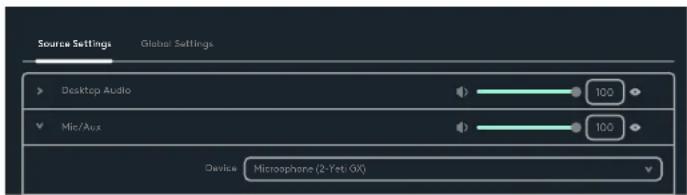
- Odprite katerokoli programsko opremo za pretočno predvajanje ali za snemanje, ki vključuje nastavitev zvoka.

streamlabs ultra
- V nastavitvah programske opreme boste morda morali izbrati mikrofon Yeti GX kot aktivni mikrofon.
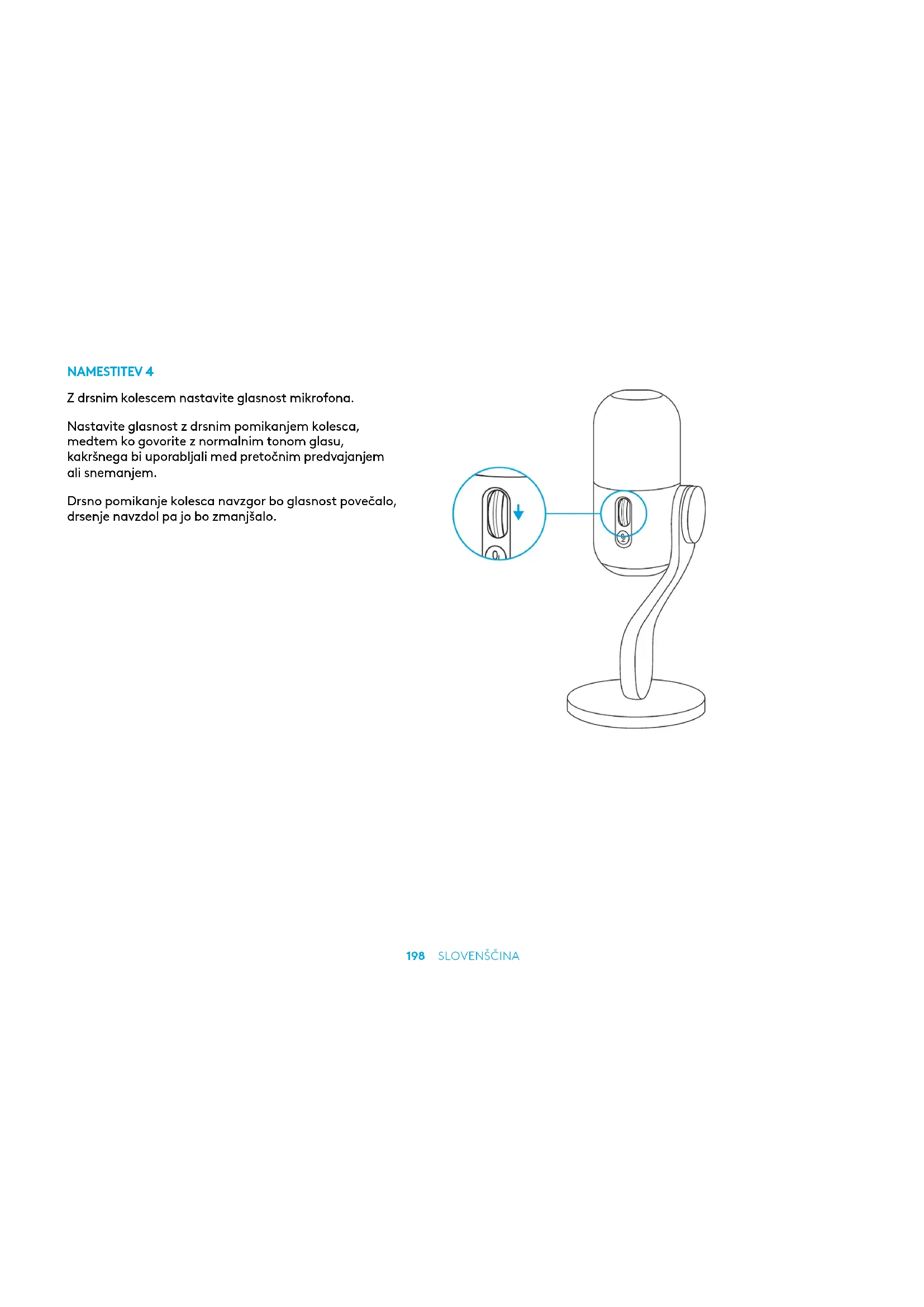
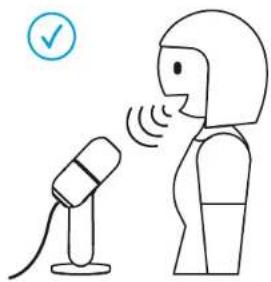
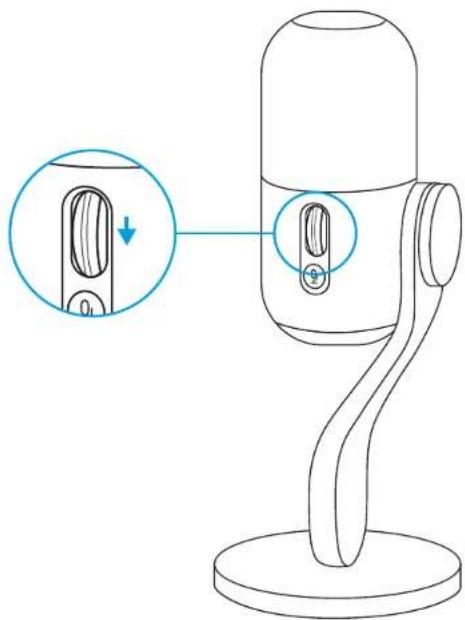
Nastavite glasnost z drsnim pomikanjem kolesca, medtem ko govorite z normalnim tonom glasu, kakršnega bi uporabljali med pretočnim predvajanjem ali snemanjem.
Drsno pomikanje kolesca navzgor bo glasnost povečalo, drsenje navzdol pa jo bo zmanjšalo.
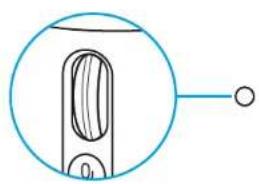
LED lučka na drsnem kolescu označuje, da je mikrofon v uporabi.
- Bela lučka pomeni, da je vaš mikrofon vklopljen.
- Zelena lučka pomeni, da vaš mikrofon aktivno oddaja zvok.
- Utripajoča rdeča lučka pomeni, da je glasnost previsoka in povzroča prekinitve in izkrivljanje zvoka, zato jo je bolje zmanjšati.
- Rdeča lučka pomeni, da je vaš mikrofon izklopljen (za izklop ali vklop zvoka pritisnite gumb za utišanje ob drsnemu kolescu).
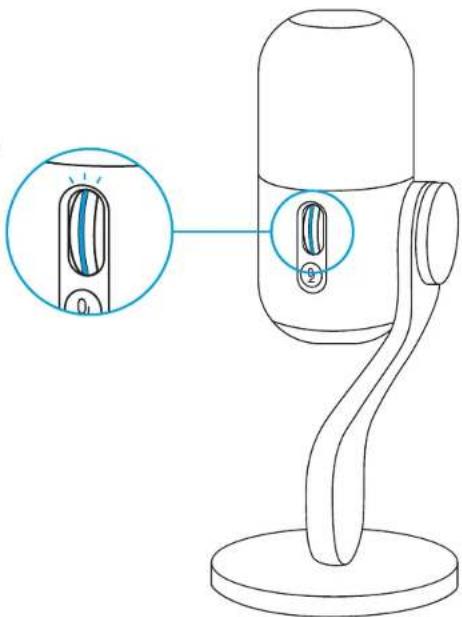
Ko boste zadovoljni z nastavitvami zvoka, kliknite kolesce, da omogočite pametno zaklepanje zvoka. Ko bo to omogočeno, bo lučka LED na kolescu zasvetila svetlo modre barve.
Pametno zaklepanje zvoka: pametno nastavi ojačitev z uporabo analognega omejevalnika, ki prepreči prekinitve ter spodnji ekspander za zmanjšanje hrupa okolice v ozadju.
Ko je omogočeno, drsno kolesce ne more spreminjati glasnosti. Ponovno kliknite za odklepanje pred kakršnokoli spremembo.
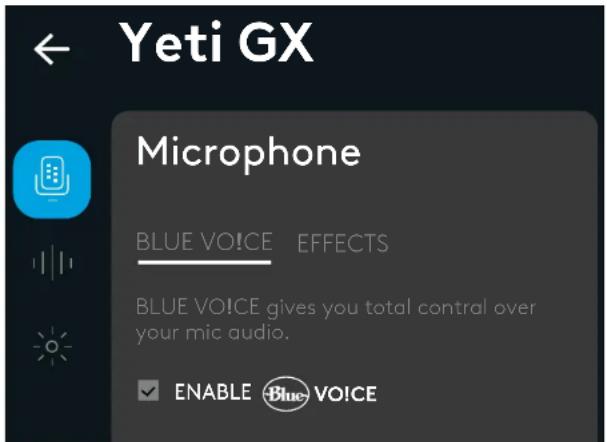
Za celotno namestitev in prilagoditev nastavitev zvoka in svetlobe prenesite programsko opremo G HUB.

logitechG.com/ghub
NAMESTITEV 8
- Za dostop do prednastavitev BlueVoice ter učinkov in obdelave, kot sta izenačenje in zmanjšanje hrupa, kliknite meni za mikrofon v programski opremi G HUB. Na tem zaslonu lahko omogočite tudi pametno zaklepanje zvoka.
- Za preizkus različnih nastavitev najprej posnemite vzorec svojega glasu in nato predvajajte. Nato boste slišali posnetek, katerega ste pravkar posneli, s trenutnimi nastavitvami BlueVoice. Od tukaj lahko uporabljate različne prednastavitve, nastavitve in učinke. Na posnetku bodo uporabljene vse spremembe, katere boste naredili, tako da boste lahko slišali točno to, kar bodo slišala vaša publika.
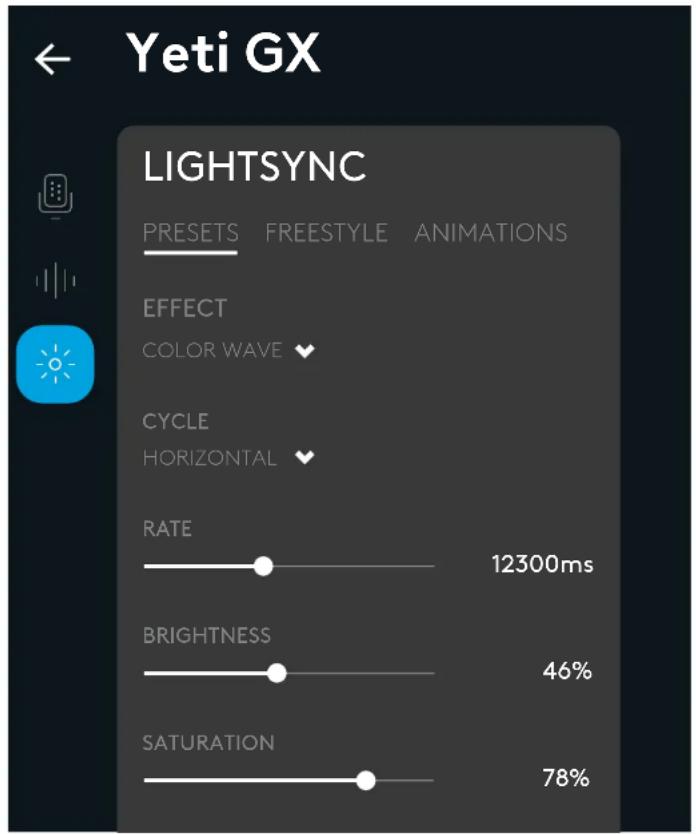
- Za prilagajanje svetlobe v obroču RGB in logotipu G kliknite meni LIGHTSYNC v programski opremi GHub.
- Izberite med enostavnimi prednastavitvami ali pa uporabite za popolno prilagoditev zavihke za prosti slog in animacijo.
VPRAŠANJA?
logitechG.com/support/yeti-gx
INSTRUCTIUNI DE CONFIGURARE
INSTALARE 1



Znamka : LOGITECH
Model : YETI GX
Kategorija : Mikrofon