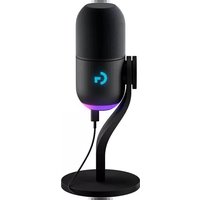
YETI GX - Mikrofon LOGITECH - Bezplatný návod k obsluze
Najděte návod k zařízení zdarma YETI GX LOGITECH ve formátu PDF.



| Značka | Logitech |
| Model | Yeti GX |
| Typ produktu | USB mikrofon pro streamování a nahrávání |
| Napájení | USB sběrnice (5V) |
| Konektivita | USB-C na USB-A |
| Hlavní funkce | Nahrávání, streamování, ovládání gainu, inteligentní zámek zdroje zvuku, efekty BlueVo!ce |
| Konfigurační software | Logitech G HUB |
| Osvětlení | RGB LIGHTSYNC prstenec a logo G |
| Indikátor (kolečko) | Trvale bílá (zapnuto), Trvale zelená (zvuk aktivní), Blikající červená (saturace), Trvale červená (ztlumeno), Azurová (aktivní zámek) |
| Kompatibilita | Windows, macOS |
| Součásti balení | Stojan, USB-C na USB-A kabel, krycí mřížka |
| Údržba | Otřete suchým měkkým hadříkem |
| Bezpečnost | Používejte v suchém prostředí, vyhněte se nárazům a vlhkosti |
| Opravitelnost | V případě opravy kontaktujte podporu Logitech |
| Záruka | Podrobnosti najdete na webu Logitech |
Často kladené otázky - YETI GX LOGITECH
Dotazy uživatelů ohledně YETI GX LOGITECH
0 otázka o tomto zařízení. Odpovězte na ty, které znáte, nebo položte vlastní.
Položte novou otázku o tomto zařízení
Stáhněte si návod pro váš Mikrofon ve formátu PDF zdarma! Najděte svůj návod YETI GX - LOGITECH a vezměte svůj elektronický přístroj zpět do rukou. Na této stránce jsou zveřejněny všechny dokumenty potřebné k používání vašeho zařízení. YETI GX značky LOGITECH.
NÁVOD K OBSLUZE YETI GX LOGITECH
English ..... 3 Česká verze ..... 123
Deutsch ..... 11 Slovenčina..... 131
Français .....19 Українська .....139
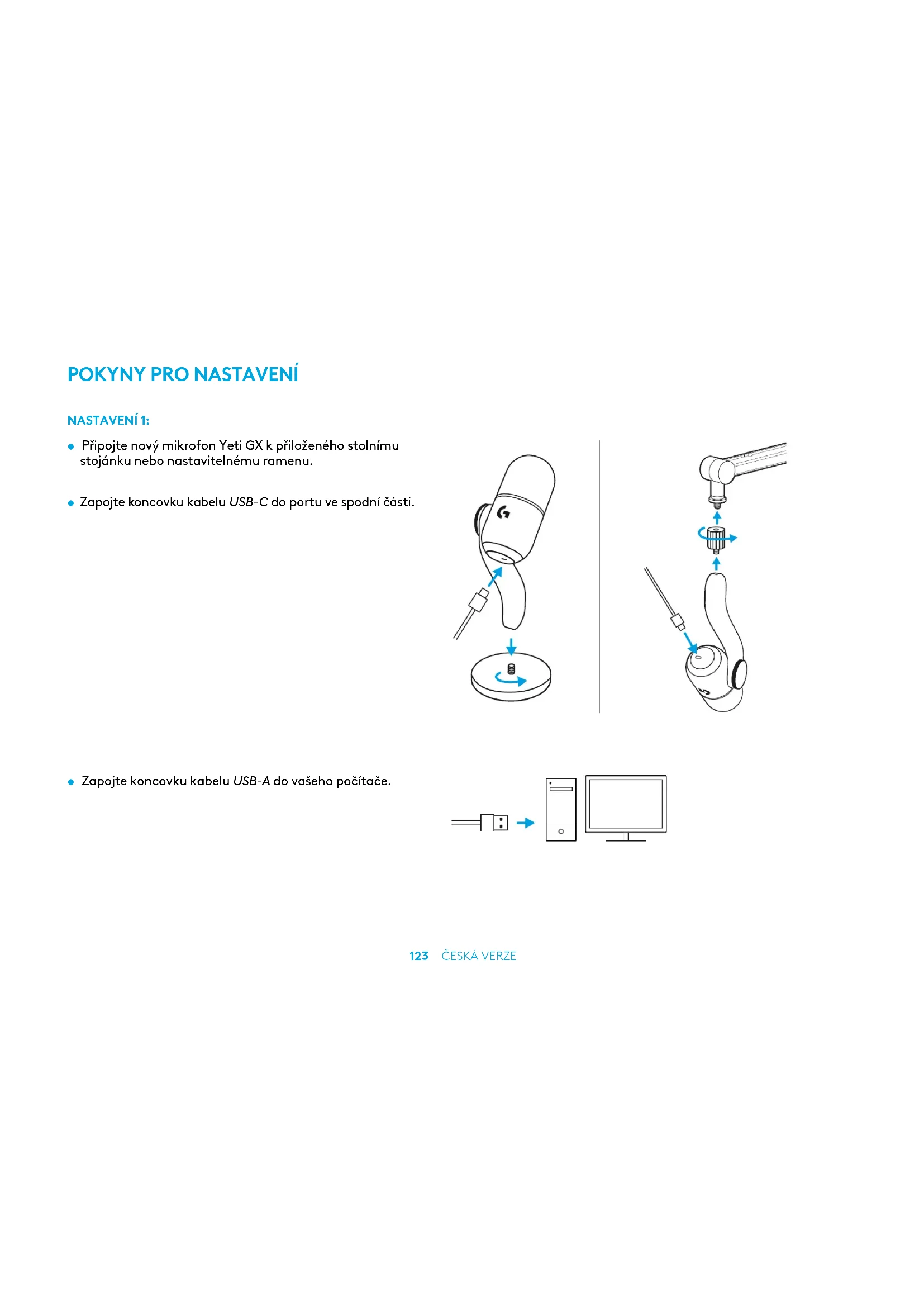
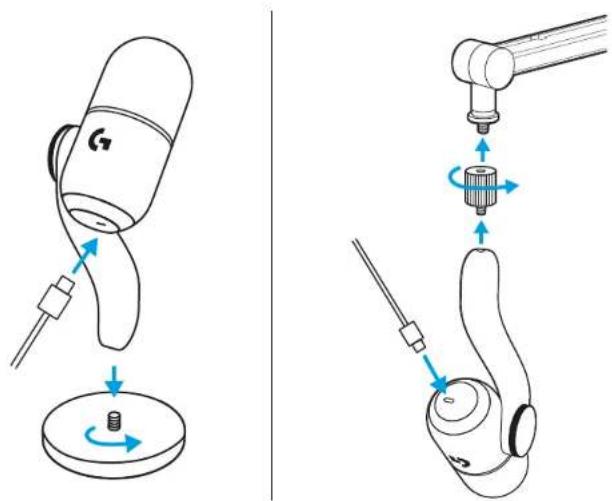
- Připojte nový mikrofon Yeti GX k přiloženého stolnímu stojánku nebo nastavitelnému ramenu.
- Zapojte koncovku kabelu USB-C do portu ve spodní části.
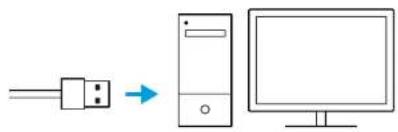
- Zapojte koncovku kabelu USB-A do vašeho počítače.
Ujistěte se, že plochá část krytu proti větru směřuje směrem k vám!

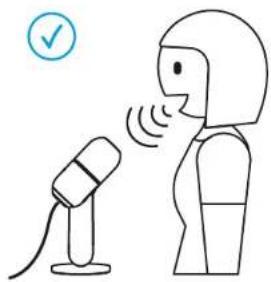
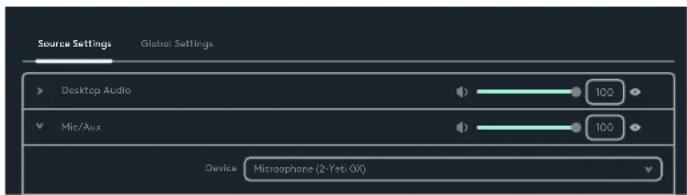
- Spustte libovolný software pro streamování nebo nahrávání s konfigurací zvuku.

streamlabs ultra
- V rámci nastavení softwaru může být nutné vybrat Yeti GX jako aktivní mikrofon.
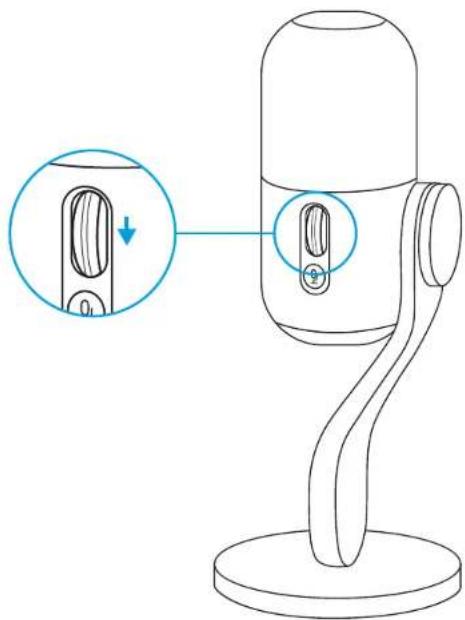
Rolovací kolečko slouží k nastavení zesílení mikrofonu.
Při hovoru normálním hlasem, který byste použili během streamování nebo nahrávání, upravte zesílení otáčením kolečka.
Otáčením kolečka nahoru zesilení zvýšite, zatímco otáčením dolů jej snížíte.
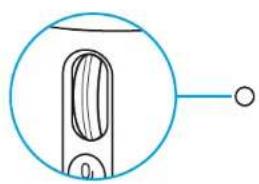
Indikátor LED na rolovacím kolečku rovněž indikuje, zda se použivá mikrofon.
- Svítící bílá znamená, že mikrofon je zapnutý.
- Svítící zelená znamená, že mikrofon aktivně prénáší zvuk.
- Blikající červená znamená, že úroveň zesílení je příliš vysoká a způsobuje oříznutí nebo zkreslení, także by bylo nejlepší ji zeslabit.
- Svítící červená znamená, že je mikrofon ztlumený (stisknutím tlačítka ztlumení rolovacím kolečkem jej ztlumíte nebo ztlumení zrušíte).
Po doladění nastavení zesílení k vaší spokojenosti stiskněte kolečko pro aktivaci funkce Inteligentní blokace zvuku. Po její aktivaci se indikátor LED na kolečku rozsvítí modrozeleně.
Inteligentní blokace zvuku: chytře reguluje zesílení pomocí analogového limiteru s cílem zabránit oříznutí a sestupného expanderu za účelem potlačení šumu na pozadí.
Je-li tato funkce aktivní, rolovací kolečko nelze použít pro změnu zesílení. Opakovaným kliknutím před provedením jakýchkoli změn blokaci zrušite.
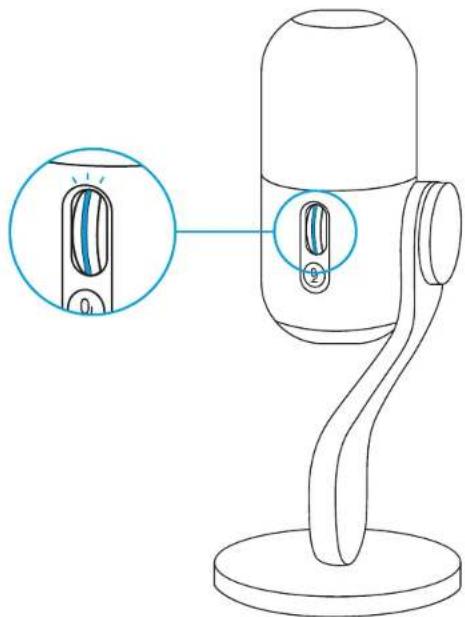
Stáhněte si G HUB pro úplné nastavení a přizpůsobení zvuku a podsvícení.

logitechG.com/ghub
NASTAVENÍ 8:
- Kliknutím na nabídku Mikrofon v G HUB získáte přístup k předvolbám, efektům a procesům BlueVoice, například ekvalizéru a redukci šumu. Na této obrazovce můžete také aktivovat funkci Inteligentní blokace zvuku.
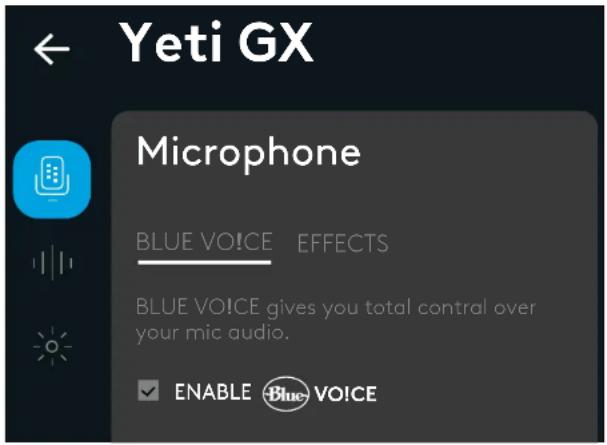
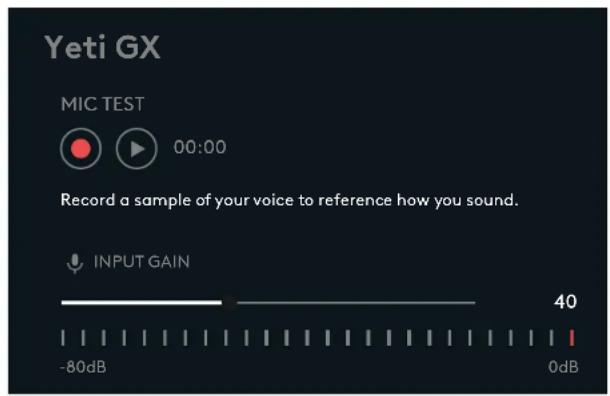
- Chcete-li vyzkoušet různá nastavení, nejprve nahrajte vzorek hlasu a poté stiskněte přehrávání. Poté uslyšíte právě provedený záznam s aktuálním nastavením BlueVo!ce. Zde můžete použít různé předvolby, nastavení a efekty. Veškeré provedené změny budou použity na váš záznam, abyste si mohli poslechnout přesně to, co uslyší vaše publikum.
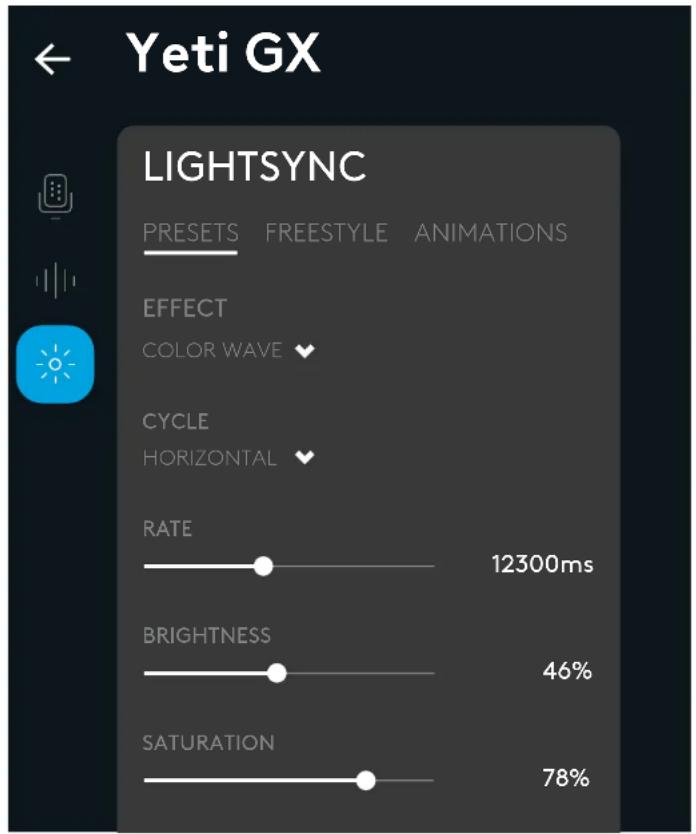
- Klikněte na nabídku LIGHTSYNC v Ghub a přizpůsobte podsvícení v kroužku RGB a logu G.
- Vyberte si z jednoduchých předvoleb nebo použijte karty freestyle a animace pro plné přizpůsobení.
- Klikněte na nabídku LIGHTSYNC v Ghub a přizpůsobte podsvícení v kroužku RGB a logu G.
- Vyberte si z jednoduchých předvoleb nebo použijte karty freestyle a animace pro plné přizpůsobení.
MÁTE OTÁZKY?
logitechG.com/support/yeti-gx
POKYNY PRE NASTAVENIE
NASTAVENIE 1:
- Pripojte nový mikrofón Yeti GX k priloženého stolovému stojančeku alebo nastavitelnému ramenu.
- Zapojte koncovku kábla USB-C do portu v spodnej časti.
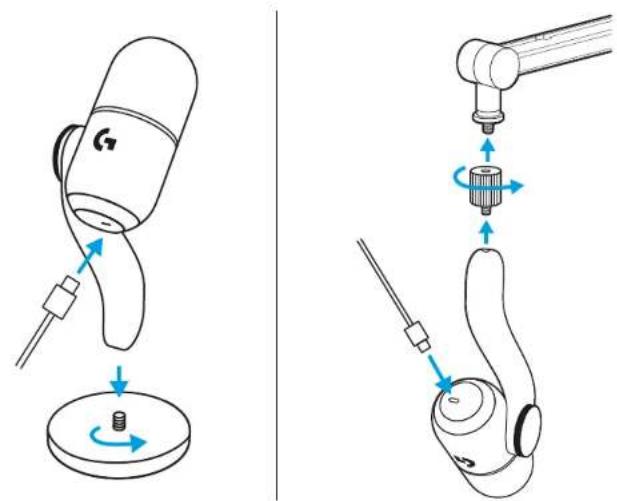
- Zapojte koncovku kábla USB-A do vášho počítača.






Značka : LOGITECH
Model : YETI GX
Kategorie : Mikrofon