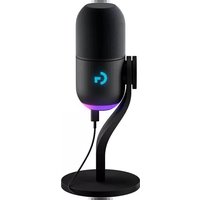
YETI GX - Mikrofon LOGITECH - Ingyenes használati útmutató
Találja meg az eszköz kézikönyvét ingyenesen YETI GX LOGITECH PDF formátumban.



| Márka | Logitech |
| Modell | Yeti GX |
| Terméktípus | USB mikrofon streameléshez és felvételhez |
| Tápellátás | USB busz (5V) |
| Csatlakoztathatóság | USB-C – USB-A |
| Fő funkciók | Felvétel, streamelés, erősítésszabályozás, intelligens hangforrás-zár, BlueVo!ce effektek |
| Konfigurációs szoftver | Logitech G HUB |
| Világítás | RGB LIGHTSYNC gyűrű és G logó |
| Fényjelzés (görgő) | Folyamatos fehér (bekapcsolva), folyamatos zöld (hang aktív), villogó piros (telítettség), folyamatos piros (némítva), cián (zár aktív) |
| Kompatibilitás | Windows, macOS |
| Tartozékok | Asztali állvány, USB-C – USB-A kábel, szélvédő |
| Karbantartás | Puha, száraz ruhával törölje le |
| Biztonság | Száraz környezetben használja, kerülje az ütéseket és a nedvességet |
| Javíthatóság | Javítás esetén lépjen kapcsolatba a Logitech támogatással |
| Garancia | Részletekért látogasson el a Logitech weboldalára |
Gyakran ismételt kérdések - YETI GX LOGITECH
Felhasználói kérdések a következőről YETI GX LOGITECH
0 kérdés erről a készülékről. Válaszolj azokra, amiket ismersz, vagy tedd fel a sajátod.
Tegyél fel egy új kérdést erről a készülékről
Töltse le az útmutatót a következőhöz Mikrofon PDF formátumban ingyenesen! Találja meg kézikönyvét YETI GX - LOGITECH és vegye vissza elektronikus eszközét a kezébe. Ezen az oldalon közzé van téve az eszköze használatához szükséges összes dokumentum. YETI GX márka LOGITECH.
HASZNÁLATI ÚTMUTATÓ YETI GX LOGITECH
ÜZEMBE HELYEZÉSI UTASÍTÁSOK
ÜZEMBE HELYEZÉS - 1
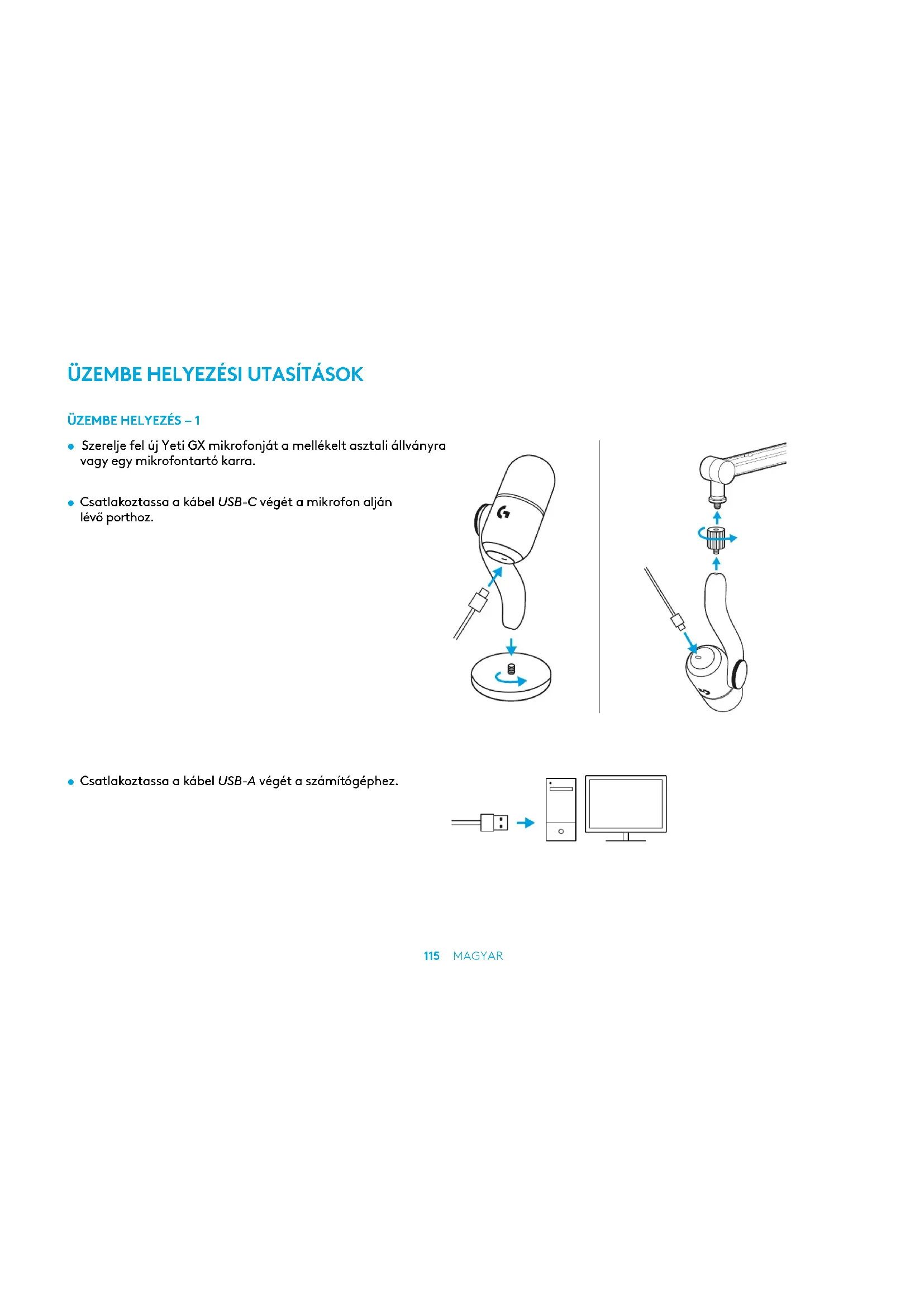
- Szerelje fel új Yeti GX mikrofonját a mellékelt asztali állványra vagy egy mikrofontartó karra.
- Csatlakoztassa a kábel USB-C végét a mikrofon alján lévő porthoz.
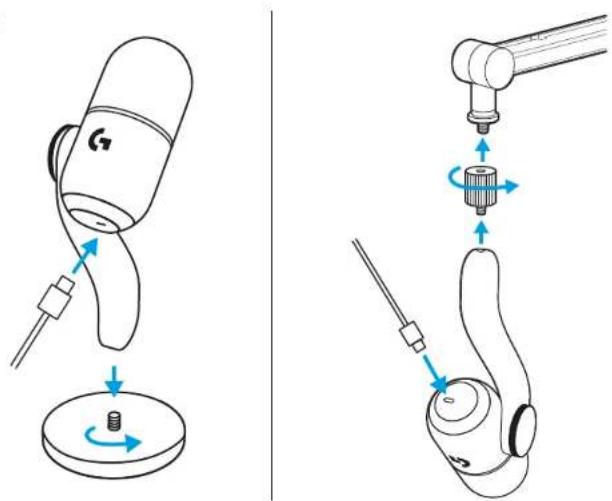
Csatlakoztassa a kábel USB-A végét a számítógéphez.
Ügyeljen arra, hogy a szélfogó lapos része Ön felé nézzen!

- Nyisson meg egy hangbeállítással rendelkező közvetítéshez vagy felvételhez használatos szoftvert.

streamlabs ultra
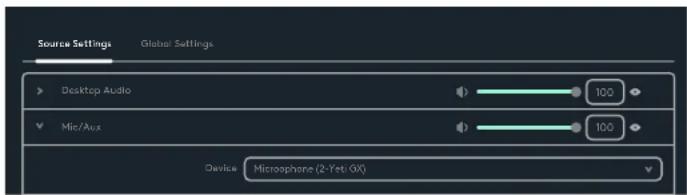
- Lehetséges, hogy a szoftver beállításain belül ki kell választania aktív mikrofonként a Yeti GX-et.
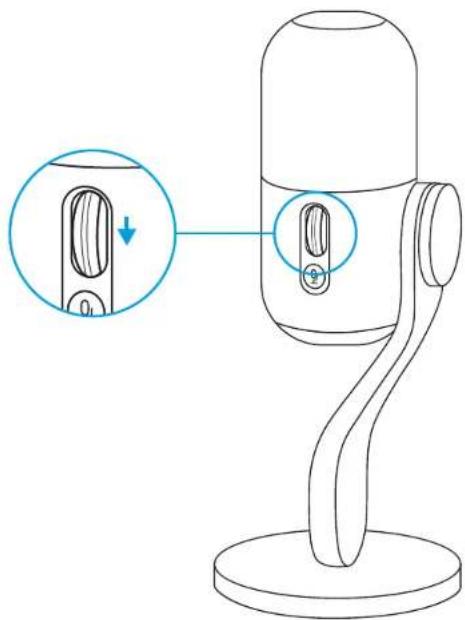
A mikrofon jelerössége a görgetökerékkel állítható.
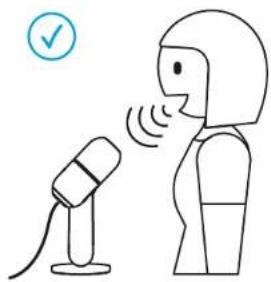
Állítsa be a jelerősséget a kerék görgetésével, miközben olyan hangon beszél, mint amilyet közvetítés vagy felvétel közben használna.
A kerék felfelé görgetése növeli, míg a lefelé görgetés csökkenti a jelerősséget.
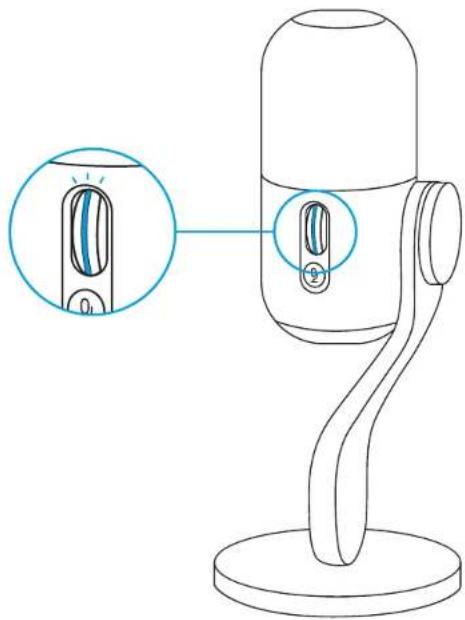
A görgetőkeréken lévő LED azt is jelzi, hogy használatban van-e a mikrofon.
- A folyamatos fehér fény azt jelenti, hogy a mikrofon be van kapcsolva.
- A folyamatos zöld fény azt jelzi, hogy a mikrofon aktívan továbbítja a hangot.
- A pirosan villogó fény azt jelzi, hogy a jelerösség szintje túl magas, ami határolást vagy torzítást okoz, ezért érdemes lejjebb vennie.
- A folyamatos piros fény azt jelenti, hogy a mikrofon le van némítva (nyomja meg a görgetőkeréknél lévő némító gombot a némításhoz vagy annak feloldásához).
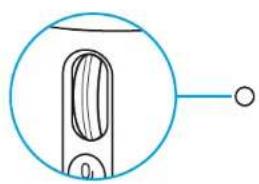
Ha elégedett a jelerősség beállításával, a görgetőkerékre kattintva engedélyezze az Intelligens hangzárolást. A görgetőkerék LED-je ciánkék színüre vált, ha engedélyezve van ez a funkció.
Intelligens hangzárolás: intelligensen beállítja az erősítését egy analóg szabályozóval a határolás megelőzéséhez és egy lehalkító expanderrel a környezeti zajok csökkentéséhez.
Amikor ez a funkció be van kapcsolva, a görgetökerékkel nem módosítható a jelerösség. Módosítás előtt kattintson egyet ismét a feloldáshoz.
A hang és a megvilágítás teljes beállításához és testreszabásához töltse le a G HUB-ot.

logitechG.com/ghub
ÜZEMBE HELYEZÉS – 8
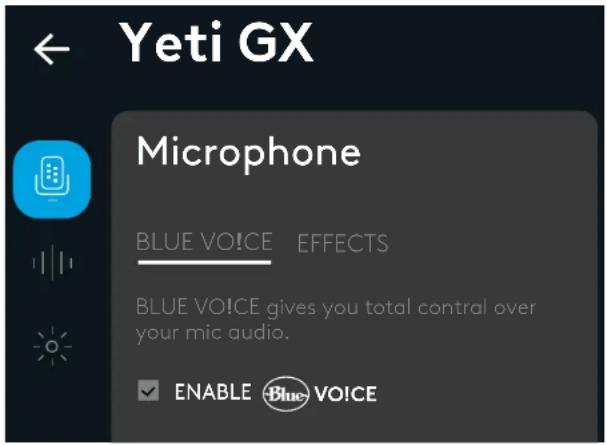
- A BlueVoice kész beállítások, effektek és feldolgozási lehetőségek, például a hangszínszabályzó vagy a zajszűrés eléréséhez kattintson a G HUB Mikrofon menüjére. Ezen a képernyőn engedélyezheti az Intelligens hangzárolást is.
- A különböző beállítások kipróbálásához először rögzítsen egy hangmintát, majd nyomja meg a lejátszás gombot. Ekkor hallani fogja az imént készített felvételt az aktuális BlueVoice beállításokkal. Ezután különböző kész beállításokat, beállításokat és effekteket alkalmazhat. Minden módosítása alkalmazásra kerül a felvett hanganyagon, így pontosan azt hallhatja, amit a közönség is hallani fog.
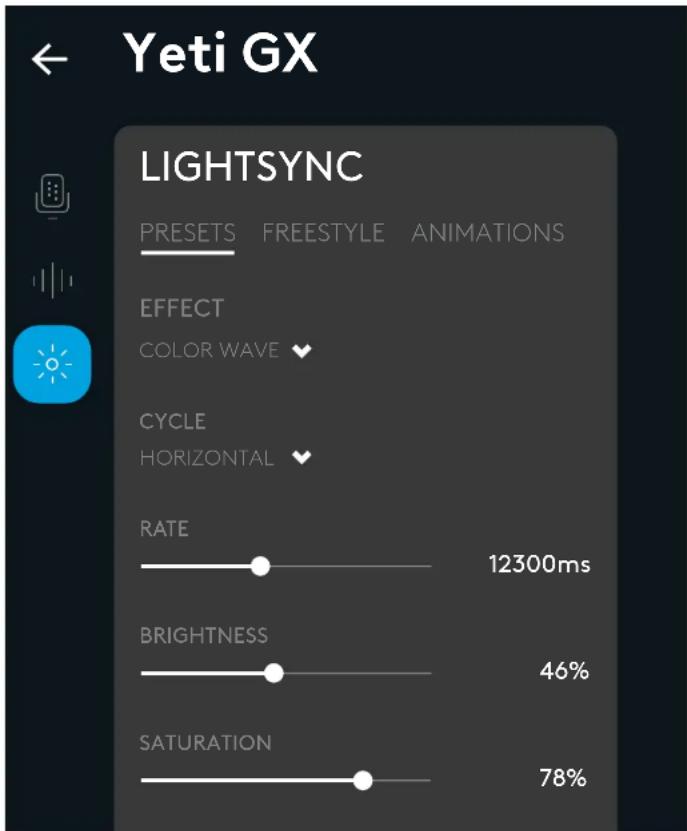
- Az RGB gyűrű és a G embléma megvilágításának testreszabásához kattintson a GHub LIGHTSYNC menüjére.
- Választhat az egyszerű kész beállítások közül, de a freestyle és az animáció lapokon teljes testreszabást is végezhet.
KÉRDÉSEI VANNAK?
logitechG.com/support/yeti-gx
POKYNY PRO NASTAVENÍ
NASTAVENÍ 1:





Márka : LOGITECH
Modell : YETI GX
Kategória : Mikrofon