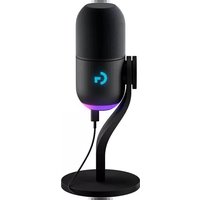
YETI GX - Mikrofonas LOGITECH - Nemokama naudojimo instrukcija
Raskite įrenginio instrukciją nemokamai YETI GX LOGITECH PDF formatu.



| Prekės ženklas | Logitech |
| Modelis | Yeti GX |
| Produkto tipas | USB mikrofonas, skirtas srautiniam perdavimui ir įrašymui |
| Maitinimas | USB magistralė (5V) |
| Ryšys | USB-C į USB-A |
| Pagrindinės funkcijos | Įrašymas, srautinis perdavimas, stiprinimo valdymas, išmanus garso šaltinio užrakinimas, BlueVo!ce efektai |
| Konfigūravimo programinė įranga | Logitech G HUB |
| Apšvietimas | RGB LIGHTSYNC žiedas ir G logotipas |
| Šviesos indikatorius (ratuko) | Nuolatinė balta (įjungta), Nuolatinė žalia (garsas aktyvus), Mirksintis raudonas (sotumas), Nuolatinis raudonas (išjungtas), Cian (užrakinimas aktyvus) |
| Suderinamumas | Windows, macOS |
| Pridedama | Stalo laikiklis, USB-C į USB-A laidas, vėjų danga |
| Priežiūra | Nuvalyti minkšta, sausa šluoste |
| Saugumas | Naudoti sausoje aplinkoje, vengti smūgių ir drėgmės |
| Remontavimas | Dėl remonto kreipkitės į Logitech techninę pagalbą |
| Garantija | Dėl informacijos apsilankykite Logitech svetainėje |
Dažnai užduodami klausimai - YETI GX LOGITECH
Naudotojų klausimai apie YETI GX LOGITECH
0 klausimas apie šį prietaisą. Atsakykite į tas, kurias žinote, arba užduokite savo.
Užduokite naują klausimą apie šį prietaisą
Atsisiųskite instrukciją savo Mikrofonas PDF formatu nemokamai! Raskite savo instrukciją YETI GX - LOGITECH ir vėl perimkite savo elektroninį įrenginį. Šiame puslapyje skelbiami visi dokumentai, reikalingi jūsų įrenginio naudojimui. YETI GX prekės ženklo LOGITECH.
NAUDOJIMO INSTRUKCIJA YETI GX LOGITECH
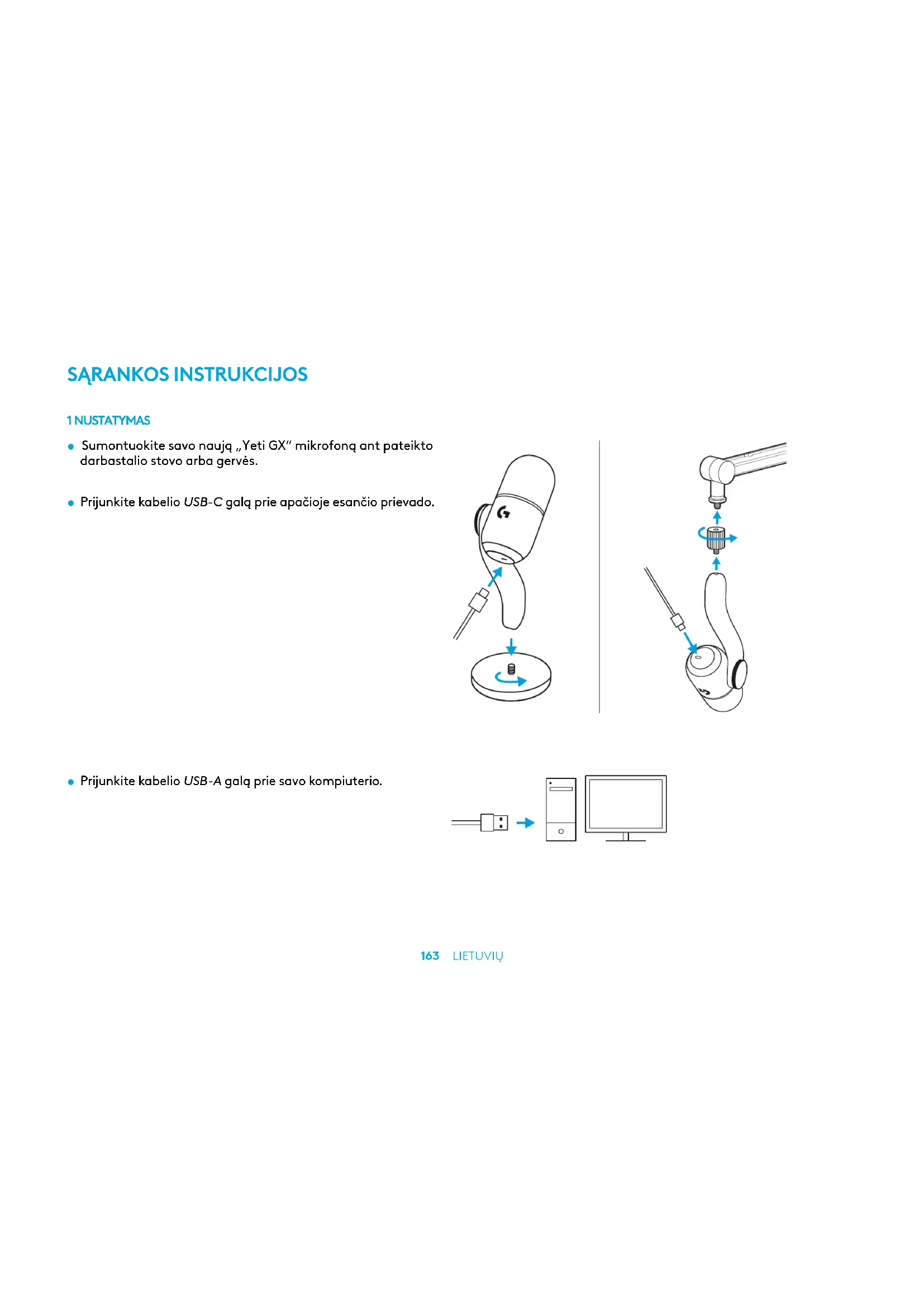
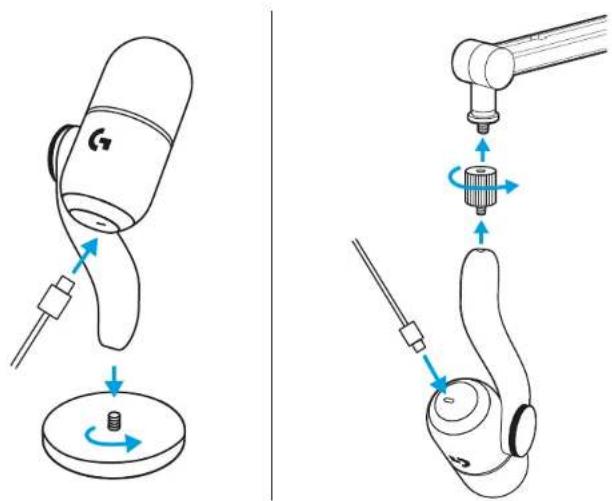
- Sumontuokite savo naujq „Yeti GX“ mikrofonq ant pateikto darbastalio stovo arba gervės.
- Prijunkite kabelio USB-C galq prie apačioje esančio prievado.
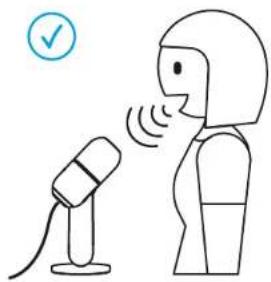
Isitikinkite, kad plokščioji véjo filtro dalis yra nukreipta i jus!

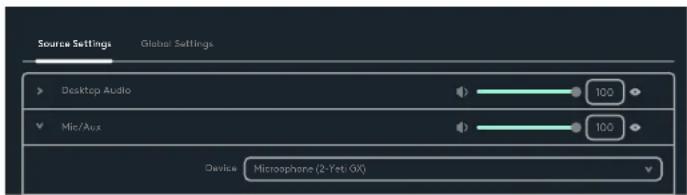
- Atidarykite bet kokią srautinio perdavimo arba įrašymo programinę įrangą, kurioje yra garso konfigūracija.

streamlabs ultra
- Programinės įrangos nustatymuose gali tekti pasirinkti „Yeti GX“ kaip aktyvų mikrofoną.
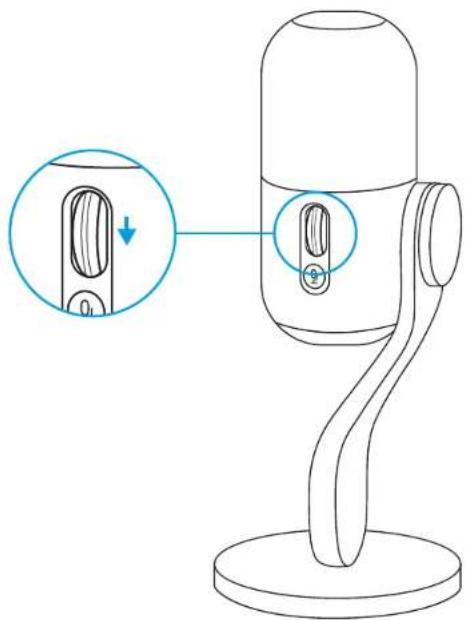
Slinkties ratukas reguliuoja jūsų mikrofono signalo galią.
Kalbėdami normaliu balsu, kuriuo kalbėtumėte srautinio perdavimo arba įrašymo metu, reguliuokite signalo galią ratuku.
Judinant ratuką i viršų, signalo galia didinama, o judinant i apačią – mažinama.
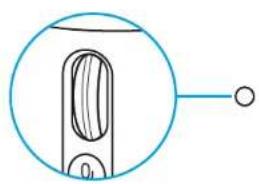
• Vientisa balta reiškia, kad jūsų mikrofonas yra jjungtas.
- Vientisa žalia reiškia, kad jūsų mikrofonas aktyviai teikia garsą.
- Mirksinti raudona reiškia, kad jūsų signalo galia yra per didelė ir lemia iškraipymą, todėl geriausia ją sumažinti.
- Vientisa raudona reiškia, kad jūsų mikrofonas yra nutildytas (paspauskite nutildymo mygtuką prie slinkties ratuko, kad nutildytumėte arba atšauktumėte nutildymą).
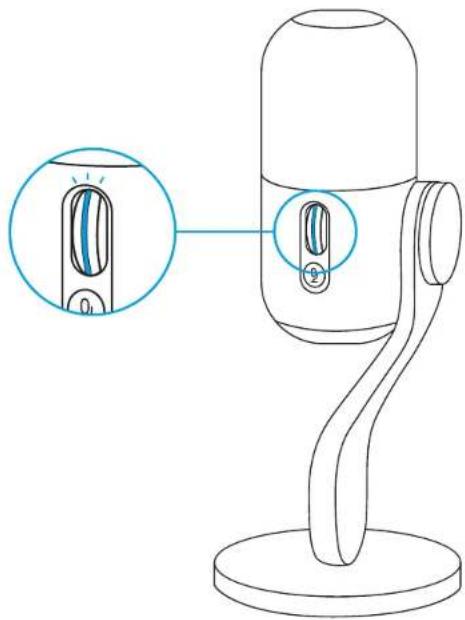
Kai džiaugiatės signalo galios nustatymu, spustelėkite ratuką ir jjunkite „Smart Audio Lock“. Kai jjungta, LED ant ratuko švies žalsvai mėlyna spalva.
„Smart Audio Lock“: sumaniai sureguliuoja stiprinimą naudodamas analoginį ribotuvą, kad būtų išvengta iškirpimo, ir žemyn nukreiptą plėtiklj, kad sumažintų aplinkos foninį triukšmą.
Kai jungta, slinkties ratukas nekeis signalo galios. Spustelėkite dar kartą, kad atrakintumėte prieš keisdami nustatymus.
Atsisiųskite G HUB norėdami atlikti išsamią garso ir apšvietimo nustatymų sąranką bei pritaikymą.

logitechG.com/ghub
8 NUSTATYMAS
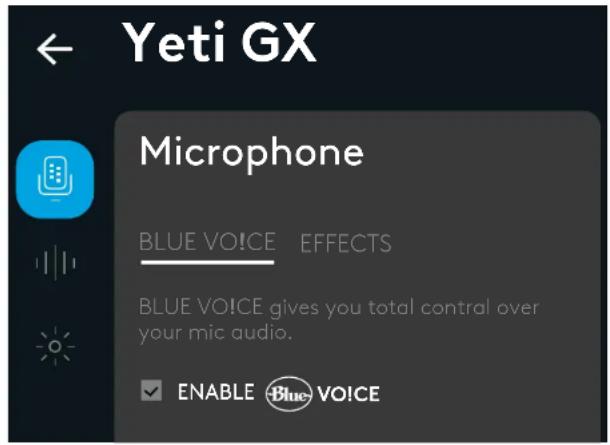
- Spustelėkite mikrofono meniu G HUB, kad pasiektumėte „BlueVo!ce“ išankstines nuostatas, efektus ir apdorojimq, pvz., EQ ir triukšmo mažinimq. Taip pat šiame ekrane galite jungti „Smart Audio Lock“.
- Norėdami išbandyti kitus nustatymus, pirmiausia įrašykite savo balso pavyzdį, tuomet paspauskite leisti. Išgirsite įrašq, kurį sukūrėte esant dabartiniams „BlueVo!ce“ nustatymams. Čia galite pritaikyta skirtingas išankstines nuostatas, nustatymus ir efektus. Bet kokie pakeitimai bus pritaikyti įrašui, todėl galėsite girdėti būtent tai, kai girdės auditorija.
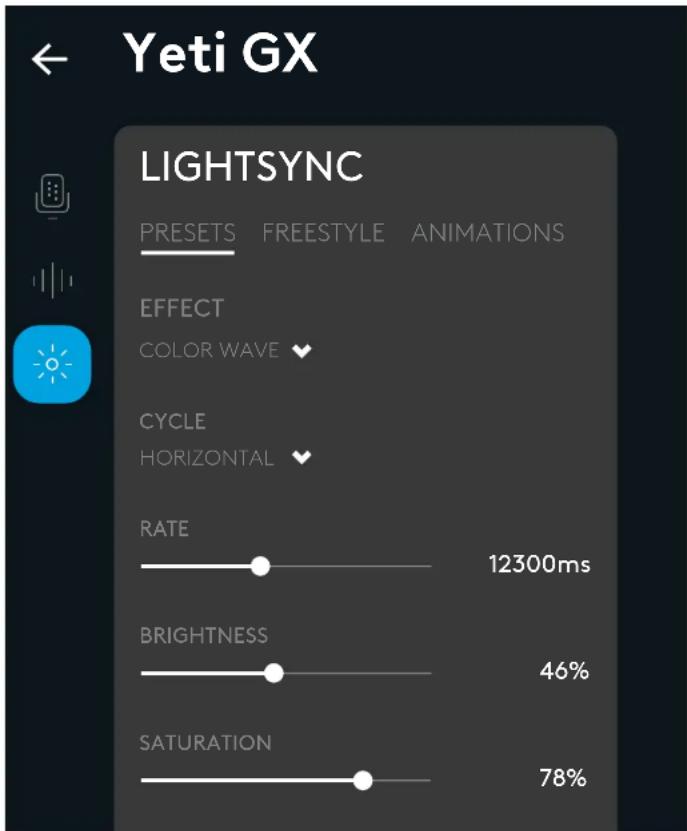
- Spustelékite LIGHTSYNC meniu „GHub“ norédami tinkinti RGB žiedo ir G logotipo apšvietimą.
- Rinkitės iš paprastų išankstinių nuostatų arba naudokite laisvojo stiliaus ir animacijos skirtukus, kad užtikrintumėte visapusišką pritaikymą.
- Spustelékite LIGHTSYNC meniu „GHub“ norédami tinkinti RGB žiedo ir G logotipo apšvietimą.
- Rinkitės iš paprastų išankstinių nuostatų arba naudokite laisvojo stiliaus ir animacijos skirtukus, kad užtikrintumėte visapusišką pritaikymą.
TURITE KLAUSIMU?
logitechG.com/support/yeti-gx
ИНСТРУКЦИИ ЗА ИНСТАЛИРАНЕ
НАСТРОЙКА 1





Prekės ženklas : LOGITECH
Modelis : YETI GX
Kategorija : Mikrofonas