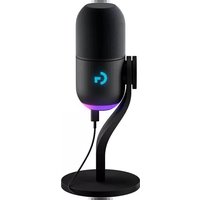
YETI GX - Mikrofon LOGITECH - Tasuta kasutusjuhend
Leidke seadme juhend tasuta YETI GX LOGITECH PDF-formaadis.



| Bränd | Logitech |
| Mudel | Yeti GX |
| Toote tüüp | USB-mikrofon voogedastuseks ja salvestamiseks |
| Toide | USB-siin (5V) |
| Ühenduvus | USB-C - USB-A |
| Peamised funktsioonid | Salvestamine, voogedastus, võimenduse juhtimine, heliallika intelligentne lukustus, BlueVo!ce efektid |
| Seadistustarkvara | Logitech G HUB |
| Valgustus | RGB LIGHTSYNC rõngas ja G logo |
| Valgusindikaator (ratas) | Pidev valge (sees), Pidev roheline (heli aktiivne), Vilkuv punane (küllastus), Pidev punane (vaigistatud), Tsüaan (lukustus aktiivne) |
| Ühilduvus | Windows, macOS |
| Kaasasolevad tarvikud | Laualused, USB-C - USB-A kaabel, tuulekaitse |
| Hooldus | Pühkige pehme ja kuiva lapiga |
| Ohutus | Kasutage kuivas keskkonnas, vältige põrutusi ja niiskust |
| Remonditavus | Remondi korral võtke ühendust Logitechi toega |
| Garantii | Üksikasjade leidmiseks külastage Logitechi veebisaiti |
Korduma kippuvad küsimused - YETI GX LOGITECH
Kasutajate küsimused teemal YETI GX LOGITECH
0 küsimus selle seadme kohta. Vastake nendele, mida teate, või esitage oma.
Esita uus küsimus selle seadme kohta
Laadige alla juhend oma Mikrofon PDF-formaadis tasuta! Leidke oma juhend YETI GX - LOGITECH ja võtke oma elektrooniline seade uuesti kätte. Sellel lehel on avaldatud kõik teie seadme kasutamiseks vajalikud dokumendid. YETI GX kaubamärgi LOGITECH.
KASUTUSJUHEND YETI GX LOGITECH
Italiano .....27 Eesti .....147
Español .....35 Latviski .....155
Português .....43 Lietuvių .....163
Nederlands ..... 51 Български..... 171
Svenska .....59 Hrvatski .....179
Dansk ..... 67 Srpski ..... 187
Norsk. . . . . . . . . . . . 75 Slovenščina . . . . . . 195
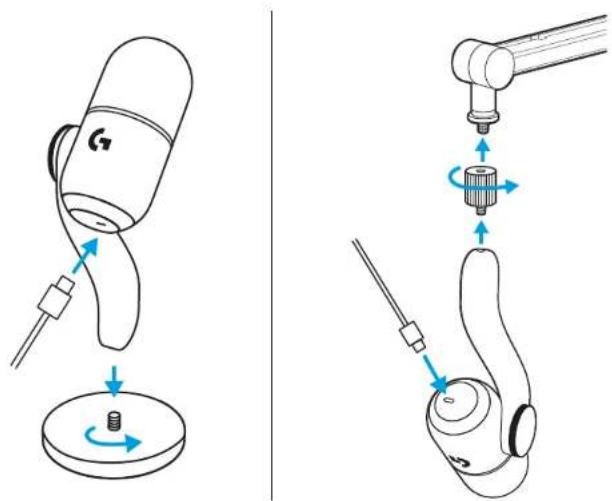
- Kinnitage uus Yeti GX-mikrofon kaasasolevale töölauaalusele või mikrofonivarrele.
- Ühendage kaabli USB-C ots all olevasse porti.
- Ühendage kaabli USB-A ots arvutisse.
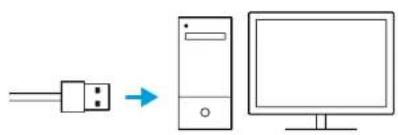
flowchart
graph LR
    A["USB"] --> B["Tower"]
    B --> C["Computer"]
SEADISTUS 2
NB!
Veenduge, et katte lapik osa oleks suunatud teie poole.

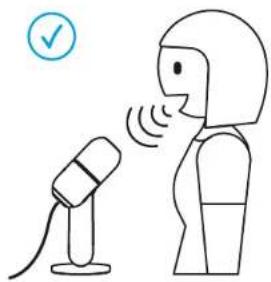
- Avage mõni voogesituse või salvestamise tarkvara, kus saab heli seadistada.

streamlabs ultra
- Ilmselt peate tarkvara seadetes valima Yeti GX-i aktiivseks mikrofoniks.
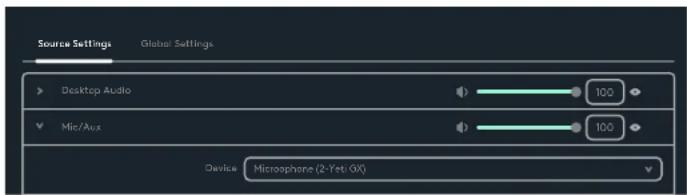
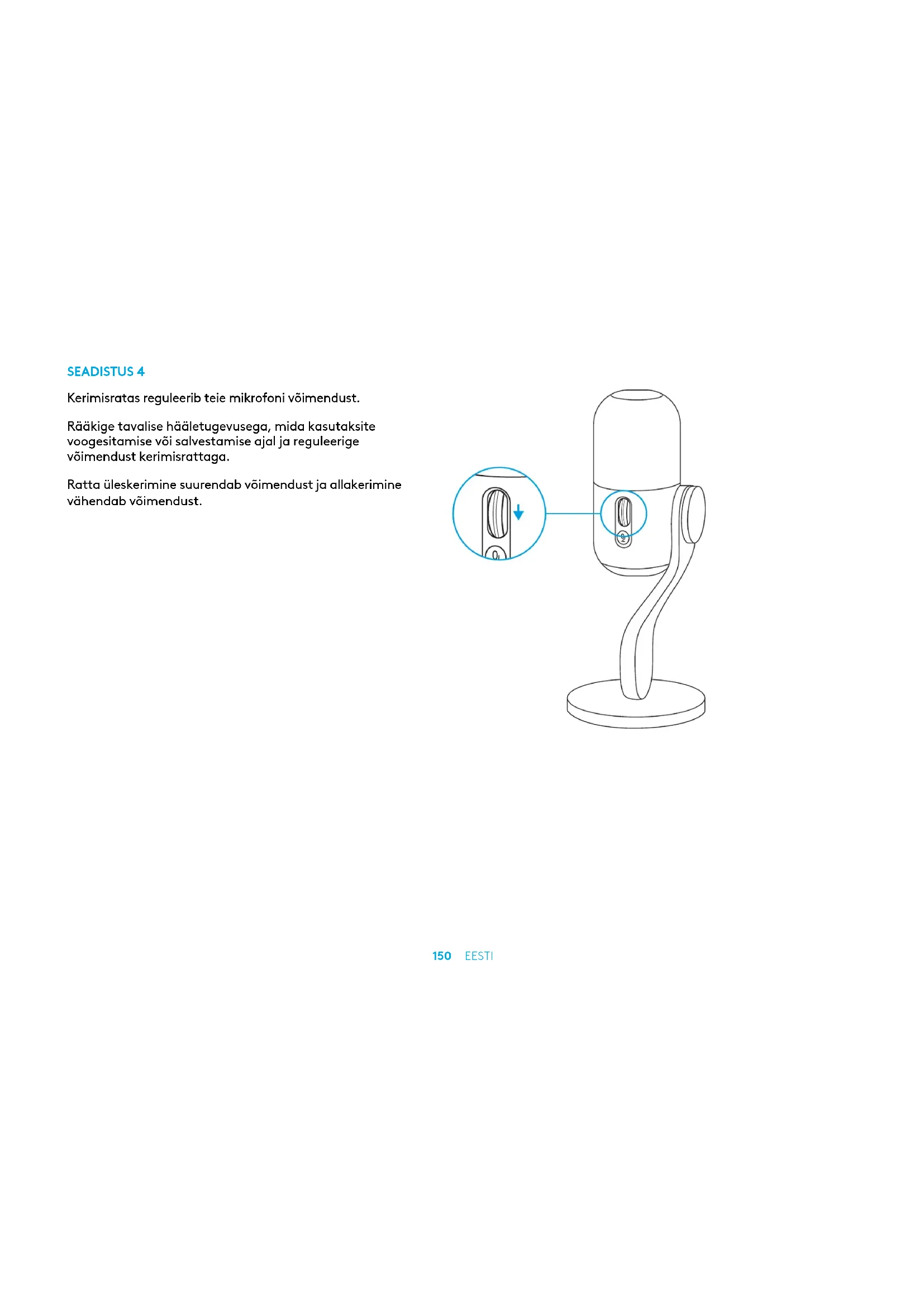
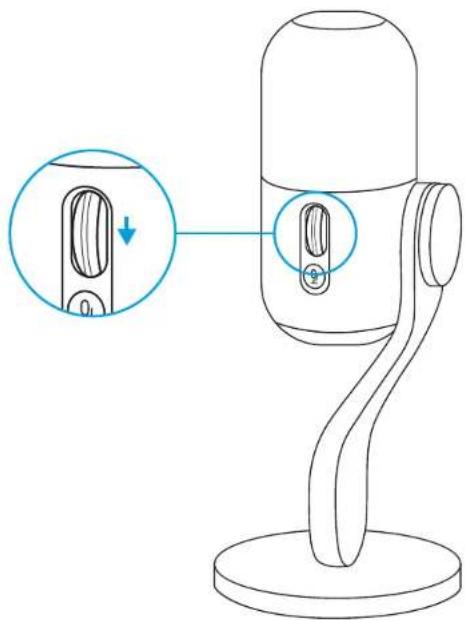
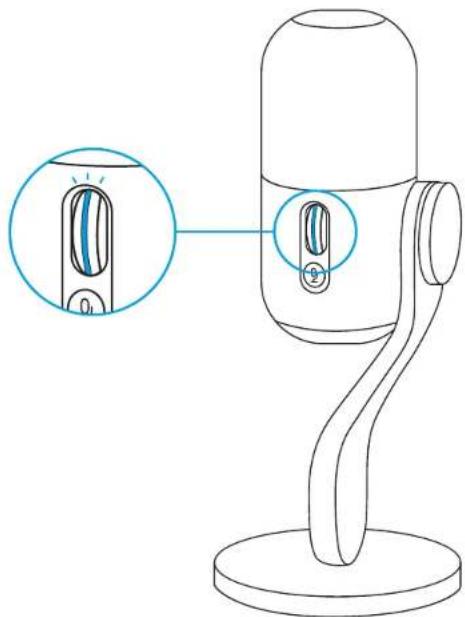
Kerimisratas reguleerib teie mikrofoni võimendust.
Rääkige tavalise hääletugevusega, mida kasutaksite voogesitamise või salvestamise ajal ja reguleerige võimendust kerimisrattaga.
Ratta üleskerimine suurendab võimendust ja allakerimine vähendab võimendust.
Kerimisratta LED näitab, kui mikrofoni kasutatakse.
- Ühtlane valge tuli näitab, et mikrofon on sisse lülitatud.
- Ühtlane roheline tuli näitab, et mikrofon edastab aktiivselt heli.
- Vilkuv punane tuli näitab, et võimendustase on liiga kõrge ning tekitab heli mahalõikeid või moonutamist, seega on parem võimendust vähendada.
- Ühtlane punane tuli tähendab, et mikrofon on vaigistatud (vajutage kerimisratta juures olevat vaigistusnuppu, et vaigistada või vaigistus tühistada).
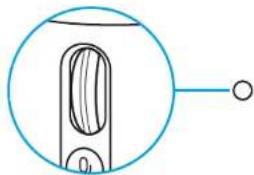
Kui olete võimenduse seadistusega rahul, klõpsake ratas sisse, et aktiveerida nutikas helilukk. Kui see on aktiveeritud, põleb ratta LED tsüaansiniselt.
Nutikas helilukk: reguleerib teie võimendust nutikalt, kasutades kärpimise vältimiseks analoogpiirikut ja ümbritseva taustamüra vähendamiseks allapoole suunatud laiendit.
Pärast aktiveerimist ei muuda kerimisratas võimendust. Enne muutmist klõpsake ratast uuesti.
Laadige alla G HUB, et köiki heli ja valguse seadeid täielikult seadistada ja kohandada.

logitechG.com/ghub
SEADISTUS 8
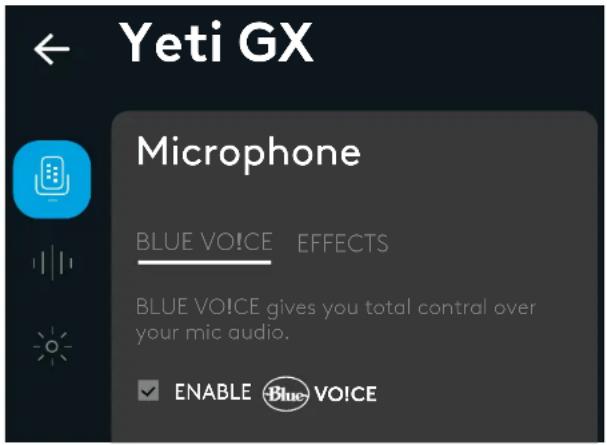
- Klöpsake rakenduses G HUB mikrofoni menüüd, et pääseda ligi BlueVo!ce'i eelsätetele, efektidele ja töötlusele, nagu ekvalaiser ja müravähendus. Samuti saate siit ekraanilt aktiveerida nutika heliluku.
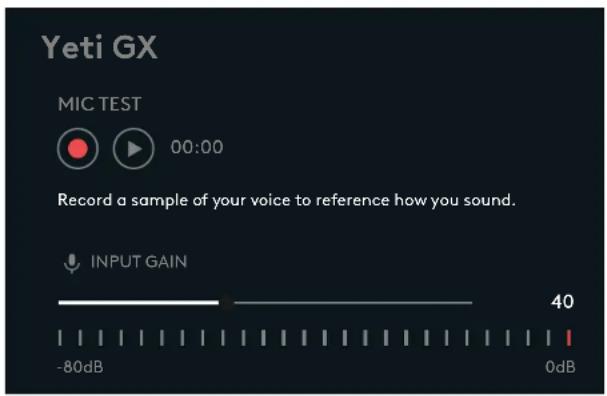
- Erinevate seadete katsetamiseks salvestage esmalt oma hääleproov, seejärel vajutage esituse peale. Seepeale kuulete äsja tehtud salvestist teie praeguse BlueVoice'i seadega. Siit saate rakendada erinevaid eelsätteid, seadeid ja efekte. Kõik tehtud muudatused rakenduvad salvestisele, et saaksite kuulda täpselt sama, mida teie publik kuuleb.
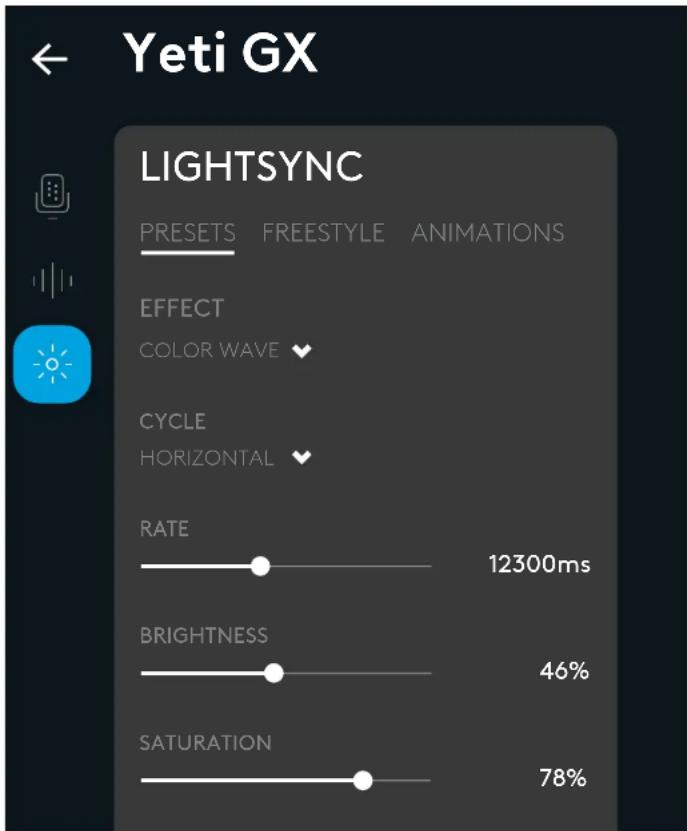
- Vajutage G HUBis menüüd LIGHTSYNC, et kohandada valgust RGB-röngas ja G-logos.
- Valige mõni lihtne eelsäte või kasutage vabastiili ja animatsiooni vahekaarte täieliku kohandamise jaoks.
KAS TEIL ON KÜSIMUSI?
logitechG.com/support/yeti-gx
SAGATAVOŠANA DARBAM
1. DARBIBA





Kaubamärk : LOGITECH
Mudel : YETI GX
Kategooria : Mikrofon