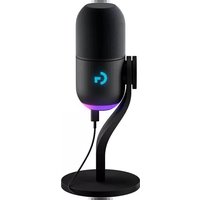
YETI GX - Mikrofoni LOGITECH - Ilmainen käyttöohje ja opas
Löydä laitteen käyttöohje ilmaiseksi YETI GX LOGITECH PDF-muodossa.



| Merkki | Logitech |
| Malli | Yeti GX |
| Tuotetyyppi | USB-mikrofoni suoratoistoon ja tallennukseen |
| Virransyöttö | USB-väylä (5V) |
| Liitettävyys | USB-C - USB-A |
| Päätoiminnot | Tallennus, suoratoisto, vahvistuksen säätö, äänilähteen älykäs lukitus, BlueVo!ce-tehosteet |
| Asetusohjelmisto | Logitech G HUB |
| Valaistus | RGB LIGHTSYNC -rengas ja G-logo |
| Merkkivalo (rulla) | Jatkuva valkoinen (päällä), Jatkuva vihreä (ääni aktiivinen), Vilkkuva punainen (yliohjaus), Tasainen punainen (mykistetty), Syaanin sininen (lukitus aktiivinen) |
| Yhteensopivuus | Windows, macOS |
| Mukana tulevat varusteet | Pöytäteline, USB-C - USB-A -kaapeli, tuulisuoja |
| Huolto | Pyyhi pehmeällä ja kuivalla liinalla |
| Turvallisuus | Käytä kuivassa ympäristössä, vältä iskuja ja kosteutta |
| Korjattavuus | Ota yhteyttä Logitechin tukeen korjausta varten |
| Takuu | Katso tiedot Logitechin verkkosivuilta |
Usein kysytyt kysymykset - YETI GX LOGITECH
Käyttäjien kysymyksiä aiheesta YETI GX LOGITECH
0 kysymys tästä laitteesta. Vastaa tuntemiisi tai esitä omasi.
Esitä uusi kysymys tästä laitteesta
Lataa ohjeet laitteellesi Mikrofoni PDF-muodossa ilmaiseksi! Löydä käyttöohjeesi YETI GX - LOGITECH ja ota elektroninen laitteesi takaisin hallintaan. Tällä sivulla julkaistaan kaikki laitteidesi käyttöön tarvittavat asiakirjat. YETI GX merkiltä LOGITECH.
KÄYTTÖOHJE YETI GX LOGITECH
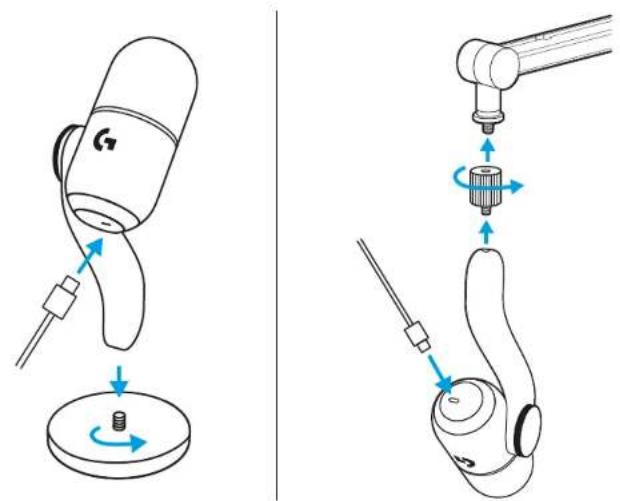
- Kiinnitä uusi Yeti GX -mikrofonisi joko mukana tulleeseen pöytätelineeseen tai puomiin.
• Liitä johdon USB-C-pää alapuolen liittimeen.
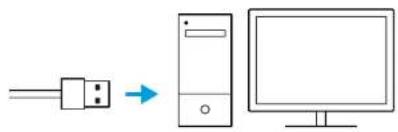
• Liitä johdon USB-A-pää tietokoneeseen.
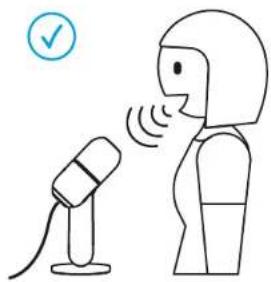
Varmista, että mikrofonin tasainen pää osoittaa sinua kohti!

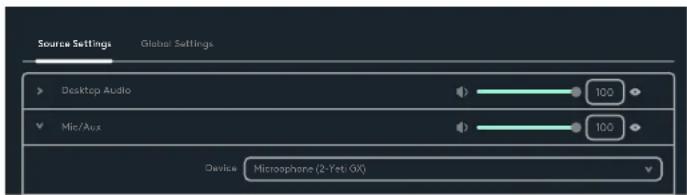
- Avaa suoratoisto- tai tallennusohjelman audiomääritykset.

streamlabs ultra
- Valitse ohjelmiston asetuksista Yeti GX aktiiviseksi mikrofoniksi.
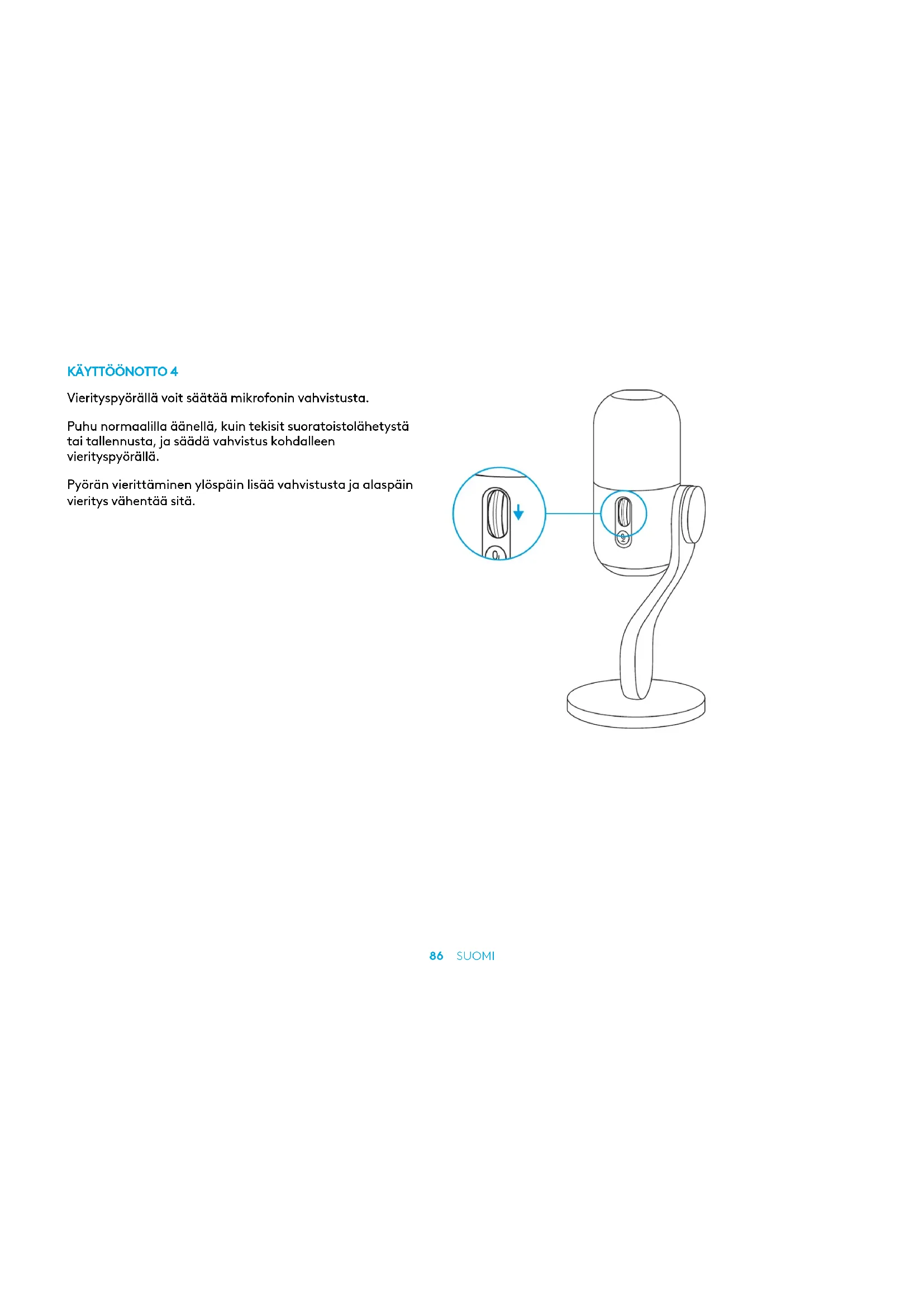
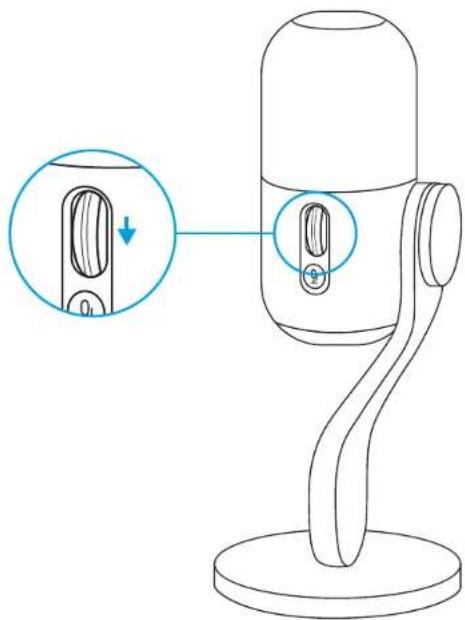
Vierityspyörällä voit säätää mikrofonin vahvistusta.
Puhu normaalilla äänellä, kuin tekisit suoratoistolähetystä tai tallennusta, ja säädä vahvistus kohdalleen vierityspyörällä.
Pyörän vierittäminen ylöspäin lisää vahvistusta ja alaspäin vieritys vähentää sitä.
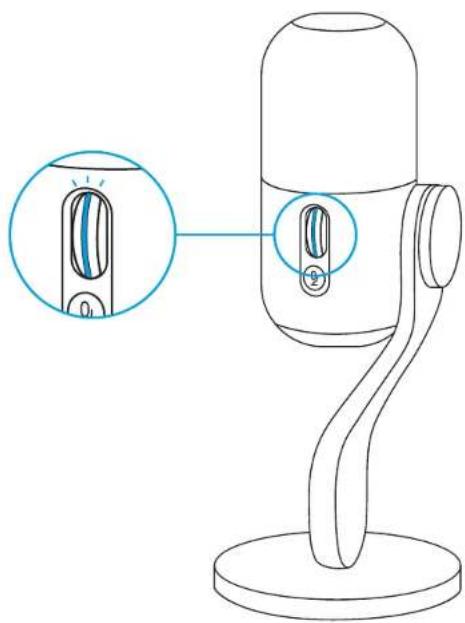
Vierityspyörän LED-valo osoittaa myös mikrofonin käyttöä.
- Tasaisesti palava valkoinen valo tarkoittaa, että virta on päällä.
- Tasaisesti palava vihreä valo osoittaa, että mikrofoni välittää ääntä aktiivisesti.
- Vilkkuva punainen valo merkitsee liian suurta vahvistusta, joka aiheuttaa leikkautumista tai säröä, joten on paras vähentää vahvistusta.
- Tasaisesti palava punainen valo tarkoittaa, että mikrofoni on mykistetty (mykistyspainike on vierityspyörän vieressä).
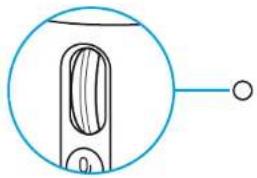
Kun olet tyytyväinen vahvistusasetuksiin, aktivoi Älykäs äänenlukitus napsauttamalla pyörää. Pyörän LED-valo vaihtuu syaanin väriseksi, kun äänenlukitus on päällä.
Älykäs äänenlukitus säätaa tosoa käyttämällä analogista limitteriä estämään leikkautumista ja hiljaisimpia ääniä vaimentavaa ekspanderia vähentämään taustahälyä.
Kun äänenlukitus on päällä, vierityspyörä ei muuta vahvistusta. Napsauta pyörää uudestaan, jos haluat tehdä muutoksia.
Lataa ja asenna G HUB, jotta saat käyttöösi kaikki äänen ja valojen mukautusasetukset.

logitechG.com/ghub
KÄYTTÖÖNOTTO 8
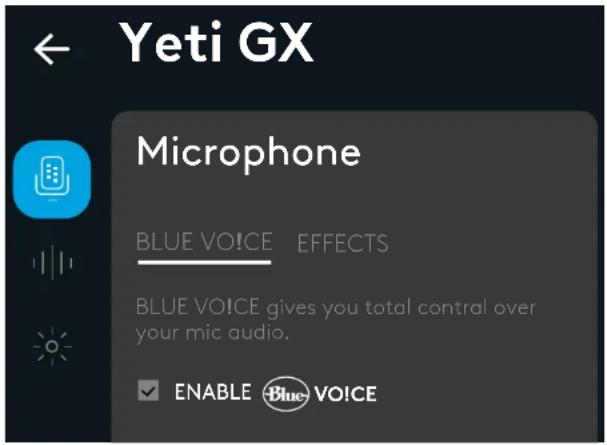
- Napsauta G HUBista Mikrofoni-valikkoa, jotta pääset BlueVo!cen esiasetuksiin, tehosteisiin ja käsittelyyn, kuten taajuuskorjaimeen ja kohinanvaimennukseen. Voit laittaa Älykkään äänenlukituksen päälle myös tästä ikkunasta.
- Jos haluat kokeilla eri asetuksia, tallenna näyte äänestäsi ja toista näyte. Kuulet juuri tekemäsi tallenteen sen hetkisillä BlueVo!ce-asetuksilla. Voit sitten kokeilla esiasetuksia, asetuksia ja tehosteita. Kaikkia tekemiäsi muutoksia käytetään tallenteeseesi, joten kuulet juuri sen, mitä haluat yleisösi kuulevan.
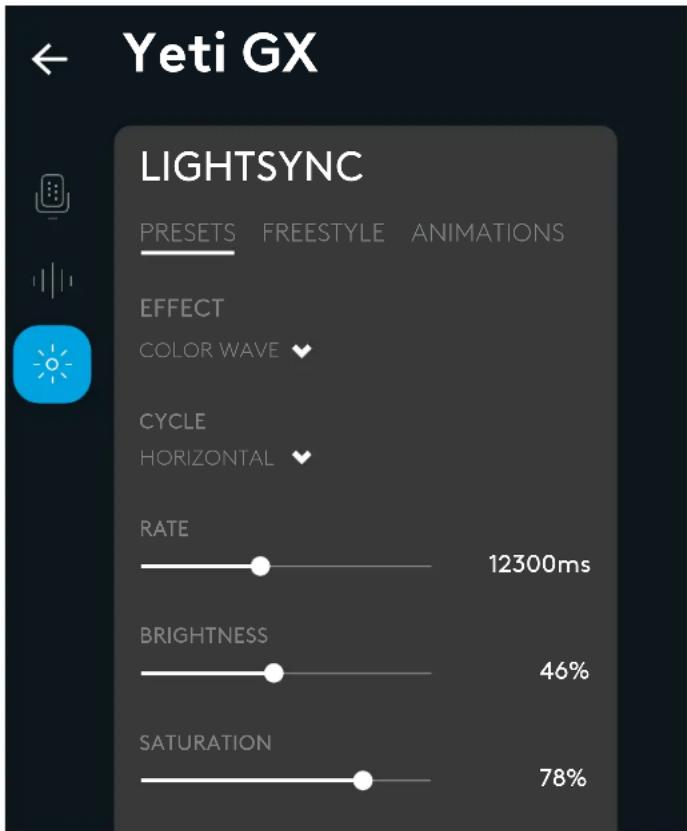
- Napsauta G HUBin LIGHTSYNC-valikkoa, jos haluat muokata RGB-renkaan valaistusta ja G-logoa.
- Valitse joku esiasetuksista tai käytä Vapaa- ja Animaatio-välilehtiä mukauttamiseen.
- Napsauta G HUBin LIGHTSYNC-valikkoa, jos haluat muokata RGB-renkaan valaistusta ja G-logoa.
- Valitse joku esiasetuksista tai käytä Vapaa- ja Animaatio-välilehtiä mukauttamiseen.
ONKO SINULLA KYSYTTÄVÄÄ?
logitechG.com/support/yeti-gx
ΟΔΗΓΙΕΣ ΡΥΘΜΙΣΗΣ
PYOMIZH1





Merkki : LOGITECH
Malli : YETI GX
Kategoria : Mikrofoni