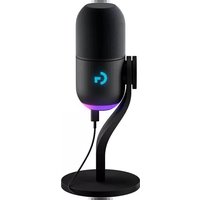
YETI GX - Mikrofon LOGITECH - Gratis bruksanvisning och manual
Hitta enhetens manual gratis YETI GX LOGITECH i PDF-format.



| Märke | Logitech |
| Modell | Yeti GX |
| Produkttyp | USB-mikrofon för streaming och inspelning |
| Strömförsörjning | USB-buss (5V) |
| Anslutning | USB-C till USB-A |
| Huvudfunktioner | Inspelning, streaming, gainkontroll, smart låsning av ljudkälla, BlueVo!ce-effekter |
| Konfigurationsprogram | Logitech G HUB |
| Belysning | RGB LIGHTSYNC-ring och G-logga |
| Indikatorlampa (ratt) | Fast vitt (på), Fast grönt (ljud aktivt), Blinkande rött (mättnad), Fast rött (avstängt), Cyan (låsning aktiv) |
| Kompatibilitet | Windows, macOS |
| Inkluderade tillbehör | Skrivbordsstativ, USB-C till USB-A-kabel, vindskydd |
| Underhåll | Torka med en mjuk, torr trasa |
| Säkerhet | Använd i torr miljö, undvik stötar och fukt |
| Reparerbarhet | Kontakta Logitech-support för reparationer |
| Garanti | Se Logitechs webbplats för detaljer |
Vanliga frågor - YETI GX LOGITECH
Användarfrågor om YETI GX LOGITECH
0 fråga om denna apparat. Svara på dem du kan eller ställ din egen.
Ställ en ny fråga om denna apparat
Ladda ner instruktionerna för din Mikrofon i PDF-format gratis! Hitta din manual YETI GX - LOGITECH och ta tillbaka ditt elektroniska enhet i hand. På denna sida publiceras alla dokument som behövs för att använda din enhet. YETI GX av märket LOGITECH.
BRUKSANVISNING YETI GX LOGITECH
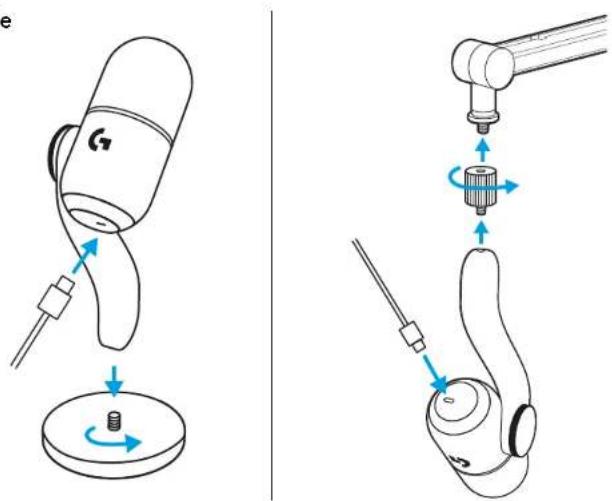
- Fäst den nya Yeti GX-mikrofonen på antingen det medföljande skrivbordsstativet eller en mikrofonarm.
- Anslut sladdens USB-C-ände till porten på undersidan.
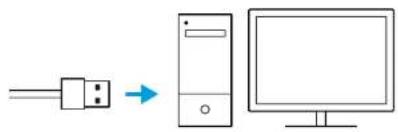
• Anslut sladdens USB-A-ände till datorn.
Se till att den platta sidan av puffskyddet är riktad mot dig!

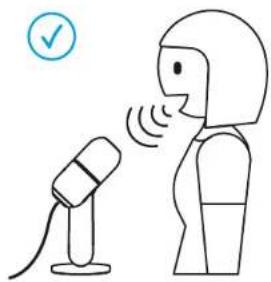
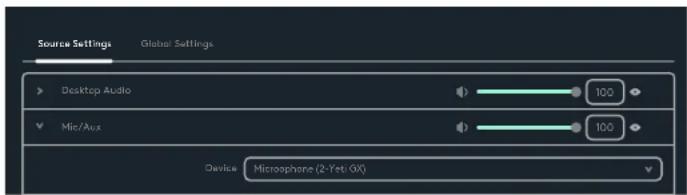
- Öppna en streaming- eller inspelningsprogramvara med ljudkonfiguration.

streamlabs ultra
- Du kan behöva välja Yeti GX som aktiv mikrofon i programvarans inställningar.
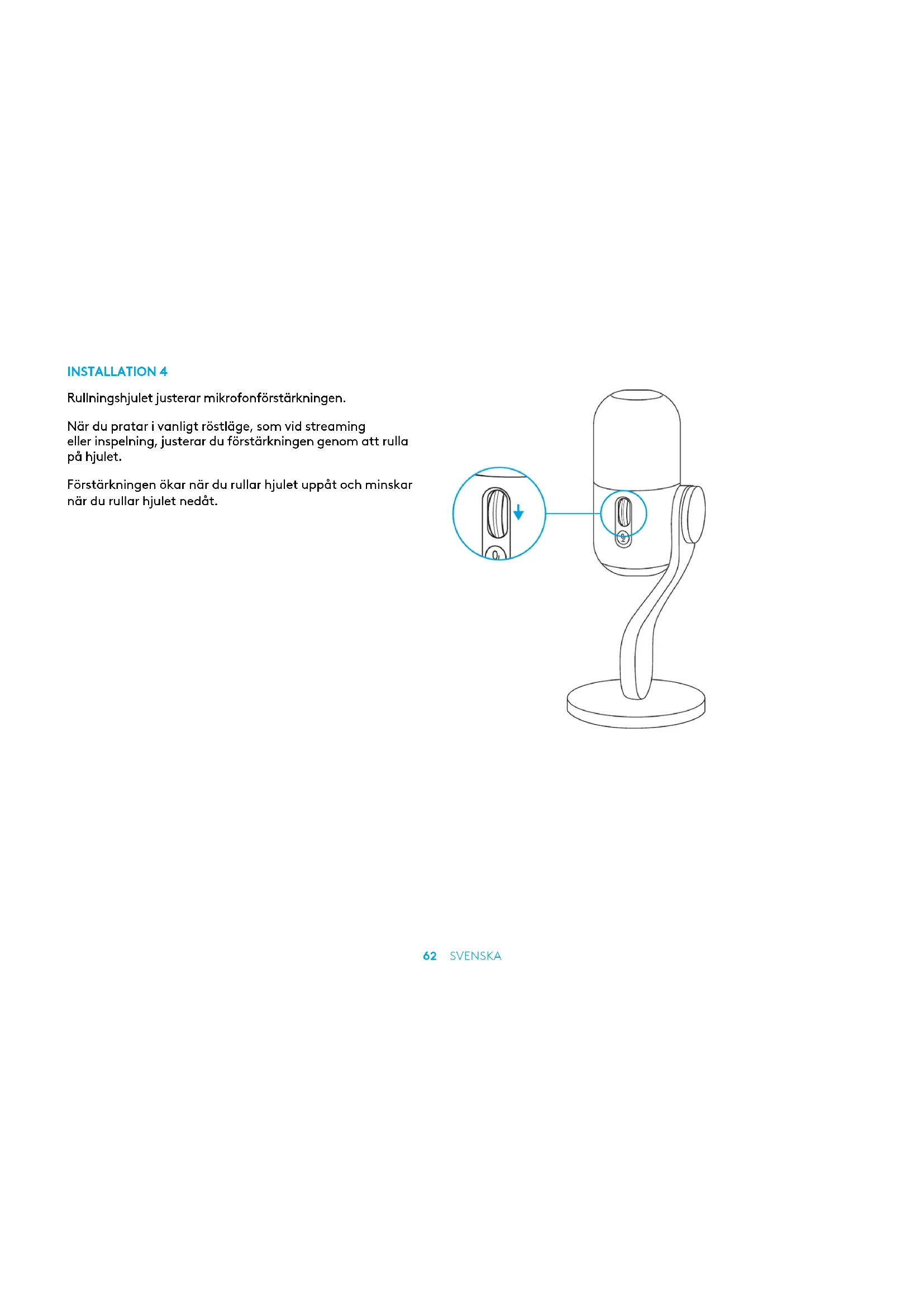
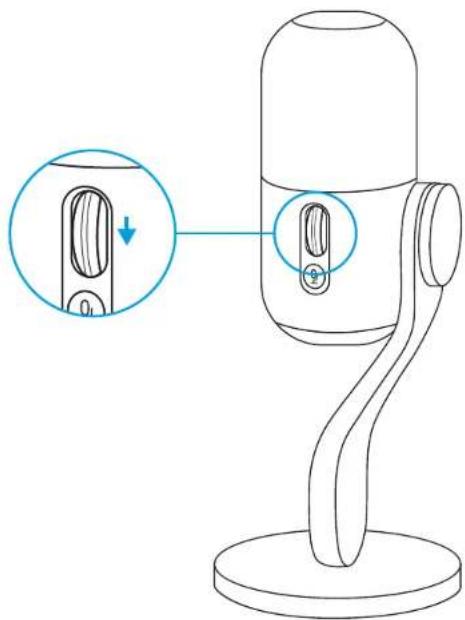
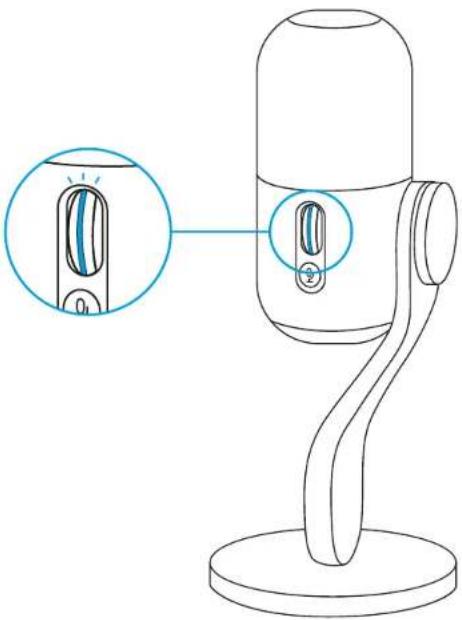
Rullningshjulet justerar mikrofonförstärkningen.
När du pratar i vanligt röstläge, som vid streaming eller inspelning, justerar du förstärkningen genom att rulla på hjulet.
Förstärkningen ökar när du rullar hjulet uppåt och minskar när du rullar hjulet nedåt.
Indikatorlampan på rullningshjulet visar också om mikrofonen används.
- Ett fast vitt sken betyder att mikrofonen är på.
- Ett fast grönt sken betyder att mikrofonen aktivt överför ljud.
- Ett blinkande rött sken betyder att förstärkningsnivån är för hög och orsakar klippning eller distorsion, så det är bäst att vrida ner den.
- Ett fast rött sken betyder att mikrofonens ljud är av (tryck på ljud av-knappen på rullningshjulet för att stänga av eller sätta på ljudet).
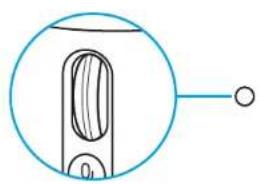
När du är nöjd med förstärkningsinställningen klickar du på hjulet för att aktivera smart ljudlås. Indikatorlampan på hjulet blir turkos när det smarta ljudlåset är aktiverat.
Smart ljudlås: Justerar förstärkningen på ett smart sätt genom att använda en analog limiter för att förhindra klippning och en nedåtriktad expander för att minska omgivande bakgrundsbrus.
När det är aktiverat kan rullningshjulet inte ändra förstärkningen. Klicka igen för att låsa upp det innan du gör några ändringar.
Ladda ner G HUB för fullständig konfiguration och anpassning av ljud- och ljusinställningar.

logitechG.com/ghub
INSTALLATION 8
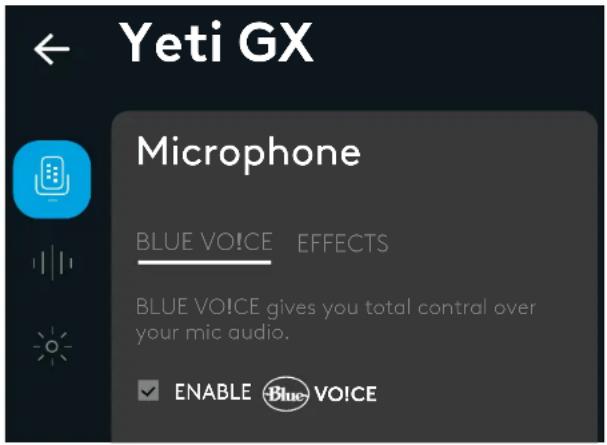
- Klicka på mikrofonmenyn i G HUB för att få åtkomst till BlueVo!ce-förval, effekter och ljudbehandling som EQ och brusreducering. Du kan också aktivera Smart ljudlås från den skärmen.
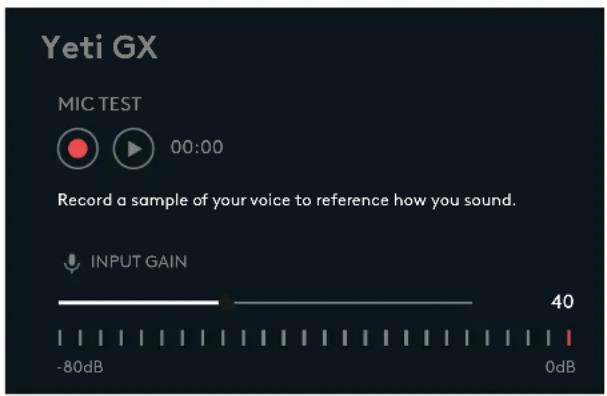
- Prova olika inställningar genom att först spela in ett röstprov och sedan trycka på spela upp. Du hör då inspelningen du just gjorde med de aktuella BlueVoice-inställningarna. Härifrån kan du tillämpa olika förval, inställningar och effekter. Alla ändringar du gör tillämpas på inspelningen så att du hör exakt det som publiken kommer att höra.
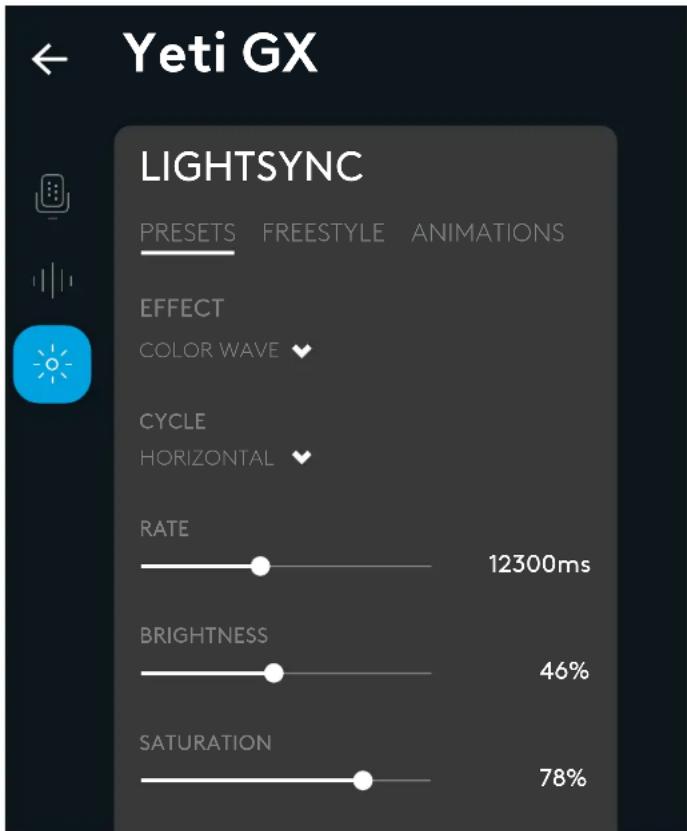
- Klicka på LIGHTSYNC-menyn i G Hub för att anpassa lamporna i RGB-ringen och G-logotypen.
- Välj bland enkla förval eller använd flikarna freestyle och animering för fullständig anpassning.
HAR DU FRÅGOR?
logitechG.com/support/yeti-gx
INSTALLATIONSVEJLEDNING
SETUP 1





Märke : LOGITECH
Modell : YETI GX
Kategori : Mikrofon