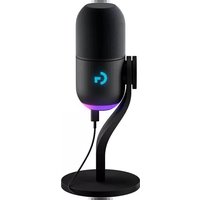
YETI GX - Mikrofon LOGITECH - Kostenlose Bedienungsanleitung
Finden Sie kostenlos die Bedienungsanleitung des Geräts YETI GX LOGITECH als PDF.



| Marke | Logitech |
| Modell | Yeti GX |
| Produkttyp | USB-Mikrofon für Streaming und Aufnahme |
| Stromversorgung | USB-Bus (5V) |
| Konnektivität | USB-C zu USB-A |
| Hauptfunktionen | Aufnahme, Streaming, Gain-Regelung, intelligente Audioquellenverriegelung, BlueVo!ce-Effekte |
| Konfigurationssoftware | Logitech G HUB |
| Beleuchtung | RGB-LIGHTSYNC-Ring und G-Logo |
| Leuchtanzeige (Drehregler) | Dauerweiß (eingeschaltet), Dauerrot (Ton aktiv), Blinkrot (Übersteuerung), Dauerrot (stumm), Cyan (Verriegelung aktiv) |
| Kompatibilität | Windows, macOS |
| Enthaltenes Zubehör | Tischständer, USB-C-zu-USB-A-Kabel, Windschutz |
| Pflege | Mit einem weichen, trockenen Tuch abwischen |
| Sicherheit | In trockener Umgebung verwenden, Stöße und Feuchtigkeit vermeiden |
| Reparierbarkeit | Wenden Sie sich für Reparaturen an den Logitech-Support |
| Garantie | Einzelheiten auf der Logitech-Website |
Häufig gestellte Fragen - YETI GX LOGITECH
Benutzerfragen zu YETI GX LOGITECH
0 Frage zu diesem Gerät. Beantworten Sie die, die Sie kennen, oder stellen Sie Ihre eigene.
Eine neue Frage zu diesem Gerät stellen
Laden Sie die Anleitung für Ihr Mikrofon kostenlos im PDF-Format! Finden Sie Ihr Handbuch YETI GX - LOGITECH und nehmen Sie Ihr elektronisches Gerät wieder in die Hand. Auf dieser Seite sind alle Dokumente veröffentlicht, die für die Verwendung Ihres Geräts notwendig sind. YETI GX von der Marke LOGITECH.
BEDIENUNGSANLEITUNG YETI GX LOGITECH
EINRICHTUNGSANLEITUNG
EINRICHTUNG 1
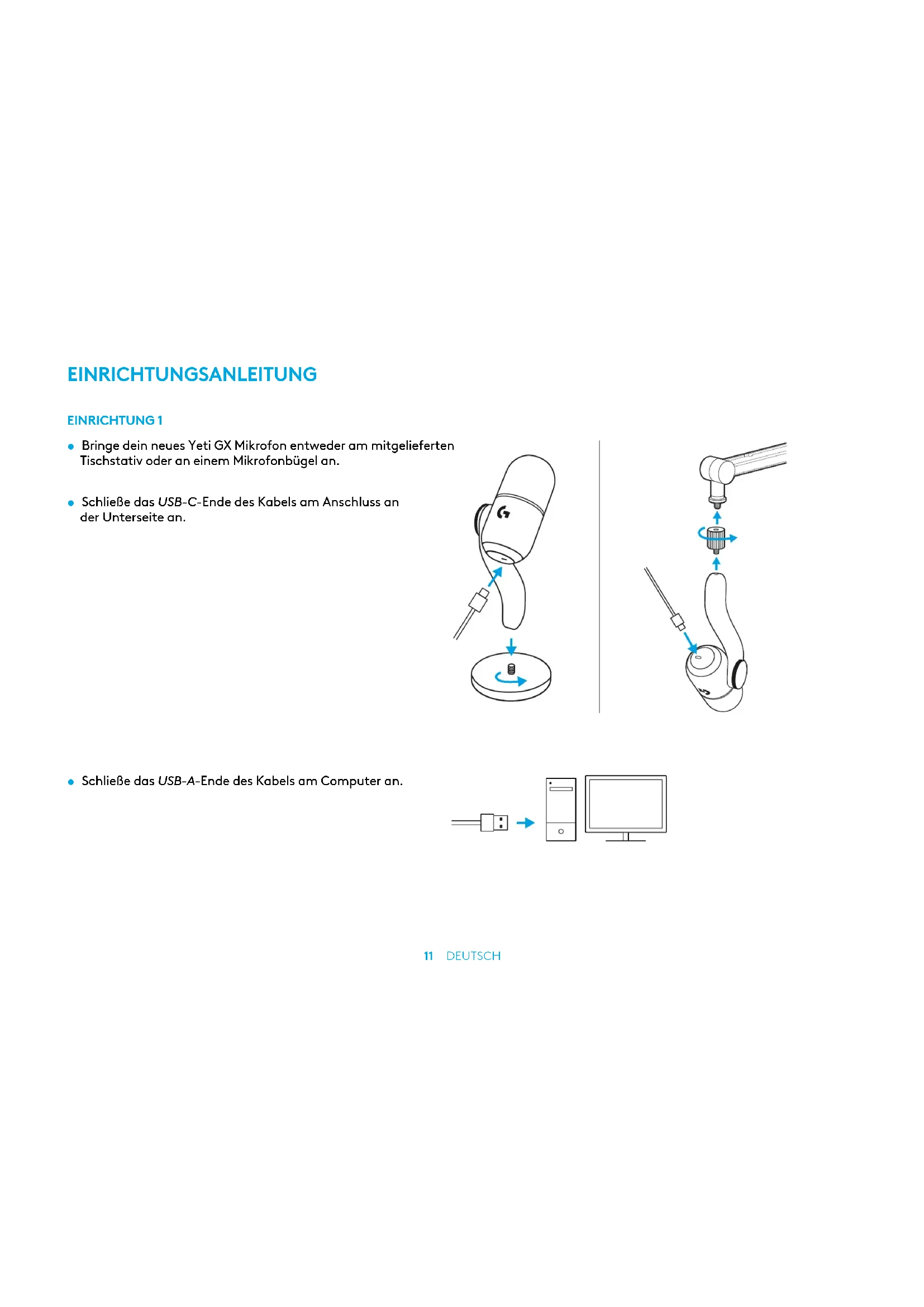
- Bringe dein neues Yeti GX Mikrofon entweder am mitgelieferten Tischstativ oder an einem Mikrofonbügel an.
- Schließe das USB-C-Ende des Kabels am Anschluss an der Unterseite an.
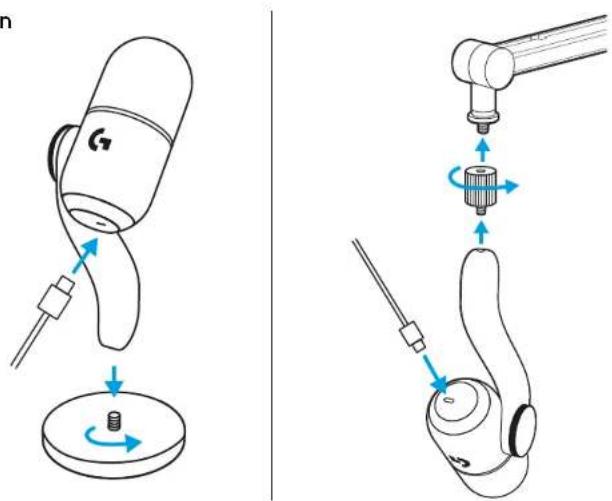
- Schließe das USB-A-Ende des Kabels am Computer an.
Achte darauf, dass die flache Seite des Windschutzes auf dich zu gerichtet ist!

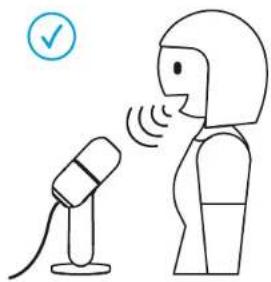
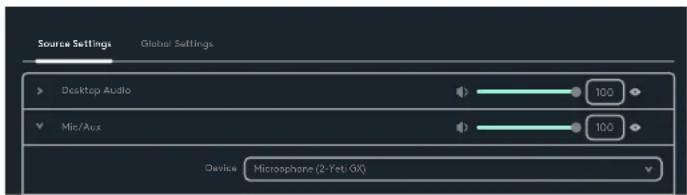
- Öffne eine beliebige Streaming- oder Aufnahmesoftware mit Audiokonfiguration.

streamlabs ultra
- Eventuell musst du Yeti GX in den Einstellungen der Software als aktives Mikrofon auswählen.
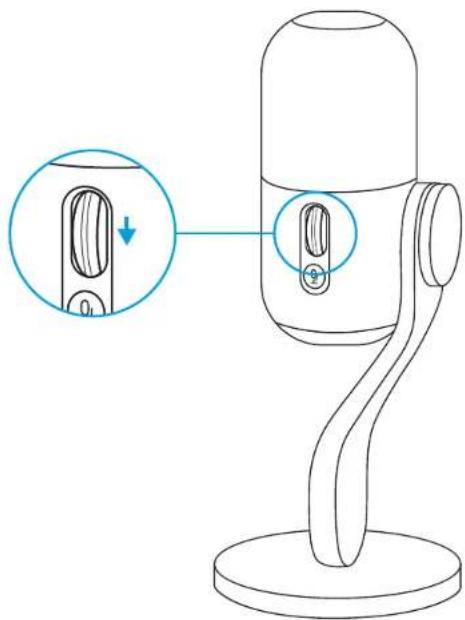
Mit dem Scrollrad kannst du die Mikrofonverstärkung einstellen.
Sprich mit normaler Stimme wie beim Streamen oder Aufzeichnen und passe dabei mit dem Scrollrad die Verstärkung an.
Durch Scrollen nach oben erhöht du die Verstärkung, durch Scrollen nach unten reduzierst du sie.
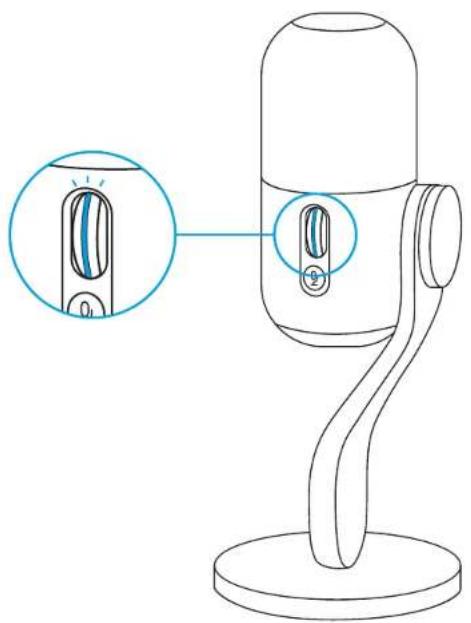
Die LED am Scrollrad zeigt auch an, ob das Mikrofon gerade verwendet wird.
- Konstant weißes Leuchten bedeutet, dass das Mikrofon eingeschaltet ist.
- Konstant grünes Leuchten bedeutet, dass das Mikrofon aktiv Audio erfasst.
- Rotes Blinken bedeutet, dass die Verstärkung zu hoch eingestellt ist und es deshalb zu Übersteuerung oder Verzerrungen kommt. Regle sie daher entsprechend herunter.
- Konstant rotes Leuchten bedeutet, dass das Mikrofon stummgeschaltet ist (du kannst es über die Stummschaltungstaste neben dem Scrollrad stummschalten oder die Stummschaltung aufheben).
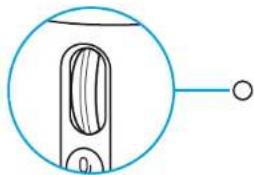
Wenn du mit der Verstärkungseinstellung zufrieden bist, klicke mit dem Rad, um die intelligente Audiosperre zu aktivieren. Die LED am Rad wird zyanfarben, wenn dies aktiviert ist.
Intelligente Audiosperre: Passt intelligent die Verstärkung an mit einem Analog-Limiter zur Verhinderung von Übersteuerung und einem Downward-Expander zur Reduzierung von Hintergrundgeräuschen.
Wenn sie aktiviert ist, kann das Scrollrad die Verstärkung nicht ändern. Klicke erneut, um die Sperre aufzuheben, bevor du Änderungen vornimmst.
Lade G HUB herunter für die vollständige Einrichtung und Personalisierung von Audio- und Beleuchtungseinstellungen.

logitechG.com/ghub
EINRICHTUNG 8
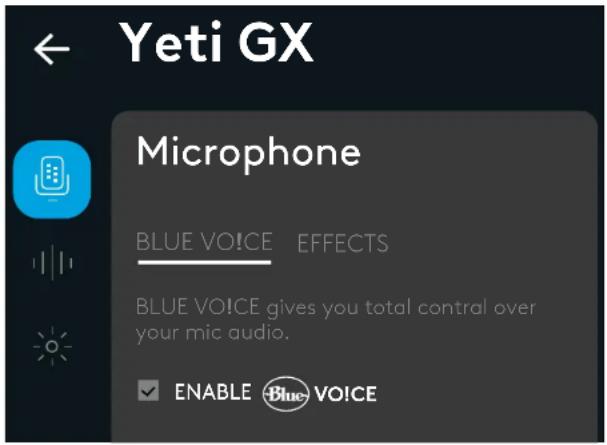
- Klicke auf das Mikrofon-Menü in G HUB, um auf BlueVO!CE Voreinstellungen, Effekte und Verarbeitungsfunktionen wie EQ und Geräuschreduzierung zuzugreifen. Auf diesem Bildschirm kannst du auch die intelligente Audiosperre aktivieren.
- Wenn du andere Einstellungen ausprobieren möchtest, nimm zuerst ein Sample deiner Stimme auf und drücke die Wiedergabetaste. Du hörst dann die Aufnahme, die du gerade erstellt hast, mit den aktuellen BlueVO!CE Einstellungen. Von hier aus kannst du unterschiedliche Voreinstellungen, Einstellungen und Effekte anwenden. Alle Änderungen, die du vornimmst, werden auf die Aufzeichnung angewendet. Du hörst also genau das, was auch dein Publikum hören wird.
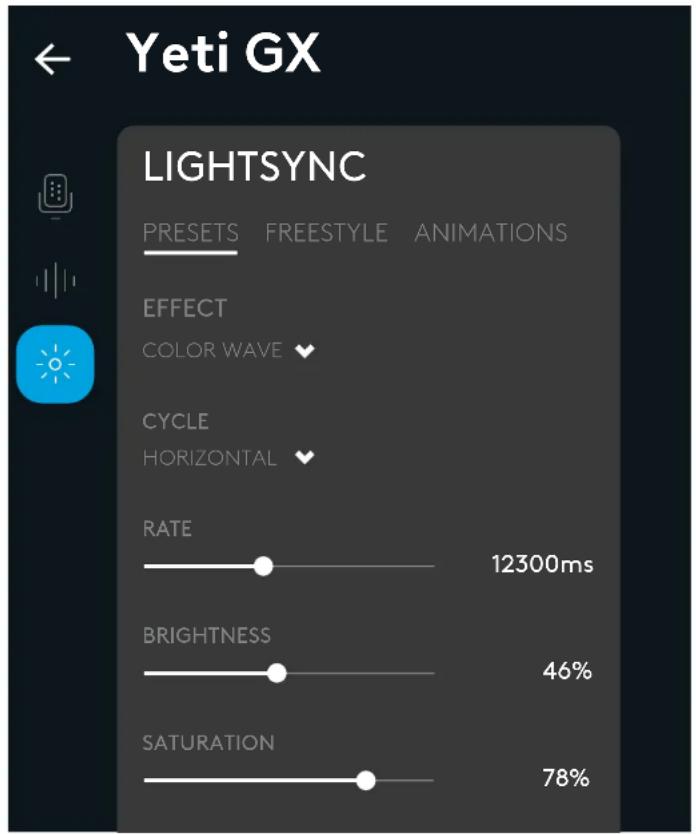
- Klicke auf das LIGHTSYNC Menü in G Hub, um die Beleuchtung im RGB-Ring und G-Logo anzupassen.
- Wähle unter benutzerfreundlichen Voreinstellungen oder verwende die Registerkarten für Freestyle und Animation zur vollständigen Personalisierung.
- Klicke auf das LIGHTSYNC Menü in G Hub, um die Beleuchtung im RGB-Ring und G-Logo anzupassen.
- Wähle unter benutzerfreundlichen Voreinstellungen oder verwende die Registerkarten für Freestyle und Animation zur vollständigen Personalisierung.
FRAGEN?
logitechG.com/support/yeti-gx
INSTRUCTIONS D'INSTALLATION
CONFIGURATION 1





Marke : LOGITECH
Modell : YETI GX
Kategorie : Mikrofon