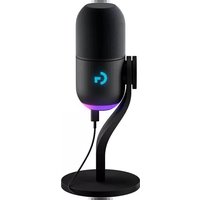
YETI GX - Mikrofon LOGITECH - Ücretsiz kullanım kılavuzu
Cihazın kılavuzunu ücretsiz bulun YETI GX LOGITECH PDF formatında.



| Marka | Logitech |
| Model | Yeti GX |
| Ürün Türü | Yayın ve kayıt için USB mikrofon |
| Güç Kaynağı | USB veri yolu (5V) |
| Bağlantı | USB-C - USB-A |
| Ana Fonksiyonlar | Kayıt, yayın, kazanç kontrolü, akıllı ses kaynağı kilitleme, BlueVo!ce efektleri |
| Yapılandırma Yazılımı | Logitech G HUB |
| Aydınlatma | RGB LIGHTSYNC halka ve G logosu |
| Gösterge ışığı (tekerlek) | Sürekli beyaz (açık), Sürekli yeşil (ses aktif), Yanıp sönen kırmızı (doygunluk), Sabit kırmızı (kapalı), Cyan (kilitli) |
| Uyumluluk | Windows, macOS |
| Dahil olan aksesuarlar | Masa standı, USB-C - USB-A kablosu, rüzgar koruyucu |
| Bakım | Yumuşak ve kuru bir bezle silin |
| Güvenlik | Kuru bir ortamda kullanın, darbelerden ve nemden kaçının |
| Onarılabilirlik | Herhangi bir onarım için Logitech desteğiyle iletişime geçin |
| Garanti | Ayrıntılar için Logitech web sitesine bakın |
Sık sorulan sorular - YETI GX LOGITECH
Kullanıcıların soruları hakkında YETI GX LOGITECH
0 soru bu cihaz hakkında. Bildiklerinizi cevaplayın veya kendinizinki sorun.
Bu cihaz hakkında yeni bir soru sor
Cihazınız için talimatları indirin Mikrofon PDF formatında ücretsiz! Kılavuzunuzu bulun YETI GX - LOGITECH ve elektronik cihazınızı yeniden ele alın. Bu sayfada cihazınızın kullanımı için gerekli tüm belgeler yayınlanmaktadır. YETI GX markasının LOGITECH.
KULLANIM KILAVUZU YETI GX LOGITECH
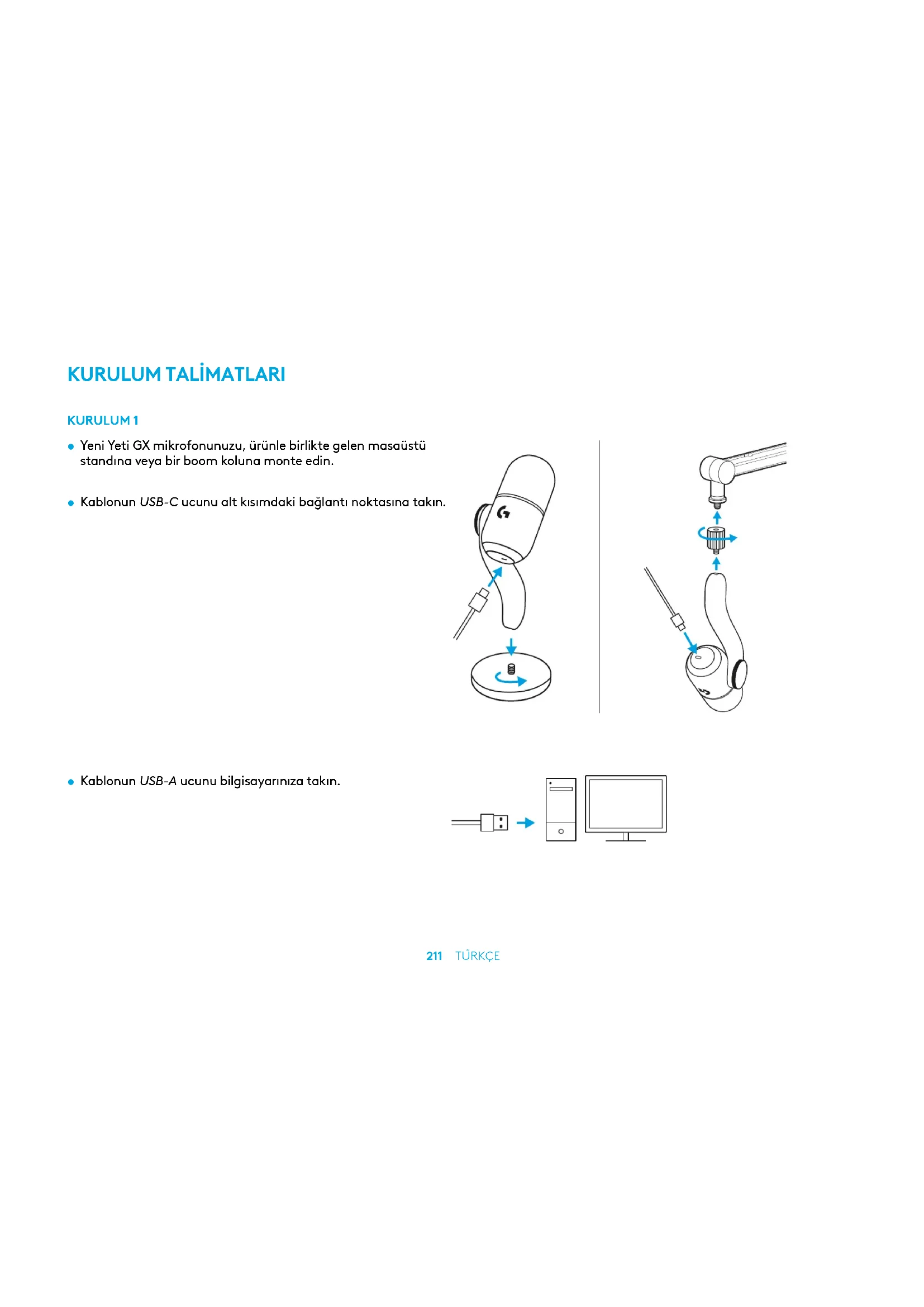
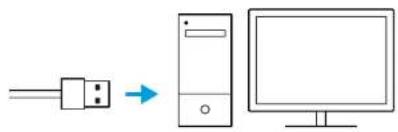
- Yeni Yeti GX mikrofonunuzu, ürünle birlikte gelen masaüstü standına veya bir boom koluna monte edin.
- Kablonun USB-C ucunu alt kısımdaki bağlantı noktasına takın.
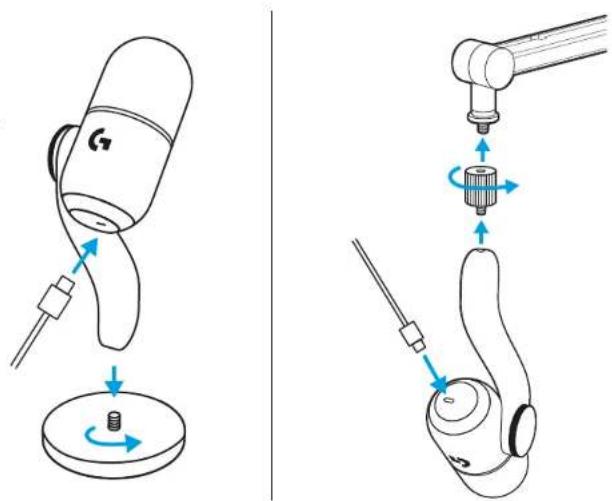
- Kablonun USB-A ucunu bilgisayarınıza takın.
Ön camın düz kısmının size dönük olduğundan emin olun!

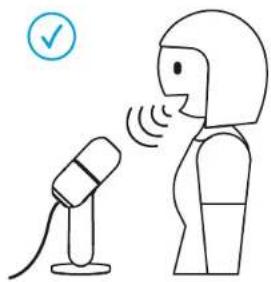
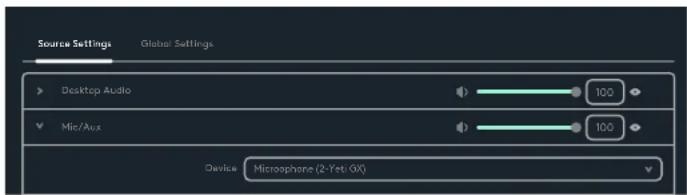
- Ses yapılandırma barındıran herhangi bir yayın veya kayıt yazılımını açın.

streamlabs ultra
- Yazılımin ayarlarından aktif mikrofon olarak Yeti GX'i seçmeniz gerekebilir.
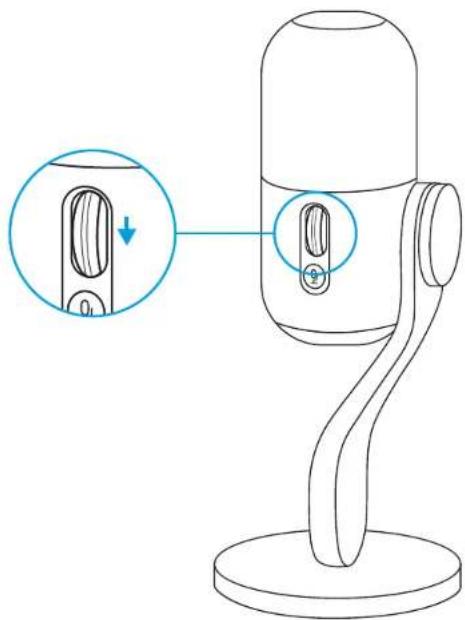
Kaydırma tekerleği ile mikrofonun ses kazancı ayarlanabilir.
Yayın veya kayıt sırasında kullandığınız normal ses tonunuzla konuşurken, tekerleği kaydırarak kazancı ayarlayın.
Tekerleği yukarı doğru kaydırmak ses kazancını artırırken aşağı doğru kaydırmak azaltacaktır.
Kaydırma tekerleğindeki LED, mikrofon kullanıldığında yanar.
- Sabit beyaz ışık, mikrofonunuzun açık olduğu anlamına gelir.
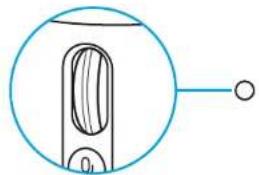
- Sabit yeşil ışık, mikrofonunuzun aktif olarak ses ilettiği anlamına gelir.
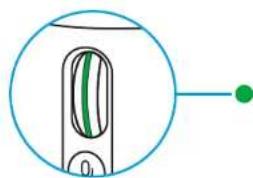
- Yanıp sönen kırmızı ışık, ses kazanç seviyeniz çok yüksek olduğu için seste cızırtı veya bozulmaya neden olduğu anlamına gelir, bu durumda sesi kısmak en iyisidir.
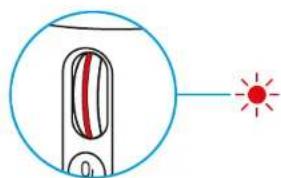
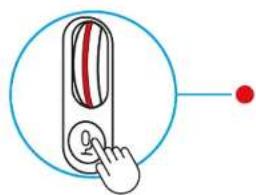
- Kesintisiz kırmızı ışık, mikrofonunuzun sesinin kapalı olduğu anlamına gelir (sesi kapatmak veya açmak için kaydırma tekerliğindeki sesi kapat tuşuna basın).
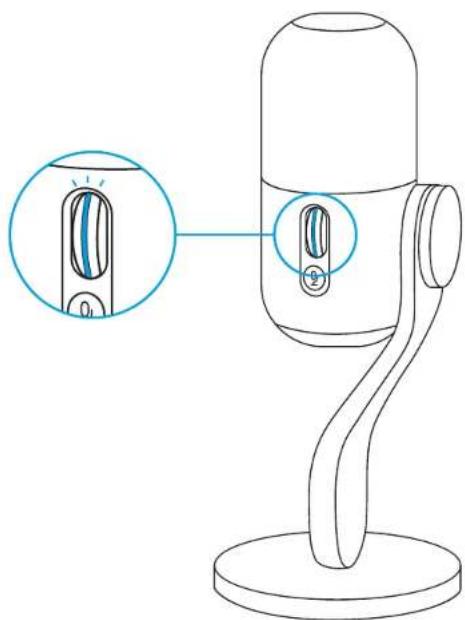
İstediğiniz ses kazanç ayarına ulaştıktan sonra, Akıllı Ses Kilidini etkinleştirmek için tekerlege tıklayın. Etkinleştirildiğinde tekerlek üzerindeki LED Camgöbeği rengine döner.
Akıllı Ses Kilidi: sesteki bozulmayı önlemek için analog bir sınırlayıcı ve ortamdaki arka plan gürültüsünü azaltmak için aşağı doğru bir genişletici kullanarak ses kazancını akıllıca ayarlar.
Etkinleştirildiğinde, kaydırma tekerleği ses kazancını değiştirmeyecektir. Herhangi bir değişiklik yapmadan önce kilidi açmak için tekrar tıklayın.
Ses ve aydınlatma ayarlarının kurulumunu yapmak ve özelleştirmek için G HUB'ı indirin.

logitechG.com/ghub
KURULUM 8
- BlueVoice ön ayarlarına, efektlerine, EQ ve gürültü azaltma gibi özelliklere erişmek için G HUB'daki Mikrofon menüsüne tıklayın. Akıllı Ses Kilidini bu ekrandan da etkinleştirebilirsiniz.
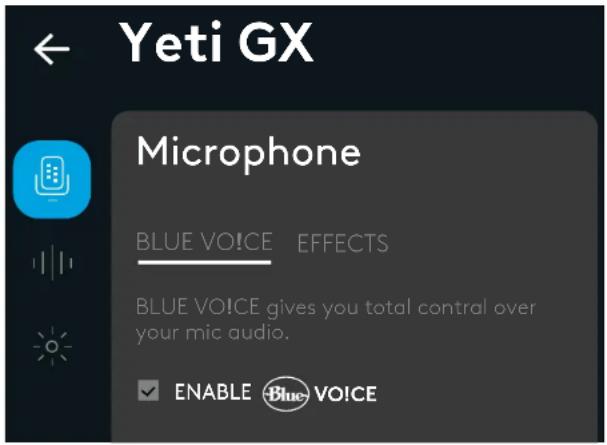
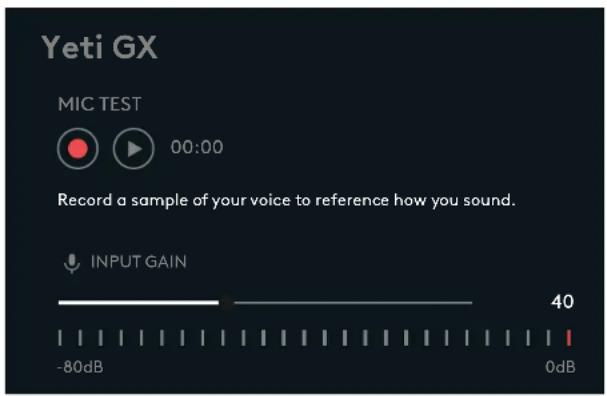
- Farklı ayarları denemek için önce sesinizin bir örneğini kaydedin, ardından oynat'a basın. Ardından, mevcut BlueVo!ce ayarlarınızla yaptığınız kaydı duyacaksınız. Dilerseniz farklı hazır ayar, kişisel ayar ve efektleri de seçebilirsiniz. Yaptığınız tüm değişiklikler ses kaydına yansıtıılacaktır, böylece izleyicilerinizin tam olarak ne duyacağını siz de duyabilirsiniz.
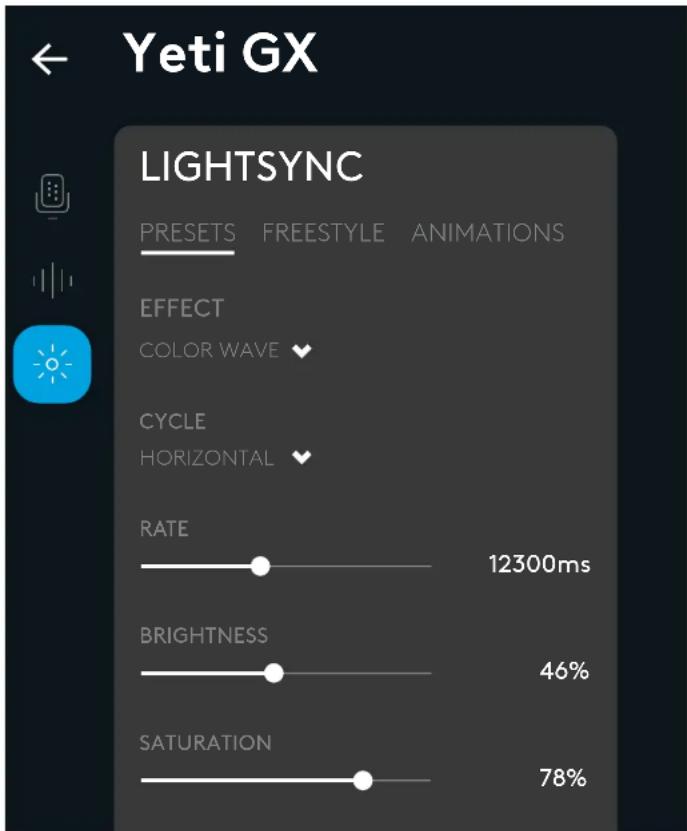
- RGB halkası ve G logosundaki aydınlatmayı özelleştirmek için GHub'daki LIGHTSYNC menüsüne tıklayın.
- Dilerseniz kolay hazır ayarlar arasından seçim yapın veya tam özelleştirme için serbest stil ve animasyon sekmelerini kullanın.
- RGB halkası ve G logosundaki aydınlatmayı özelleştirmek için GHub'daki LIGHTSYNC menüsüne tıklayın.
- Dilerseniz kolay hazır ayarlar arasından seçim yapın veya tam özelleştirme için serbest stil ve animasyon sekmelerini kullanın.
SORUNUZ MU VAR?
logitechG.com/support/yeti-gx
إرشادات الإعداد
الإعداد رقم 1





Marka : LOGITECH
Model : YETI GX
Kategori : Mikrofon