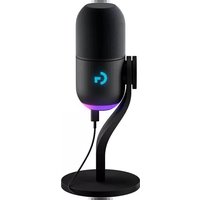
YETI GX - Mikrofon LOGITECH - Gratis brugsanvisning og manual
Find enhedens vejledning gratis YETI GX LOGITECH i PDF-format.



| Mærke | Logitech |
| Model | Yeti GX |
| Produkttype | USB mikrofon til streaming og optagelse |
| Strømforsyning | USB bus (5V) |
| Tilslutning | USB-C til USB-A |
| Hovedfunktioner | Optagelse, streaming, gainkontrol, intelligent lydkildelåsning, BlueVo!ce effekter |
| Konfigurationssoftware | Logitech G HUB |
| Belysning | RGB LIGHTSYNC ring og G-logo |
| Indikatorlys (hjul) | Hvid konstant (tændt), Grøn konstant (lyd aktiv), Rød blinkende (overstyring), Rød fast (slået fra), Cyan (låsning aktiv) |
| Kompatibilitet | Windows, macOS |
| Inkluderede tilbehør | Bordstativ, USB-C til USB-A kabel, popfilter |
| Vedligeholdelse | Tør forsigtigt med en blød, tør klud |
| Sikkerhed | Anvend i et tørt miljø, undgå stød og fugt |
| Reparerbarhed | Kontakt Logitech support for reparation |
| Garanti | Se Logitechs hjemmeside for detaljer |
Ofte stillede spørgsmål - YETI GX LOGITECH
Brugerspørgsmål om YETI GX LOGITECH
0 spørgsmål om dette apparat. Besvar dem du kender, eller stil dit eget.
Stil et nyt spørgsmål om dette apparat
Download vejledningen til din Mikrofon i PDF-format gratis! Find din vejledning YETI GX - LOGITECH og tag din elektroniske enhed tilbage i hånden. På denne side er alle dokumenter nødvendige for brugen af din enhed offentliggjort. YETI GX af mærket LOGITECH.
BRUGSANVISNING YETI GX LOGITECH
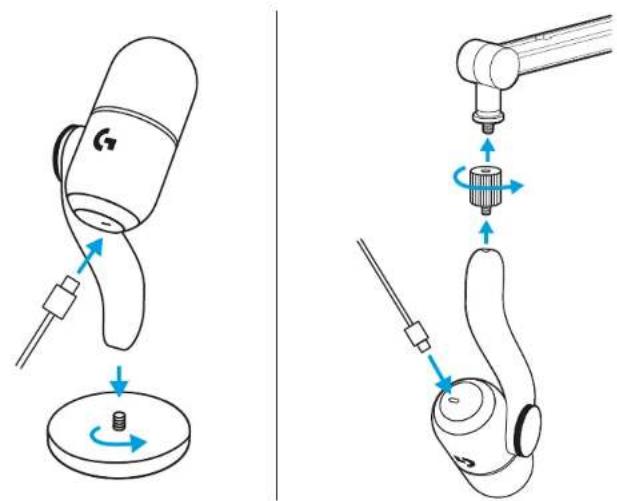
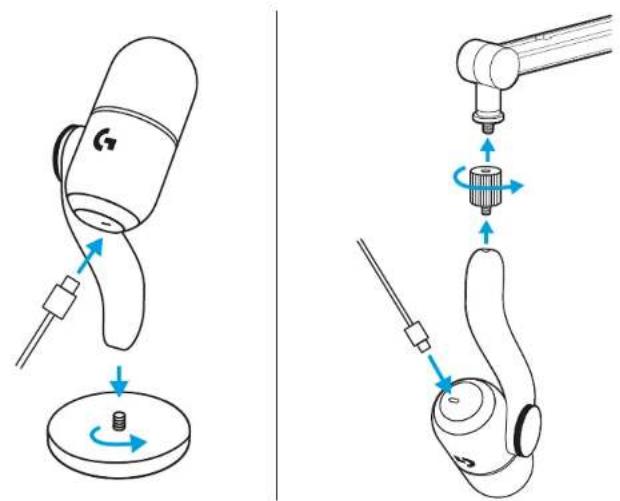
- Monter din nye Yeti GX-mikrofon på enten det medfølgende bordstativ eller en mikrofonarm.
- Sæt USB-C-enden af kablet i porten i bunden.
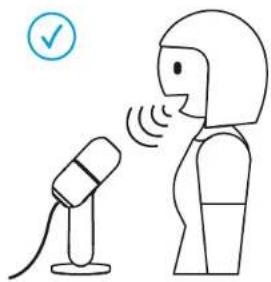
Sørg for, at den flade del af skumgummifilteret vender mod dit ansigt!

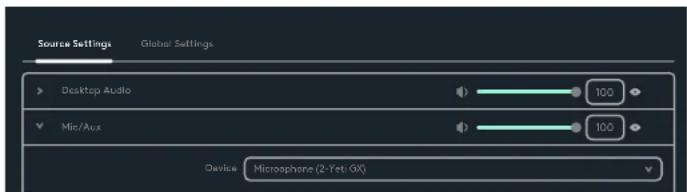
- I softwares indstillinger skal du muligvis vælge Yeti GX som den aktive mikrofon.
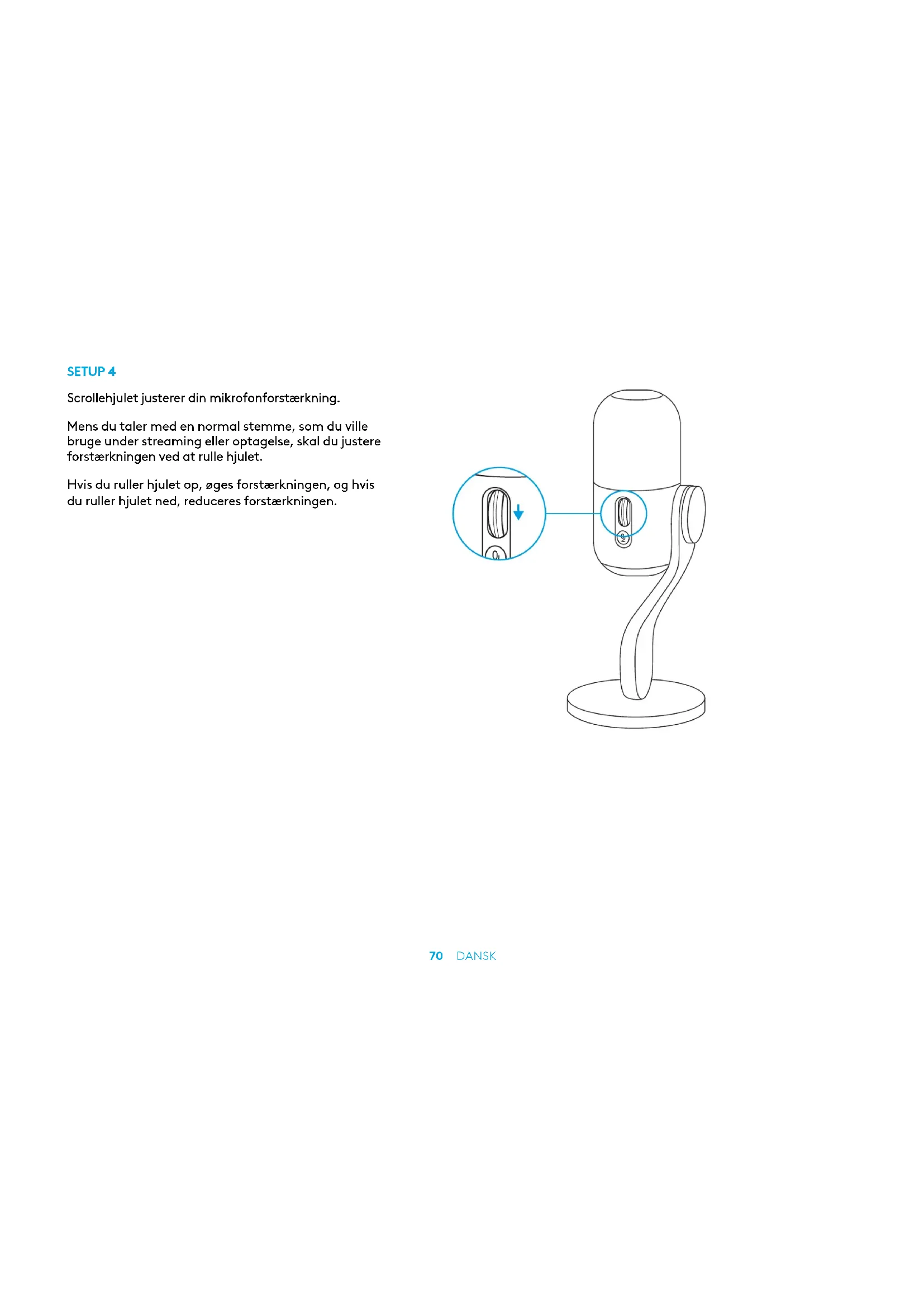
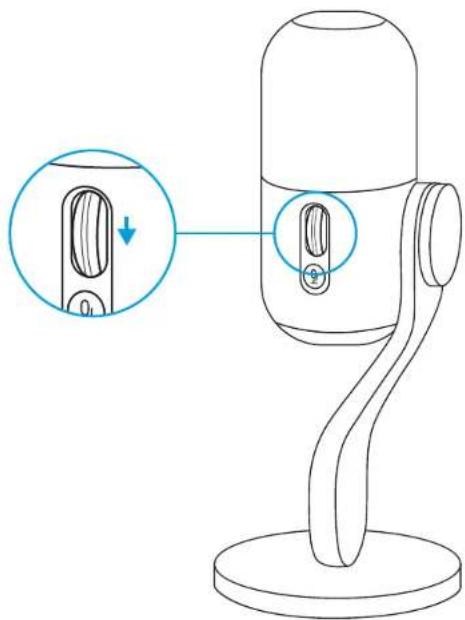
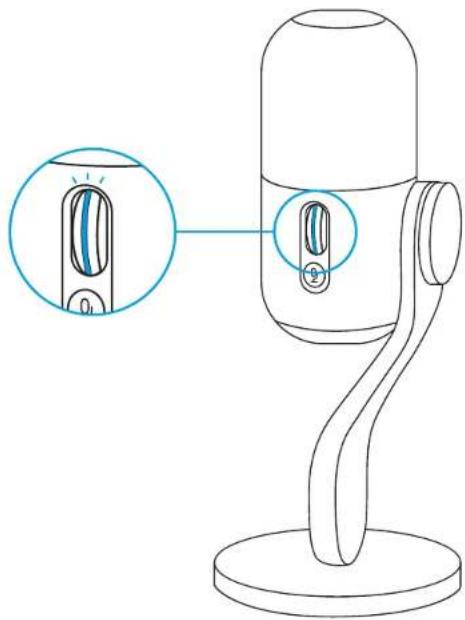
Scrollehjulet justerer din mikrofonforstærkning.
Mens du taler med en normal stemme, som du ville bruge under streaming eller optagelse, skal du justere forstærkningen ved at rulle hjulet.
Hvis du ruller hjulet op, øges forstærkningen, og hvis du ruller hjulet ned, reduceres forstærkningen.
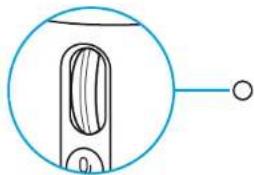
Lyset på scrollehjulet viser også, om mikrofonen er i brug.
- Konstant hvid farve betyder, at din mikrofon er tændt.
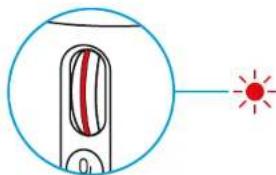
- Hvis den blinker rødt, betyder det, at dit forstærkningsniveau er for højt og forårsager klipning eller forvrængning, så det er bedst at skrue ned.
Når du er tilfreds med forstærkningsindstillingen, skal du klikke hjulet ind for at aktivere Smart Audio Lock. Lyset på hjulet lyser cyan, när det er aktiveret.
Smart Audio Lock: justerer smart din forstærkning ved at bruge en analog begrænser til at forhindre klipning og en nedadgående ekspander til at reducere baggrundsstøj.
Når det er aktiveret, vil scrollehjulet ikke ændre forstærkning. Klik igen for at låse op, før du foretager ændringer.
Download G HUB for fuld opsætning og tilpasning af lyd- og lysindstillinger.

logitechG.com/ghub
SETUP 8
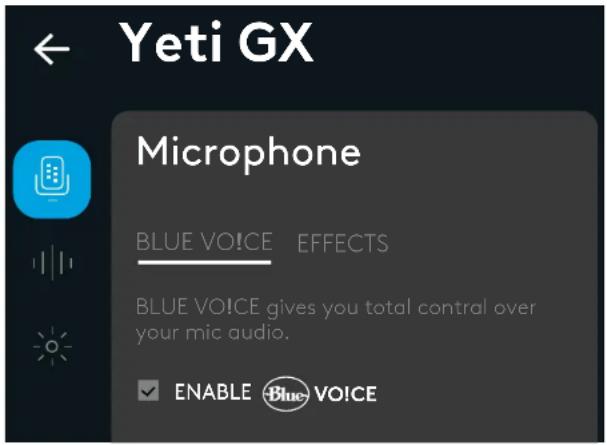
- Klik på menuen Microphone i G HUB for at få adgang til BlueVo!ce-forudindstillinger, effekter og behandling som EQ og støjreduktion. Du kan også aktivere Smart Audio Lock fra denne skærm.
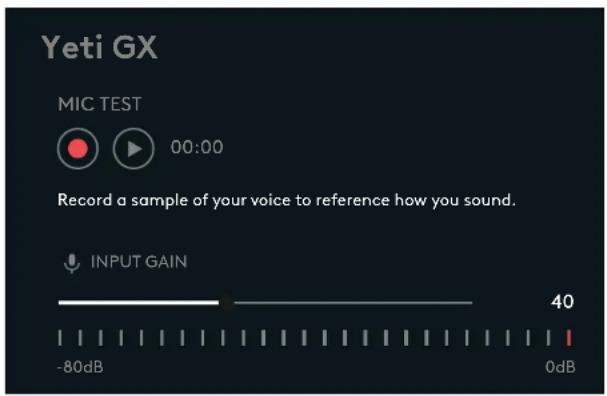
- Hvis du vil prøve forskellige indstillinger, skal du først optage en prøve af din stemme og derefter trykke på play. Du vil så høre den optagelse, du lige har lavet med de aktuelle BlueVoice-indstillinger. Herfra kan du anvende forskellige forudindstillinger, indstillinger og effekter. Alle ændringer, du foretager, vil blive anvendt på optagelsen, så du kan høre præcis, hvad dit publikum vil høre.
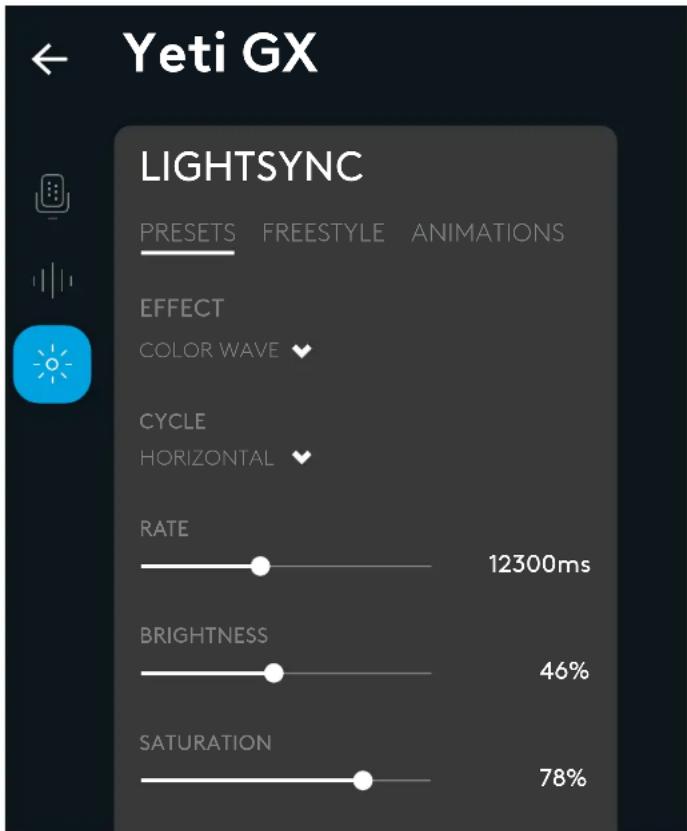
- Klik på menuen LIGHTSYNC i GHub for at tilpasse belysningen i RGB-ringen og G-logoet.
- Vælg mellem nemme forudindstillinger, eller brug freestyle- og animationsfanerne til fuld tilpasning.
- Klik på menuen LIGHTSYNC i GHub for at tilpasse belysningen i RGB-ringen og G-logoet.
- Vælg mellem nemme forudindstillinger, eller brug freestyle- og animationsfanerne til fuld tilpasning.
HAR DU SP∅RGSMÅL?
logitechG.com/support/yeti-gx
INSTRUKSJONER FOR INSTALLERING
OPPSETT 1
- Monter din nye Yeti GX-mikrofon til enten det medfølgende skrivebordsstativet eller en mikrofonarm.
- Koble til USB-C-enden av kabelen i porten nederst.




Mærke : LOGITECH
Model : YETI GX
Kategori : Mikrofon