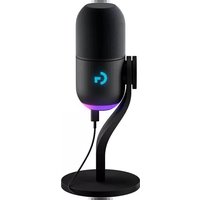
YETI GX - Mikrofón LOGITECH - Bezplatný návod na obsluhu
Nájdite návod k zariadeniu zdarma YETI GX LOGITECH vo formáte PDF.

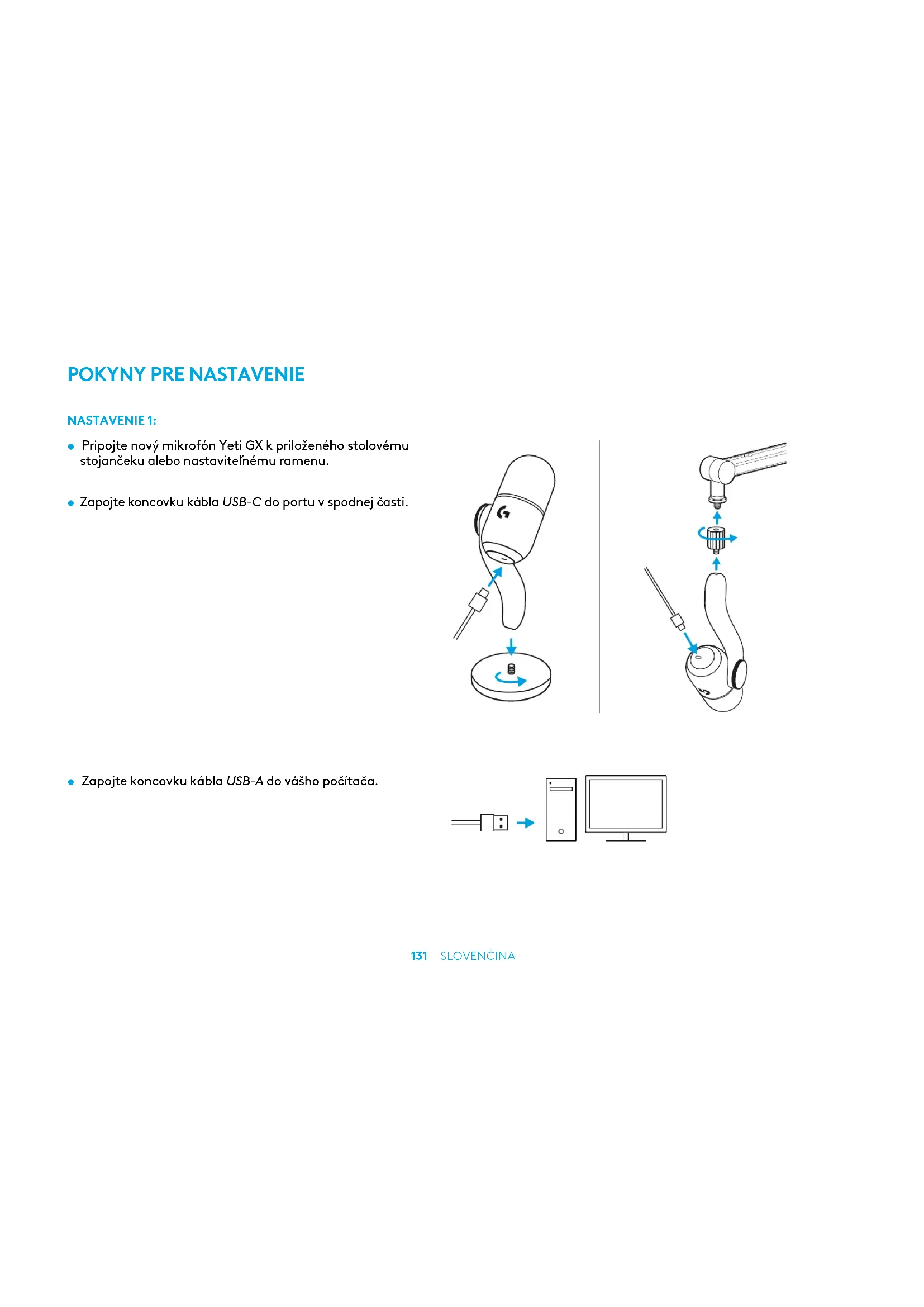


| Značka | Logitech |
| Model | Yeti GX |
| Typ produktu | USB mikrofón na streamovanie a nahrávanie |
| Napájanie | USB zbernica (5V) |
| Pripojenie | USB-C na USB-A |
| Hlavné funkcie | Nahrávanie, streamovanie, ovládanie zisku, inteligentné uzamknutie zdroja zvuku, efekty BlueVo!ce |
| Konfiguračný softvér | Logitech G HUB |
| Osvetlenie | RGB LIGHTSYNC kruh a logo G |
| Indikátor (koliesko) | Neprerušovaná biela (zapnuté), Neprerušovaná zelená (aktívny zvuk), Blikajúca červená (presýtenie), Stála červená (vypnuté), Azúrová (aktívne uzamknutie) |
| Kompatibilita | Windows, macOS |
| Obsah balenia | Stolový stojan, kábel USB-C na USB-A, protiveterný filter |
| Údržba | Utrite jemnou suchou handričkou |
| Bezpečnosť | Používajte v suchom prostredí, vyhýbajte sa nárazom a vlhkosti |
| Opraviteľnosť | Pre opravy kontaktujte podporu Logitech |
| Záruka | Podrobnosti nájdete na webovej stránke Logitech |
Často kladené otázky - YETI GX LOGITECH
Otázky používateľov k YETI GX LOGITECH
0 otázka o tomto zariadení. Odpovedzte na tie, ktoré poznáte, alebo položte vlastnú.
Položte novú otázku o tomto zariadení
Stiahnite si návod pre váš Mikrofón vo formáte PDF zadarmo! Nájdite svoj návod YETI GX - LOGITECH a vezmite svoje elektronické zariadenie späť do rúk. Na tejto stránke sú zverejnené všetky dokumenty potrebné na používanie vášho zariadenia. YETI GX značky LOGITECH.
NÁVOD NA OBSLUHU YETI GX LOGITECH
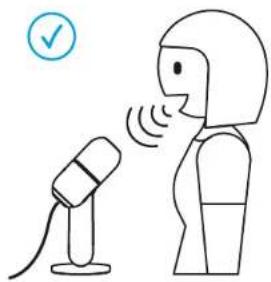
Ubezpečte sa, že plochá časť krytu proti vetru smeruje smerom k vám!

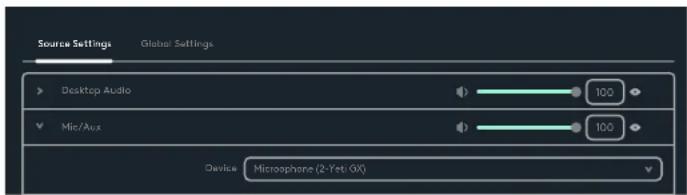
- Spustte l'ubovolný softvér na streamovanie alebo nahrávanie s konfiguráciou zvuku.

streamlabs ultra
- V rámci nastavení softvéru môže byť nutné vybrať Yeti GX ako aktívny mikrofón.
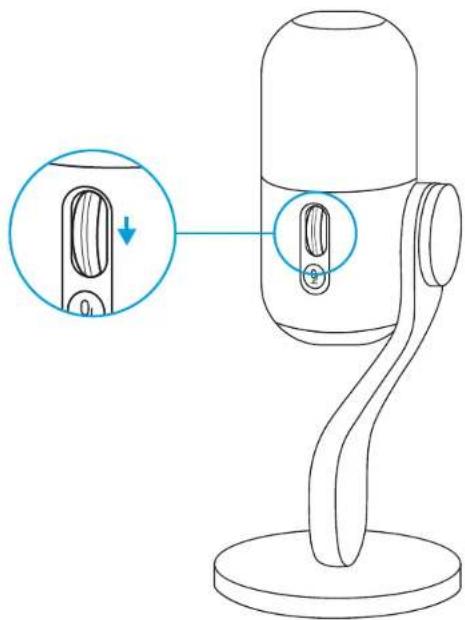
Pri hovore normálnym hlasom, ktorý by ste použili počas streamovania alebo nahrávania, upravte zosilnenie otáčaním kolieska.
Otáčaním kolieska nahor zosilnenie zvýšite, zatial čo otáčaním nadol ho znížite.
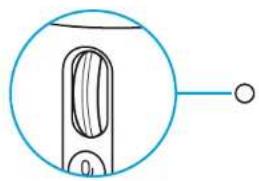
Indikátor LED na rolovacom koliesku takisto indikuje, či sa používa mikrofón.
- Svietiaca biela znamená, že mikrofón je zapnutý.
- Svietiaca zelená znamená, že mikrofón aktivne prenáša zvuk.
- Blikajúca červená znamená, že úroveň zosilnenia je príliš vysoká a spôsobuje orezanie alebo skreslenie, także by bolo najlepšie ju zoslabit.
- Svietiaca červená znamená, že je mikrofón stlmený (stlačením tlačidla stlmenia rolovacím kolieskom ho stlmíte alebo stlmenie zrušíte).
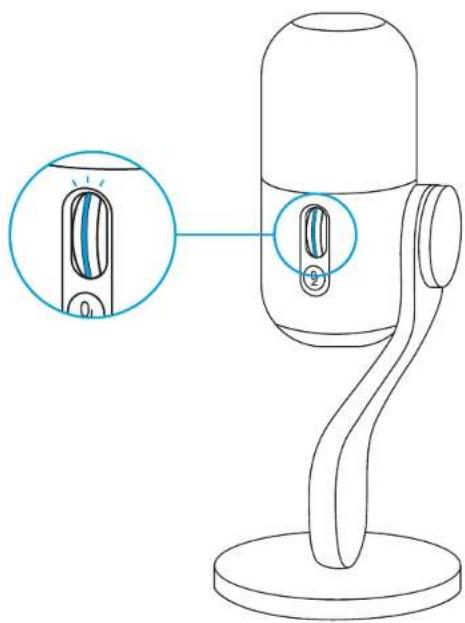
Po doladení nastavenia zosilnenia k vašej spokojnosti stlačte koliesko na aktiváciu funkcie Inteligentná blokácia zvuku. Po jej aktivácii sa indikátor LED na koliesku rozsvieti na modrozeleno.
Inteligentná blokácia zvuku: inteligentne reguluje zosilnenie pomocou analógového limitéra s cielom zabrániť orezaniu a pomocou zostupného expandéra s cielom potlačenia šumu na pozadí.
Ak je táto funkcia aktivna, rolovacie koliesko nie je možné použit na zmenu zosilnenia. Opakovaným kliknutím pred vykonaním akýchkolvek zmien blokáciu zrušite.
Prevezmite si G HUB na úplné nastavenie a prispôsobenie zvuku a podsvietenia.

logitechG.com/ghub
NASTAVENIE 8:
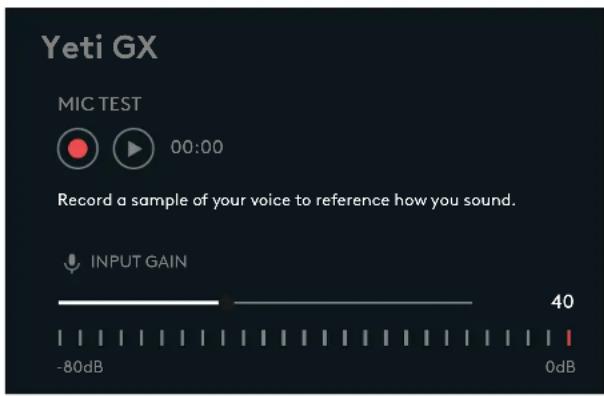
- Kliknutím na ponuku Mikrofón v G HUB získate prístup k predvolbám, efektom a procesom BlueVo!ce, napríklad ekvalizéru a redukcii šumu. Na tejto obrazovke môžete tiež aktivovať funkciu Inteligentnej blokácie zvuku.
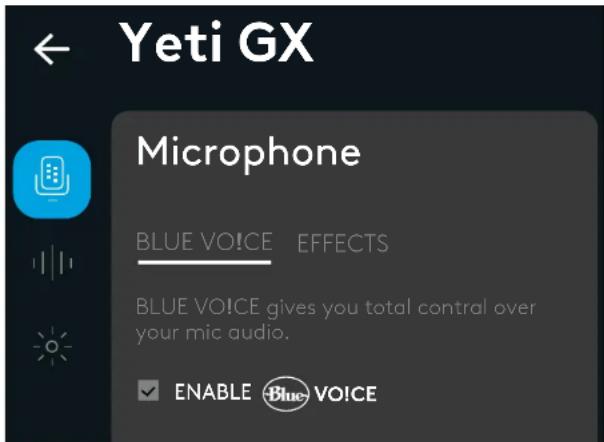
- Ak chcete vyskúšať rôzne nastavenia, najprv nahrajte vzorku hlasu a potom stlačte prehrávanie. Potom začujete práve uskutočnený záznam s aktuálnym nastavením BlueVo!ce. Tu môžete použit rôzne predvolby, nastavenia a efekty. Všetky uskutočnené zmeny budú použité na váš záznam, aby ste si mohli vypočut presne to, čo bude počut vaše publikum.
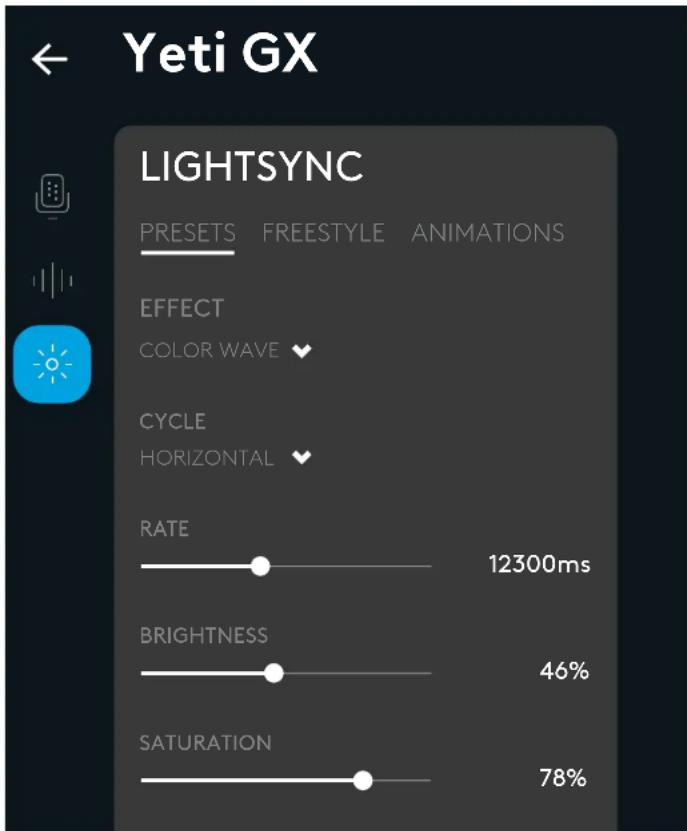
- Kliknite na ponuku LIGHTSYNC v Ghub a prispôsobte podsvietenie v krúžku RGB a logu G.
- Vyberte si z jednoduchých predvolieb alebo použite karty freestyle a animácie pre úplné prispôsobenie.
- Kliknite na ponuku LIGHTSYNC v Ghub a prispôsobte podsvietenie v krúžku RGB a logu G.
- Vyberte si z jednoduchých predvolieb alebo použite karty freestyle a animácie pre úplné prispôsobenie.
MÁTE OTÁZKY?
logitechG.com/support/yeti-gx




Značka : LOGITECH
Model : YETI GX
Kategória : Mikrofón