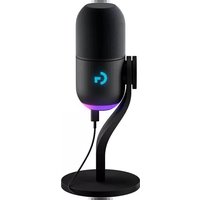
YETI GX - Microfono LOGITECH - Manuale utente e istruzioni gratuiti
Trova gratuitamente il manuale del dispositivo YETI GX LOGITECH in formato PDF.



| Marca | Logitech |
| Modello | Yeti GX |
| Tipo di prodotto | Microfono USB per streaming e registrazione |
| Alimentazione | Bus USB (5V) |
| Connettività | USB-C verso USB-A |
| Funzioni principali | Registrazione, streaming, controllo del guadagno, blocco intelligente della sorgente audio, effetti BlueVo!ce |
| Software di configurazione | Logitech G HUB |
| Illuminazione | Anello RGB LIGHTSYNC e logo G |
| Indicatore luminoso (rotella) | Bianco fisso (acceso), Verde fisso (audio attivo), Rosso lampeggiante (saturazione), Rosso fisso (muto), Ciano (blocco attivo) |
| Compatibilità | Windows, macOS |
| Accessori inclusi | Supporto da tavolo, cavo USB-C verso USB-A, antivento |
| Manutenzione | Pulire con un panno morbido e asciutto |
| Sicurezza | Utilizzare in ambiente asciutto, evitare urti e umidità |
| Riparabilità | Contattare il supporto Logitech per qualsiasi riparazione |
| Garanzia | Consultare il sito Logitech per i dettagli |
Domande frequenti - YETI GX LOGITECH
Domande degli utenti su YETI GX LOGITECH
0 domanda su questo apparecchio. Rispondi a quelle che conosci o fai la tua.
Fai una nuova domanda su questo apparecchio
Scarica le istruzioni per il tuo Microfono in formato PDF gratuitamente! Trova il tuo manuale YETI GX - LOGITECH e riprendi in mano il tuo dispositivo elettronico. In questa pagina sono pubblicati tutti i documenti necessari per l'utilizzo del tuo dispositivo. YETI GX del marchio LOGITECH.
MANUALE UTENTE YETI GX LOGITECH
ISTRUZIONI PER L'INSTALLAZIONE
IMPOSTAZIONE 1
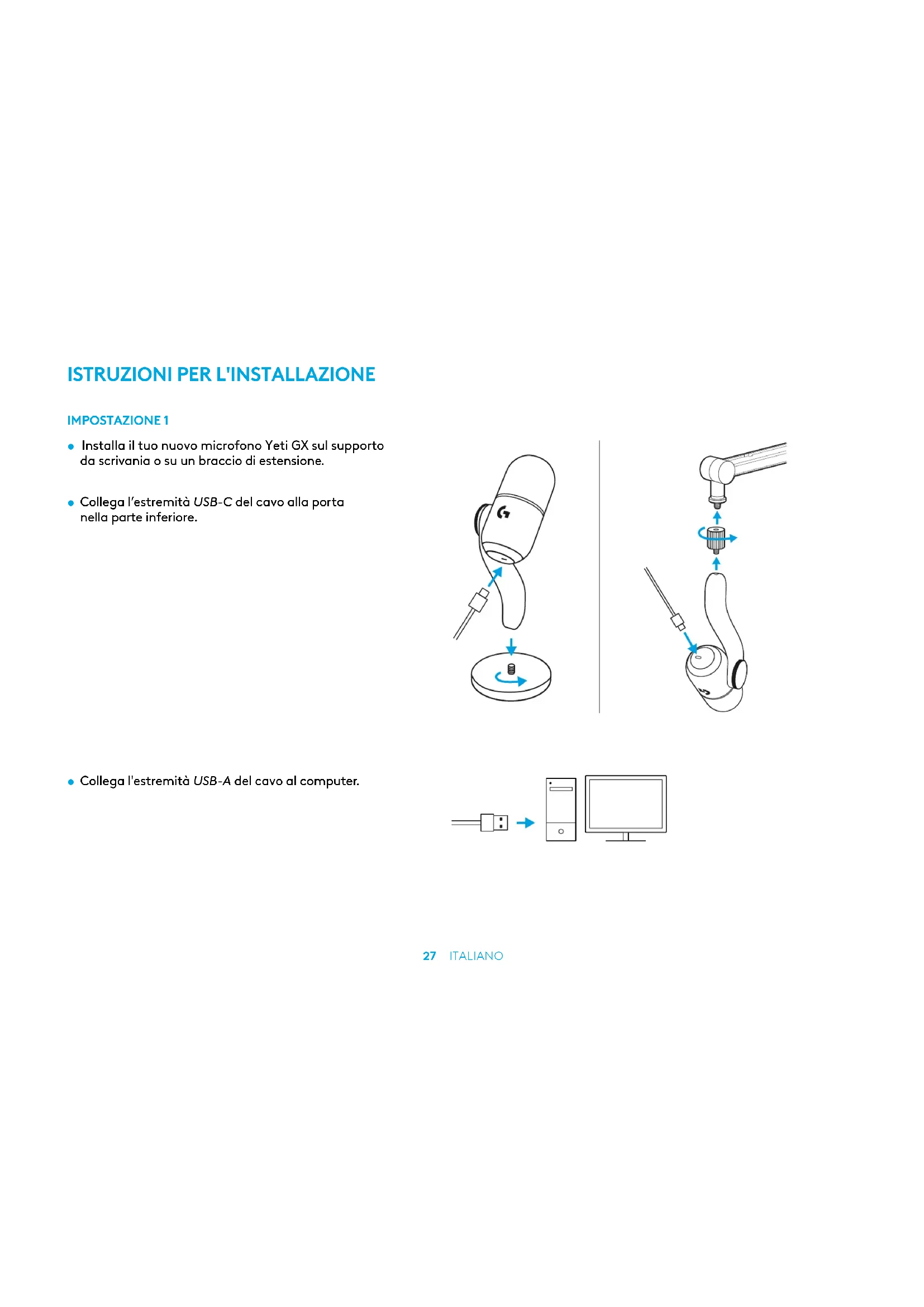
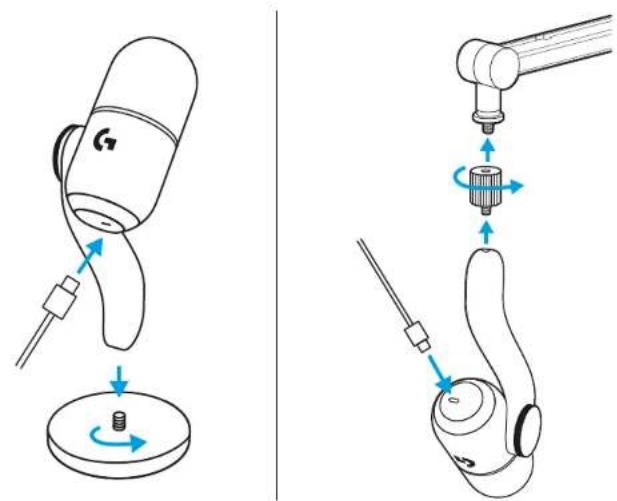
• Installa il tuo nuovo microfono Yeti GX sul supporto da scrivania o su un braccio di estensione.
- Collega l'estremità USB-C del cavo alla porta nella parte inferiore.
• Collega l'estremità USB-A del cavo al computer.
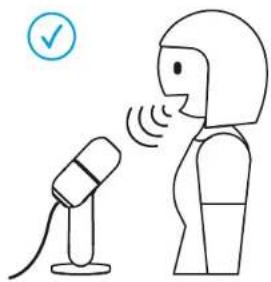
Verifica che la parte piatta dello schermo antivento sia rivolta verso di te.

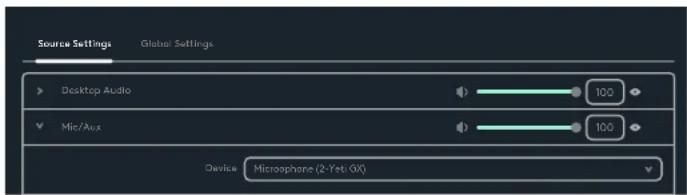
- Apri qualsiasi software per streaming o registrazione dotato di configurazione audio.

streamlabs ultra
- Nelle impostazioni del software, può essere necessario selezionare Yeti GX come microfono attivo.
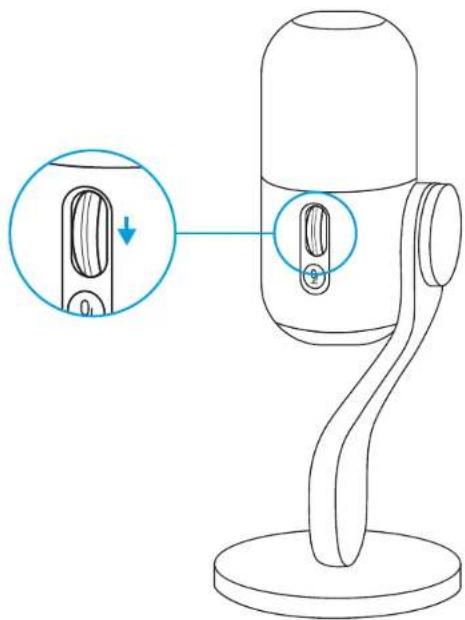
Lo scroller ti consente di regolare il guadagno del microfono.
Parlando con il tono normale che utilizzi durante lo streaming o la registrazione, fai scorrere la rotellina per regolare il guadagno.
Fai scorrere verso l'alto per aumentare il guadagno o verso il basso per ridurlo.
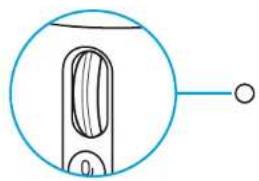
Il LED sullo scroller indica se il microfono è in uso.
Il colore bianco fisso indica che il microfono è acceso.
- Il colore verde fisso indica che il microfono sta trasmettendo audio.
- Il colore rosso lampeggiante indica che il livello di guadagno è troppo elevato e sta causando interruzioni o distorsione, per cui è consigliabile ridurlo.
- Il colore rosso fisso indica che il microfono è stato silenziato (premi il pulsante di disattivazione audio accanto allo scroller per silenziare o attivare il microfono).
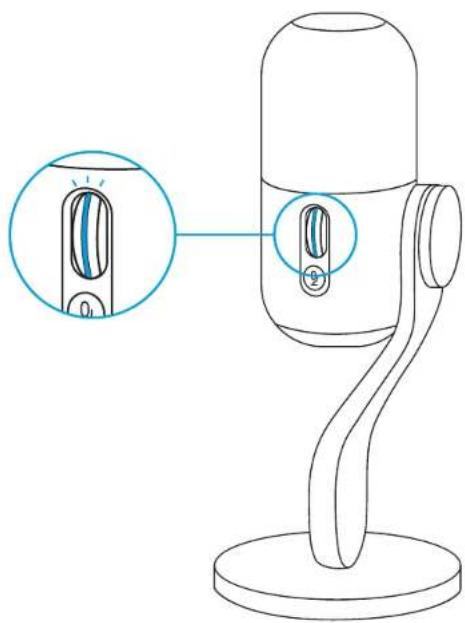
Quando l'impostazione del guadagno risulta soddisfacente, spingi la rotellina fino a udire un clic per abilitare Smart Audio Lock. Quando l'impostazione è attivata, il LED sulla rotellina diventa di colore azzurro.
Smart Audio Lock: regola in modo intelligente il guadagno utilizzando un limitatore analogico per evitare il clipping e un expander verso il basso per ridurre il rumore di fondo ambientale.
Se questa funzionalità è abilitata, l'azionamento dello scroller non modificherà il guadagno. Fai di nuovo clic per sbloccare Smart Audio Lock e modificare le impostazioni.
Scarica G HUB per la configurazione e la personalizzazione di tutte le impostazioni audio e di illuminazione.

logitechG.com/ghub
IMPOSTAZIONE 8
- Fai clic sul menu Microfono in G HUB per accedere a preimpostazioni, effetti ed elaborazioni di BlueVo!ce, come EQ e riduzione del rumore. In questa schermata puoi anche attivare Smart Audio Lock.
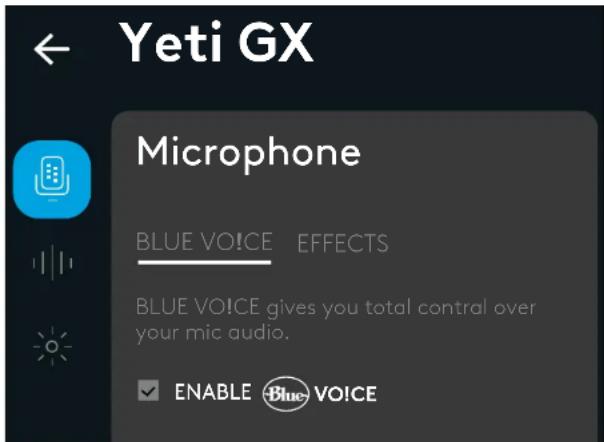
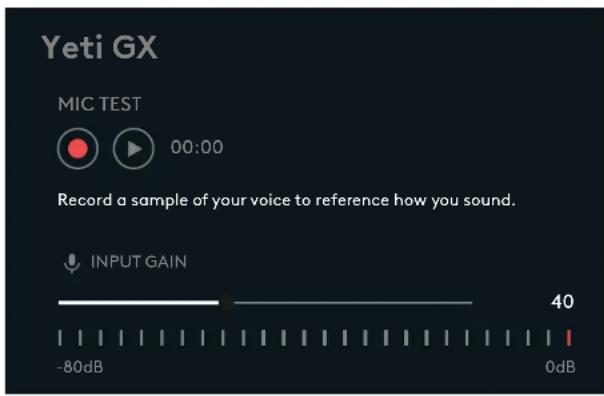
- Per provare diverse impostazioni, registra un campione della tua voce, quindi fai clic su Play. Riascolterai la registrazione con le impostazioni BlueVo!ce correnti. Ora puoi applicare diverse preimpostazioni, impostazioni ed effetti. Le modifiche vengono applicate alla registrazione, per cui potrai ascoltare esattamente quello che ascolterà il tuo pubblico.
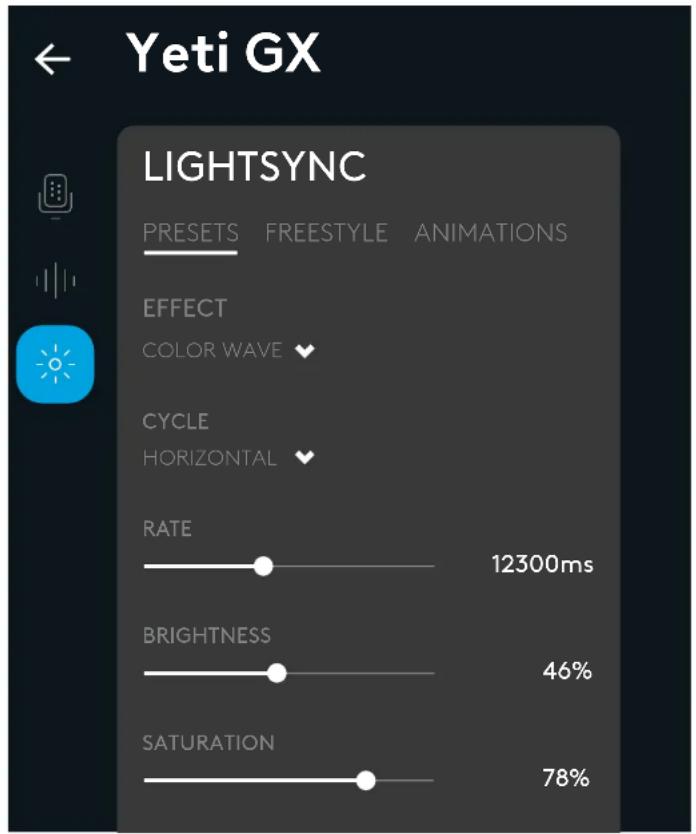
- Fai clic sul menu LIGHTSYNC in GHub per personalizzare l'illuminazione nell'anello RGB e nel logo G.
- Scegli tra preimpostazioni facili oppure utilizza le schede Freestyle e animazione per una personalizzazione completa.
HAI DOMANDE?
logitechG.com/support/yeti-gx





Marca : LOGITECH
Modello : YETI GX
Categoria : Microfono