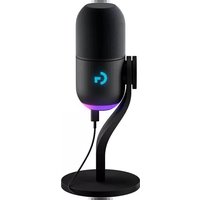
YETI GX - Mikrofon LOGITECH - Bezpłatna instrukcja obsługi
Znajdź bezpłatnie instrukcję urządzenia YETI GX LOGITECH w formacie PDF.



| Marka | Logitech |
| Model | Yeti GX |
| Typ produktu | Mikrofon USB do streamowania i nagrywania |
| Zasilanie | Szyna USB (5V) |
| Łączność | USB-C do USB-A |
| Główne funkcje | Nagrywanie, streamowanie, regulacja wzmocnienia, inteligentne blokowanie źródła dźwięku, efekty BlueVo!ce |
| Oprogramowanie konfiguracyjne | Logitech G HUB |
| Oświetlenie | Pierścień RGB LIGHTSYNC i logo G |
| Wskaźnik świetlny (pokrętło) | Biały ciągły (włączony), Zielony ciągły (dźwięk aktywny), Czerwony migający (przesterowanie), Czerwony stały (wyciszony), Cyjan (blokada aktywna) |
| Kompatybilność | Windows, macOS |
| Dołączone akcesoria | Podstawka biurkowa, kabel USB-C do USB-A, osłonka przeciwwiatrowa |
| Konserwacja | Przecierać miękką, suchą ściereczką |
| Bezpieczeństwo | Używać w suchym otoczeniu, unikać wstrząsów i wilgoci |
| Naprawialność | Skontaktuj się z pomocą techniczną Logitech w przypadku naprawy |
| Gwarancja | Sprawdź szczegóły na stronie Logitech |
Często zadawane pytania - YETI GX LOGITECH
Pytania użytkowników dotyczące YETI GX LOGITECH
0 pytanie dotyczące tego urządzenia. Odpowiedz na te, które znasz, lub zadaj własne.
Zadaj nowe pytanie dotyczące tego urządzenia
Pobierz instrukcję dla swojego Mikrofon w formacie PDF za darmo! Znajdź swoją instrukcję YETI GX - LOGITECH i weź swoje urządzenie elektroniczne z powrotem w ręce. Na tej stronie opublikowane są wszystkie dokumenty niezbędne do korzystania z urządzenia. YETI GX marki LOGITECH.
INSTRUKCJA OBSŁUGI YETI GX LOGITECH
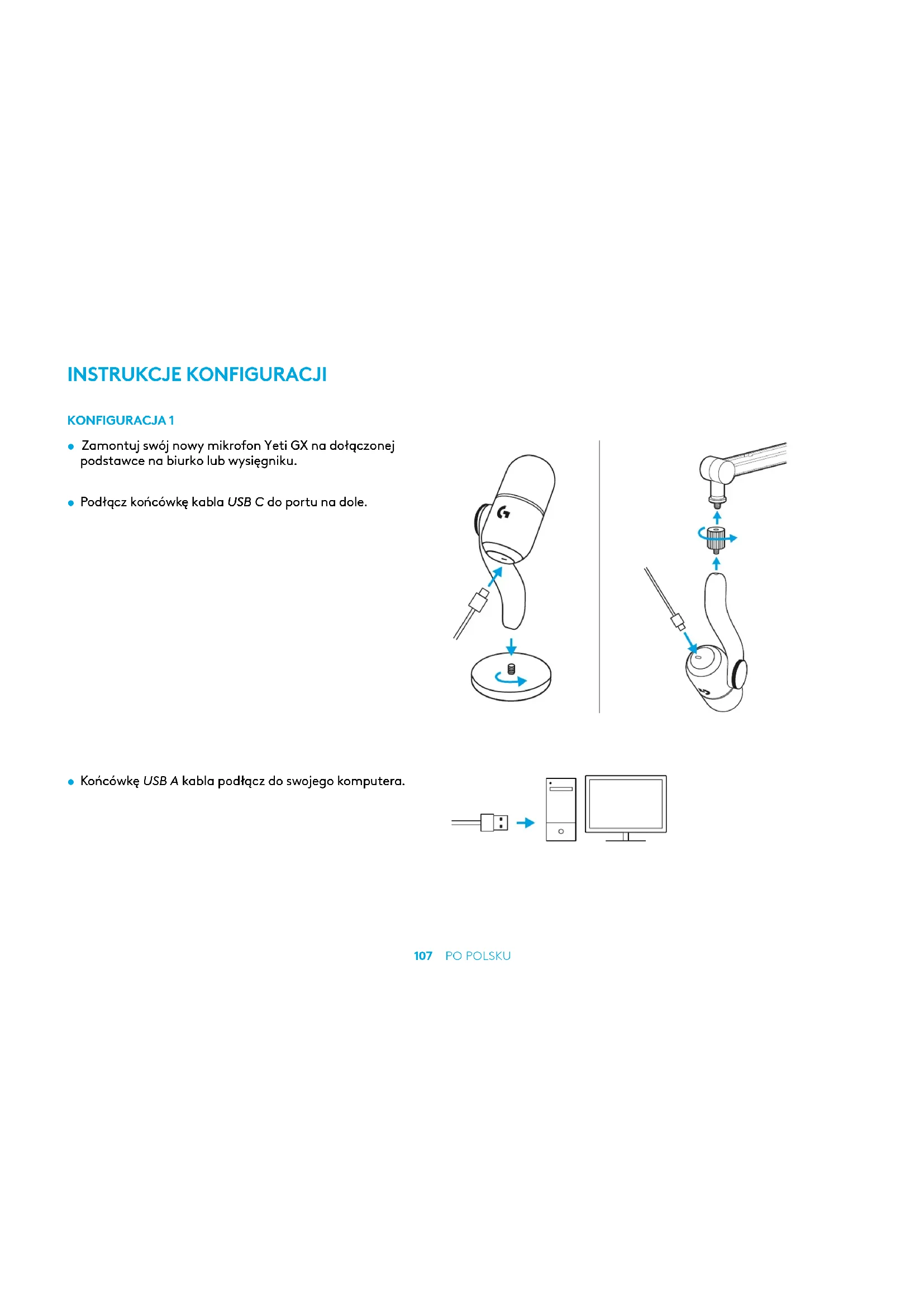
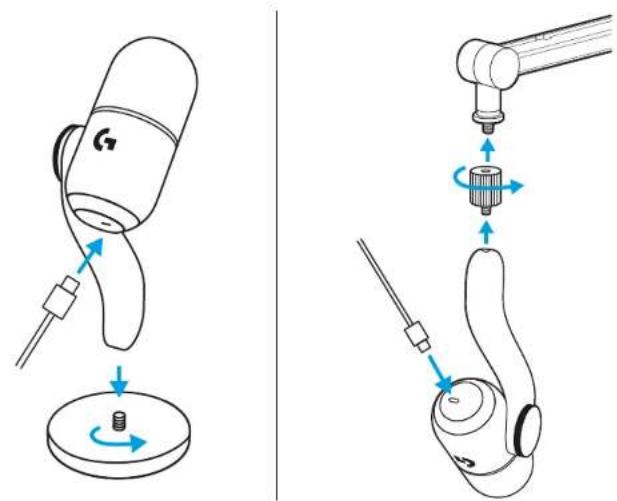
Zamontuj swój nowy mikrofon Yeti GX na dołączonej podstawce na biurko lub wysięgniku.
- Podłącz końcówkę kabla USB C do portu na dole.
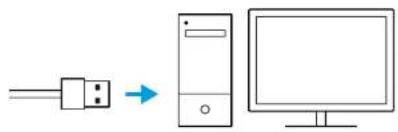
- Końcówkę USB A kabla podłącz do swojego komputera.
Upewnij się, że płaska część osłony przeciwwietrznej jest skierowana w Twoją stronę!

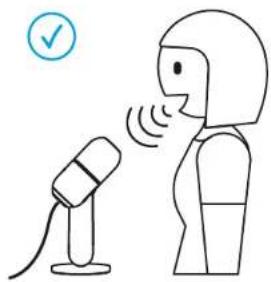
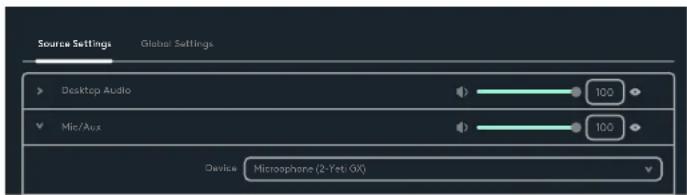
- Otwórz dowolny program do streamowania lub nagrywania z konfiguracją audio.

streamlabs ultra
- W ustawieniach oprogramowania może być konieczne wybranie Yeti GX jako aktywnego mikrofonu.
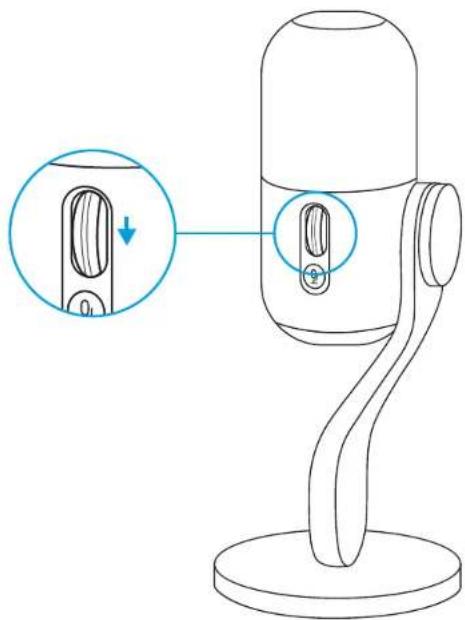
Kółko przewijania reguluje wzmocnienie mikrofonu.
Mówiąc normalnym głosem podczas streamowania lub nagrywania, dostosuj wzmocnienie, obracając kółko.
Przewijając kółko w górę zwiększysz wzmocnienie, a przewijając w dół zmniejszysz wzmocnienie.
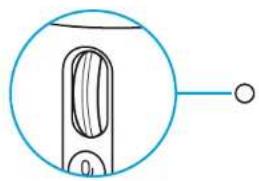
Dioda LED na kółku przewijania wskazuje również, czy mikrofon jest używany.
• Staty biały kolor oznacza, że mikrofon jest włączony.
- Staty zielony kolor oznacza, że mikrofon aktywnie dostarcza dźwięk.
- Migający czerwony kolor oznacza, że poziom wzmocnienia jest zbyt wysoki i powoduje przesterowanie lub zniekształcenia, więc najlepiej go zmniejszyć.
- Staty czerwony kolor oznacza, że mikrofon jest wyciszony (naciśnij przycisk wyciszenia przy kółku przewijania, aby wyciszyć lub wyłączyć wyciszenie).
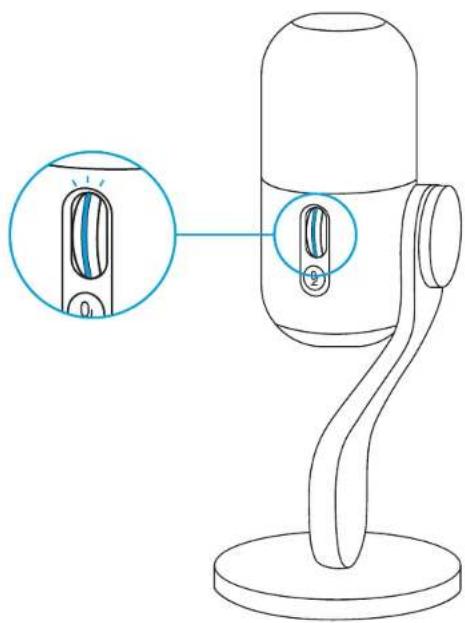
Po wybraniu ustawienia wzmocnienia, kliknij kółko, aby włączyć funkcję Smart Audio Lock. Po włączeniu dioda LED na kółku zmieni kolor na niebieski.
Blokada Smart Audio Lock: inteligentne dostosowanie wzmocnienia przy użyciu analogowego ogranicznika zapobiegającego przycięciom i ekspandera skierowanego w dół, redukującego szumy otoczenia.
Gdy ta funkcja jest włączona, kółko przewijania nie zmienia wzmocnienia. Kliknij ponownie, aby odblokować przed wprowadzeniem jakichkolwiek zmian.
Pobierz G HUB, aby w pełni skonfigurować i dostosować ustawienia dźwięku i oświetlenia.

logitechG.com/ghub
KONFIGURACJA 8
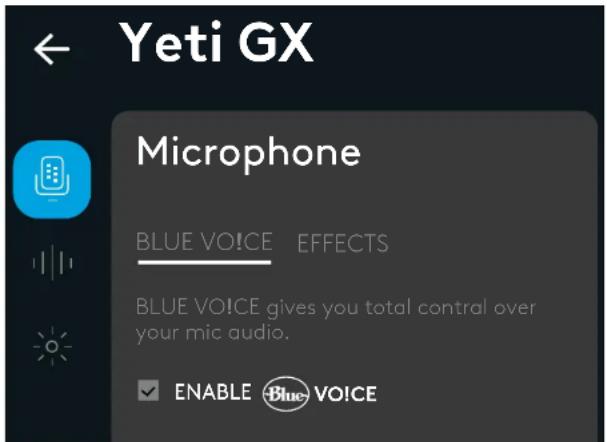
- Kliknij menu mikrofonu w G HUB, aby uzyskać dostęp do ustawień wstępnych BlueVoice, efektów i przetwarzania, takich jak korektor i redukcja szumów. Na tym ekranie możesz również włączyć funkcję Smart Audio Lock.
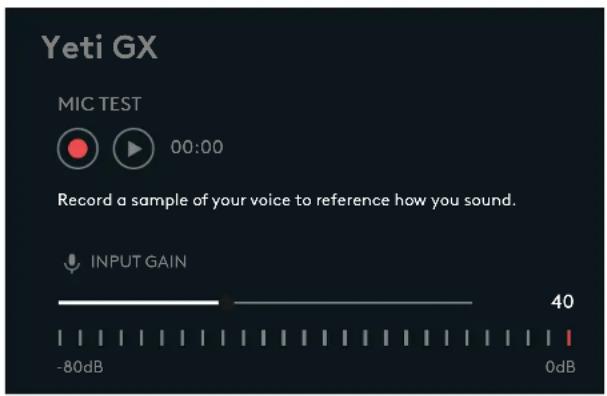
- Aby wypróbować różne ustawienia, najpierw nagraj próbkę swojego głosu, a następnie naciśnij przycisk odtwarzania. Następnie usłyszysz właśnie wykonane nagranie z bieżącymi ustawieniami BlueVoice. Z tego miejsca możesz zastosować różne ustawienia wstępne, ustawienia i efekty. Wszelkie wprowadzone przez Ciebie zmiany zostaną zastosowane w nagraniu, dzięki czemu usłyszysz dokładnie to, co usłyszą Twoi widzowie.
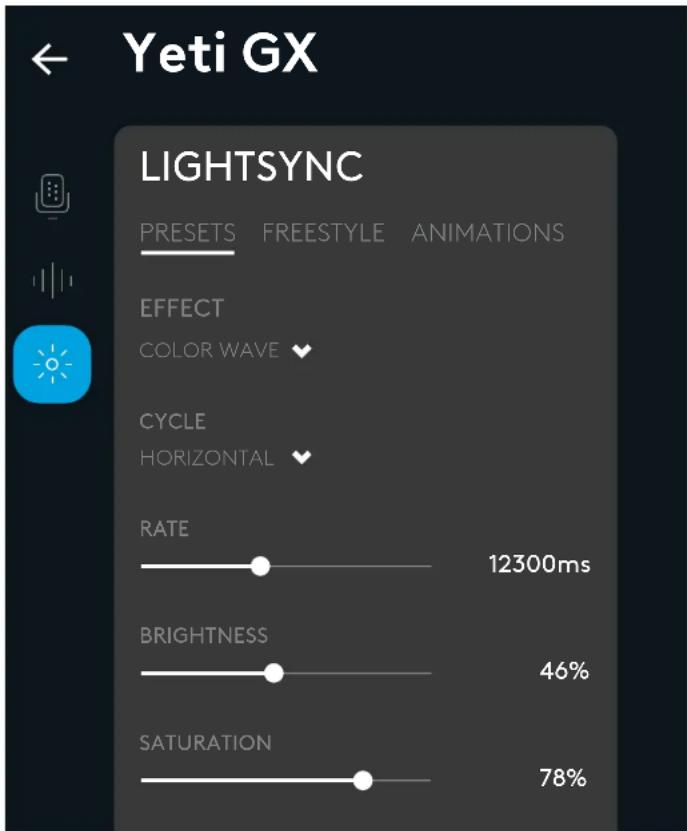
- Kliknij menu LIGHTSYNC w GHub, aby dostosować oświetlenie w pierścieniu RGB i logo G.
- Wybieraj spośród łatwych ustawień wstępnych lub korzystaj z zakładek freestyle i animacji, aby dokonać własnych modyfikacji.
- Kliknij menu LIGHTSYNC w GHub, aby dostosować oświetlenie w pierścieniu RGB i logo G.
- Wybieraj spośród łatwych ustawień wstępnych lub korzystaj z zakładek freestyle i animacji, aby dokonać własnych modyfikacji.
MASZ PYTANIA?
logitechG.com/support/yeti-gx
Rolovacie koliesko slúži na nastavenie zosilnenia mikrofónu.





Marka : LOGITECH
Model : YETI GX
Kategoria : Mikrofon