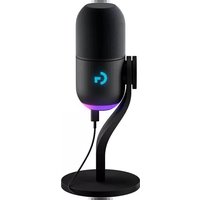
YETI GX - Micrófono LOGITECH - Manual de uso y guía de instrucciones gratis
Encuentra gratis el manual del aparato YETI GX LOGITECH en formato PDF.



| Marca | Logitech |
| Modelo | Yeti GX |
| Tipo de producto | Micrófono USB para streaming y grabación |
| Alimentación | Bus USB (5V) |
| Conectividad | USB-C a USB-A |
| Funciones principales | Grabación, streaming, control de ganancia, bloqueo inteligente de fuente de audio, efectos BlueVo!ce |
| Software de configuración | Logitech G HUB |
| Iluminación | Anillo RGB LIGHTSYNC y logo G |
| Indicador luminoso (ruleta) | Blanco continuo (encendido), Verde continuo (sonido activo), Rojo parpadeante (saturación), Rojo fijo (silenciado), Cian (bloqueo activo) |
| Compatibilidad | Windows, macOS |
| Accesorios incluidos | Soporte de escritorio, cable USB-C a USB-A, funda de espuma |
| Mantenimiento | Limpiar con un paño suave y seco |
| Seguridad | Usar en un ambiente seco, evitar golpes y humedad |
| Reparabilidad | Comuníquese con el soporte de Logitech para cualquier reparación |
| Garantía | Consulte el sitio web de Logitech para más detalles |
Preguntas frecuentes - YETI GX LOGITECH
Preguntas de los usuarios sobre YETI GX LOGITECH
0 pregunta sobre este aparato. Responde a las que conoces o haz la tuya.
Hacer una nueva pregunta sobre este aparato
Descarga las instrucciones para tu Micrófono en formato PDF gratis! Encuentra tus instrucciones YETI GX - LOGITECH y toma tu dispositivo electrónico nuevamente en la mano. En esta página están publicados todos los documentos necesarios para el uso de su dispositivo. YETI GX de la marca LOGITECH.
MANUAL DE USUARIO YETI GX LOGITECH
Free trial included Essai gratuit inclus Incluye prueba gratuita
Free trial included Essai gratuit inclus Incluye prueba gratuita
Free trial included Essai gratuit inclus Incluye prueba gratuita
Free trial included Essai gratuit inclus Incluye prueba gratuita
INSTRUCCIONES DE CONFIGURACIÓN
CONFIGURACIÓN 1
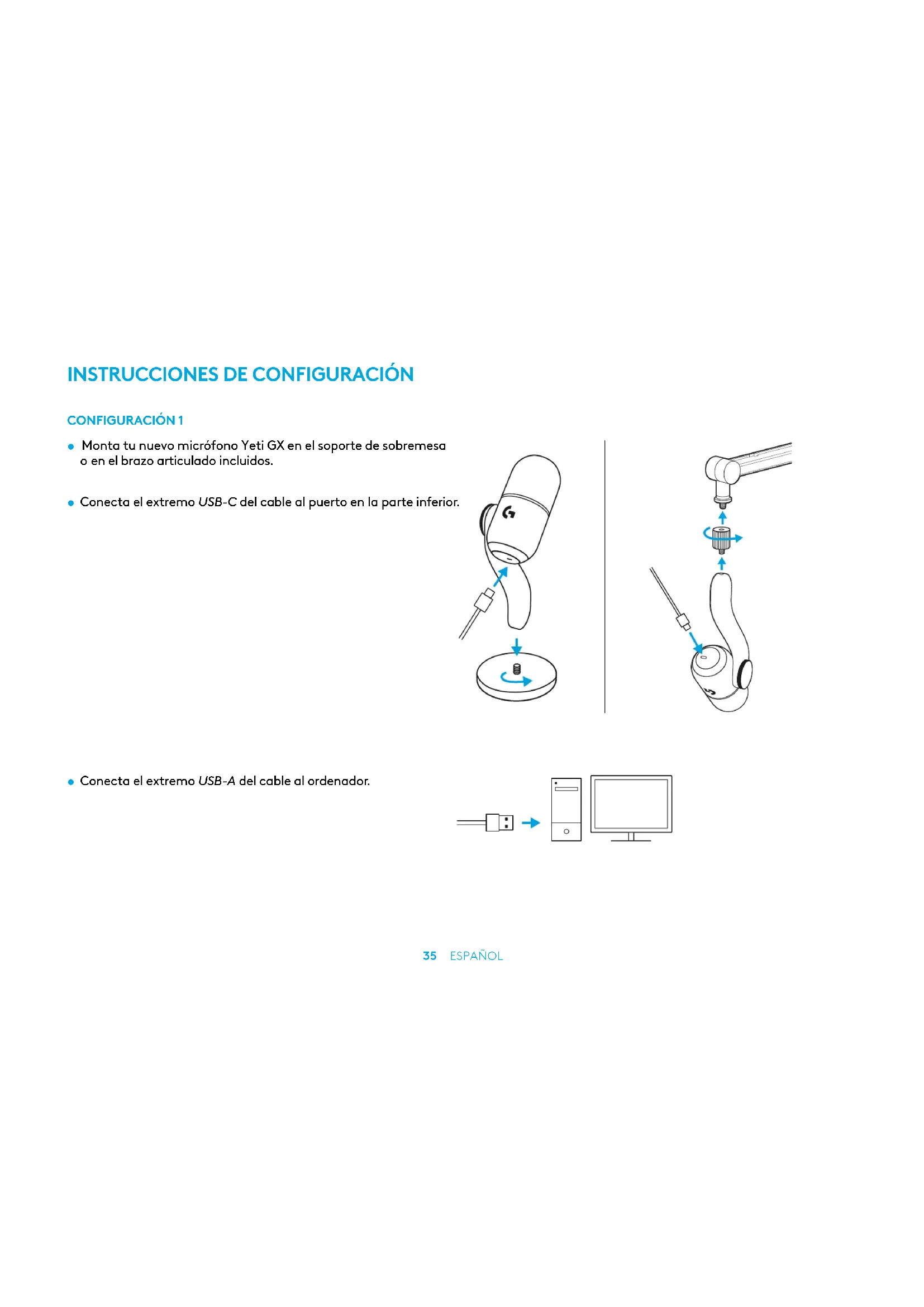
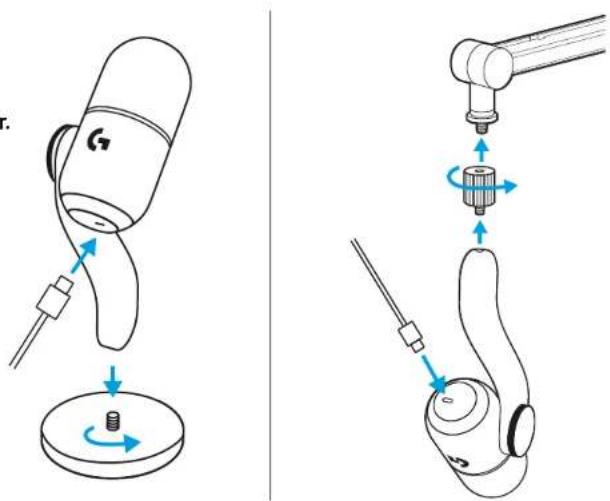
- Monta tu nuevo micrófono Yeti GX en el soporte de sobremesa o en el brazo articulado incluidos.
- Conecta el extremo USB-C del cable al puerto en la parte inferior.
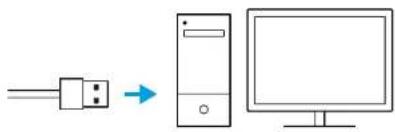
- Conecta el extremo USB-A del cable al ordenador.
¡Asegúrate de que la parte plana de la pantalla antiviento esté orientada hacia ti!

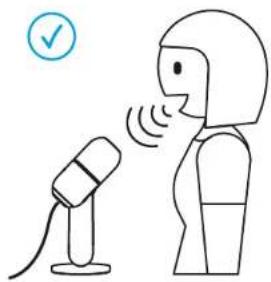
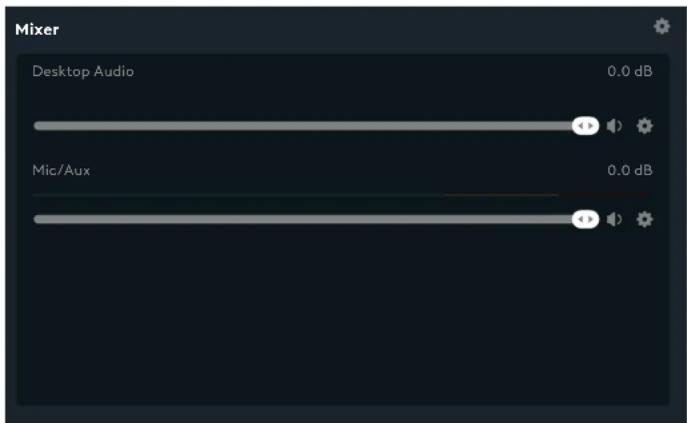
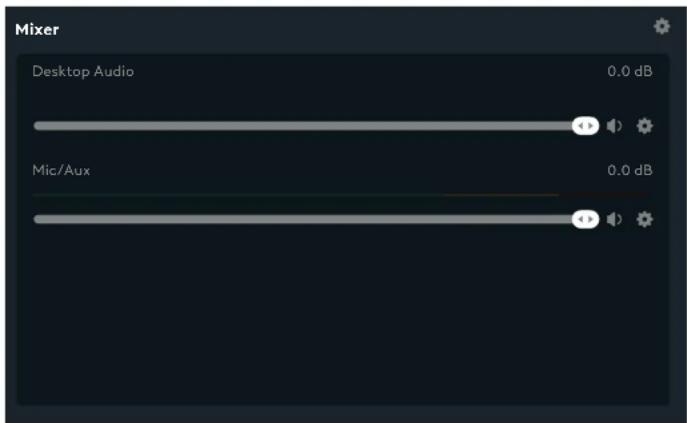
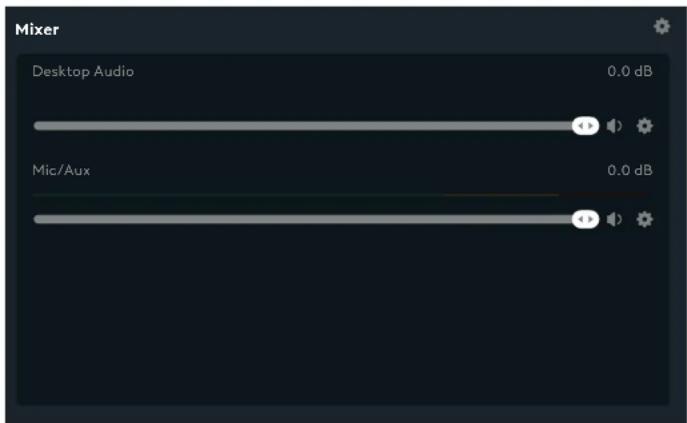
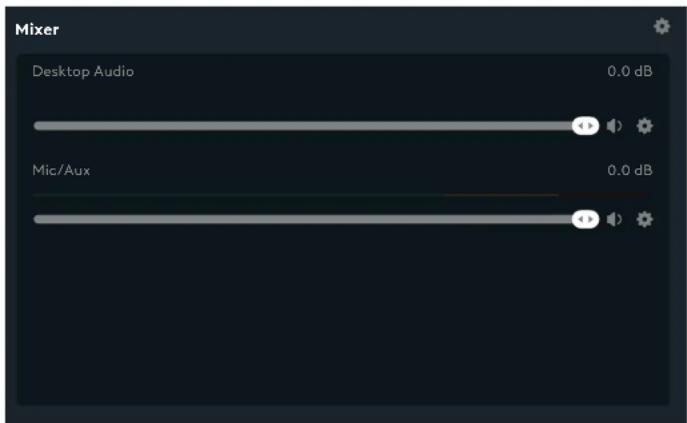
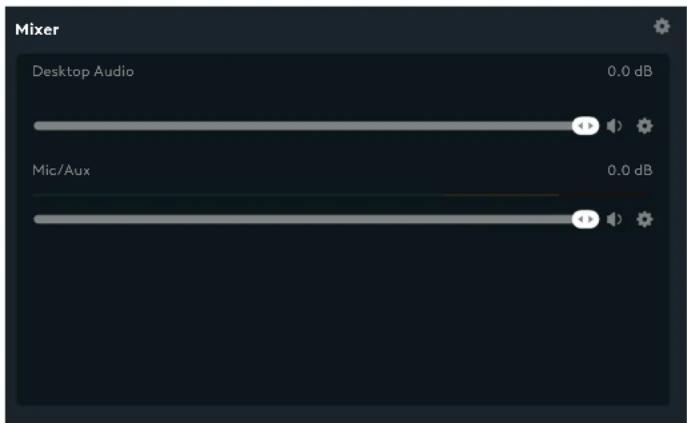
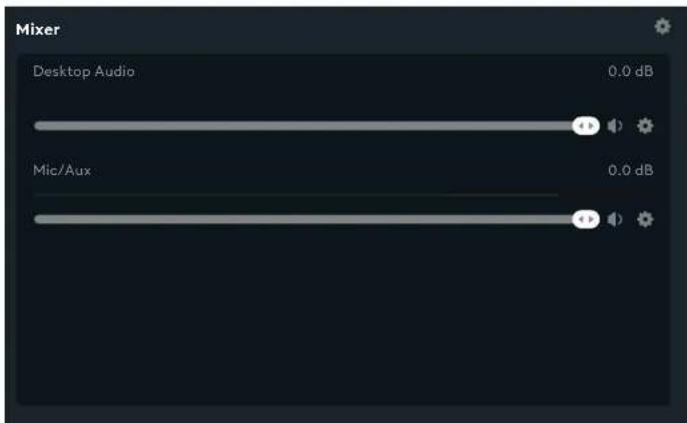
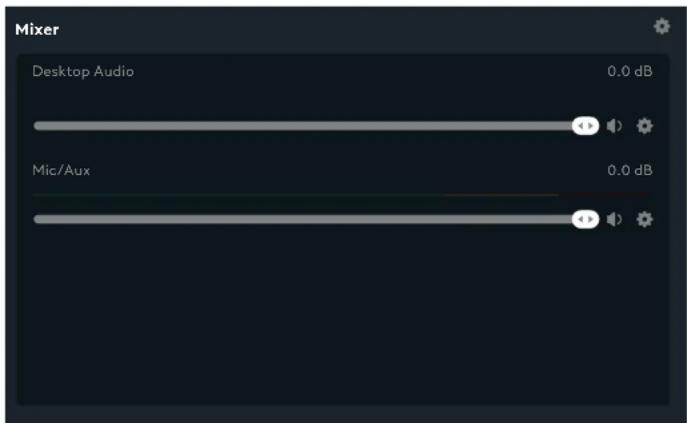
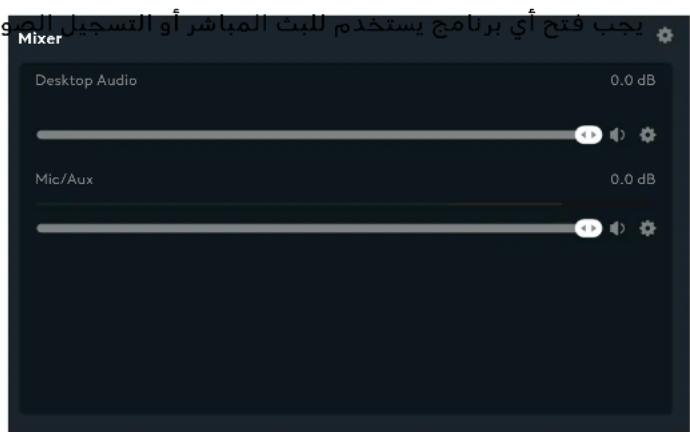
- Abre cualquier software de streaming o grabación con configuración de audio.

streamlabs ultra
Free trial included Essai gratuit inclus Incluye prueba gratuita
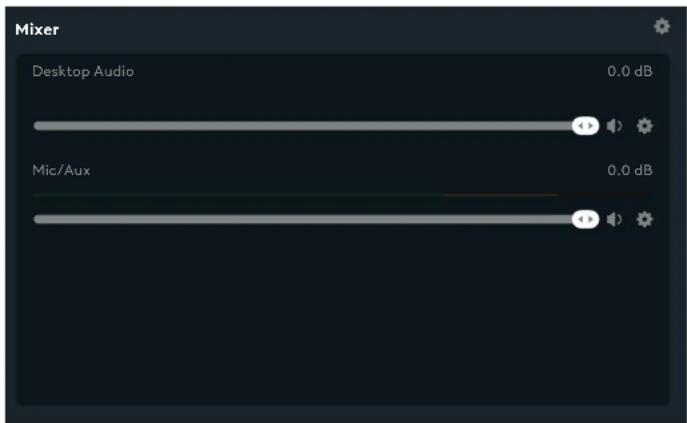
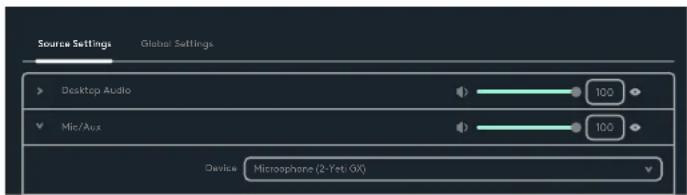
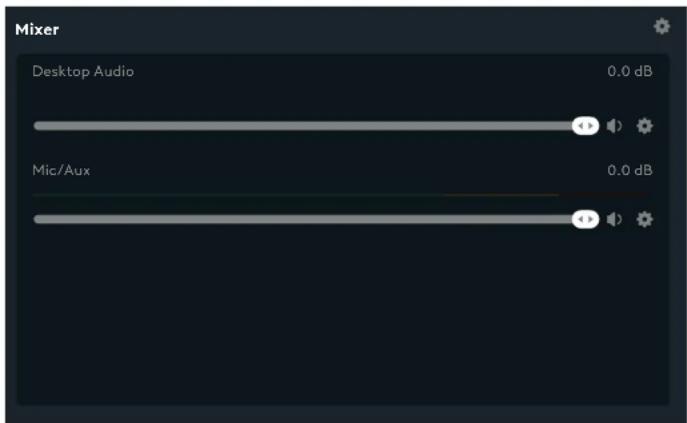
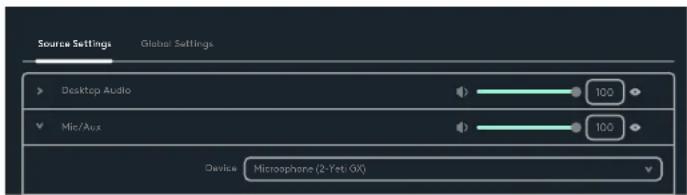
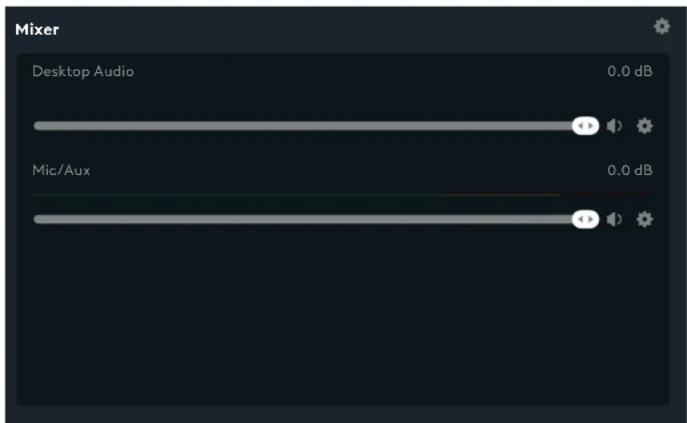
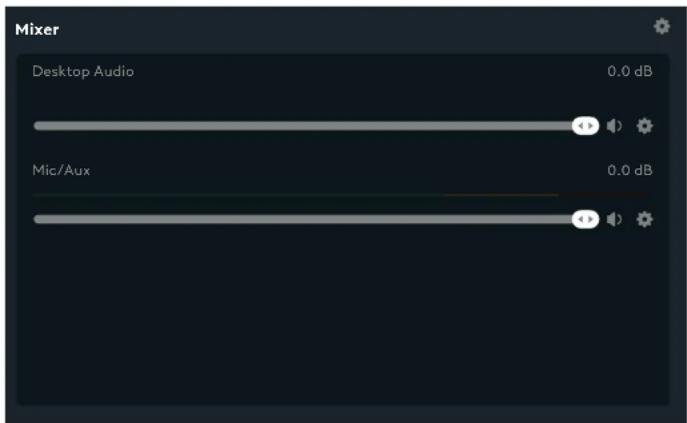
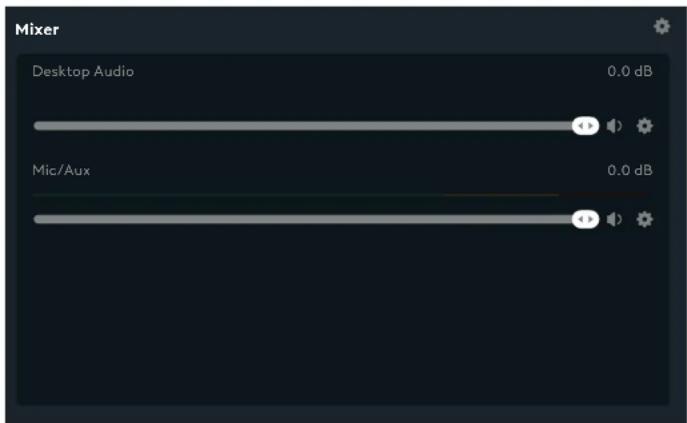
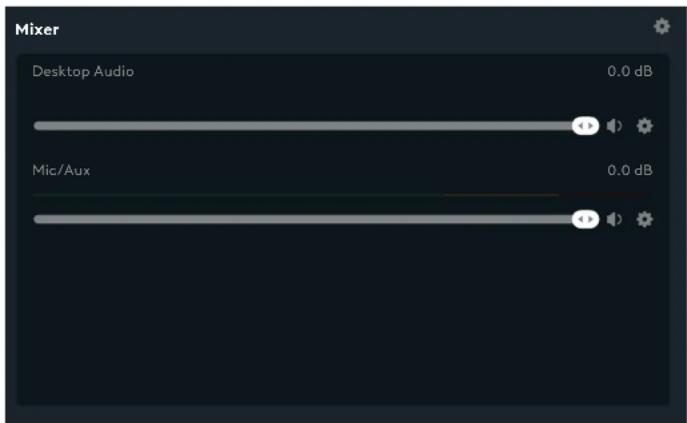
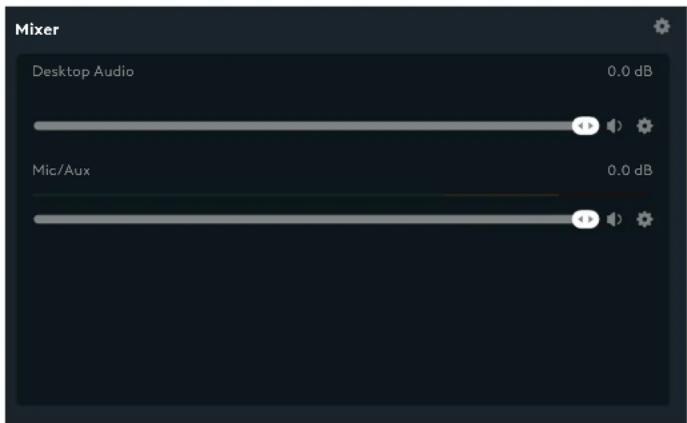
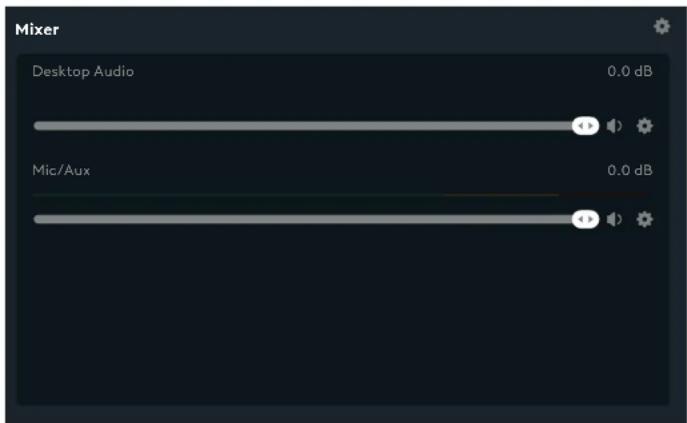
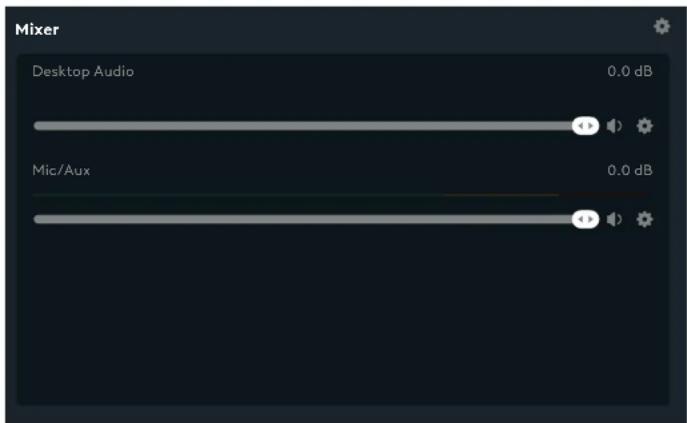
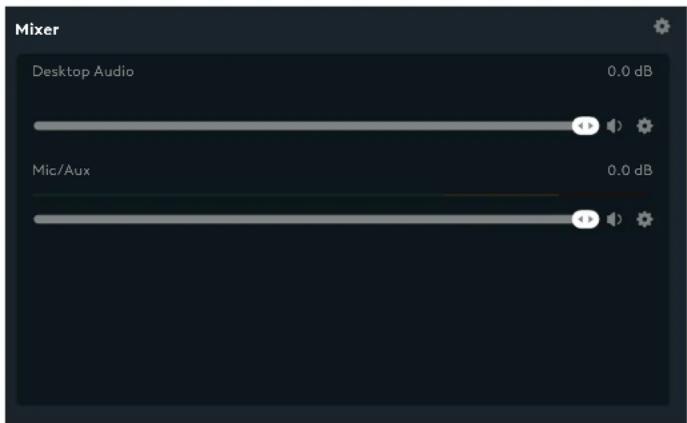
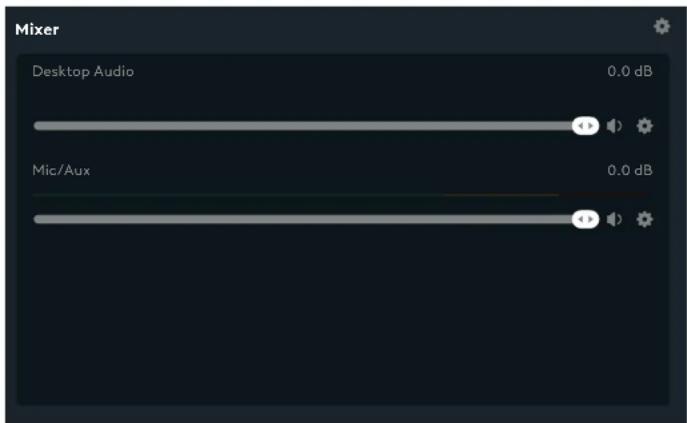
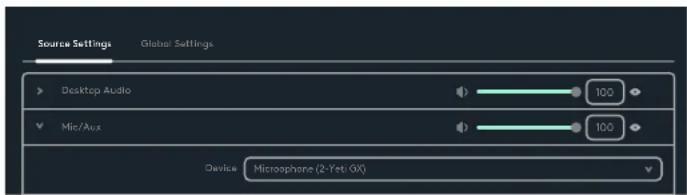
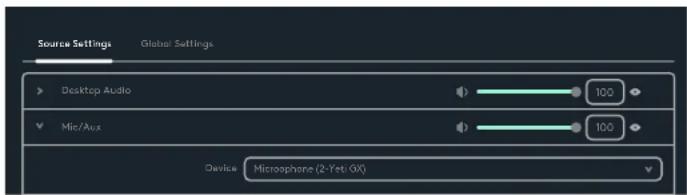
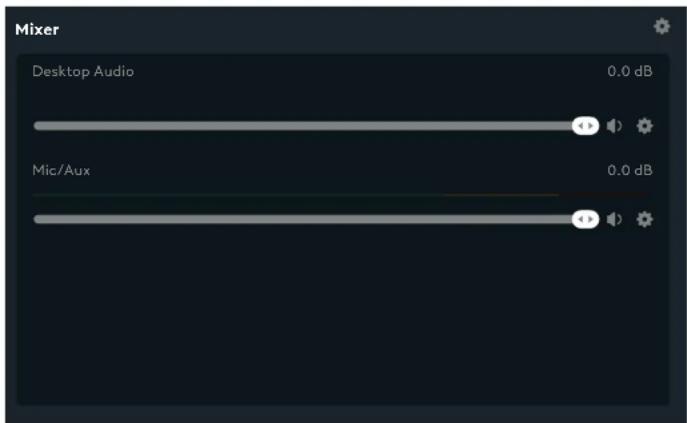
- Es posible que, en los ajustes del software, tengas que seleccionar Yeti GX como micrófono activo.
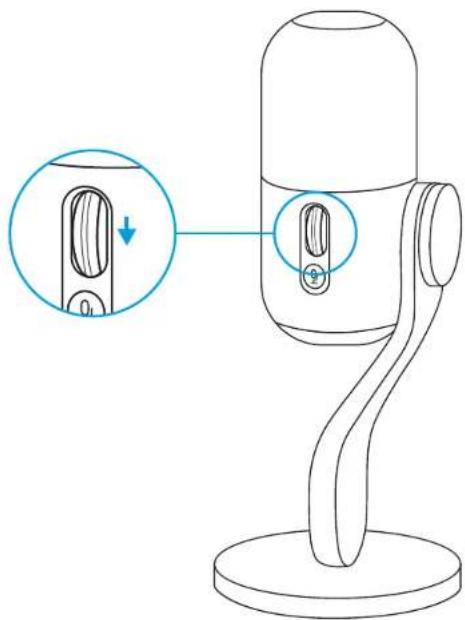
El botón rueda ajusta la ganancia del micrófono.
Mientras hablas con la voz normal que utilizarías al hacer streaming o grabar, ajusta la ganancia desplazando el botón rueda.
Desplazar el botón rueda hacia arriba aumentará la ganancia, desplazarlo hacia abajo la reducirá.
El LED del botón rueda también indica si se está usando el micrófono.
- Blanco permanente indica que tu micrófono está encendido.
- Verde permanente indica que tu micrófono está entregando audio activamente.
- Destellos rojos indican que tu nivel de ganancia es demasiado alto y que produce recortes o distorsión. Por tanto, es mejor que lo bajes.
- Rojo permanente indica que tu micrófono está silenciado (pulsa el botón de silencio junto al botón rueda para silenciarlo o reactivarlo).
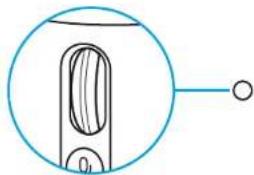
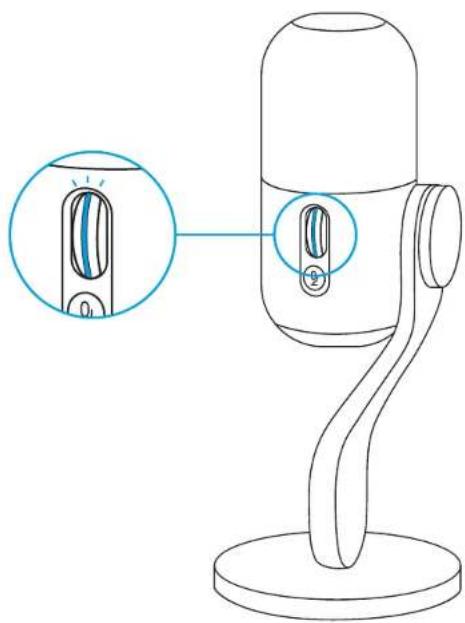
Cuando te parezca bien el ajuste de ganancia, pulsa el botón rueda hacia dentro para activar Bloqueo de audio inteligente. El LED del botón rueda se volverá cían cuando se haya activado.
Bloqueo de audio inteligente: ajusta la ganancia de forma inteligente mediante un limitador analógico para evitar los recortes y un expansor descendente para reducir el ruido ambiental de fondo.
Cuando se haya activado, el botón rueda no cambiará la ganancia. Vuelve a pulsar para desbloquear antes de realizar cambios.
Descarga G HUB para disponer de todos los ajustes de configuración y personalización de audio e iluminación.

logitechG.com/ghub
CONFIGURACIÓN 8
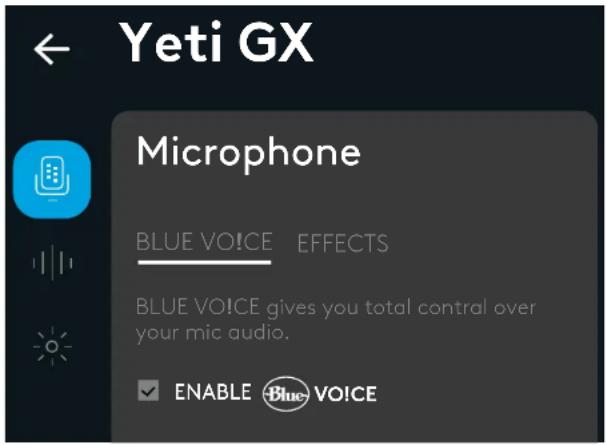
- Haz clic en el menú Micrófono en G HUB para acceder a los preajustes, efectos y procesamiento de BlueVoice como EQ y reducción de ruido. En esta pantalla también puedes activar la función Bloqueo de audio inteligente.
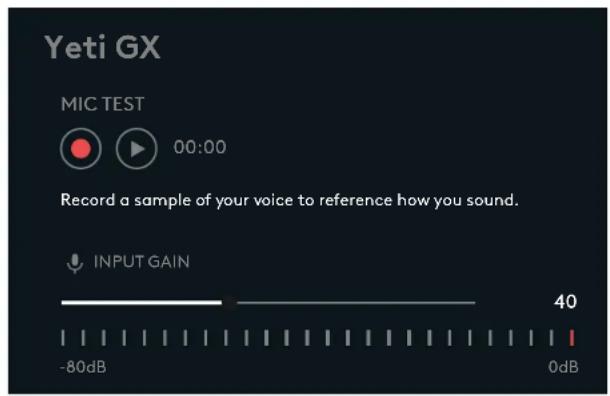
- Para probar diferentes ajustes, graba primero una muestra de tu voz y luego pulsa Reproducir. Entonces oirás la grabación que acabas de realizar con los ajustes actuales de BlueVoice. A partir de aquí puedes aplicar diversos preajustes, ajustes y efectos. Cualquier cambio que realices se aplicará a la grabación para que puedas oír exactamente lo que oirá tu público.
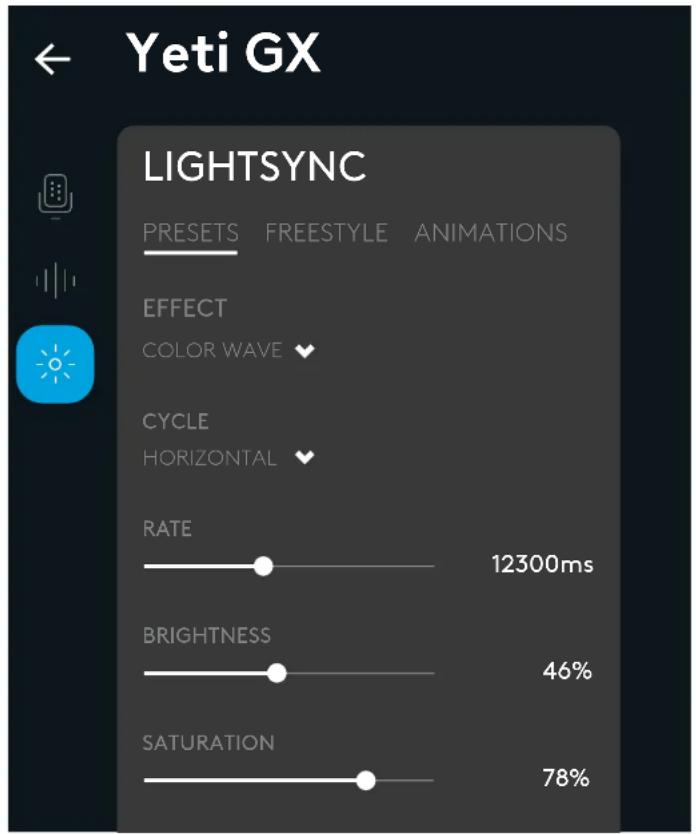
- Haz clic en el menú LIGHTSYNC en G Hub para personalizar la iluminación en el anillo RGB y en el logotipo de G.
- Elige entre fáciles preajustes, o usa las pestañas Estilo libre y Animación para una personalización completa.
- Haz clic en el menú LIGHTSYNC en G Hub para personalizar la iluminación en el anillo RGB y en el logotipo de G.
- Elige entre fáciles preajustes, o usa las pestañas Estilo libre y Animación para una personalización completa.
¿PREGUNTAS?
logitechG.com/support/yeti-gx
Free trial included Essai gratuit inclus Incluye prueba gratuita
Free trial included Essai gratuit inclus Incluye prueba gratuita
Free trial included Essai gratuit inclus Incluye prueba gratuita
Free trial included Essai gratuit inclus Incluye prueba gratuita
Free trial included Essai gratuit inclus Incluye prueba gratuita
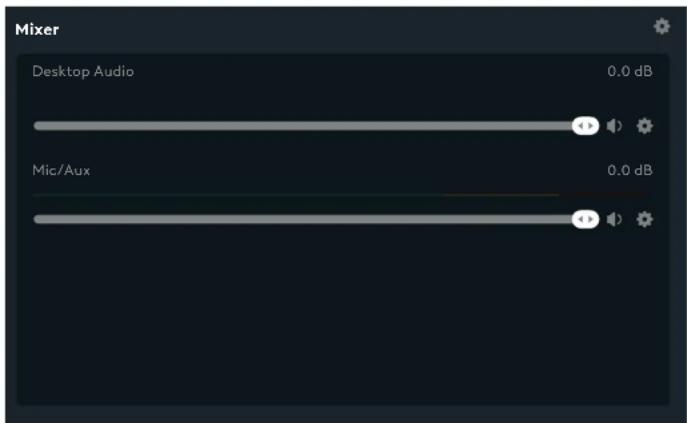
- I innstillingene til programvaren må du kanskje velge Yeti GX som den aktive mikrofonen.
Free trial included Essai gratuit inclus Incluye prueba gratuita
Free trial included Essai gratuit inclus Incluye prueba gratuita
Free trial included Essai gratuit inclus Incluye prueba gratuita
Free trial included Essai gratuit inclus Incluye prueba gratuita
Free trial included Essai gratuit inclus Incluye prueba gratuita
Free trial included Essai gratuit inclus Incluye prueba gratuita
Free trial included Essai gratuit inclus Incluye prueba gratuita
Free trial included Essai gratuit inclus Incluye prueba gratuita
Free trial included Essai gratuit inclus Incluye prueba gratuita
Free trial included Essai gratuit inclus Incluye prueba gratuita
Free trial included Essai gratuit inclus Incluye prueba gratuita
Free trial included Essai gratuit inclus Incluye prueba gratuita
Free trial included Essai gratuit inclus Incluye prueba gratuita
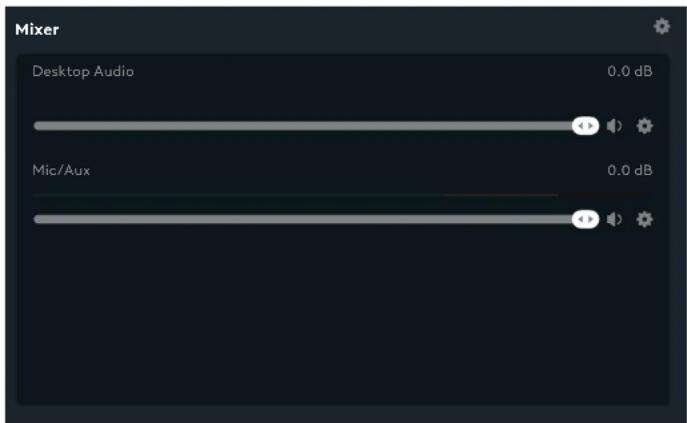
- U postavkama softvera, možda ćete trebati odabrati Yeti GX kao aktivni mikrofon.
Free trial included Essai gratuit inclus Incluye prueba gratuita
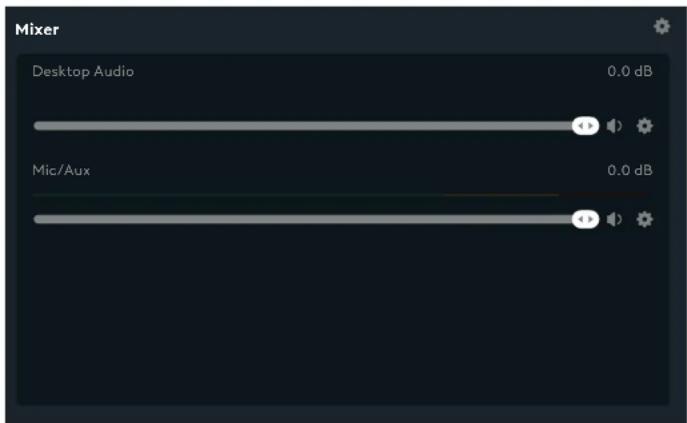
- U postavkama softvera ćete možda morati da izaberete Yeti GX kao aktivni mikrofon.
Free trial included Essai gratuit inclus Incluye prueba gratuita
Free trial included Essai gratuit inclus Incluye prueba gratuita
Free trial included Essai gratuit inclus Incluye prueba gratuita
Incluye prueba gratuita
Incluye prueba gratuita


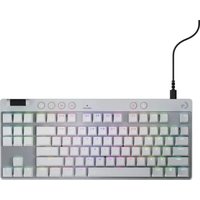

Marca : LOGITECH
Modelo : YETI GX
Categoría : Micrófono