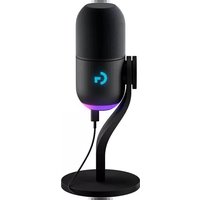
YETI GX - Microfon LOGITECH - Manual de utilizare gratuit
Găsiți gratuit manualul dispozitivului YETI GX LOGITECH în format PDF.



| Marcă | Logitech |
| Model | Yeti GX |
| Tip produs | Microfon USB pentru streaming și înregistrare |
| Alimentare | Bus USB (5V) |
| Conectivitate | USB-C la USB-A |
| Funcții principale | Înregistrare, streaming, control câștig, blocare inteligentă a sursei audio, efecte BlueVo!ce |
| Software de configurare | Logitech G HUB |
| Iluminare | Inel RGB LIGHTSYNC și sigla G |
| Indicator luminos (rotita) | Alb continu (pornit), Verde continu (sunet activ), Roșu intermitent (saturație), Roșu fix (dezactivat), Cyan (blocare activă) |
| Compatibilitate | Windows, macOS |
| Accesorii incluse | Suport de birou, cablu USB-C la USB-A, pop filter |
| Întreținere | Ștergeți cu o cârpă moale și uscată |
| Siguranță | Utilizați într-un mediu uscat, evitați șocurile și umiditatea |
| Reparabilitate | Contactați suportul Logitech pentru reparații |
| Garanție | Consultați site-ul Logitech pentru detalii |
Întrebări frecvente - YETI GX LOGITECH
Întrebările utilizatorilor despre YETI GX LOGITECH
0 întrebare despre acest aparat. Răspundeți la cele pe care le cunoașteți sau puneți-vă propria.
Pune o întrebare nouă despre acest aparat
Descărcați instrucțiunile pentru Microfon în format PDF gratuit! Găsiți manualul dvs. YETI GX - LOGITECH și luați din nou în mână dispozitivul dvs. electronic. Pe această pagină sunt publicate toate documentele necesare pentru utilizarea dispozitivului dvs. YETI GX mărcii LOGITECH.
MANUAL DE UTILIZARE YETI GX LOGITECH
Suomi .....83 Română .....203
Ελληνικά. . . . . . . . . 91 Türkçe . . . . . . . . 211
По-русски. . . . . . . .99 219 . . . . . . . . . . . . . . . . . . . . . . . . . . . . . . . . . . . . .
Po polsku ..... 107 227 .....
Magyar ..... 115
SETUP INSTRUCTIONS
SETUP 1
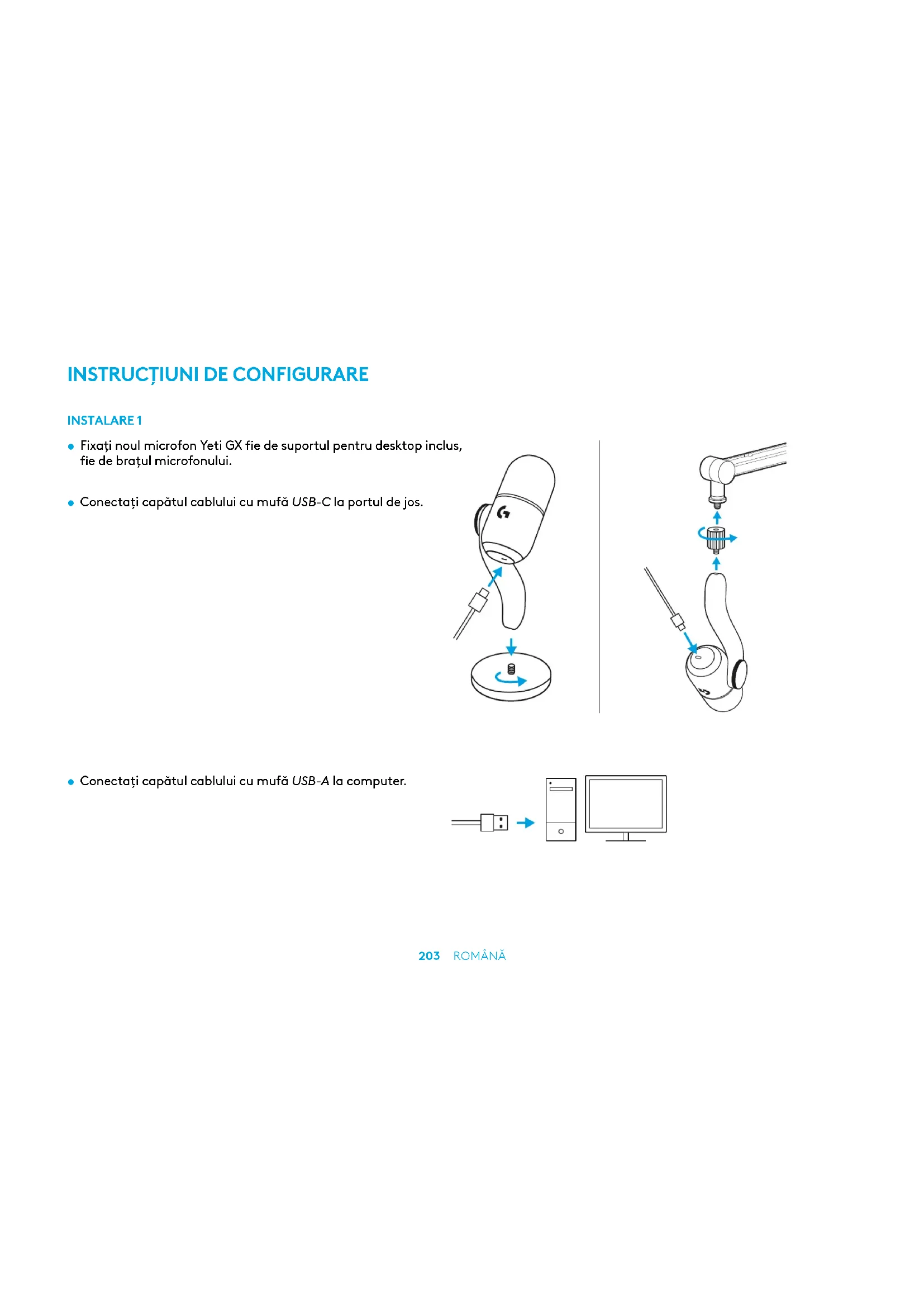
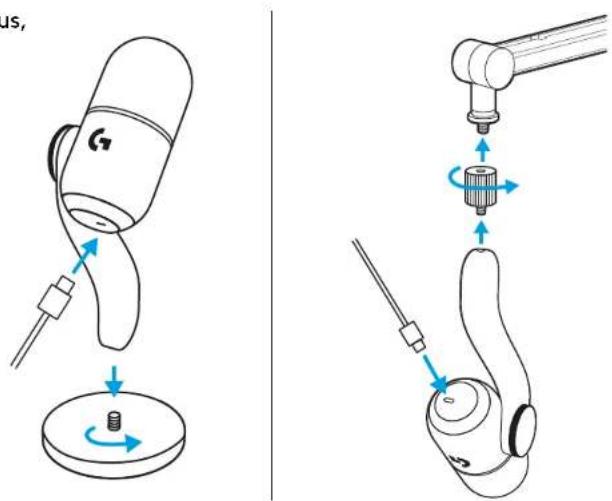
- Fixați noul microfon Yeti GX fie de suportul pentru desktop inclus, fie de bratul microfonului.
- Conectați capătul cablului cu mufă USB-C la portul de jos.
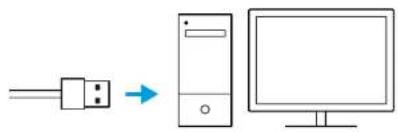
- Conectați capătul cablului cu mufă USB-A la computer.
Asigurați-vă că partea plată a paravântului este îndreptată către dvs.!

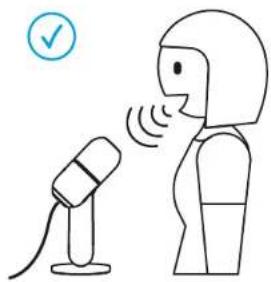
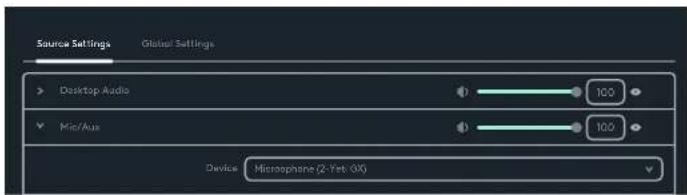
- Porniți orice software pentru streaming sau cu funcționalități de înregistrare și accesăți setările de sunet.

streamlabs ultra
- În cadrul acestora, va trebui să setați Yeti GX drept microfon activ.
INSTALARE 4
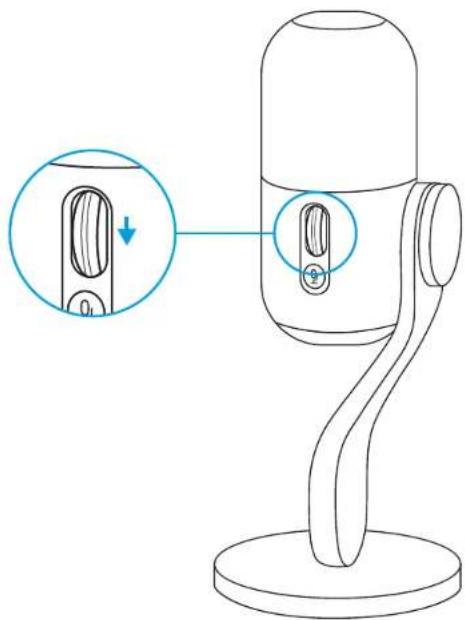
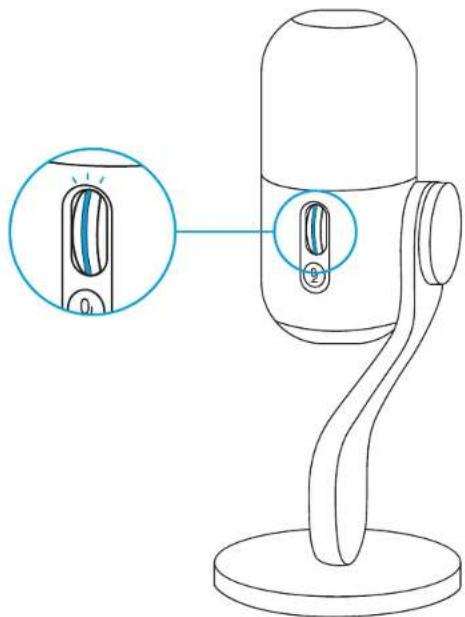
Rotița de derulare ajustează puterea microfonului.
Atunci când vorbiti normal și faceți streaming sau înregistrați, ajustați puterea microfonului derulând rotița.
Dacă derulați rotița în sus, puterea microfonului va crește, iar dacă o derulați în jos, aceasta va scădea.
LED-ul de pe rotita de derulare indică, de asemenea, dacă microfonul este utilizat.
- Alb constant înseamnă că microfonul este activat.
- Verde constant înseamnă că microfonul este utilizat activ și primește sunet.
- Roșu intermitent înseamnă că nivelul puterii microfonului este setat prea înalt, cauzând întreruperi și distorsiuni, așadar, este indicat să scădeți puterea microfonului.
- Roșu constant înseamnă că microfonul este dezactivat (apăsați butonul de dezactivare a sunetului, situat lângă rotița de derulare, pentru a opri și porni sunetul).
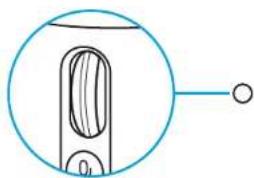
După ce obțineți nivelul dorit de putere a microfonului, faceți clic pe rotiță pentru a activa Blocarea inteligentă a sunetului. Atunci când activați acest mod, LED-ul de pe rotiță va deveni azuriu.
Blocarea inteligentă a sunetului: ajustează inteligent amplificarea semnalului folosind un limitator analog pentru a împiedica întreruperile și un expandor descendent pentru a reduce zgomotul de fundal.
Atunci când modul este activ, rotita de derulare nu poate modifica nivelul sunetului. Faceți clic din nou pe aceasta pentru a o debloca și pentru a putea face modificări.
Descărcați aplicația G HUB pentru a beneficia de toate posibilitățile de configurare și personalizare pentru setările de sunet și de iluminare.

logitechG.com/ghub
INSTALARE 8
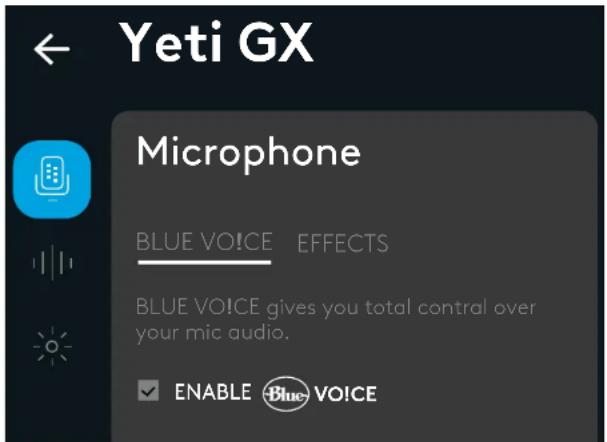
- Faceți clic pe meniul Microfon din G HUB și accesați setările prestabilite, efectele și funcționalitățile de procesare BlueVo!ce, precum egalizatorul și reducerea zgomotului. De asemenea, puteți activa Blocarea inteligentă a sunetului din acest ecran.
- Pentru a experimenta cu setările, mai întâi, înregistrati o mostră a vocii, apoi apăsați redare. Veți auzi înregistrarea pe care tocmai ați făcut-o cu setările BlueVo!ce actuale. În continuare, puteți aplica diferite setări prestabilite, modificări și efecte. Orice modificări făcute vor fi aplicate înregistrării, ca să puteți auzi exact ceea ce va auzi și publicul.
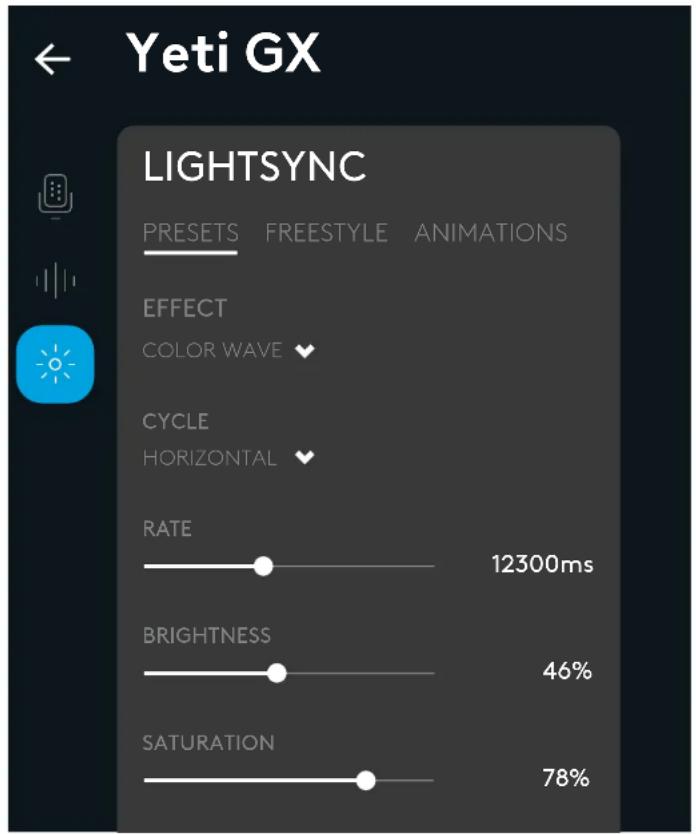
- Faceți clic pe meniul LIGHTSYNC din G HUB pentru a personaliza iluminarea din inelul RGB și din sigla G.
- Alegeți setările prestabilite și ușor accesibile sau utilizați filele freestyle și de animație pentru o personalizare completă.
ÎNTREBĂRI?
logitechG.com/support/yeti-gx
KURULUM TALİMATLARI
KURULUM 1





Marcă : LOGITECH
Model : YETI GX
Categorie : Microfon