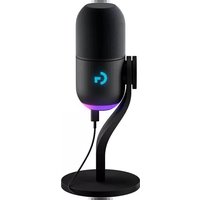
YETI GX - Microphone LOGITECH - Notice d'utilisation et mode d'emploi gratuit
Retrouvez gratuitement la notice de l'appareil YETI GX LOGITECH au format PDF.


| Marque | Logitech |
| Modèle | Yeti GX |
| Type de produit | Microphone USB pour streaming et enregistrement |
| Alimentation | Bus USB (5V) |
| Connectivité | USB-C vers USB-A |
| Fonctions principales | Enregistrement, streaming, contrôle de gain, verrouillage intelligent de source audio, effets BlueVo!ce |
| Logiciel de configuration | Logitech G HUB |
| Éclairage | Anneau RGB LIGHTSYNC et logo G |
| Témoin lumineux (roulette) | Blanc continu (allumé), Vert continu (son actif), Rouge clignotant (saturation), Rouge fixe (coupé), Cyan (verrouillage actif) |
| Compatibilité | Windows, macOS |
| Accessoires inclus | Support de bureau, câble USB-C vers USB-A, bonnette |
| Entretien | Essuyer avec un chiffon doux et sec |
| Sécurité | Utiliser dans un environnement sec, éviter les chocs et l'humidité |
| Réparabilité | Contactez le support Logitech pour toute réparation |
| Garantie | Consultez le site Logitech pour les détails |
FOIRE AUX QUESTIONS - YETI GX LOGITECH
Questions des utilisateurs sur YETI GX LOGITECH
0 question sur cet appareil. Repondez a celles que vous connaissez ou posez la votre.
Poser une nouvelle question sur cet appareil
Téléchargez la notice de votre Microphone au format PDF gratuitement ! Retrouvez votre notice YETI GX - LOGITECH et reprennez votre appareil électronique en main. Sur cette page sont publiés tous les documents nécessaires à l'utilisation de votre appareil YETI GX de la marque LOGITECH.
MODE D'EMPLOI YETI GX LOGITECH
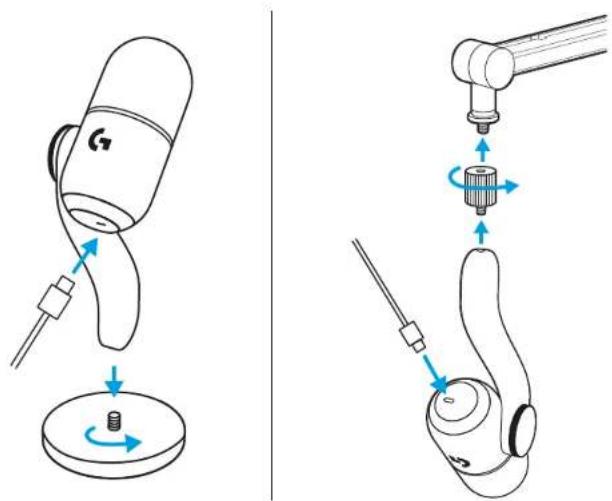
- Montez votre nouveau microphone Yeti GX sur le support de bureau fourni ou sur un bras articulé.
- Branchez l'extrémité USB-C du câble sur le port situé en bas.
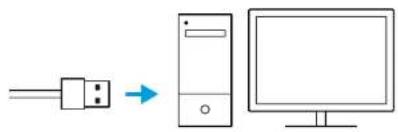
- Branchez l'extrémité USB-A du câble sur votre ordinateur.
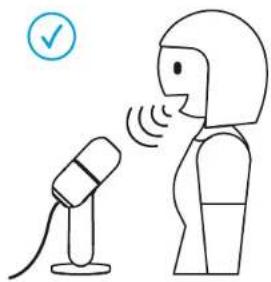
Vérifiez que la partie plate de la bonnette est orientée vers vous!

- Ouvrez votre logiciel de streaming ou d'enregistrement avec une configuration audio.

streamlabs ultra
- Dans les paramètres du logiciel, vous devrez peut-être sélectionner Yeti GX comme microphone actif.
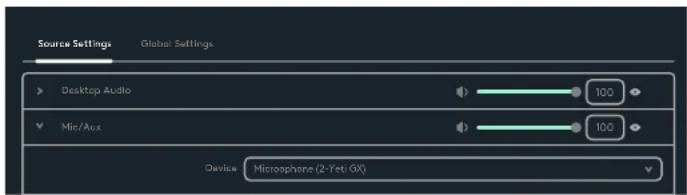
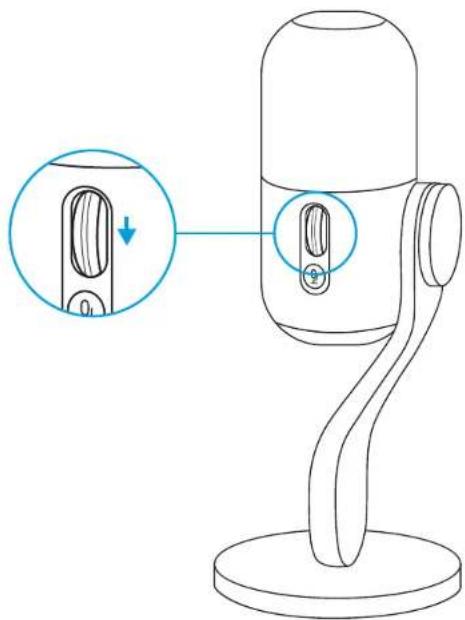
La roulette de défilement permet de régler le gain du microphone.
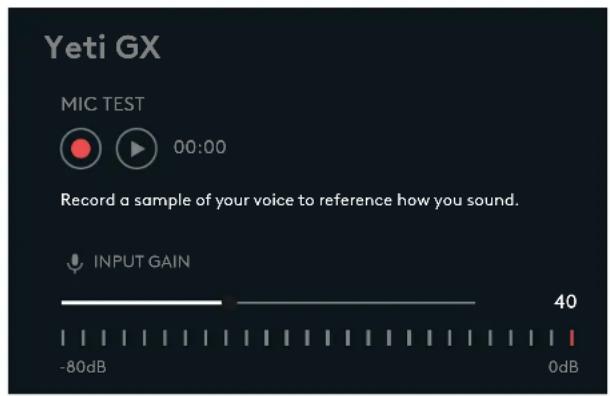
En parlant normalement comme vous le feriez lors d'une session de streaming ou d'enregistrement, réglez le gain en faisant défiler la roulette.
Faites défiler la roulette vers le haut pour augmenter le gain et vers le bas pour le réduire.
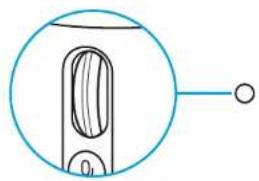
Le témoin lumineux sur la roulette de défilement indique si le micro est en cours d'utilisation.
- Un témoin blanc continu signifie que le micro est allumé.
- Un témoin vert continu signifie que votre micro diffuse activement du son.
- Un témoin rouge clignotant signifie que le niveau de gain est trop élevé et provoque du clipping ou une distorsion, et qu'il est donc préférable de le réduire.
- Un témoin rouge continu signifie que votre micro est coupé (appuyez sur le bouton de désactivation du son à l'aide de la roulette de défilement pour activer ou désactiver le son).
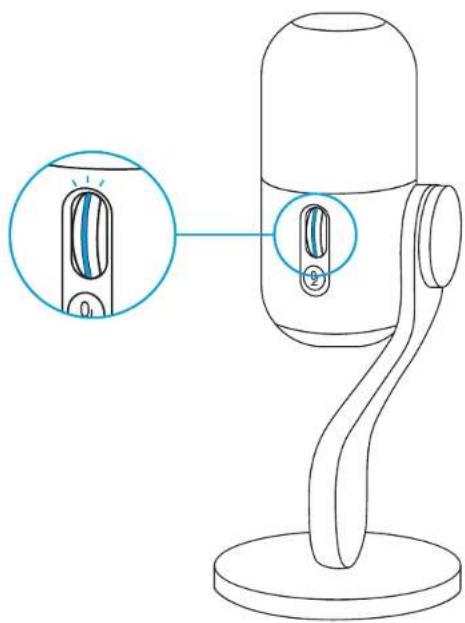
Lorsque vous êtes satisfait du réglage du gain, cliquez sur la roulette pour activer le verrouillage intelligent de source audio. Le témoin lumineux de la roulette s'allume en bleu cyan lorsque cette fonction est activée.
Verrouillage intelligent de source audio: ajuste intelligemment votre gain en utilisant un limiteur analogique pour éviter le clipping et un expander descendant pour réduire le bruit de fond ambiant.
Lorsque cette fonction est activée, la roulette de défilement ne modifie pas le gain. Cliquez à nouveau pour désactiver le verrouillage intelligent avant d'effectuer des réglages.
Téléchargez G HUB pour une configuration complète et une personnalisation des paramètres audio et d'éclairage.

logitechG.com/ghub
CONFIGURATION 8
- Cliquez sur le menu Microphone dans G HUB pour accéder aux préréglages, effets et traitements BlueVo!ce comme l'égalisation et la réduction du bruit. Vous pouvez activer le verrouillage intelligent de source audio à partir de cet écran.
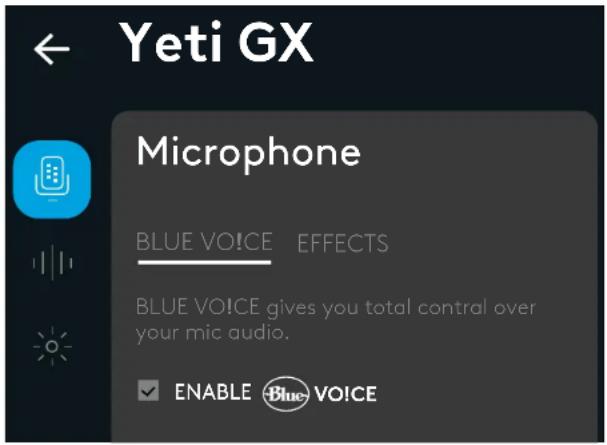
- Pour essayer différents paramètres, enregistrez d'abord un échantillon de votre voix, puis appuyez sur la touche Lecture. Vous entendrez alors votre enregistrement avec les paramètres BlueVoice actuels. Vous pouvez alors appliquer différents préréglages, réglages et effets. Toutes les modifications seront appliquées à l'enregistrement pour vous permettre de savoir exactement ce que votre public entendra.
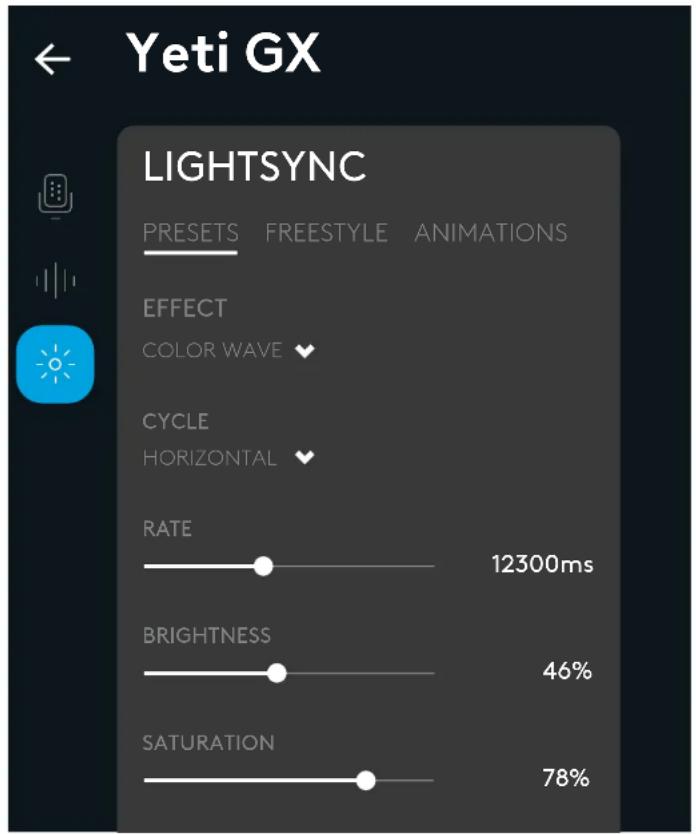
- Cliquez sur le menu LIGHTSYNC dans G Hub pour personnaliser l'éclairage de l'anneau RVB et du logo G.
- Choisissez parmi des préréglages simples ou utilisez les onglets Freestyle et Animations pour une personnalisation complète.
- Cliquez sur le menu LIGHTSYNC dans G Hub pour personnaliser l'éclairage de l'anneau RVB et du logo G.
- Choisissez parmi des préréglages simples ou utilisez les onglets Freestyle et Animations pour une personnalisation complète.
DES QUESTIONS?
logitechG.com/support/yeti-gx

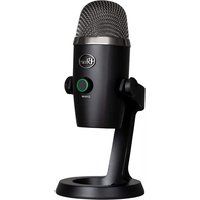


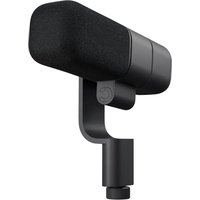
Marque : LOGITECH
Modèle : YETI GX
Catégorie : Microphone