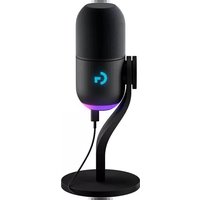
YETI GX - Microfoon LOGITECH - Gratis gebruiksaanwijzing en handleiding
Vind de handleiding van het apparaat gratis YETI GX LOGITECH in PDF-formaat.



| Merk | Logitech |
| Model | Yeti GX |
| Producttype | USB-microfoon voor streaming en opname |
| Voeding | USB-bus (5V) |
| Connectiviteit | USB-C naar USB-A |
| Belangrijkste functies | Opname, streaming, gainregeling, intelligente audiobronvergrendeling, BlueVo!ce-effecten |
| Configuratiesoftware | Logitech G HUB |
| Verlichting | RGB LIGHTSYNC-ring en G-logo |
| Indicatorlampje (draaiwiel) | Continu wit (aan), Continu groen (actief geluid), Knipperend rood (verzadiging), Vast rood (uitgeschakeld), Cyaan (actieve vergrendeling) |
| Compatibiliteit | Windows, macOS |
| Inbegrepen accessoires | Bureauvoet, USB-C naar USB-A-kabel, windkap |
| Onderhoud | Afvegen met een zachte, droge doek |
| Veiligheid | Gebruik in een droge omgeving, vermijd schokken en vocht |
| Repareerbaarheid | Neem contact op met Logitech-ondersteuning voor reparaties |
| Garantie | Raadpleeg de Logitech-website voor details |
Veelgestelde vragen - YETI GX LOGITECH
Gebruikersvragen over YETI GX LOGITECH
0 vraag over dit apparaat. Beantwoord die u kent of stel uw eigen vraag.
Stel een nieuwe vraag over dit apparaat
Download de handleiding voor uw Microfoon in PDF-formaat gratis! Vind uw handleiding YETI GX - LOGITECH en neem uw elektronisch apparaat weer in handen. Op deze pagina staan alle documenten die nodig zijn voor het gebruik van uw apparaat. YETI GX van het merk LOGITECH.
GEBRUIKSAANWIJZING YETI GX LOGITECH
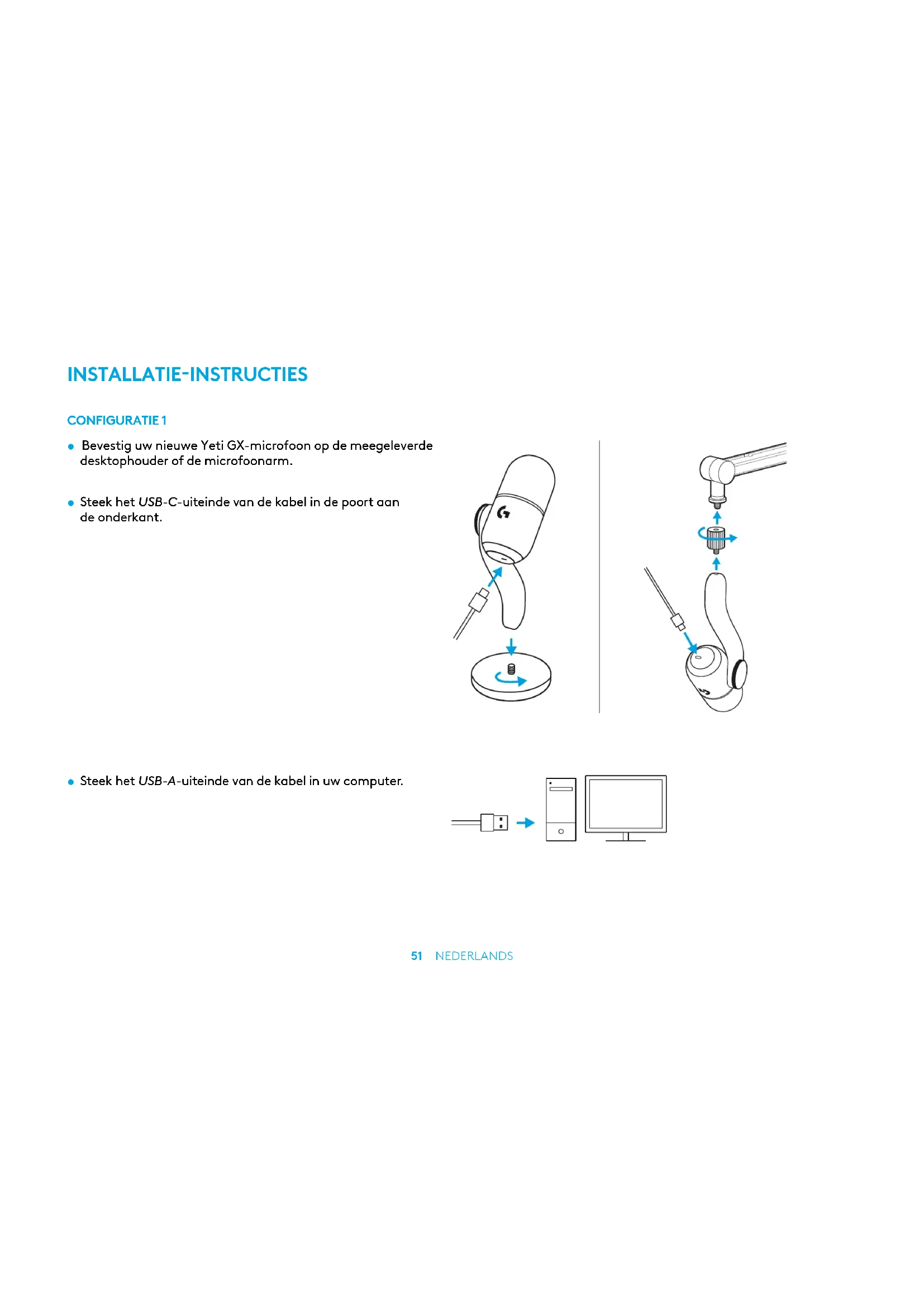
- Bevestig uw nieuwe Yeti GX-microfoon op de meegeleverde desktophouder of de microfoonarm.
- Steek het USB-C-uiteinde van de kabel in de poort aan de onderkant.
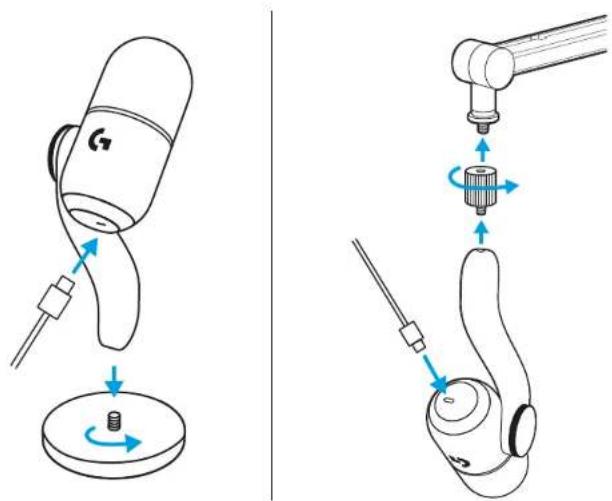
- Steek het USB-A-uiteinde van de kabel in uw computer.
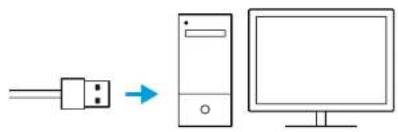
Zorg ervoor dat de platte kant van de windkap naar u toe is gericht.

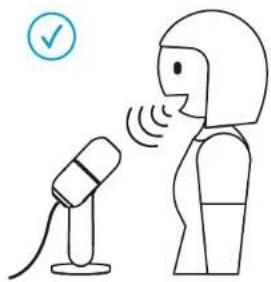
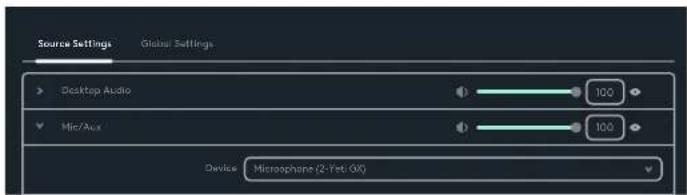
- Open een stream- of opnamesoftware met audioconfiguratie.

streamlabs ultra
- Het kan zijn dat u in de instellingen van de software Yeti GX moet selecteren als actieve microfoon.
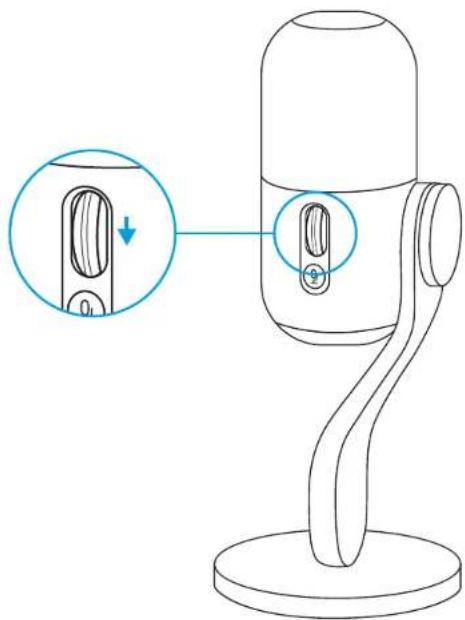
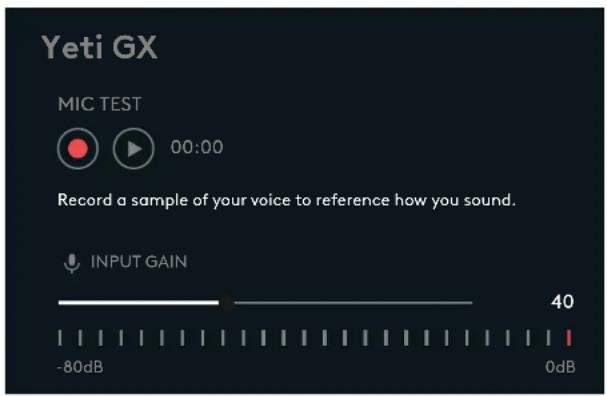
Met het scrolwiel past u de microfoonversterking aan.
Praat met een normale stem zoals u die zou gebruiken tijdens het streamen of opnemen en pas de versterking aan door aan het scrolwiel te draaien.
Omhoog scrollen verhoogt de versterking en omlaag scrollen verlaagt de versterking.
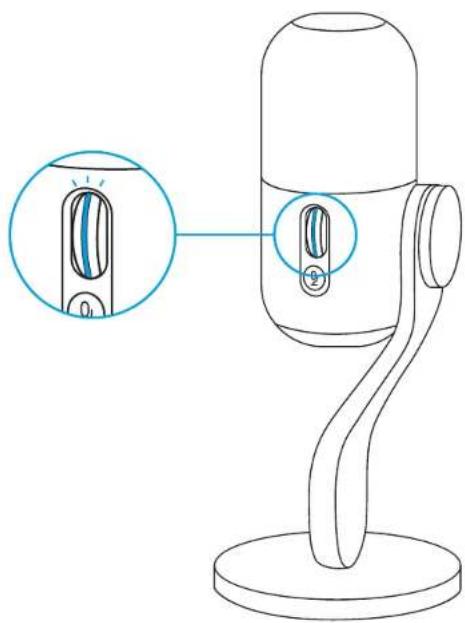
Het ledlampje op het scrolwiel geeft aan of de microfoon wordt gebruikt.
- Als het wit brandt, staat de microfoon aan.
- Als het groen brandt, levert de microfoon actief audio.
- Als het rood knippert, is uw versterkingsniveau te hoog en veroorzaakt deze clipping of vervorming. We raden u aan om de versterking te verlagen.
- Als het rood brandt, is uw microfoon gedempt (klik op de dempknop bij het scrolwiel om het geluid te dempen of de demping op te heffen).
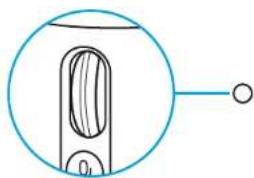
Nadat u tevreden bent met de versterkingsinstelling, klikt u op het wiel om Slimme audiovergrendeling in te schakelen. Het ledlampje op het scrolwiel wordt cyaan wanneer deze is ingeschakeld.
Slimme audiovergrendeling: dit past op een slimme manier je versterking aan door middel van een analoge limiter om clipping te voorkomen en een naar beneden gekantelde expander om achtergrondgeluiden uit de omgeving te verminderen.
Wanneer deze is ingeschakeld, kan het scrolwiel de versterking niet veranderen. Klik opnieuw op het wiel om de vergrendeling op te heffen, zodat u het niveau kunt wijzigen.
Download G HUB voor de volledige configuratie en aanpassing van de audio- en verlichtingsinstellingen.

logitechG.com/ghub
CONFIGURATIE 8
- Klik op het menu Microfoon in G HUB om de BlueVoice- voorinstellingen, effecten en processen als EQ en ruisonderdrukking te bekijken. U kunt vanuit dit scherm ook de Slimme audiovergrendeling inschakelen.
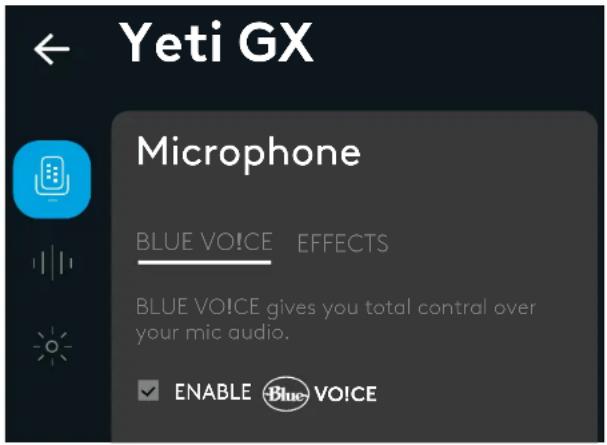
- Om de verschillende instellingen uit te proberen, neemt u eerst een sample van uw stem op en drukt u vervolgens op Afspelen. U hoort de opname die u zojuist hebt gemaakt met de huidige BlueVoice-instellingen. Dan kunt u verschillende voorinstellingen, instellingen en effecten toepassen. Uw wijzigingen worden toegepast op de opname, zodat u precies kunt horen wat uw publiek zal horen.
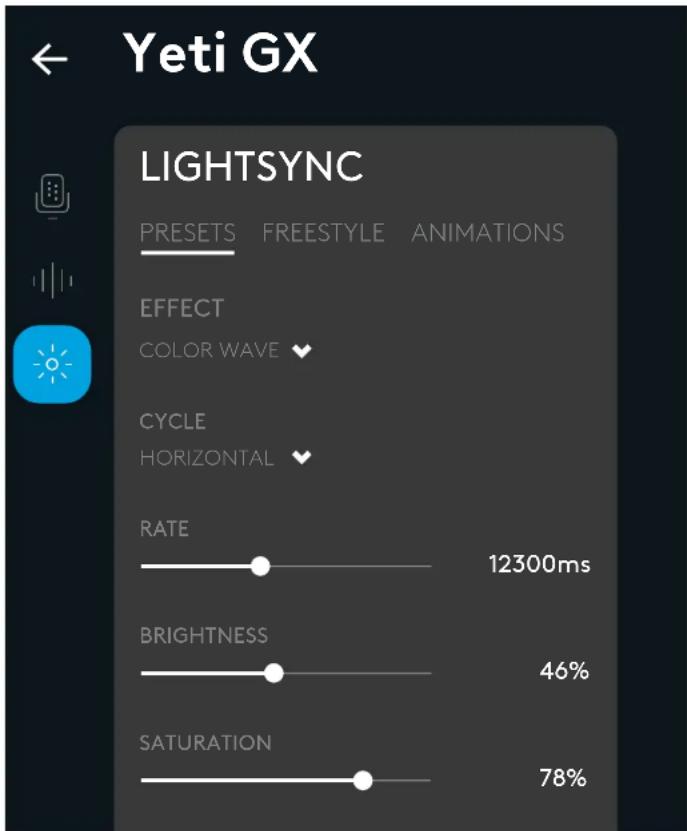
- Klik op het menu LIGHTSYNC in G Hub om de verlichting van de RGB-ring en het G-logo aan te passen.
- Kies uit de gemakkelijke voorinstellingen of gebruik de tabbladen Freestyle en Animatie voor volledige aanpassing.
VRAGEN?
logitechG.com/support/yeti-gx
INSTALLATIONSANVISNINGAR
INSTALLATION 1





Merk : LOGITECH
Model : YETI GX
Categorie : Microfoon