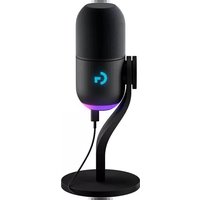
YETI GX - Mikrofons LOGITECH - Bezmaksas lietošanas instrukcija
Atrodiet ierīces rokasgrāmatu bez maksas YETI GX LOGITECH PDF formātā.



| Zīmols | Logitech |
| Modelis | Yeti GX |
| Produkta veids | USB mikrofons straumēšanai un ierakstīšanai |
| Barošana | USB kopne (5V) |
| Savienojamība | USB-C uz USB-A |
| Galvenās funkcijas | Ierakstīšana, straumēšana, pastiprinājuma kontrole, viedo audio avota bloķēšana, BlueVo!ce efekti |
| Konfigurācijas programmatūra | Logitech G HUB |
| Apgaismojums | RGB LIGHTSYNC gredzens un G logotips |
| Gaismas indikators (ritenis) | Nepārtraukts balts (ieslēgts), Nepārtraukts zaļš (aktīva skaņa), Mirgojošs sarkans (piesātinājums), Fiksēts sarkans (izslēgts), Ciāns (aktīva bloķēšana) |
| Saderība | Windows, macOS |
| Iekļautie piederumi | Galda statīvs, USB-C uz USB-A kabelis, vēja aizsargs |
| Kopšana | Noslaucīt ar mīkstu, sausu drānu |
| Drošība | Izmantot sausā vidē, izvairīties no triecieniem un mitruma |
| Remontējamība | Sazinieties ar Logitech atbalsta dienestu remontam |
| Garantija | Sīkāku informāciju skatiet Logitech vietnē |
Bieži uzdotie jautājumi - YETI GX LOGITECH
Lietotāju jautājumi par YETI GX LOGITECH
0 jautājums par šo ierīci. Atbildiet uz tām, ko zināt, vai uzdodiet savu.
Uzdot jaunu jautājumu par šo ierīci
Lejupielādējiet instrukcijas savam Mikrofons PDF formātā bez maksas! Atrodiet savu rokasgrāmatu YETI GX - LOGITECH un atgūstiet kontroli pār savu elektronisko ierīci. Šajā lapā ir publicēti visi dokumenti, kas nepieciešami jūsu ierīces lietošanai. YETI GX zīmola LOGITECH.
LIETOŠANAS INSTRUKCIJA YETI GX LOGITECH
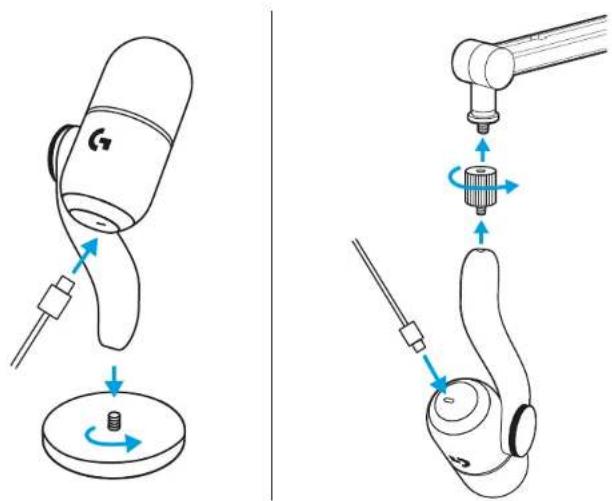
- Piestipriniet jauno "Yeti GX" mikrofonu pie komplektā iekļautā galda statīva vai pie kāta sviras.
- lespraudiet kabeja USB-C galu mikrofona apakšā esošajā pieslēgvieta.
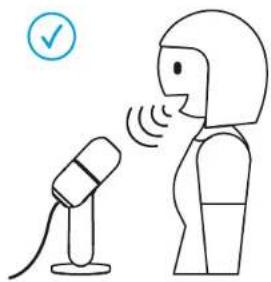
Pārliecinieties, vai trokšņu filtra plakanā dāļa ir vērsta pret jums!

- Atveriet jebkuru straumēšanas vai ierakstīšanas programmu, kurai pieejama audio konfigurēšanas opcija.

streamlabs ultra
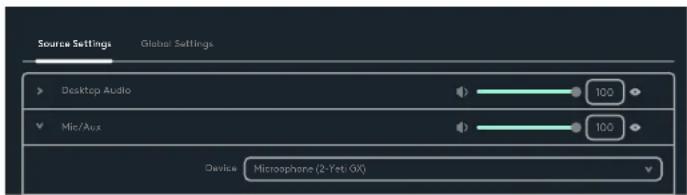
- Programmatūras iestatījumos, iespējams, "Yeti GX" būs jāiestata kā aktīvais mikrofons.
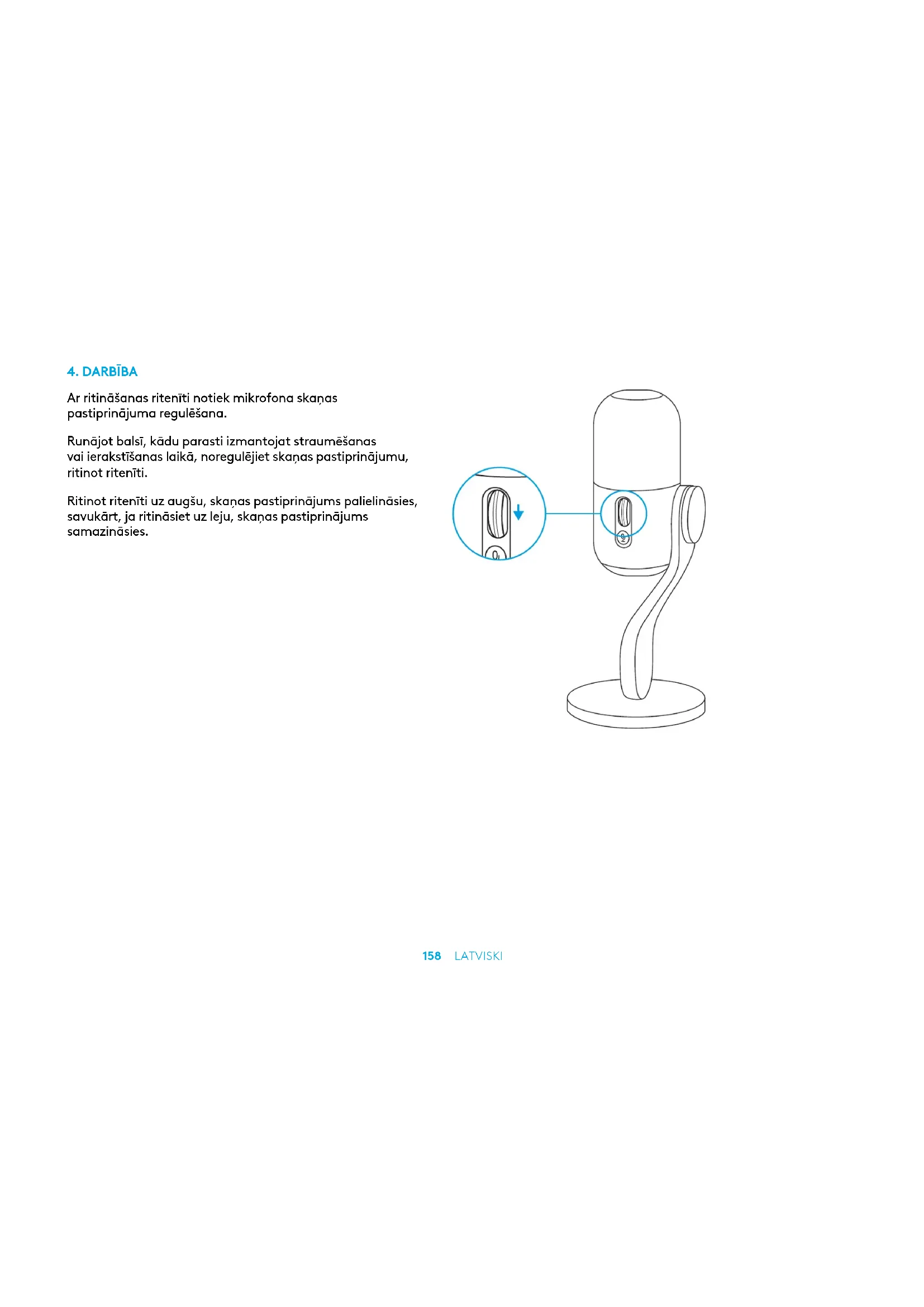
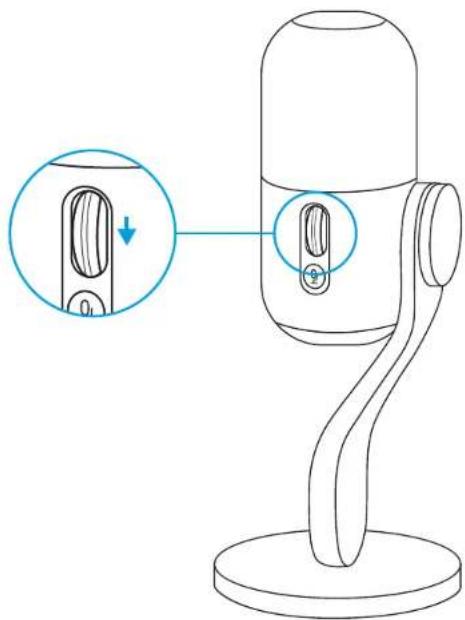
Ar ritināšanas ritenīti notiek mikrofona skaņas pastiprinājuma regulēšana.
Runājot balsī, kādu parasti izmantojat straumēšanas vai ierakstīšanas laikā, noregulējiet skaņas pastiprinājumu, ritinot ritenīti.
Ritinot ritenīti uz augšu, skaņas pastiprinājums palielināsies, savukārt, ja ritināsiet uz leju, skaņas pastiprinājums samazināsies.
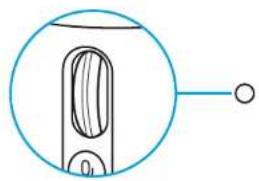
LED indikators uz ritināšanas ritenīša arī norāda, vai mikrofons pašlaik tiek izmantots.
- Ja LED indikators deg baltā krāsā, tas nozīmē, ka mikrofons ir ieslēgts.
Ja LED indikators deg zalā krāsā, tas nozīmē, ka mikrofons aktīvi pārraida audio.
- Ja LED indikators mirgo sarkanā krāsā, tas nozīmē, ka skaņas pastiprinājuma līmenis ir pārāk augsts un izraisa skaņas pārrāvumus vai kroplojumus, tāpēc labāk būtu to samazināt.
- Ja LED indikators deg sarkanā krāsā, tas nozīmē, ka mikrofons ir izslēgts (lai izslēgtu vai ieslēgtu skaņu, nospiediet skaņas izslēgšanas pogu, kas atrodas pie ritināšanas riteniša).
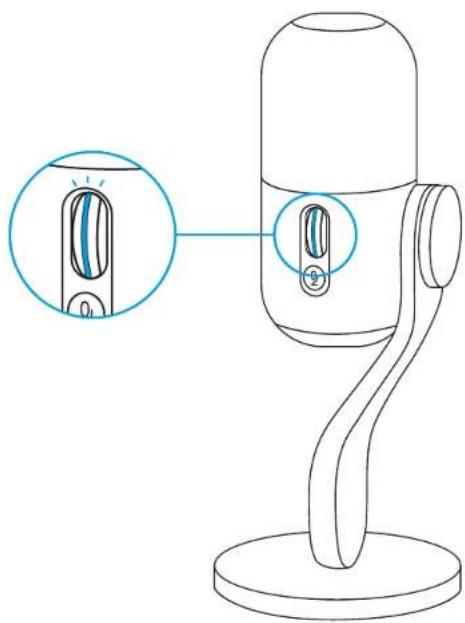
Kad esat apmierināts ar skaņas pastiprinājuma iestatījumu, noklikškiniet uz ritenīša, lai iespējotu opciju "Smart Audio Lock". Kad šī opcija ir iespējota, LED indikators izgaismosies ciāna krāsā.
Funkcija "Smart Audio Lock": viedi pielāgo skaṇas pastiprinājumu, izmantojot analogu ierobežotāju, lai novērstu skaṇas pārrāvumus, un ekspanderu, lai mazinātu fona troksni.
Kad šī opcija ir iespējota, ar ritināšanas ritenīti nebūs iespējams mainīt skaņas pastiprinājumu. Noklikškiniet vēlreiz, lai pirms izmainu veikšanas atblokētu iestatījumu.
Lejupielādējiet programmu "G HUB", lai pilnībā iestatītu un pielāgotu audio un apgaismojuma iestatījumus.

logitechG.com/ghub
8. DARBIBA
- Programmā "G HUB" noklikškiniet uz izvēlnes Microphone (Mikrofons), lai pieklūtu "BlueVo!ce" priekšiestatījumiem, efektiem un apstrādei, piemēram, EQ un trokšnu slāpēšanai. Šajā ekrānā varat arī iespējot opciju "Smart Audio Lock".
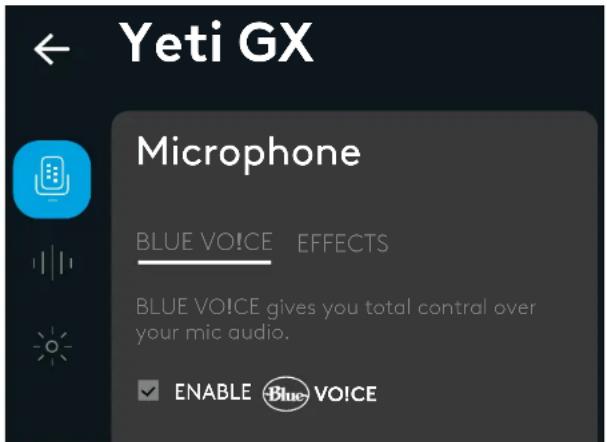
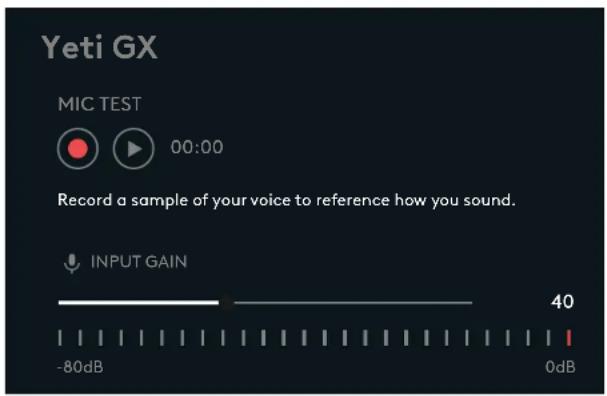
- Lai izmēginātu dažādus iestatījumus, vispirms ierakstiet savas balss paraugu un pēc tam to atskanojiet. Pēc tam jūs dzirdēsiet ierakstu, ko tikko veicāt, izmantojot pašreizējos "BlueVo!ce" iestatījumus. Šajā programmā varat iestatīt dažādus priekšiestatījumus, iestatījumus un efektus. Visas veiktās izmainas tiks piemērotas audio ierakstam, lai jūs varētu dzirdēt tieši to, ko dzirdēs jūsu auditorija.
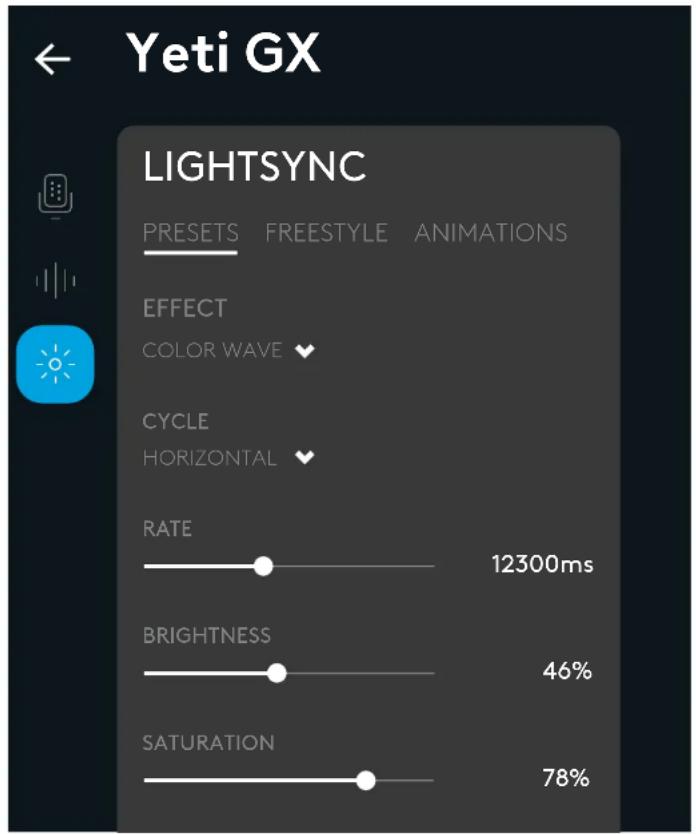
- Programmā "G HUB" noklikškiniet uz izvēlnes "LIGHTSYNC", lai pielāgotu RGB gredzena un G logotipa apgaismojumu.
- Izvēlieties kādu no vienkāršajiem priekšiestatījumiem vai izmantojiet brīvā stila un animāciju cilnes, lai pilnībā pielāgotu mikrofonu.
VAI JUMS IR JAUTĀJUMI?
logitechG.com/support/yeti-gx
SARANKOS INSTRUKCIJOS
1 NUSTATYMAS





Zīmols : LOGITECH
Modelis : YETI GX
Kategorija : Mikrofons