6030 - Προγραμματιστής ποτίσματος GARDENA - Δωρεάν εγχειρίδιο χρήσης

Βρείτε δωρεάν το εγχειρίδιο της συσκευής 6030 GARDENA σε μορφή PDF.

GARDENA 6030 - Προγραμματιστής ποτίσματος
📄 178 σελίδες Ελληνικά EL Λήψη 💬 Ερώτηση AI 12 ερωτήσεις ⚙️ Τεχνικά
Notice GARDENA 6030 - page 114
Pick your language and provide your email: we'll send you a specifically translated version.
Τύπος προϊόντοςΠύλη (Smart Gateway) για έξυπνο σύστημα ποτίσματος
ΜάρκαGardena
Μοντέλο6030
Ηλεκτρική τροφοδοσίαΜέσω παρεχόμενου τροφοδοτικού (πρίζες 100-240 V)
Συνδέσεις δικτύουEthernet (LAN) και Wi-Fi (WLAN)
ΣυμβατότηταApple HomeKit, εφαρμογή GARDENA smart system (iOS και Android)
Διαστάσεις (περίπου)120 x 80 x 30 mm
Βάρος (περίπου)150 g
Ενδεικτικές λυχνίεςLED Power και LED Internet
Κύριες λειτουργίεςΑπομακρυσμένος έλεγχος και προγραμματισμός ποτίσματος μέσω εφαρμογής, αυτόματη ενημέρωση υλικολογισμικού
Περιεχόμενα συσκευασίας1 Gateway, 1 τροφοδοτικό, 1 καλώδιο LAN
ΕγκατάστασηΣύνδεση στο δρομολογητή μέσω καλωδίου LAN ή Wi-Fi, ακολουθώντας τις οδηγίες στην εφαρμογή
Συντήρηση και καθαρισμόςΚαθαρίζετε με μαλακό, στεγνό πανί, μη χρησιμοποιείτε λειαντικά προϊόντα
ΑσφάλειαΧρησιμοποιείτε αποκλειστικά το παρεχόμενο τροφοδοτικό
Εγγύηση2 έτη (σύμφωνα με τους γενικούς όρους της Gardena)
Ανταλλακτικά και επισκευασιμότηταΕπικοινωνήστε με το τμήμα εξυπηρέτησης πελατών της Gardena για οποιαδήποτε επισκευή
Γενικές πληροφορίεςΠεριλαμβάνεται λογισμικό ανοικτού κώδικα ; ο πηγαίος κώδικας διατίθεται κατόπιν αιτήματος

Συχνές ερωτήσεις - 6030 GARDENA

Πώς εγκαθιστώ το Gateway Gardena 6030;
Συνδέστε το τροφοδοτικό, στη συνέχεια συνδέστε το Gateway στο δρομολογητή σας μέσω του παρεχόμενου καλωδίου LAN (συνιστάται) ή μέσω Wi-Fi. Κατεβάστε την εφαρμογή GARDENA smart system και ακολουθήστε τις οδηγίες.
Ποια είναι τα φωτεινά ενδεικτικά του Gateway;
Το Gateway διαθέτει δύο LED: Power (πράσινο σταθερό αν είναι αναμμένο) και Internet (πράσινο σταθερό αν είναι συνδεδεμένο στο Internet, κίτρινο σταθερό σε λειτουργία διαμόρφωσης).
Μπορεί να χρησιμοποιηθεί το Gateway χωρίς καλώδιο LAN;
Ναι, το Gateway μπορεί να συνδεθεί μέσω Wi-Fi. Ελλείψει καλωδίου LAN, δημιουργεί ένα δίκτυο διαμόρφωσης (με όνομα GARDENA_config) για την αρχική ρύθμιση.
Πώς ρυθμίζω το δίκτυο Wi-Fi με ένα iPhone;
Περιμένετε έως ότου η LED Internet γίνει σταθερά κίτρινη, ανοίξτε την εφαρμογή Apple Home, σαρώστε την ετικέτα HomeKit κάτω από το Gateway και ακολουθήστε τις οδηγίες.
Τι κάνω αν η LED Internet παραμένει κίτρινη για πολλή ώρα;
Αυτό σημαίνει ότι το Gateway βρίσκεται σε λειτουργία διαμόρφωσης ή εκτελεί ενημέρωση. Περιμένετε έως 15 λεπτά. Εάν το πρόβλημα επιμένει, πατήστε στιγμιαία το κουμπί επαναφοράς για να ενεργοποιηθεί ξανά το δίκτυο διαμόρφωσης.
Πώς αποκτώ τον πηγαίο κώδικα ανοικτού κώδικα του Gateway;
Γράψτε ένα αίτημα στα αγγλικά, γερμανικά ή γαλλικά στη διεύθυνση smart.open.source@husqvarnagroup.com εντός τριών ετών από την αγορά.
Είναι το Gateway συμβατό με την εφαρμογή GARDENA smart;
Ναι, η εφαρμογή GARDENA smart system απαιτείται για τον έλεγχο. Διατίθεται δωρεάν στο App Store και στο Google Play.
Μπορώ να χρησιμοποιήσω το Gateway με το Amazon Alexa ή το Google Home;
Αυτό το εγχειρίδιο δεν αναφέρει αυτούς τους βοηθούς. Συμβουλευτείτε την εφαρμογή GARDENA smart system για πιθανές ενσωματώσεις.
Ποια είναι η μέγιστη απόσταση μεταξύ του Gateway και του δρομολογητή Wi-Fi;
Η εμβέλεια εξαρτάται από το δίκτυό σας. Για σταθερή σύνδεση, τοποθετήστε το Gateway κοντά στο δρομολογητή σας. Το εγχειρίδιο συνιστά σύνδεση LAN για μεγαλύτερη αξιοπιστία.
Πώς επαναφέρω το Gateway στις εργοστασιακές ρυθμίσεις;
Πατήστε παρατεταμένα το κουμπί επαναφοράς (περίπου 10 δευτερόλεπτα) έως ότου τα LED αναβοσβήνουν. Το Gateway θα επανεκκινήσει σε λειτουργία διαμόρφωσης.

Ερωτήσεις χρηστών για 6030 GARDENA

3 ερωτήσεις για αυτή τη συσκευή. Απαντήστε σε αυτές που γνωρίζετε ή κάντε τη δική σας.

Κάντε μια νέα ερώτηση σχετικά με αυτή τη συσκευή

Το email σας παραμένει ιδιωτικό: χρησιμοποιείται μόνο για να σας ειδοποιήσουμε αν κάποιος απαντήσει στην ερώτησή σας.

Πώς μπορώ να συνδέσω την πύλη GARDENA 6030 στο router μου;
Συχνές Ερωτήσεις - 30/06/2026
Απάντηση Notice-Facile

Έχετε δύο επιλογές για να συνδέσετε την πύλη GARDENA 6030 στο router σας:

Επιλογή 1: Σύνδεση μέσω καλωδίου LAN (συνιστάται)

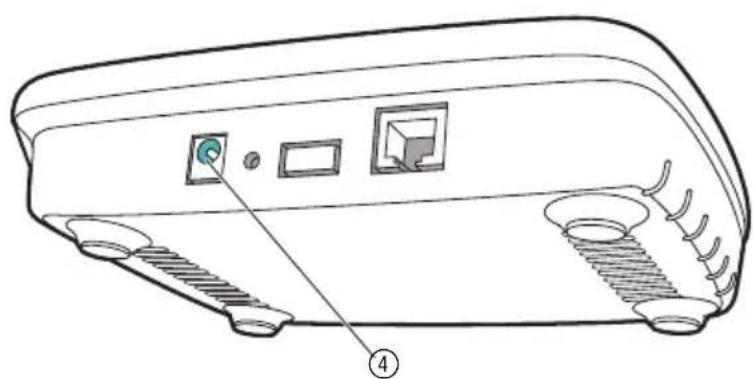
  1. Συνδέστε τον τροφοδοτικό σε μια πρίζα και συνδέστε το καλώδιο τροφοδοσίας στην υποδοχή ④ της πύλης
  2. Συνδέστε την πύλη στο router σας χρησιμοποιώντας το παρεχόμενο καλώδιο LAN
  3. Αφήστε το firmware να ενημερωθεί αυτόματα (μέχρι 15 λεπτά)
  4. Ελέγξτε ότι και οι δύο LED (Power και Internet) εμφανίζουν σταθερό πράσινο - η σύνδεση είναι επιτυχής
  5. Κατεβάστε την εφαρμογή GARDENA smart system από το App Store ή το Google Play
  6. Ακολουθήστε τις οδηγίες ρύθμισης στην εφαρμογή

Επιλογή 2: Σύνδεση Wi-Fi

Για iPhone/iPad:

  1. Περιμένετε να ανάψει το LED Internet με σταθερό κίτρινο (ενεργοποιημένο δίκτυο ρύθμισης)
  2. Ανοίξτε την εφαρμογή Apple Home
  3. Επιλέξτε «Προσθήκη αξεσουάρ»
  4. Σαρώστε την ετικέτα HomeKit που βρίσκεται κάτω από την πύλη
  5. Περιμένετε να ανάψει το LED Internet με σταθερό πράσινο (ενημέρωση έως 15 λεπτά)
  6. Κατεβάστε την εφαρμογή GARDENA smart system και ακολουθήστε τις οδηγίες

Για άλλες συσκευές:

  1. Στις ρυθμίσεις Wi-Fi, συνδεθείτε στο δίκτυο «GARDENA_config»
  2. Ανοίξτε έναν περιηγητή και μεταβείτε στο «http://10.0.0.1»
  3. Συνδεθείτε με τους πρώτους 8 χαρακτήρες του αριθμού της πύλης σας ως κωδικό πρόσβασης
  4. Επιλέξτε το οικιακό σας δίκτυο Wi-Fi από τις διαθέσιμες επιλογές
  5. Εισάγετε τον κωδικό πρόσβασης Wi-Fi και επιβεβαιώστε
  6. Περιμένετε να ανάψει το LED Internet με σταθερό πράσινο
  7. Κατεβάστε και ρυθμίστε μέσω της εφαρμογής GARDENA smart system

Σημείωση: Το δίκτυο ρύθμισης παραμένει ενεργό για 15 λεπτά ή μέχρι να πατήσετε σύντομα το κουμπί επαναφοράς ⑦ για να το ενεργοποιήσετε ξανά.

Απαντήστε (να είστε ο πρώτος)
Overload affiché à l’écran résolu
A Agness toto - 30/05/2026 - 1 réponse communauté

J’ai ouvert trop de vannes en même temps. Le système s'est mis en Overload. Comment réinitialiser et refaire fonctionner?

Αναφέρετε αυτή την ερώτηση
N Notice-Facile - 31/05/2026

Le message « Overload » affiché sur votre Gateway GARDENA 6030 est un système de protection : il signifie que vous avez tenté de commander trop de vannes ou d'équipements simultanément, ce qui a déclenché une alerte de surcharge. C'est normal et sans danger pour l'appareil.

Pour résoudre le problème :

  • Attendez quelques minutes que le système se réinitialise automatiquement
  • Une fois le message « Overload » disparu, ouvrez les vannes progressivement, une ou deux à la fois, plutôt que toutes ensemble
  • Vérifiez dans l'application GARDENA smart system que vous ne lancez pas plusieurs programmations en même temps

Si le message persiste après 10-15 minutes, vous pouvez appuyer brièvement sur le bouton reset du Gateway pour le redémarrer. Il redémarrera normalement et se reconnectera à votre réseau.

La notice fournie ne précise pas tous les détails du fonctionnement de cette protection. Pour plus d'informations sur les limites techniques du Gateway ou si le problème se reproduit régulièrement, nous vous recommandons de consulter la notice complète ou de contacter le service après-vente GARDENA.

Αναφέρετε αυτή την απάντηση
Προσθέστε μια απάντηση
Πώς να ξεκινήσετε τον προγραμματιστή GARDENA 6030 και να ελέγξετε τη λειτουργία του;
Συχνές Ερωτήσεις - 24/05/2026
Απάντηση Notice-Facile

Εκκίνηση του προγραμματιστή GARDENA 6030

Για να ξεκινήσετε τον προγραμματιστή σας και να ελέγξετε αν λειτουργεί σωστά, ακολουθήστε τα παρακάτω βήματα:

  1. Συνδέστε το τροφοδοτικό που παρέχεται στη συσκευασία σε μια κανονική πρίζα.
  2. Συνδέστε το καλώδιο LAN στην υποδοχή του Gateway (ή ρυθμίστε τη σύνδεση WLAN μέσω της εφαρμογής GARDENA smart system).
  3. Ελέγξτε την εκκίνηση: περιμένετε μερικά δευτερόλεπτα μετά τη σύνδεση. Το Gateway εκτελεί μια ενημέρωση λογισμικού που μπορεί να διαρκέσει έως και 15 λεπτά. Θα δείτε το LED Internet να γίνεται κίτρινο κατά τη διάρκεια αυτής της φάσης (αυτόματη ρύθμιση).

Για να απενεργοποιήσετε τη συσκευή: αποσυνδέστε το τροφοδοτικό από την πρίζα. Αυτή είναι η τυπική μέθοδος για να απενεργοποιήσετε τον προγραμματιστή.

Μόλις το Gateway είναι ενεργοποιημένο και συνδεδεμένο στο Internet, μπορείτε να ρυθμίσετε τα 6 προγράμματα άρδευσης (διάρκεια 1 έως 120 λεπτά, συχνότητα 1 έως 7 ημέρες) μέσω της εφαρμογής GARDENA smart system.

Απαντήστε (να είστε ο πρώτος)

Κατεβάστε τις οδηγίες για το Προγραμματιστής ποτίσματος σε μορφή PDF δωρεάν! Βρείτε το εγχειρίδιό σας 6030 - GARDENA και πάρτε ξανά την ηλεκτρονική σας συσκευή στα χέρια σας. Σε αυτή τη σελίδα δημοσιεύονται όλα τα έγγραφα που απαιτούνται για τη χρήση της συσκευής σας. 6030 της μάρκας GARDENA.

ΕΓΧΕΙΡΊΔΙΟ ΧΡΉΣΗΣ 6030 GARDENA

Συγχαρητήρια!

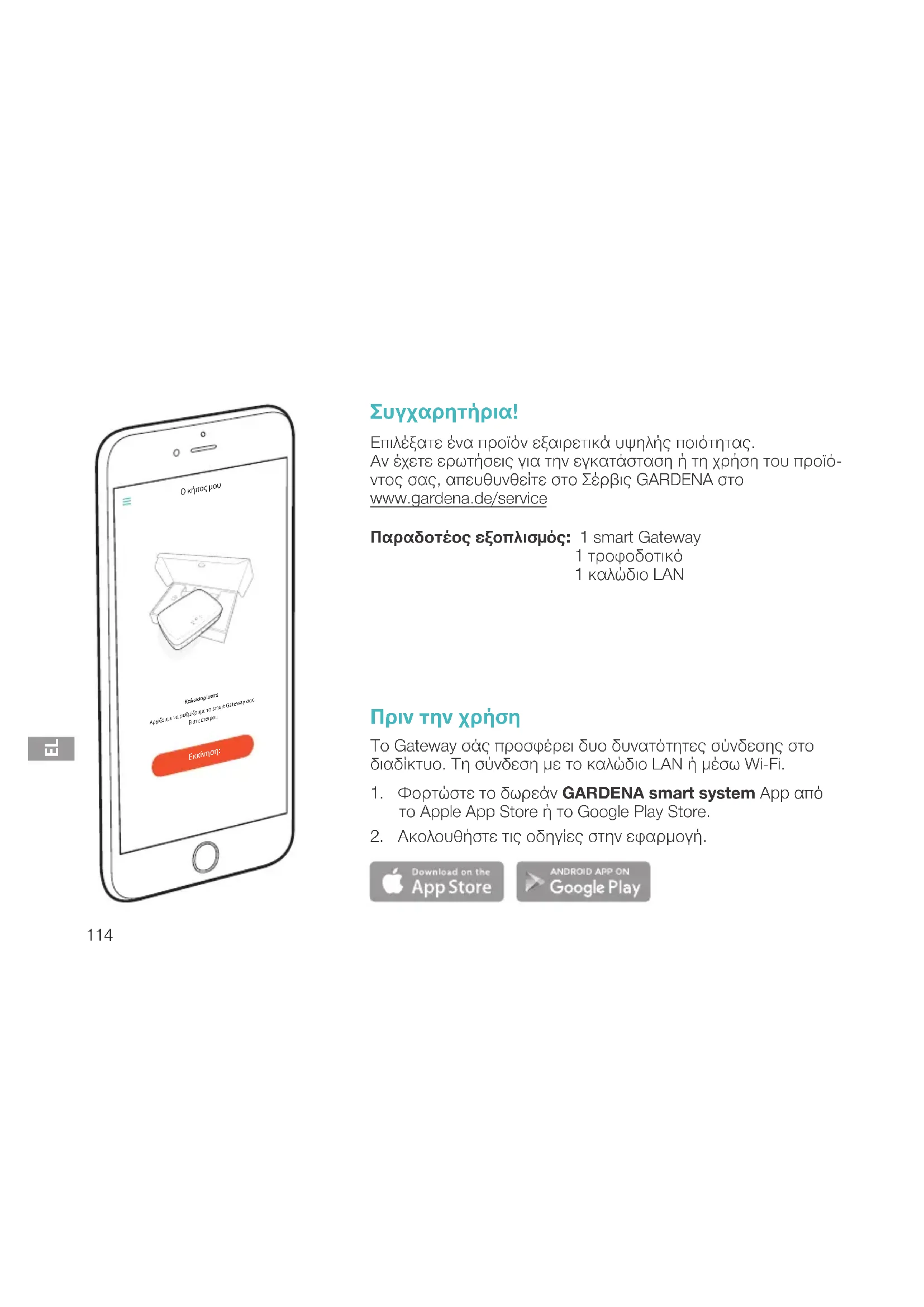
Επιλέξατε ένα προϊόν εξαιρετικά υψηλής ποιότητας. Αν έχετε ερωτήσεις για την εγκατάσταση ή τη χρήση του προϊόντος σας, απευθυνθείτε στο Σέρβις GARDENA στο www.gardena.de/service

Παραδοτέος εξοπλισμός: 1 smart Gateway

1 τροφοδοτικό

1 καλώδιο LAN

Πριν την χρήση

To Gateway σάς προσφέρει δυο δυνατότητες σύνδεσης στο διαδίκτυο. Τη σύνδεση με το καλώδιο LAN ή μέσω Wi-Fi.

  1. Φορτώστε το δωρεάν GARDENA smart system App από το Apple App Store ή το Google Play Store.
  2. Ακολουθήστε τις οδηγίες στην εφαρμογή.

GARDENA 6030 - Πριν την χρήση - 1

Θέση σε λειτουργία του smart Gateway

Για την εγκατάσταση της μονάδας Gateway απαιτείται σύνδεση με το Διαδίκτυο. Η μονάδα Gateway μπορεί να συνδεθεί μέσω LAN ή WLAN με το Διαδίκτυο.
GARDENA 6030 - Θέση σε λειτουργία του smart Gateway - 1

  1. Συνδέστε το τροφοδοτικό σε ηλεκτρική πρίζα.
  2. Συνδέστε το καλώδιο του τροφοδοτικού στην υποδοχή βύσματος ④ του Gateway.
  3. Επιλέξτε μία από τις δύο επιλογές: Σύνδεση με καλώδιο LAN / Σύνδεση με δίκτυο WLAN.

Σύνδεση με καλώδιο LAN (συνιστάται)

  1. Συνδέστε τη μονάδα Gateway με το συνοδευτικό καλώδιο LAN στο δρομολογητή σας. Το λογισμικό της μονάδας Gateway ενημερώνεται. Αυτή η διαδικασία μπορεί να διαρκέσει έως 15 λεπτά (ανάλογα με τη σύνδεση στο Internet). Όταν το LED Internet και το LED Power ανάβουν συνεχώς με πράσινο χρώμα, το Gateway ενημερώθηκε με επιτυχία. Τώρα μπορείτε να συνδέσετε τη μονάδα Gateway.
  2. Φορτώστε την εφαρμογή GARDENA smart system από το Apple App Store ή το Google Play Store.
  3. Ακολουθήστε τις οδηγίες στην εφαρμογή.

GARDENA smart

GARDENA 6030 - Σύνδεση με καλώδιο LAN (συνιστάται) - 2

GARDENA smart

Σύνδεση με δίκτυο WLAN

Όταν η μονάδα Gateway δεν είναι συνδεδεμένη μέσω καλωδίου LAN με το δρομολογητή ούτε σε άλλο δίκτυο WLAN, η μονάδα Gateway διαθέτει ύστερα από περίπου 1 έως 2 λεπτά από την εκκίνηση ένα δίκτυο διαμόρφωσης.

Το δίκτυο διαμόρφωσης είναι ενεργό για όσο διάστημα το LED Internet ανάβει σταθερά με κίτρινο χρώμα.

Το δίκτυο διαμόρφωσης παραμένει ενεργό για 15 λεπτά. Μετά την πάροδο 15 λεπτών (ή όταν η μονάδα Gateway είχε διαμορφωθεί ήδη σε ένα άλλο, πλέον όχι διαθέσιμο δίκτυο WLAN), το δίκτυο διαμόρφωσης μπορεί να επανενεργοποιηθεί με σύντομο πάτημα του πλήκτρου Reset⑦.

Διαμόρφωση δικτύου WLAN με συσκευή iOS (iPhone, iPad)

Περιμένετε μέχρι τη στιγμή που το LED Internet θα ανάβει σταθερά με κίτρινο χρώμα (το δίκτυο διαμόρφωσης είναι ενεργοποιημένο).

  1. Ανοίξτε την εφαρμογή Apple Home (βρίσκεται πάντοτε στη δική σας συσκευή iOS).
  2. Επιλέξτε «Προσθήκη συσκευής».
  3. Σαρώστε την ετικέτα HomeKit στην κάτω πλευρά της μονάδας Gateway.
  4. Περιμένετε μέχρι να ανάβει συνεχώς με πράσινο χρώμα το LED Internet. Το λογισμικό της μονάδας Gateway ενημερώνεται. Αυτή η διαδικασία μπορεί να διαρκέσει έως 15 λεπτά (ανάλογα με τη σύνδεση στο Internet). Όταν το LED Internet και το LED Power ανάβουν συνεχώς με πράσινο χρώμα, το Gateway ενημερώθηκε με επιτυχία. Τώρα μπορείτε να συνδέσετε τη μονάδα Gateway.
  5. Φορτώστε την εφαρμογή GARDENA smart system από το Apple App Store.
  6. Ακολουθήστε τις οδηγίες στην εφαρμογή.

nityxia. GARDENA smart

GARDENA 6030 - Διαμόρφωση δικτύου WLAN με συσκευή iOS (iPhone, iPad) - 2

Διαμόρφωση δικτύου WLAN με άλλη συσκευή

Περιμένετε μέχρι τη στιγμή που το LED Internet θα ανάβει σταθερά με κίτρινο χρώμα (το δίκτυο διαμόρφωσης είναι ενεργοποιημένο).

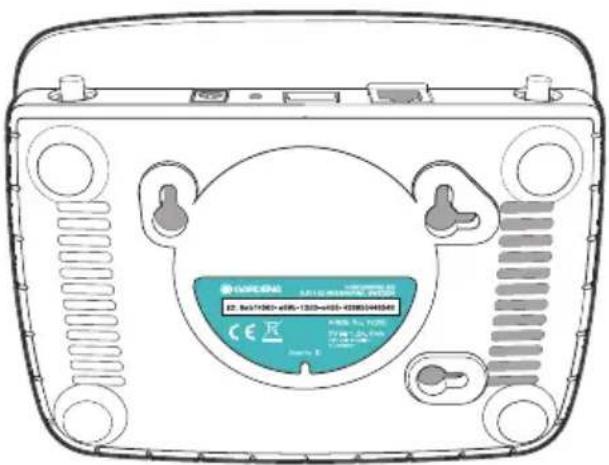
Για τη δημιουργία μιας σύνδεσης μέσω WLAN χρειάζεστε το Gateway ID σας. Το Gateway ID αναγράφεται στην αυτοκόλλητη ετικέτα, στην κάτω πλευρά της μονάδας Gateway. Επιπλέον χρειάζεστε τον κωδικό πρόσβασης για το δικό σας δίκτυο WLAN.

CE R 2018-03-20 400-1300-400-43005346568 CE R

  1. Αποκαταστήστε τη σύνδεση με το δίκτυο διαμόρφωσης GARDENA. Για το σκοπό αυτό μεταβείτε στις ρυθμίσεις WLAN με τη δική σας συσκευή Smartphone, Tablet ή τον ηλεκτρονικό υπολογιστή. Εκεί πρέπει τώρα να εμφανίζεται το Gateway ως διαθέσιμο δίκτυο WLAN. Το όνομα του δικτύου αρχίζει με «GARDENA_config».
  2. Ανοίξτε τη διεύθυνση URL:

http://10.0.0.1

στο πρόγραμμα περιήγησης που προτιμάτε. Βρίσκεστε πλέον στην επιφάνεια Gateway.

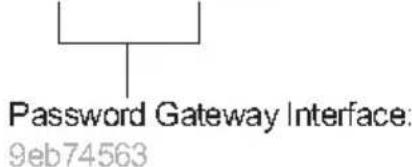
  1. Συνδεθείτε με τους πρώτους οκτώ χαρακτήρες του αναγνωριστικού Gateway ως κωδικός πρόσβασης (βλ. γράφημα). Το αναγνωριστικό της μονάδας Gateway αναγράφεται στην κάτω πλευρά της μονάδας Gateway.
  2. Επιλέξτε στο μενού Δίκτυο WLAN το οικιακό σας δίκτυο WLAN. Έτσι συνδέετε τη μονάδα Gateway με το Διαδίκτυο.

GARDENA smart EL

Password Gateway Interface: 9eb74563

  1. Καταχωρίστε τον κωδικό πρόσβασης του δικτύου σας και επιβεβαιώστε τη ρύθμισή σας. Περιμένετε μέχρι να ανάβει συνεχώς με πράσινο χρώμα το LED Internet. Το λογισμικό της μονάδας Gateway ενημερώνεται. Αυτή η διαδικασία μπορεί να διαρκέσει έως 15 λεπτά (ανάλογα με τη σύνδεση με το Internet). Όταν το LED Internet και το LED Power ανάβουν συνεχώς με πράσινο χρώμα, το Gateway ενημερώθηκε με επιτυχία. Τώρα μπορείτε να συνδέσετε τη μονάδα Gateway.
  2. Φορτώστε την εφαρμογή GARDENA smart system από το Google Play Store.
  3. Ακολουθήστε τις οδηγίες στην εφαρμογή.

Προσοχή: Επειδή το δίκτυο διαμόρφωσης GARDENA δεν διαθέτει ανεξάρτητη πρόσβαση στο Internet, μπορεί να συμβεί, η συσκευή σας να εγκαταλείψει και πάλι αυτόματα το δίκτυο διαμόρφωσης GARDENA ή να εμφανίσει ένα μήνυμα σφάλματος. Στην περίπτωση αυτή πρέπει να επιτρέψετε στις ρυθμίσεις τη συσκευής σας τη διατήρηση της σύνδεσης και χωρίς πρόσβαση στο Internet.

Λάβετε υπόψη ότι στο δικό σας πρόγραμμα περιήγησης πρέπει να είναι ενεργοποιημένα τα Cookies και JavaScript, αλλιώς δεν μπορεί να προβληθεί η σελίδα. Η σύνδεση με τη μονάδα Gateway δεν υποστηρίζεται από το Internet Explorer.

Λογισμικό ανοικτού κώδικα

Αυτή η συσκευή περιλαμβάνει λογισμικό ανοικτού κώδικα. Η εταιρεία GARDENA παρέχει κατόπιν αιτήματος ένα αντίγραφο του αντίστοιχου πλήρους πηγαίου κώδικα για τα χρησιμοποιούμενα σε αυτό το προϊόν πακέτα λογισμικού ανοικτού κώδικα που προστατεύονται βάσει της νομοθεσίας για την προστασία των δικαιωμάτων πνευματικής ιδιοκτησίας, για τα οποία αυτή η παροχή απαιτείται από τις εκάστοτε άδειες χρήσης. Αυτή η προσφορά ισχύει για έως τρία έτη από την αγορά του προϊόντος για όλους όσοι λαμβάνουν αυτές τις πληροφορίες.

Για να λάβετε τον πηγαίο κώδικα, επικοινωνήστε εγγράφως στην αγγλική, στη γερμανική ή στη γαλλική γλώσσα στη διεύθυνση:

smart.open.source@husqvarnagroup.com

GARDENA 6030 - Λογισμικό ανοικτού κώδικα - 1

Με την επιφύλαξη αλλαγών χωρίς προηγούμενη ειδοποίηση.

Διατηρούμε το δικαίωμα αλλαγών χωρίς προηγούμενη ειδοποίηση.

Με την επιφύλαξη παντός

δικαιώματος.

Με την επιφύλαξη παντός δικαιώματος.

Με επιφύλαξη παντός δικαιώματος.

Βοηθός εγχειριδίου
Υποστηρίζεται από την Anthropic
Αναμονή για το μήνυμά σας
Πληροφορίες προϊόντος

Μάρκα : GARDENA

Μοντέλο : 6030

Κατηγορία : Προγραμματιστής ποτίσματος