KÄYTTÖOHJE 6030 GARDENA
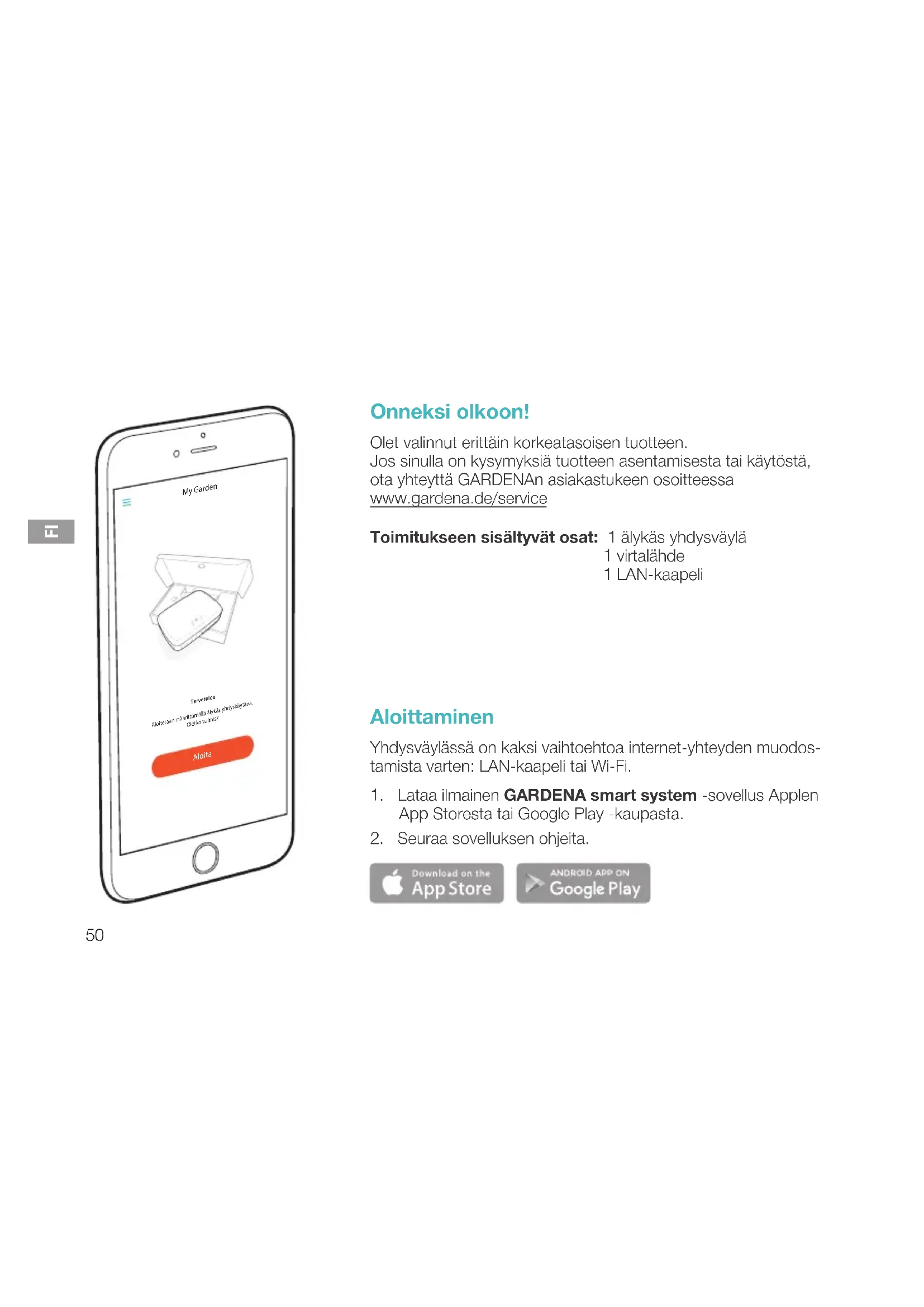
Olet valinnut erittäin korkeatasoisen tuotteen. Jos sinulla on kysymyksiä tuotteen asentamisesta tai käytöstä, ota yhteyttä GARDENAn asiakastukeen osoitteessa www.gardena.de/service
Toimitukseen sisältyvät osat: 1 älykäs yhdysväylä, 1 virtalähde, 1 LAN-kaapeli
Aloittaminen
Yhdysväylässä on kaksi vaihtoehtoa internet-yhteyden muodostamista varten: LAN-kaapeli tai Wi-Fi.
- Lataa ilmainen GARDENA smart system -sovellus Applen App Storesta tai Google Play -kaupasta.
- Seuraa sovelluksen ohjeita.

smart Gateway käyttöönotto
Gatewayn asennukseen vaaditaan internetyhteys. Gateway voidaan yhdistää internetiin LAN- tai WLAN-yhteydellä.

- Kytke pistokkeen verkkoliitäntä pistorasiaan.
- Kytke pistokkeen verkkoliitäntä Gatewayn pistokeliitäntään ④.
- Valitse toinen vaihtoehdoista: Yhdistäminen LAN-johdon kanssa / yhdistäminen WLAN-verkostoon.
Yhdistäminen LAN-johdon kanssa (suositeltava)
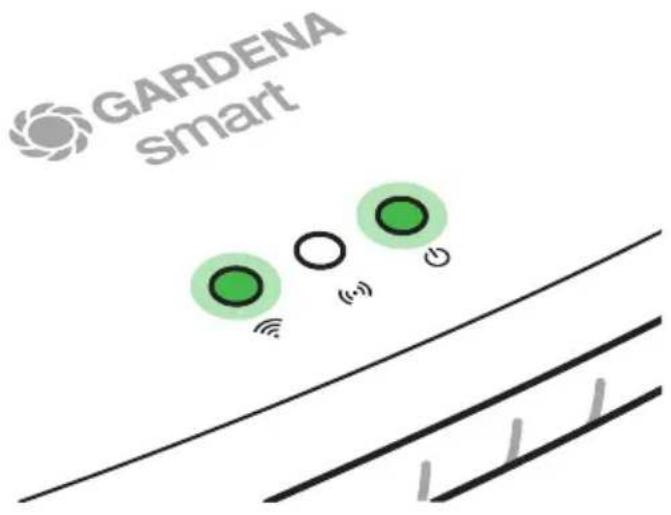
- Yhdistä Gateway mukana toimitetulla LAN-johdolla reitittimeen. Gatewayn ohjelmisto päivitetään. Tämä toimenpide voi kestää jopa 15 minuuttia (internetyhteydestä riippuen). Kun internet-LED ja power-LED palavat jatkuvasti vihreänä, Gatewayn päivitys onnistui. Nyt Gateway voidaan ottaa käyttöön.
- Lataa GARDENA smart system -sovellus Applen App Storesta tai Google Play Storesta.
- Seuraa sovelluksen ohjeita.

Yhdistäminen WLAN-verkostoon
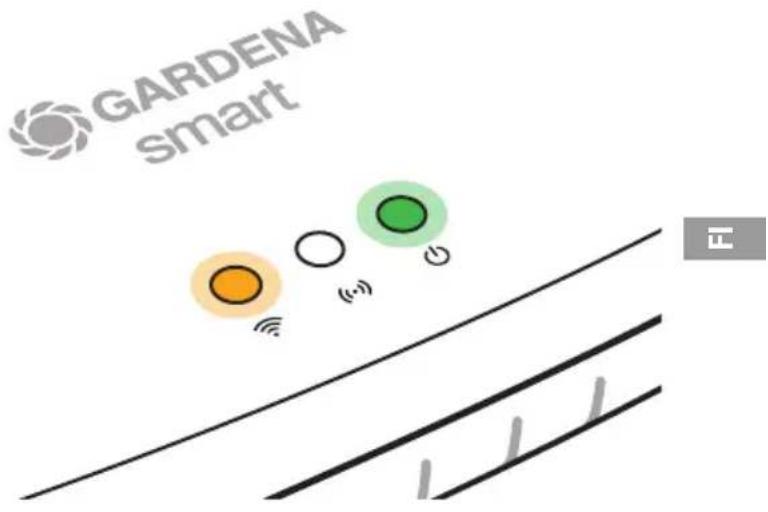
Jos Gatewayta ei ole yhdistetty LAN-johdon kanssa reitittimeen eikä sitä ole yhdistetty mihinkään muuhun WLAN-verkostoon, Gateway valmistelee kokoonpanoverkon automaattisesti 1–2 minuuttia käynnistyksen jälkeen.
Kokoonpanoverkko on aktivoitu niin kauan kuin internet-LED palaa jatkuvasti keltaisena.
Kokoonpanoverkko on aktiivinen 15 minuuttia. 15 minuutin jälkeen (tai jos Gateway oli konfiguroitu jo toiseen, ei enää käytettävissä olevaan WLAN-yhteyteen) kokoonpanoverkko voidaan aktivoida jälleen lyhyellä reset-painikkeen⑦ painalluksella.
WLAN-verkoston konfigurointi iOS-laitteella (iPhone, iPad)
Odota, kunnes internet-LED palaa jatkuvasti keltaisena (kokoonpanoverkko on aktivoitu).
- Avaa Apple Home -sovellus (tämä on vakiona mobiilissa iOS-laitteessasi).
- Valitse "Lisää laite".
- Skannaa HomeKit-etiketti Gatewayn alapuolelta.
- Odota, kunnes internet-LED palaa jatkuvasti vihreänä.
Gatewayn ohjelmisto päivitetään. Tämä toimenpide voi kestää jopa 15 minuuttia (internetyhteydestä riippuen). Kun internet-LED ja power-LED palavat jatkuvasti vihreänä, Gatewayn päivitys onnistui. Nyt Gateway voidaan ottaa käyttöön.
- Lataa GARDENA smart system -sovellus Applen App Storesta.
- Seuraa sovelluksen ohjeita.
WLAN-verkoston konfigurointi toisella laitteella
Odota, kunnes internet-LED palaa jatkuvasti keltaisena (kokoonpanoverkko on aktivoitu).
Yhteyden yhdistämiseksi WLAN-verkon kanssa, tarvitset Gateway-tunnuksen. Gateway-tunnus on luettavissa Gatewayn alapuolella olevasta tarrasta. Lisäksi tarvitset WLAN-verkostosi salasanan.
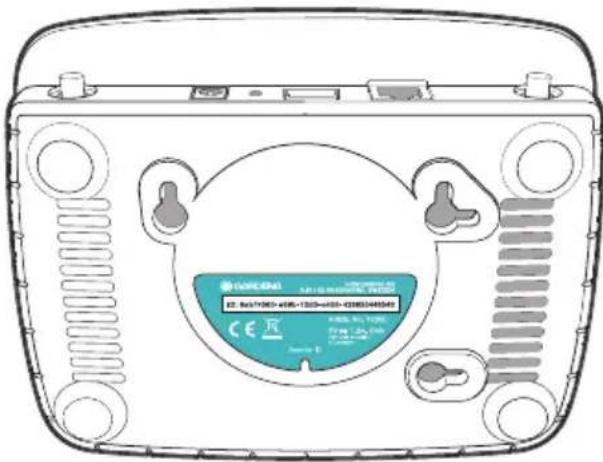
- Luo yhteys GARDENA-kokoonpanoverkon kanssa. Tätä varten siirry älypuhelimessasi, taulu- tai pöytätietokoneessasi WLAN-asetuksiin. Gatewayn tulisi näkyä tässä käytettävissä olevana WLAN-verkkona. Verkoston nimi alkaa nimellä "GARDENA_config".
- Avaa URL:
http://10.0.0.1
käyttämässäsi internetselaimessa.
Olet nyt Gatewayn käyttöliittymässä.
- Kirjaudu sisään Gatewayn tunnuksen kahdeksaa ensimmäistä merkkiä salasanana käyttäen (katso kuva).
Gatewayn tunnus on Gatewayn alapuolella.
- Valitse kohdassa WLAN-verkosto
oma WLAN-verkkosi.
Yhdistä Gateway tätä kautta internetiin.
Gateway ID: 9eb74563-e89b-12d3-a456-426655446548
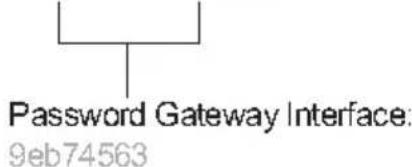

- Syötä verkkosi salasana ja vahvista asetus. Odota, kunnes internet-LED palaa jatkuvasti vihreänä. Gatewayn ohjelmisto päivitetään. Tämä toimenpide voi kestää jopa 15 minuuttia (internetyhteydestä riippuen). Kun internet-LED ja power-LED palavat jatkuvasti vihreänä, Gatewayn päivitys onnistui. Nyt Gateway voidaan ottaa käyttöön.
- Lataa GARDENA smart system -sovellus Google Play Storesta.
- Seuraa sovelluksen ohjeita.
Huomio: Koska GARDENA-kokoonpanoverkolla ei ole omaa internet-yhteyttä, on mahdollista, että laitteesi poistuu automaattisesti GARDENA-kokoonpanoverkosta tai näyttää virheilmoituksen. Tässä tapauksessa sinun on hyväksyttävä laitteesi asetuksissa, että yhteys säilytetään myös ilman internet-yhteyttä.
Huomioi, että selaimesi evästeet ja JavaScript on oltava aktivoituna, koska muuten sivua ei voida näyttää. Internet Explorer ei tue yhteyttä Gatewayhin.
Tämä laite sisältää Open Source -ohjelmiston. GARDENA tarjoutuu toimittamaan pyynnöstä täydellisen vastaavan lähdekoodin kopion tässä tuotteessa käytetylle tekijänoikeussuojatulle Open Source -ohjelmapaketille, jos toimitukselle vaaditaan kyseisiä lisenssejä. Tämä tarjous on voimassa kolme vuotta tämän tuotteen ostosta, jos nämä tiedot on mainittu.
Lähdekoodin saamiseksi kirjoita englanniksi, saksaksi tai ranskaksi osoitteeseen:
smart.open.source@husqvarnagroup.com

Gratulerer!
Pidätämme oikeuden tehdä muutoksia siitä ennalta ilmoittamatta.
Kaikki oikeudet pidätetään.
Med enerett.