GARDENA 6030 - Programador de riego

6030 - Programador de riego GARDENA - Manual de uso y guía de instrucciones gratis

Encuentra gratis el manual del aparato 6030 GARDENA en formato PDF.

📄 178 páginas Español ES Descargar 💬 Pregunta IA 10 preguntas ⚙️ Especif.
Notice GARDENA 6030 - page 74
Elija su idioma y proporcione su correo: le enviaremos una version traducida especificamente para usted.
Tipo de productoPasarela (Smart Gateway) para sistema de riego inteligente
MarcaGardena
Modelo6030
Alimentación eléctricaMediante fuente de alimentación incluida (enchufes de red 100-240 V)
Conexiones de redEthernet (LAN) y Wi-Fi (WLAN)
CompatibilidadApple HomeKit, aplicación GARDENA smart system (iOS y Android)
Dimensiones (aprox.)120 x 80 x 30 mm
Peso (aprox.)150 g
Indicadores luminososLED Power y LED Internet
Funciones principalesControl y programación remota del riego mediante aplicación, actualización automática del firmware
Contenido de la caja1 Gateway, 1 fuente de alimentación, 1 cable LAN
InstalaciónConexión al enrutador mediante cable LAN o Wi-Fi, siguiendo las instrucciones de la aplicación
Mantenimiento y limpiezaLimpiar con un paño suave y seco, no usar productos abrasivos
SeguridadUtilizar exclusivamente la fuente de alimentación suministrada
Garantía2 años (según condiciones generales de Gardena)
Piezas de repuesto y reparabilidadContactar al servicio postventa de Gardena para cualquier reparación
Información generalSoftware open source incluido; código fuente disponible bajo solicitud

Preguntas frecuentes - 6030 GARDENA

Cómo instalar el Gateway Gardena 6030?
Conecte la alimentación, luego conecte el Gateway a su enrutador mediante el cable LAN suministrado (recomendado) o mediante Wi-Fi. Descargue la aplicación GARDENA smart system y siga las instrucciones.
¿Cuáles son los indicadores luminosos del Gateway?
El Gateway tiene dos LED: Power (verde fijo si está encendido) e Internet (verde fijo si está conectado a Internet, amarillo fijo en modo configuración).
¿Se puede usar el Gateway sin cable LAN?
Sí, el Gateway se puede conectar por Wi-Fi. En ausencia de cable LAN, crea una red de configuración (llamada GARDENA_config) para la configuración inicial.
¿Cómo configurar la red Wi-Fi con un iPhone?
Espere hasta que el LED Internet esté amarillo fijo, abra la aplicación Apple Home, escanee la etiqueta HomeKit debajo del Gateway, luego siga las instrucciones.
¿Qué hacer si el LED Internet permanece amarillo durante mucho tiempo?
Significa que el Gateway está en modo configuración o actualizándose. Espere hasta 15 minutos. Si el problema persiste, presione brevemente el botón reset para reactivar la red de configuración.
¿Cómo obtener el código fuente open source del Gateway?
Escriba una solicitud en inglés, alemán o francés a la dirección smart.open.source@husqvarnagroup.com dentro de los tres años posteriores a la compra.
¿El Gateway es compatible con la aplicación GARDENA smart?
Sí, la aplicación GARDENA smart system es necesaria para el control. Está disponible gratuitamente en App Store y Google Play.
¿Puedo usar el Gateway con Amazon Alexa o Google Home?
Este aviso no menciona estos asistentes. Consulte la aplicación GARDENA smart system para las integraciones posibles.
¿Cuál es la distancia máxima entre el Gateway y el enrutador Wi-Fi?
El alcance depende de su red. Para una conexión estable, coloque el Gateway cerca de su enrutador. El aviso recomienda una conexión LAN para mayor fiabilidad.
¿Cómo restablecer el Gateway a los ajustes de fábrica?
Mantenga presionado el botón reset (aproximadamente 10 segundos) hasta que los LED parpadeen. El Gateway se reiniciará en modo configuración.

Preguntas de los usuarios sobre 6030 GARDENA

1 pregunta sobre este aparato. Responde a las que conoces o haz la tuya.

Hacer una nueva pregunta sobre este aparato

El correo electrónico permanece privado: solo se utiliza para notificarle si alguien responde a su pregunta.

Overload affiché à l’écran résolu
A Agness toto - 9 j - 1 réponse communauté

J’ai ouvert trop de vannes en même temps. Le système s'est mis en Overload. Comment réinitialiser et refaire fonctionner?

Reportar esta pregunta
N Notice-Facile - 8 j

Le message « Overload » affiché sur votre Gateway GARDENA 6030 est un système de protection : il signifie que vous avez tenté de commander trop de vannes ou d'équipements simultanément, ce qui a déclenché une alerte de surcharge. C'est normal et sans danger pour l'appareil.

Pour résoudre le problème :

  • Attendez quelques minutes que le système se réinitialise automatiquement
  • Une fois le message « Overload » disparu, ouvrez les vannes progressivement, une ou deux à la fois, plutôt que toutes ensemble
  • Vérifiez dans l'application GARDENA smart system que vous ne lancez pas plusieurs programmations en même temps

Si le message persiste après 10-15 minutes, vous pouvez appuyer brièvement sur le bouton reset du Gateway pour le redémarrer. Il redémarrera normalement et se reconnectera à votre réseau.

La notice fournie ne précise pas tous les détails du fonctionnement de cette protection. Pour plus d'informations sur les limites techniques du Gateway ou si le problème se reproduit régulièrement, nous vous recommandons de consulter la notice complète ou de contacter le service après-vente GARDENA.

Reportar esta respuesta
Agregar una respuesta

Descarga las instrucciones para tu Programador de riego en formato PDF gratis! Encuentra tus instrucciones 6030 - GARDENA y toma tu dispositivo electrónico nuevamente en la mano. En esta página están publicados todos los documentos necesarios para el uso de su dispositivo. 6030 de la marca GARDENA.

MANUAL DE USUARIO 6030 GARDENA

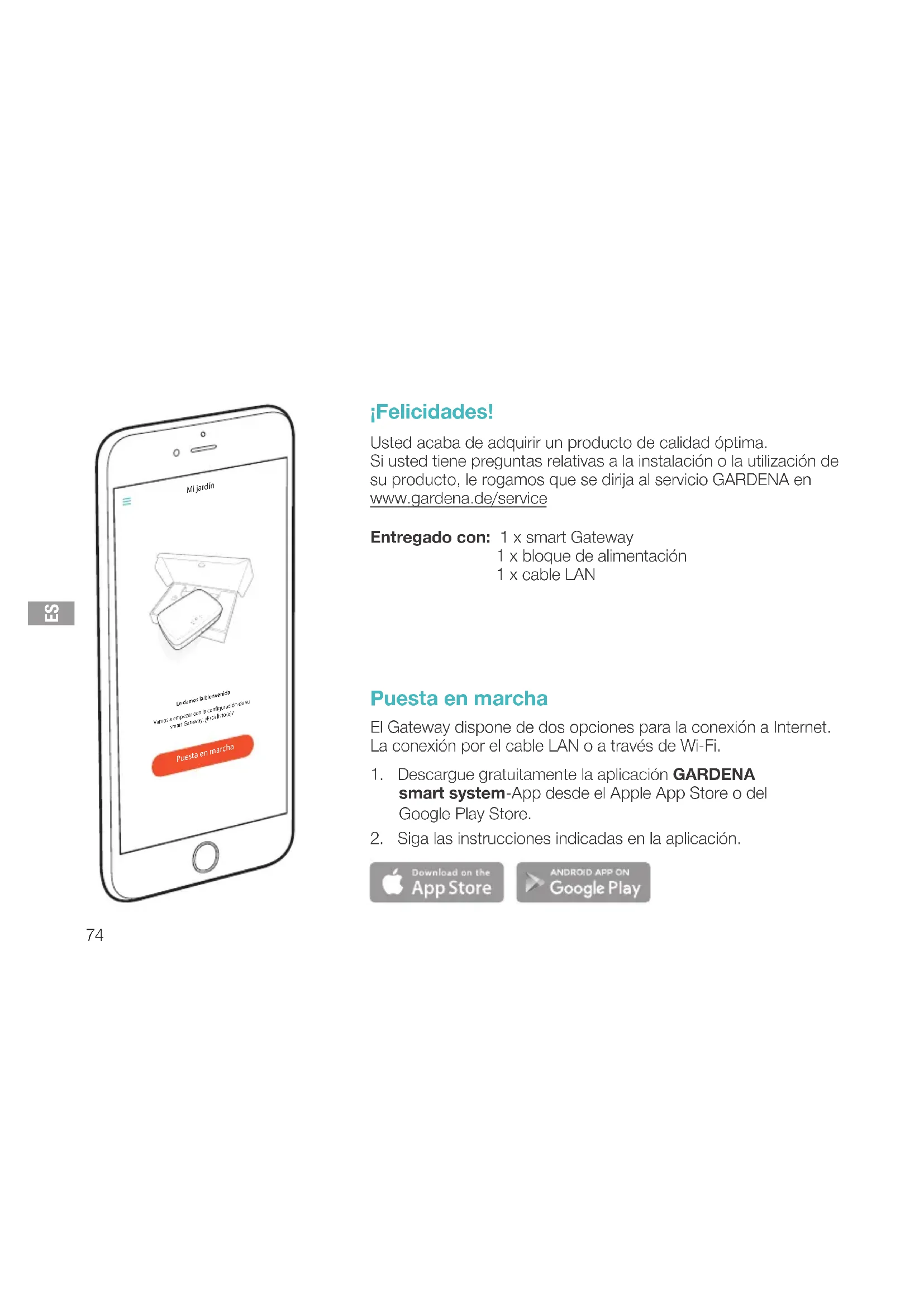
text_image Mi jardín Le diamos la bienvenida Vario a emplear con la configuración de su smart Gateway, ¿Cuó Inicial? Puesta en marcha

¡Felicidades!

Usted acaba de adquirir un producto de calidad óptima. Si usted tiene preguntas relativas a la instalación o la utilización de su producto, le rogamos que se dirija al servicio GARDENA en www.gardena.de/service

Entregado con: 1 x smart Gateway

1 x bloque de alimentación

1 x cable LAN

Puesta en marcha

El Gateway dispone de dos opciones para la conexión a Internet. La conexión por el cable LAN o a través de Wi-Fi.

  1. Descargue gratuitamente la aplicación GARDENA smart system-App desde el Apple App Store o del Google Play Store.

  2. Siga las instrucciones indicadas en la aplicación.

GARDENA 6030 - Puesta en marcha - 1

Puesta en marcha del smart Gateway

Para instalar el Gateway se requiere conexión a Internet. El Gateway puede conectarse a Internet por LAN o Wi-Fi.

GARDENA 6030 - Puesta en marcha del smart Gateway - 1

  1. Conecte el enchufe de red a una toma de red.
  2. Conecte el cable de red a la hembrilla ④ del Gateway.
  3. Elija una de las dos opciones siguientes: Conectar por cable LAN / conectar por red Wi-Fi.

Conexión por cable LAN (recomendada)

  1. Conecte el Gateway a su router mediante el cable LAN incluido en el set.
    Ahora se procede a actualizar el software de su Gateway. Este proceso puede durar hasta 15 minutos (en función de la conexión a Internet). La actualización del Gateway se ha concluido con éxito en cuanto el LED de Internet y el LED de alimentación se iluminan en verde de manera continua. Ahora ya puede integrar el Gateway.
  2. Descargue la aplicación GARDENA smart system desde el Apple App Store o el Google Play Store.
  3. Siga las instrucciones indicadas en la aplicación.
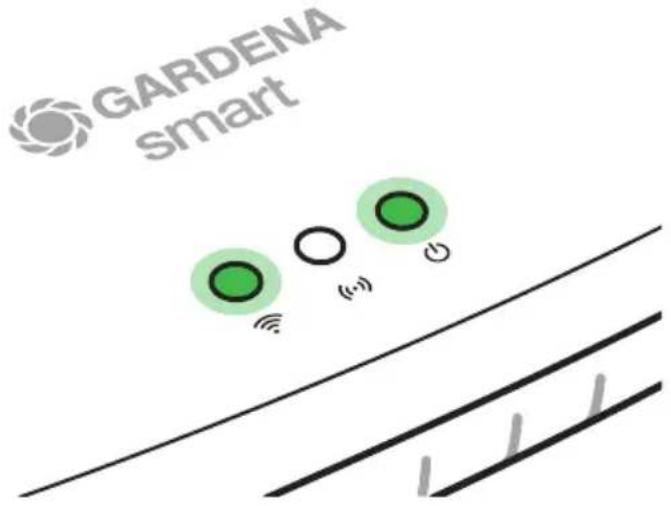
GARDENA 6030 - Conexión por cable LAN (recomendada) - 1

text_image GARDENA smart

GARDENA 6030 - Conexión por cable LAN (recomendada) - 2

text_image GARDENA smart ES

Conexión por red Wi-Fi

Si no se encuentra conectado con el router mediante un cable LAN ni está integrado en otra red Wi-Fi, el Gateway pone a disposición automáticamente una red de configuración aprox. 1 – 2 minutos después del inicio.

La red de configuración se encuentra activada mientras el LED de Internet emita una luz amarilla fija.

La red de configuración permanece activa durante 15 minutos. Transcurridos esos 15 minutos (o si el Gateway estaba configurado anteriormente para otra Wi-Fi que ya no se encuentra disponible), puede activarse de nuevo la red de configuración pulsando brevemente la tecla de reset ⑦.

Configuración de la red Wi-Fi con un dispositivo iOS (iPhone, iPad)

Espere a que el LED de Internet emita una luz amarilla fija (la red de configuración está activada).

  1. Abra la aplicación Apple Home (se encuentra instalada por defecto en su dispositivo móvil iOS).
  2. Seleccione "Añadir dispositivo".
  3. Escanee la etiqueta HomeKit de la base del Gateway.
  4. Espere a que el LED de Internet emita una luz verde fija. Ahora se procede a actualizar el software de su Gateway. Este proceso puede durar hasta 15 minutos (en función de la conexión a Internet). La actualización del Gateway se ha concluido con éxito en cuanto el LED de Internet y el LED de alimentación se iluminan en verde de manera continua. Ahora ya puede integrar el Gateway.
  5. Descargue la aplicación GARDENA smart system desde el Apple App Store.
  6. Siga las instrucciones indicadas en la aplicación.
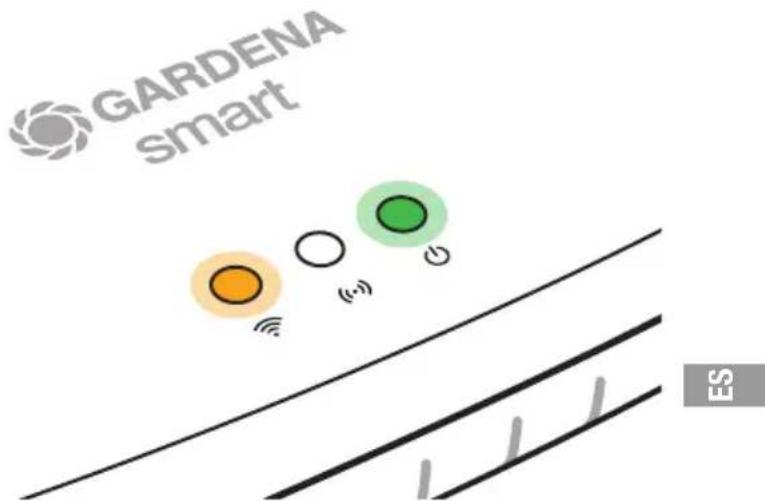
GARDENA 6030 - Configuración de la red Wi-Fi con un dispositivo iOS (iPhone, iPad) - 1

text_image GARDENA smart

Configuración de la red Wi-Fi con otro dispositivo

Espere a que el LED de Internet emita una luz amarilla fija (la red de configuración está activada).

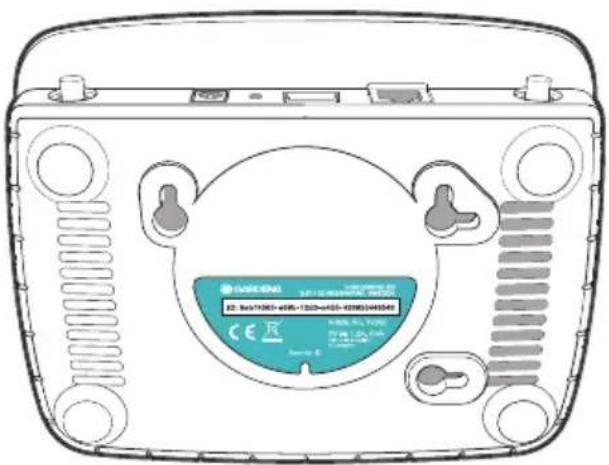
Para establecer una conexión por Wi-Fi necesita su ID de Gateway, que figura en el adhesivo que hay en la base del Gateway. Asimismo, requiere la contraseña de su red Wi-Fi.

GARDENA 6030 - Configuración de la red Wi-Fi con otro dispositivo - 1

text_image VOCERA VOCERA® 2018-03-04 ISO: 6471000-4495-1320-4450-4208344500 CE R A. 1998.12.2018 1998.12.2018 1998.12.2018 Sample 2
  1. Conéctese con la red de configuración GARDENA. Para ello, vaya a los ajustes Wi-Fi de su smartphone, tableta u ordenador. En estos aparecerá el Gateway como red Wi-Fi disponible. El nombre de la red empieza con "GARDENA_config".

  2. Abra la URL:

http://10.0.0.1

en su navegador preferido de Internet. Ahora se encuentra usted en la interfaz de Gateway.

  1. Regístrese utilizando los ocho primeros caracteres de su ID de Gateway como contraseña (ver ilustración). La ID de Gateway figura en la base del Gateway.
  2. Seleccione su red Wi-Fi doméstica en Red Wi-Fi. De este modo conecta el Gateway a Internet.

Gateway ID: 9eb74563-e89b-12d3-a456-426655446548

GARDENA 6030 - Configuración de la red Wi-Fi con otro dispositivo - 2

text_image Password Gateway Interface: 9eb74563

GARDENA 6030 - Configuración de la red Wi-Fi con otro dispositivo - 3

text_image GARDENA smart
  1. Introduzca la contraseña de su red y confirme su ajuste. Espere a que el LED de Internet emita una luz verde fija.
    Ahora se procede a actualizar el software de su Gateway. Este proceso puede durar hasta 15 minutos (en función de la conexión a Internet). La actualización del Gateway se ha concluido con éxito en cuanto el LED de Internet y el LED de alimentación se iluminan en verde de manera continua. Ahora ya puede integrar el Gateway.
  2. Descargue la aplicación GARDENA smart system desde el Google Play Store.
  3. Siga las instrucciones indicadas en la aplicación.

Atención: Puesto que la red de configuración GARDENA no dispone de un acceso propio a Internet, es posible que su dispositivo se salga automáticamente de la red de configuración GARDENA o muestre un mensaje de error. En tal caso, deberá permitir en los ajustes de su dispositivo que también se mantengan las conexiones sin acceso a Internet.

Tenga en cuenta que en su navegador tienen que estar activadas las cookies y JavaScript, ya que de lo contrario no podrá configurarse la página. Internet Explorer no soporta la conexión al Gateway.

Software de código abierto

Esta herramienta contiene software de código abierto. GARDENA ofrece la posibilidad, previa solicitud, de suministrar una copia del código fuente completo correspondiente a los paquetes de software de código abierto protegidos por derechos de autor que se utilizan en este producto, y cuyas licencias estipulen tal oferta. Esta oferta es válida hasta tres años tras la compra del producto para todos quienes hayan recibido dichas informaciones.

Para obtener el código fuente, rogamos escribir en inglés, alemán o francés a:

smart.open.source@husqvarnagroup.com

GARDENA 6030 - Software de código abierto - 1

GARDENA 6030 - Software de código abierto - 2

Nos reservamos el derecho de realizar modificaciones sin previo aviso.

Todos los derechos reservados.

Visos teisès saugomos.

Asistente de manual
Impulsado por Anthropic
Esperando tu mensaje
Información del producto

Marca : GARDENA

Modelo : 6030

Categoría : Programador de riego