BRUGSANVISNING 6030 GARDENA
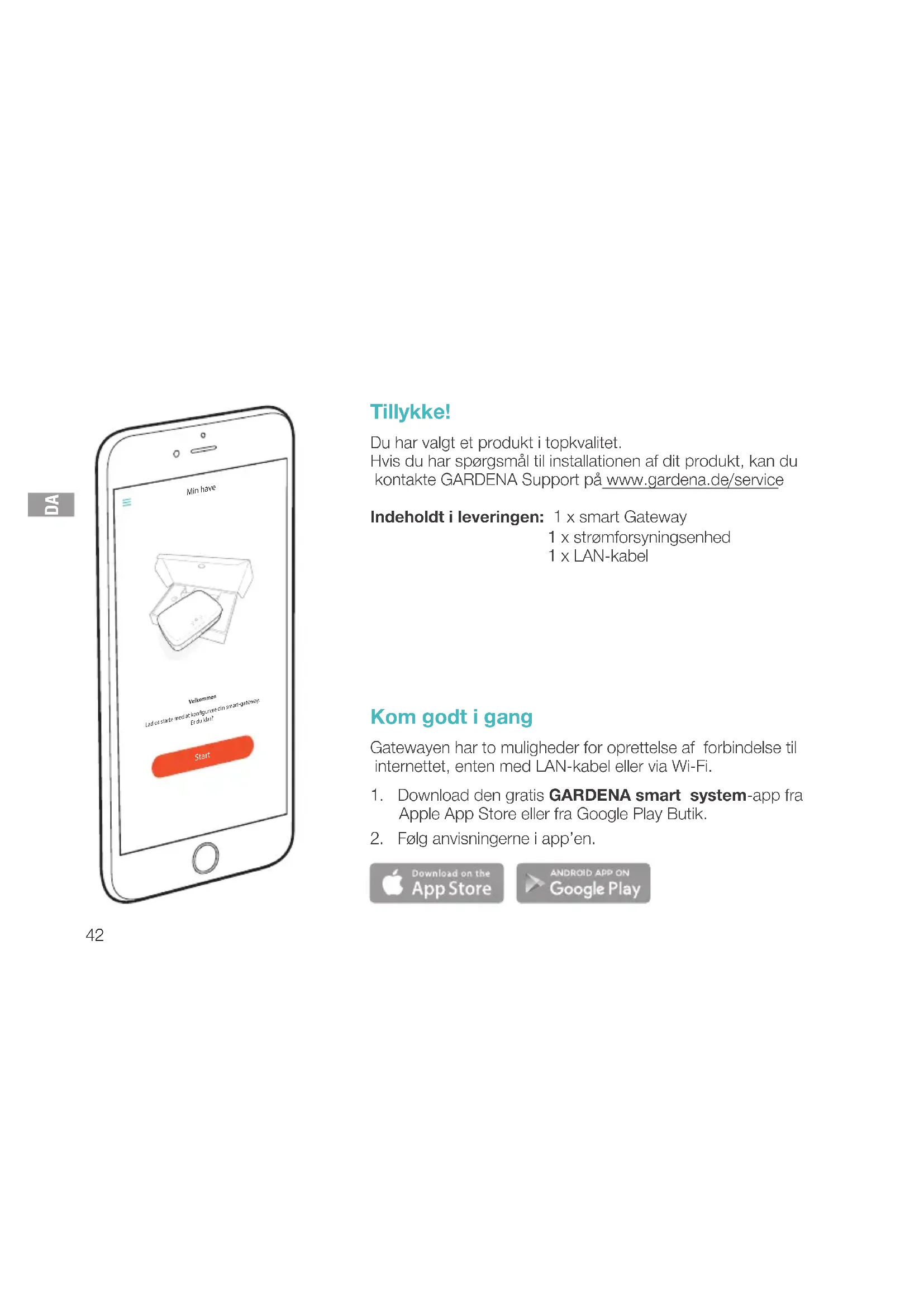
Du har valgt et produkt i topkvalitet.
Hvis du har spørgsmål til installationen af dit produkt, kan du kontakte GARDENA Support på www.gardena.de/service
Indeholdt i leveringen: 1 x smart Gateway
1 x strømforsyningsenhed
1 x LAN-kabel
Kom godt i gang
Gatewayen har to muligheder for oprettelse af forbindelse til internettet, enten med LAN-kabel eller via Wi-Fi.
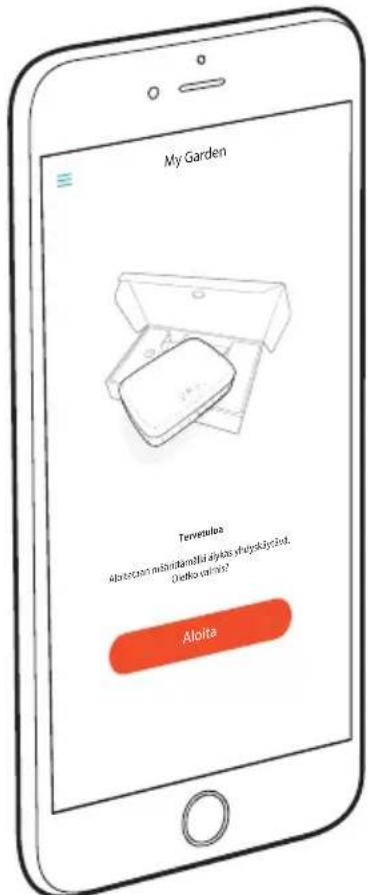
- Download den gratis GARDENA smart system-app fra Apple App Store eller fra Google Play Butik.
- Følg anvisningerne i app'en.

Download on the
App Store

ANDROID APP ON
Google Play
Tag smart Gateway i brug
Der skal være internetforbindelse for at kunne installere Gateway'en. Gateway'en kan forbindes med internettet via LAN eller wi-fi.

- Stik stiknetdelen ind i en netstikdåse.
- Stik netdelskablet ind i stikbøsningen ④ i Gateway.
- Vælg en af de to muligheder:
Forbind med LAN-kabel / forbind med WLAN-netværk.
Forbind med LAN-kabel (anbefales)
- Forbind Gateway med din router ved hjælp af det medfølgende LAN-kabel.
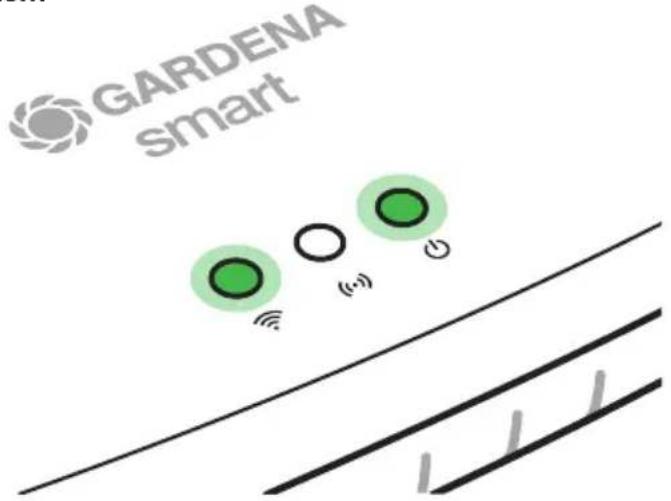
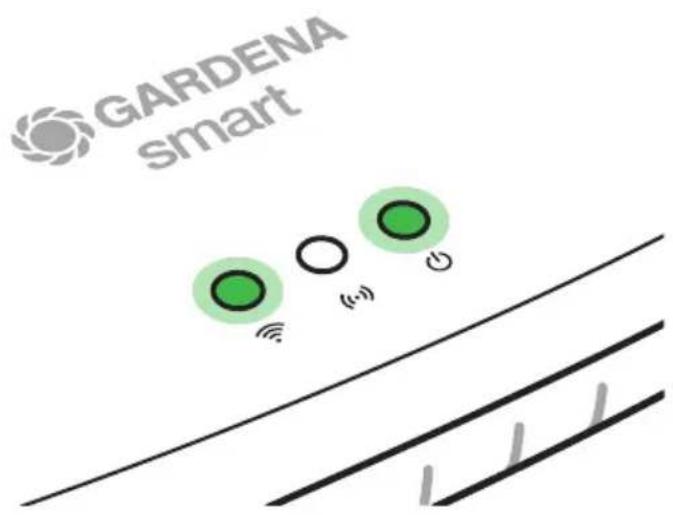
Gateway'ens software bliver nu aktualiseret. Dette kan tage op til 15 minutter (afhængigt af internetforbindelsen). Når internet-LED'en og power-LED'en konstant lyser grønt, er Gateway'en blevet aktualiseret. Nu kan Gateway'en blive forbundet.
- Du kan hente GARDENA smart system app via Apple App Store eller Google Play Store.
- Følg anvisningerne i app'en.


Forbind med WLAN-netværket
Hvis Gatewayen hverken blev forbundet ved hjælp af et LAN-kabel med routeren eller i et andet WLAN-netværk, stiller Gateway automatisk et konfigurationsnetværk til rådighed efter ca. 1 til 2 minutter efter starten.
Konfigurationsnettet er aktiveret, så længe internet-LED'en lyser konstant.
Konfigurationsnettet forbliver aktivt i 15 minutter. Efter der er gået 15 minutter (eller hvis Gateway i forvejen allerede var konfigureret til et andet WLAN, der ikke står til rådighed mere), kan konfigurationsnettet genaktiveres med et kort tryk på Reset-knappen ⑦.
Konfiguration af WLAN-netværket med et iOS-apparat (iPhone, iPad)
Vent indtil internet-LED'en lyser gult konstant (konfigurationsnettet er aktiveret).
- Åbn Apple Home appen (dette findes som standard på det mobile iOS apparat).
- Vælg „Tilføj apparat“.
- Scan HomeKit-etiketten på undersiden af Gateway.
- Vent, indtil internet-LED'en konstant lyser grønt.
Gateway'ens software bliver nu aktualiseret. Dette kan tage op til 15 minutter (afhængigt af internetforbindelsen). Når internet-LED'en og power-LED'en konstant lyser grønt, er Gateway'en blevet aktualiseret. Nu kan Gateway'en blive forbundet.
- Du kan downloade appen GARDENA smart system i Apple App Store.
- Følg anvisningerne i app'en.
Konfiguration af WLAN-netværket med et andet apparat
Vent indtil internet-LED'en lyser gult konstant (konfigurationsnettet er aktiveret).
For at etablere en forbindelse ved hjælp af en WLAN, skal du bruge en Gateway ID. Gateway ID'en står på et klistermærke, som er anbragt på undersiden af Gatewayen. Endvidere har du brug for en adgangskode til dit WLAN-netværk.

- Opret forbindelse med GARDENA konfigurationsnettet. Brug her din smartphone, tablet eller computer til at få adgang til WLAN-indstillingerne. Her skal Gateway vises som et disponibelt WLAN-netværk. Netværks-navnet starter med „GARDENA_config“.
- Åbn URL:
http://10.0.0.1
i din internet-browser.
Du befinder dig nu i Gateway interface.
- Log dig på med de første otte tegn i din Gateway-ID som kodeord (se grafikken).
Gateway-ID'en sidder på undersiden af Gateway.
- Vælg dit hjemme-WLAN-netværk under WLAN-netværk.
Således forbinder du Gateway'en med internettet.
Gateway ID: 9eb74563-e89b-12d3-a456-426655446548

- Indtast nettets kodeord, og bekræft din indstilling. Vent, indtil internet-LED'en konstant lyser grønt.
Gateway'ens software bliver nu aktualiseret. Dette kan tage op til 15 minutter (afhængigt af internetforbindelsen). Når internet-LED'en og power-LED'en konstant lyser grønt, er Gateway'en blevet aktualiseret. Nu kan Gateway'en blive forbundet.
- Download appen GARDENA smart system fra Google Play Store.
- Følg anvisningerne i app'en.
Bemærk: Da GARDENA konfigurationsnettet ikke har sin egen internetadgang, kan det forekomme, at dit apparat automatisk forlader GARDENA konfigurationsnettet igen eller viser en fejlmeddelelse. I dette tilfælde skal du i dit apparats indstillinger give tilladelse til, at en forbindelse også kan opretholdes uden internetadgang.
Dette apparat indeholder open-source-software. GARDENA tilbyder hermed på forespørgsel at levere en kopi af den fuldstændigt passende kildekode til den ophavsretligt beskyttede open-source-softwarepakke, som kræver en sådan pakke med de pågældende licenser. Denne pakke gælder i op til tre år efter købet af dette produkt for enhver, som modtager disse informationer.
For at modtage kildekoden, skal du skrive en mail på engelsk, tysk eller fransk til:
smart.open.source@husqvarnagroup.com
Tillykke!
Du har valgt et produkt af høj kvalitet.
Hvis du har spørgsmål om installation eller brug af produktet, kan du kontakte GARDENA Support på www.gardena.de/service
Inkluderet i leverancen: 1 stk. smart Gateway
Tilslut med LAN-kabel (anbefales)
Vi forbeholder os retten til at foretage ændringer uden varsel.
Alle rettigheder forbeholdes.