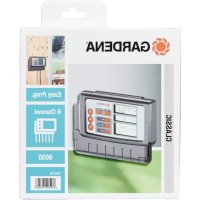
GARDENA 6030 - Laistīšanas taimeris

6030 - Laistīšanas taimeris GARDENA - Bezmaksas lietošanas instrukcija

Atrodiet ierīces rokasgrāmatu bez maksas 6030 GARDENA PDF formātā.

📄 178 lapas Latviešu LV Lejupielādēt 💬 AI jautājums 10 jautājumi ⚙️ Specif.
Notice GARDENA 6030 - page 170
Pick your language and provide your email: we'll send you a specifically translated version.
Produkta tipsViedā vārteja (Smart Gateway) inteliģentai laistīšanas sistēmai
ZīmolsGardena
Modelis6030
ElektrobarošanaCaur iekļauto barošanas bloku (tīkla spriegums 100-240 V)
Tīkla savienojumiEthernet (LAN) un Wi-Fi (WLAN)
SaderībaApple HomeKit, lietotne GARDENA smart system (iOS un Android)
Izmēri (apm.)120 x 80 x 30 mm
Svars (apm.)150 g
Gaismas indikatoriLED Power un LED Internet
Galvenās funkcijasLaistīšanas tālvadība un programmēšana caur lietotni, automātiska aparātprogrammatūras atjaunināšana
Iepakojuma saturs1 vārteja, 1 barošanas bloks, 1 LAN kabelis
UzstādīšanaSavienojums ar maršrutētāju caur LAN kabeli vai Wi-Fi, sekojot norādēm lietotnē
Apkope un tīrīšanaTīrīt ar mīkstu, sausu drāniņu, neizmantojiet abrazīvus līdzekļus
DrošībaIzmantot tikai pievienoto barošanas bloku
Garantija2 gadi (saskaņā ar Gardena vispārīgajiem noteikumiem)
Rezerves daļas un remontējamībaSazināties ar Gardena pēcpārdošanas servisu jebkura remonta gadījumā
Vispārīga informācijaIekļauta atvērtā pirmkoda programmatūra; pirmkods pieejams pēc pieprasījuma

Bieži uzdotie jautājumi - 6030 GARDENA

Kā uzstādīt Gardena 6030 vārteju?
Pievienojiet barošanu, tad savienojiet vārteju ar maršrutētāju, izmantojot pievienoto LAN kabeli (ieteicams) vai Wi-Fi. Lejupielādējiet lietotni GARDENA smart system un sekojiet norādēm.
Kādi ir vārtejas gaismas indikatori?
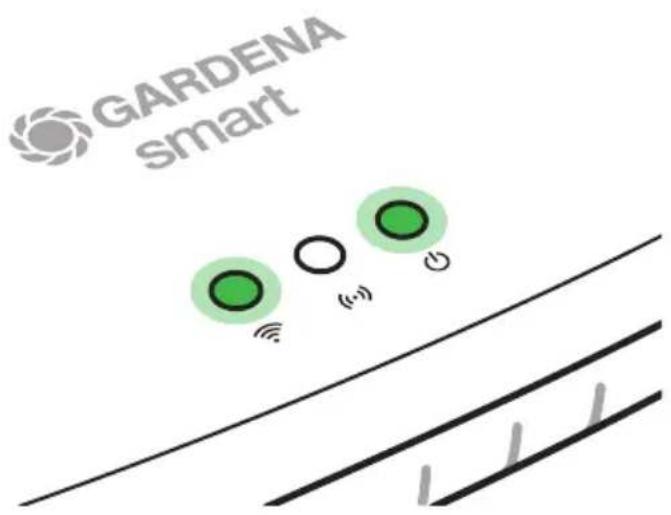
Vārtejai ir divas LED: Power (zaļa, nemirgo, ja ieslēgta) un Internet (zaļa, nemirgo, ja savienota ar internetu, dzeltena, nemirgo, konfigurācijas režīmā).
Vai vārteju var izmantot bez LAN kabeļa?
Jā, vārteja var savienoties, izmantojot Wi-Fi. Bez LAN kabeļa tā izveido konfigurācijas tīklu (nosaukts GARDENA_config) sākotnējai konfigurācijai.
Kā konfigurēt Wi-Fi tīklu ar iPhone?
Pagaidiet, līdz LED Internet ir dzeltena, nemirgo, atveriet lietotni Apple House, skenējiet HomeKit etiķeti zem vārtejas, pēc tam sekojiet norādēm.
Ko darīt, ja LED Internet ilgi paliek dzeltena?
Tas nozīmē, ka vārteja ir konfigurācijas režīmā vai notiek atjaunināšana. Pagaidiet līdz 15 minūtēm. Ja problēma turpinās, īsi nospiediet reset pogu, lai atkārtoti aktivizētu konfigurācijas tīklu.
Kā iegūt vārtejas atvērtā pirmkoda kodu?
Rakstiet pieprasījumu angļu, vācu vai franču valodā uz adresi smart.open.source@husqvarnagroup.com trīs gadu laikā pēc iegādes.
Vai vārteja ir saderīga ar lietotni GARDENA smart?
Jā, lietotne GARDENA smart system ir nepieciešama vadībai. Tā ir bezmaksas pieejama App Store un Google Play.
Vai es varu izmantot vārteju ar Amazon Alexa vai Google Home?
Šī instrukcija nemin šos asistentus. Skatiet lietotni GARDENA smart system, lai uzzinātu par iespējamām integrācijām.
Kāds ir maksimālais attālums starp vārteju un Wi-Fi maršrutētāju?
Tvērums ir atkarīgs no jūsu tīkla. Lai nodrošinātu stabilu savienojumu, novietojiet vārteju maršrutētāja tuvumā. Instrukcija iesaka LAN savienojumu lielākai uzticamībai.
Kā atiestatīt vārteju uz rūpnīcas iestatījumiem?
Ilgi nospiediet reset pogu (apmēram 10 sekundes), līdz LED mirgo. Vārteja restartēsies konfigurācijas režīmā.

Lietotāju jautājumi par 6030 GARDENA

1 jautājums par šo ierīci. Atbildiet uz tām, ko zināt, vai uzdodiet savu.

Uzdot jaunu jautājumu par šo ierīci

E-pasts paliek privāts: tas tiek izmantots tikai, lai paziņotu jums, ja kāds atbild uz jūsu jautājumu.

Overload affiché à l’écran résolu
A Agness toto - 9 j - 1 réponse communauté

J’ai ouvert trop de vannes en même temps. Le système s'est mis en Overload. Comment réinitialiser et refaire fonctionner?

Ziņot par šo jautājumu
N Notice-Facile - 8 j

Le message « Overload » affiché sur votre Gateway GARDENA 6030 est un système de protection : il signifie que vous avez tenté de commander trop de vannes ou d'équipements simultanément, ce qui a déclenché une alerte de surcharge. C'est normal et sans danger pour l'appareil.

Pour résoudre le problème :

  • Attendez quelques minutes que le système se réinitialise automatiquement
  • Une fois le message « Overload » disparu, ouvrez les vannes progressivement, une ou deux à la fois, plutôt que toutes ensemble
  • Vérifiez dans l'application GARDENA smart system que vous ne lancez pas plusieurs programmations en même temps

Si le message persiste après 10-15 minutes, vous pouvez appuyer brièvement sur le bouton reset du Gateway pour le redémarrer. Il redémarrera normalement et se reconnectera à votre réseau.

La notice fournie ne précise pas tous les détails du fonctionnement de cette protection. Pour plus d'informations sur les limites techniques du Gateway ou si le problème se reproduit régulièrement, nous vous recommandons de consulter la notice complète ou de contacter le service après-vente GARDENA.

Ziņot par šo atbildi
Pievienot atbildi

Lejupielādējiet instrukcijas savam Laistīšanas taimeris PDF formātā bez maksas! Atrodiet savu rokasgrāmatu 6030 - GARDENA un atgūstiet kontroli pār savu elektronisko ierīci. Šajā lapā ir publicēti visi dokumenti, kas nepieciešami jūsu ierīces lietošanai. 6030 zīmola GARDENA.

LIETOŠANAS INSTRUKCIJA 6030 GARDENA

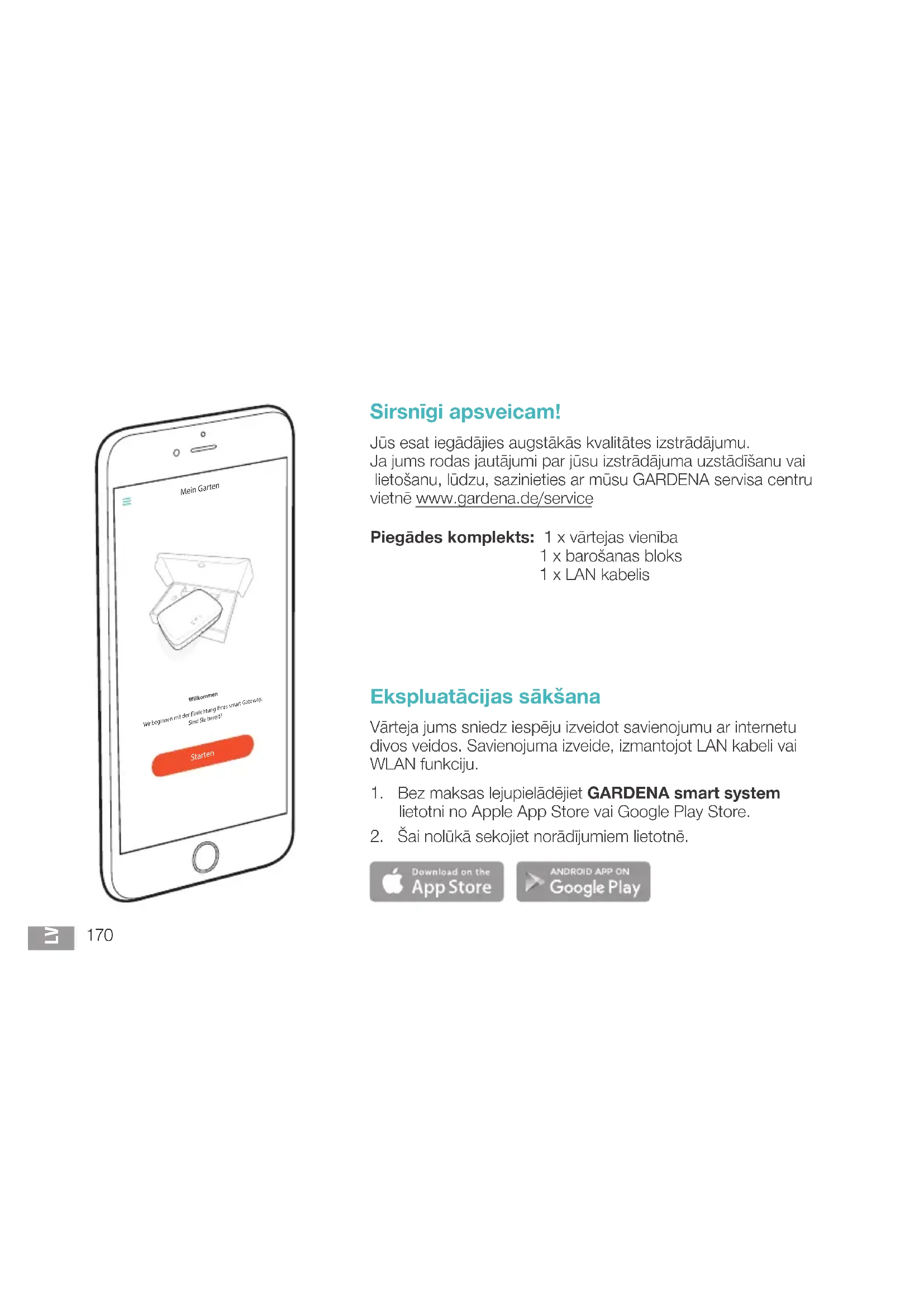
Jūs esat iegādājies augstākās kvalitātes izstrādājumu. Ja jums rodas jautājumi par jūsu izstrādājuma uzstādīšanu vai lietošanu, lūdzu, sazinieties ar mūsu GARDENA servisa centru vietnē www.gardena.de/service

Piegādes komplekts: 1 x vārtejas vienība

1 x barošanas bloks

1 x LAN kabelis

Ekspluatācijas sākšana

Värteja jums sniedz iespēju izveidot savienojumu ar internetu divos veidos. Savienojuma izveide, izmantojot LAN kabeli vai WLAN funkciju.

  1. Bez maksas lejupielādējiet GARDENA smart system lietotni no Apple App Store vai Google Play Store.

  2. Šai nolūkā sekojiet norādījumiem lietotnē.

GARDENA 6030 - Ekspluatācijas sākšana - 1

smart Gateway lietošanas sākšana

Värtejas uzinstalēšanai ir nepieciešams interneta savienojums. Värteju ar internetu iespējams savienot, izmantojot LAN vai WLAN tehnoloğiju.

GARDENA 6030 - smart Gateway lietošanas sākšana - 1

  1. lespraudiet kontaktspraudna barošanas bloku tikla kontaktligzdā.
  2. lespraudiet barošanas bloka kabeli värtejas kontaktligzdā ④.
  3. Izvēlieties vienu no abām iespējām: savienošana ar LAN kabeli / savienošana ar WLAN tiklu.

Savienošana ar LAN kabeli (ieteicamais variants)

  1. Ar klāt pievienotā LAN kabeļa palīdzību savienojiet vārteju ar jūsu maršrutētāju. Tagad tiek veikta jūsu vārtejas programmatūras atjaunināšana. Šis process var aizņemt līdz 15 minūtēm (atkarībā no interneta savienojuma). Tīklīdz interneta gaismas diode un barošanas gaismas diode bez pārtraukuma deg zaļā krāsā, vārteja ir veiksmīgi atjaunināta. Tagad vārteju ir iespējams iegult.
  2. Lejupielādējiet GARDENA smart system lietotni no Apple App Store vai Google Play Store.
  3. Šai nolūkā sekojiet norādījumiem lietotnē.
GARDENA 6030 - Savienošana ar LAN kabeli (ieteicamais variants) - 1

text_image GARDENA smart

GARDENA 6030 - Savienošana ar LAN kabeli (ieteicamais variants) - 2

text_image GARDENA smart

Savienošana ar WLAN tiklu

Ja värteja ar maršrutētāju nav savienota, izmantojot LAN kabeli, un nav ari iegulta nevienā citā WLAN tīklā, tā automātiski pēc apm. 1 vai 2 minūtēm pēc palaides nodrošina konfigurācijas tīklu.

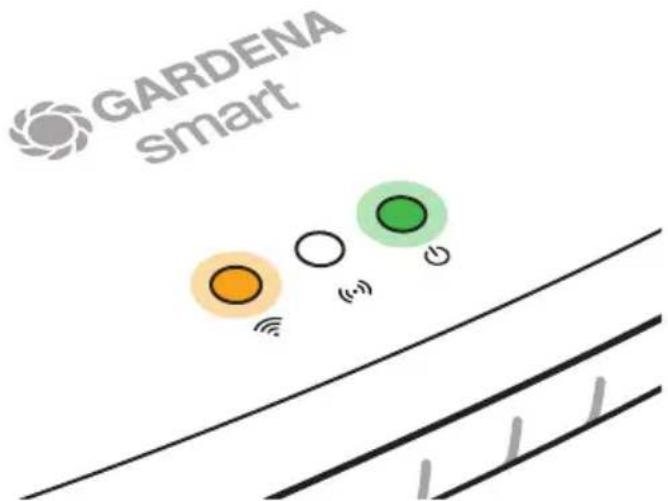
Konfigurācijas tikls ir aktīvs tik ilgi, kamēr interneta gaismas diode bez pārtraukuma deg dzeltenā krāsā.

Konfigurācijas tikla aktivitāte saglabājas 15 minūtes. Kad 15 minūtes ir pagājušas (vai ari, ja vārteja iepriekš jau bija konfigurēta atbilstīgi citam WLAN, kas tagad vairs nav pieejams), konfigurācijas tiklu iespējams aktivizēt vēlreiz, īsi nospiežot atiestatišanastaustiņu ⑦.

WLAN tikla konfigurēšana ar iOS ierīci (iPhone, iPad)

Pagaidiet, līdz interneta gaismas diode bez pārtraukuma deg dzeltenā krāsā (konfigurācijas tīkls ir aktivizēts).

  1. Atveriet Apple Home lietotni (standarta variantā tā atrodas jūsu mobilajā iOS ierīcē).
  2. Atlasiet „Pievienot ierici“.
  3. Noskenējiet HomeKit markējumu vārtejas apakšpusē.
  4. Pagaidiet, līdz interneta gaismas diode bez pārtraukuma deg zaļā krāsā. Tagad tiek veikta jūsu vārtejas programmatūras atjaunināšana. Šis process var aizņemt līdz 15 minūtēm (atkarībā no interneta savienojuma). Tiklīdz interneta gaismas diode un barošanas gaismas diode bez pārtraukuma deg zaļā krāsā, vārteja ir veiksmīgi atjaunināta. Tagad vārteju ir iespējams iegult.

  5. Lejupielādējiet GARDENA smart system lietotni no Apple App Store.

  6. Šai nolūkā sekojiet norādījumiem lietotnē.
GARDENA 6030 - WLAN tikla konfigurēšana ar iOS ierīci (iPhone, iPad) - 1

text_image GARDENA smart

WLAN tikla konfigurēšana ar citām ierīcēm

Pagaidiet, līdz interneta gaismas diode bez pār-traukuma deg dzeltenā krāsā (konfigurācijas tikls ir aktivizēts).

Lai izveidotu savienojumu ar WLAN palīdzību, jums nepieciešams jūsu vārtejas ID. Vārtejas ID ir norādīts uzlimē, kas atrodas vārtejas apakšpusē. Turklāt jums nepieciešama parole, kas ir piešķirta jūsu WLAN tīklam.

GARDENA 6030 - WLAN tikla konfigurēšana ar citām ierīcēm - 1

text_image COSCO 12. 04700-058-130-058-069-070-071 CE 页 12. 04700-058-130-058-069-071 CE 页 12. 04700-058-130-058-069-071
  1. Izveidojiet savienojumu ar GARDENA konfigurācijas tiklu. Šim mērķim atveriet savā viedtālrunī, planšetē vai datorā WLAN iestatī-jumus. Tur vārtejai tagad vajadzētu būt attēlotai kā pieejamam WLAN tiklam. Tikla nosaukums sākas ar „GARDENA_config“.

  2. Atveriet timekla adresi:

http://10.0.0.1

avā biežāk izmantotajā interneta pārlūkprogrammā.

Tagad jūs atrodaties vārtejas saskarnē.

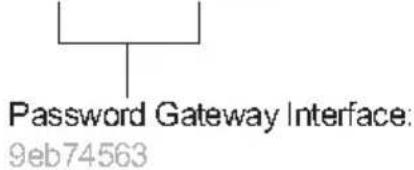
  1. Piesakieties ar paroli, kas sastāv no jūsu vārtejas ID pirmajiem astoņiem simboliem (skatiet grafiku). Vārtejas ID atrodas vārtejas apakšpusē.
  2. Pie WLAN tikla izvelieties savu mājas WLAN tiklu. Ar tā palīdzību jūs vārteju savienosiet ar internetu.

Gateway ID: 9eb74563-e89b-12d3-a456-426655446548
GARDENA 6030 - WLAN tikla konfigurēšana ar citām ierīcēm - 2

text_image Password Gateway Interface: 9eb74563

GARDENA 6030 - WLAN tikla konfigurēšana ar citām ierīcēm - 3

text_image GARDENA smart
  1. levadiet sava tikla paroli un apstipriniet savu iestatijumu. Pagaidiet, līdz interneta gaismas diode bez pārtraukuma deg zaļā krāsā. Tagad tiek veikta jūsu vārtejas programmatūras atjaunināšana. Šis process var aizņemt līdz 15 minūtēm (atkarībā no interneta savienojuma). Tiklīdz interneta gaismas diode un barošanas gaismas diode bez pārtraukuma deg zaļā krāsā, vārteja ir veiksmīgi atjaunināta. Tagad vārteju ir iespējams iegult.
  2. Lejupielādējiet GARDENA smart system lietotni no Google Play Store.
  3. Šai nolūkā sekojiet norādijumiem lietotnē.

Uzmanību! GARDENA konfigurācijas tiklam nav pašam savas piekļuves internetam, tāpēc var gadīties, ka jūsu ierīce atkal automātiski izies no GARDENA konfigurācijas tikla vai parādīs klūdas paziņojumu. Šādā gadījumā jums savā ierīcē jāiespējo funkcija, kas atļaus savienojuma saglabāšanu arī bez interneta piekļuves.

levērojiet, ka jūsu pārlūkprogrammai jābūt aktivējušai sīkdatnes un JavaScript, pretējā gadījumā lapu nebūs iespējams attēlot. Savienojumu ar vārteju Internet Explorer neatbalsta.

Atklātā pirmkoda programmatūra

Šī ierīce saturs atklāto pirmkoda programmatūru. Līdz ar to GARDENA piedāvā pēc pieprasījuma piegādāt visa atbilstīgā avota koda kopiju šajā izstrādājumā izmantotajām, ar autortiesībām aizsargātajām atklātā pirm koda programmatūras pakotnēm, kurām tiek prasīts šāds attiecīgo licenču piedāvājums. Šis piedāvājums ir spēkā trīs gadus pēc izstrādājuma iegādes ikvienam, kurš šo informāciju saņem.

Lai saņemtu avota kodu, lūdzu, anglu, vācu vai franču valodā rakstiet uz:

smart.open.source@husqvarnagroup.com

Paturētas tiesības veikt izmainas bez iepriekšēja brīdinājuma.

Visas tiesības paturētas.

© GARDENA

Manufacturing GmbH

D-89079 Ulm

www.gardena.com

Rokasgrāmatas palīgs
Darbina Anthropic
Gaidu jūsu ziņojumu
Informācija par produktu

Zīmols : GARDENA

Modelis : 6030

Kategorija : Laistīšanas taimeris