KASUTUSJUHEND 6030 GARDENA
Südamlikud õnnesoovid!
Te olete valinud kõige kõrgema kvaliteediga toote. Juhul kui teil on küsimusi oma toote paigalduse ja kasutamise kohta, pöörduge meie GARDENA teeninduse poole aadressil www.gardena.de/service
Tarnekomplekt: 1 x Lüüsi plokk
1 x Võrgu toiteplokk
1 x Kohtvõrgu LAN kaabel
Kasutusele võtmine
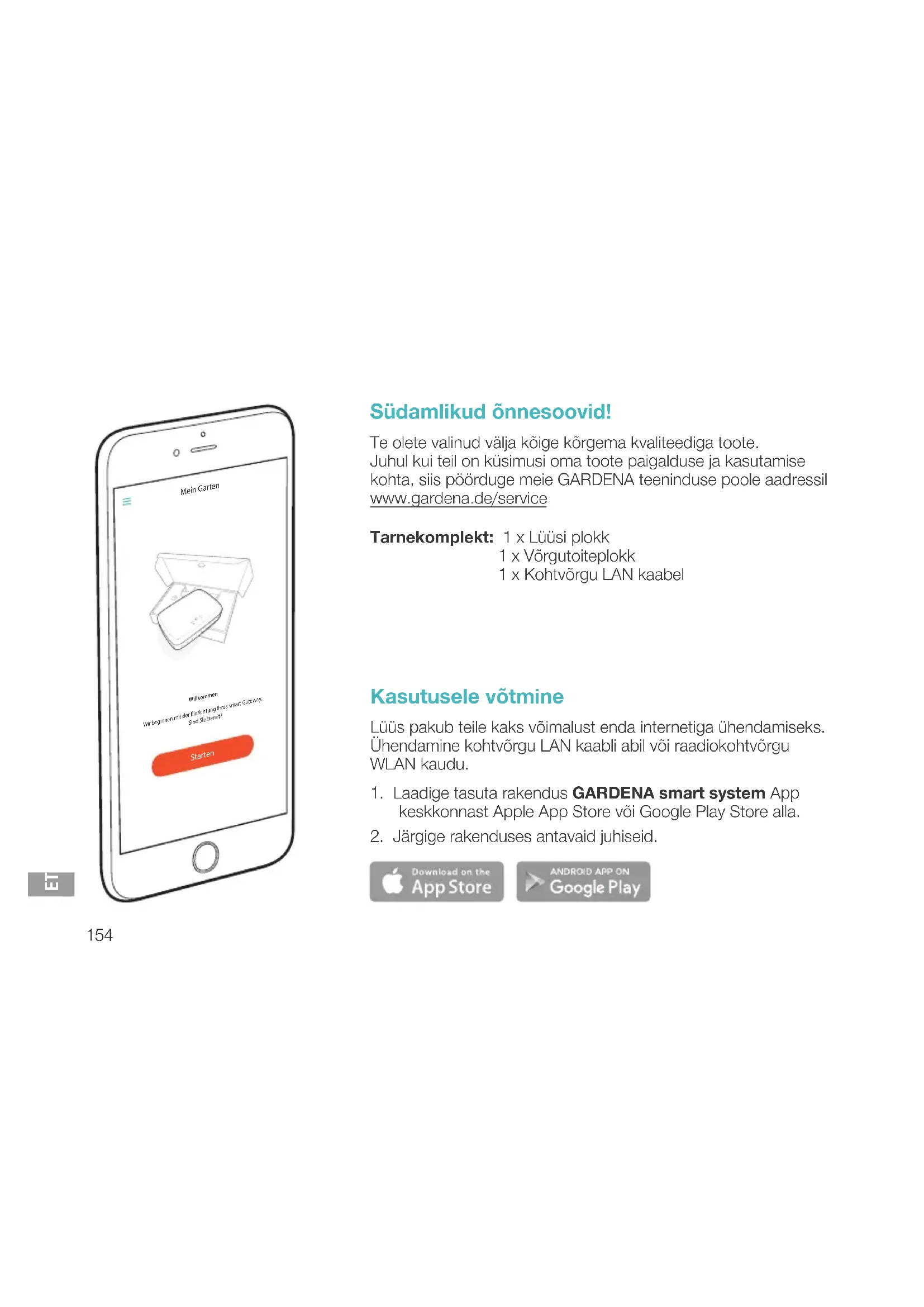
Lüüs pakub teile kaks võimalust enda internetiga ühendamiseks: ühendamine kohtvõrgu LAN kaabli abil või raadiokohtvõrgu WLAN kaudu.
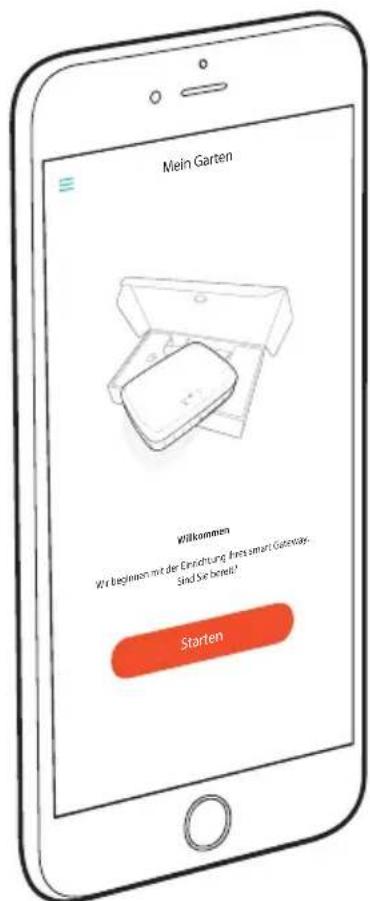
- Laadige tasuta rakendus GARDENA smart system App alla keskkonnast Apple App Store või Google Play Store.
- Järgige rakenduses antavaid juhiseid.

Lüüsi smart Gateway kasutuselevõtmine
Lüüsi paigalduseks on vajalik internetiühendus. Lüüsi saab internetiga ühendada kohtvõrgu LAN või raadiokohtvõrgu WLAN kaudu.
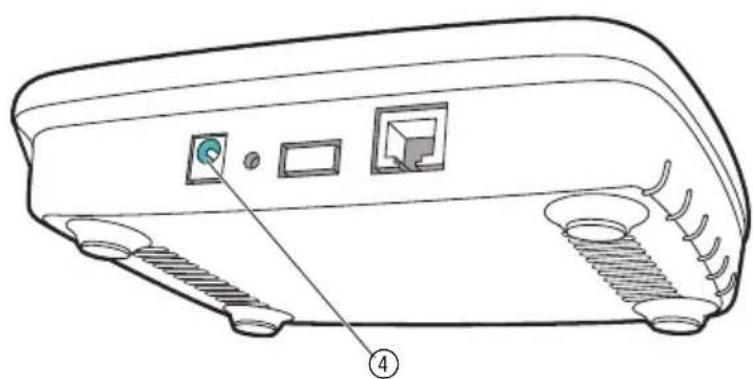
- Ühendage pistikuga toiteplokk võrgu pistikupesasse.
- Ühendage võrgu toiteploki kaabel lüüsi pistikupesasse ④.
- Valige üks mõlemast suvandist:
kohtvõrgu LAN kaabli abil ühendamine / raadiokohtvõrgu
WLAN abil ühendamine.

Kohtvõrgu LAN kaabli abil ühendamine (soovitatav)
- Ühendage lüüs kaasasoleva kohtvõrgu LAN kaabli abil oma ruuteriga.
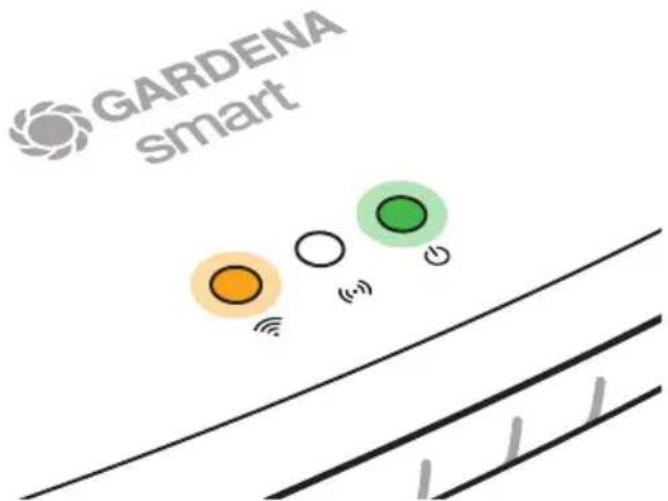
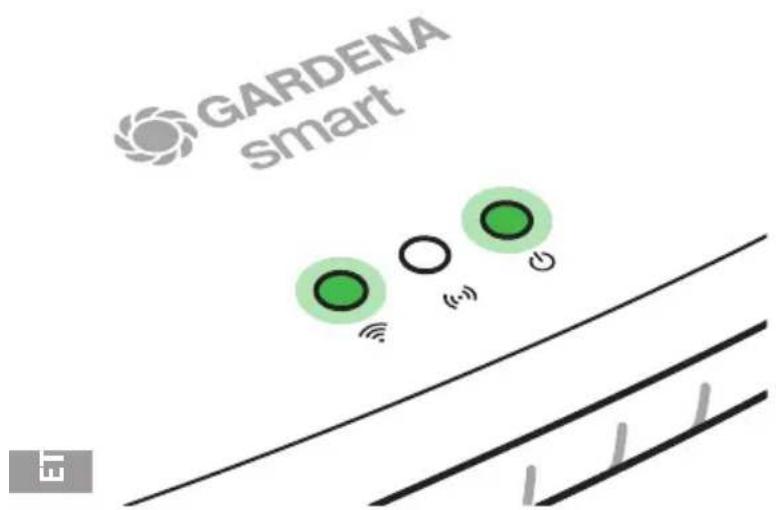
Nüüd aktualiseeritakse teie lüüsi tarkvara. See toiming võib kesta kuni 15 minutit (sõltuvalt internetiühendusest). Niipea kui interneti LED tuli ja voolu LED tuli püsivalt roheliselt põlema hakkavad, on lüüs edukalt aktualiseeritud. Nüüd saab lüüsi võrguga siduda.
- Laadige rakendus GARDENA smart system App keskkonnast Apple App Store või Google Play Store alla.
- Järgige rakenduses antavaid juhiseid.


Raadiokohtvõrguga WLAN ühendamine
Kui lüüsi pole ei kohtvõrgu LAN kaabli kaudu ruuteriga ühendatud ega mõne teise raadiokohtvõrguga WLAN seotud, siis seab lüüs umbes 1 kuni 2 minutit pärast käivitamist automaatselt konfiguratsioonivõrgu kasutamiseks valmis.
Konfiguratsioonivõrk on aktiveeritud seniks, kuni interneti LED tuli püsivalt kollaselt põleb.
Konfiguratsioonivõrk jääb aktiivseks 15 minutiks. Pärast 15 minuti möödumist (või juhul kui lüüs oli eelnevalt juba mõne teise, nüüd enam mitte saadavaloleva raadiokohtvõrgu WLAN jaoks konfigureeritud), siis saab konfiguratsioonivõrgu lähtestusnupu ⑦ lühikese vajutamise teel uuesti aktiveerida.

Oodake, kuni interneti LED tuli püsivalt kollaselt põlema hakkab (konfiguratsioonivõrk on aktiveeritud).
- Avage rakendus Apple Home App (see paikneb standardselt teie mobiilsel iOS seadmel).
- Valige „Seadme lisamine“.
- Skannige sisse lüüsi alumisel küljel olev HomeKit etikett.
- Oodake, kuni interneti LED tuli püsivalt roheliselt põlema hakkab.
Nüüd aktualiseeritakse teie lüüsi tarkvara. See toiming võib kesta kuni 15 minutit (sõltuvalt internetiühendusest). Niipea kui interneti LED-tuli ja voolu LED-tuli püsivalt roheliselt põlema hakkavad, on lüüs edukalt aktualiseeritud. Nüüd saab lüüsi võrguga siduda.
- Laadige rakendus GARDENA smart system App keskkonnast Apple App Store alla.
- Järgige rakenduses antavaid juhiseid.
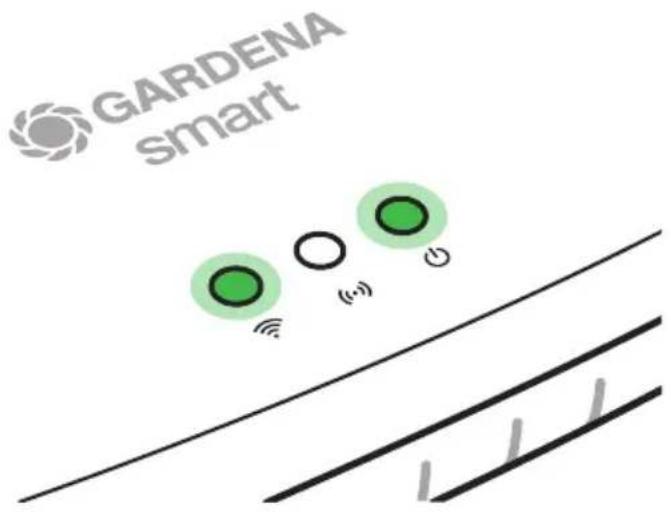

Oodake, kuni interneti LED-tuli püsivalt kollaselt põlema hakkab (konfiguratsioonivõrk on aktiveeritud).
Selleks et raadiokohtvõrgu WLAN kaudu ühendus luua, on teile vajalik oma lüüsi Gateway ID. Lüüsi Gateway ID on loetav lüüsi alumisel küljel olevalt kleebiselt. Lisaks sellele vajate te salasõna oma raadiokohtvõrgu WLAN jaoks.

- Looge ühendus GARDENA konfiguratsioonivõrguga. Minge selleks oma nutitelefoni, tahvelarvuti või arvutiga raadiokohtvõrgu WLAN seadistustesse.
Seal peaks lüüs nüüd kui saadavalolev raadiokohtvõrk WLAN kuvatud olema. Võrgu nime alguses on „GARDENA_config“.
- Avage veebiaadress URL:
http://10.0.0.1
oma eelistatud internetibrauseris.
Te paiknete nüüd lüüsi kasutajaliideses.

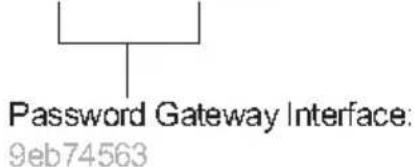
- Logige ennast oma lüüsi Gateway ID esimese kaheksa märgi kui salasõna abil sisse (vaata joonist).
Lüüsi Gateway ID paikneb lüüsi alumisel küljel.
- Valige jaotisest raadiokohtvõrk WLAN välja oma kodune raadiokohtvõrk WLAN.
Ühendage selle kaudu lüüs internetiga.
Gateway ID: 9eb74563-e89b-12d3-a456-426655446548
- Sisestage oma võrgu salasõna ja kinnitage oma seadistus. Oodake, kuni interneti LED-tuli püsivalt roheliselt põlema hakkab. Nüüd aktualiseeritakse teie lüüsi tarkvara. See toiming võib kesta kuni 15 minutit (sõltuvalt internetiühendusest). Niipea kui interneti LED-tuli ja voolu LED-tuli püsivalt roheliselt põlema hakkavad, on lüüs edukalt aktualiseeritud. Nüüd saab lüüsi võrguga siduda.
- Laadige rakendus GARDENA smart system App keskkonnast Google Play Store alla.
- Järgige rakenduses antavaid juhiseid.
Tähelepanu: kuna GARDENA konfiguratsioonivõrgul puudub omaette interneti ligipääs, siis võib juhtuda, et teie seade automaatselt uuesti GARDENA konfiguratsioonivõrgust lahkub või veateate kuvab. Sellisel juhul peate te oma seadme seadistustes andma loa, et ühendust hoitaks alal ka ilma interneti ligipääsuta.
Pange tähele, et teie brauseril peavad olema aktiveeritud küpsised ja JavaScript, muidu ei ole võimalik lehte kuvada. Internet Explorer ei toeta ühendust lüüsiga.
Avatud lähtekoodiga tarkvara:
Käesolev seade sisaldab avatud lähtekoodiga tarkvara. GARDENA pakub siinkohal võimaluse tarnida teile taotluse peale vastava täieliku lähtekoodi koopia käesolevas tootes kasutatud autoriõigusega kaitstud avatud lähtekoodiga tarkvarapakettide tarbeks, mille jaoks nõutakse vastavate litsentside taolist pakkumist. See pakkumine kehtib kuni kolm aastat pärast toote ostu igaühe jaoks, kes käesoleva info saanud on.
Selleks et lähtekoodi saada, kirjutage palun inglise, saksa või prantsuse keeles järgmisele aadressile:
smart.open.source@husqvarnagroup.com

Õigus muudatusteks ilma eelneva etteteatamiseta on reserveeritud.
Kõik õigused on reserveeritud.