GARDENA 6030 - Zavlažovací programátor

6030 - Zavlažovací programátor GARDENA - Bezplatný návod na obsluhu

Nájdite návod k zariadeniu zdarma 6030 GARDENA vo formáte PDF.

📄 178 strán Slovenčina SK Stiahnuť 💬 Otázka AI 10 otázky ⚙️ Špecifikácie
Notice GARDENA 6030 - page 106
Vyberte svoj jazyk a zadajte e-mail: pošleme vám špeciálne preloženú verziu.
Typ produktuBrána (Smart Gateway) pre inteligentný zavlažovací systém
ZnačkaGardena
Model6030
NapájanieProstredníctvom priloženého napájacieho adaptéra (sieťová zásuvka 100-240 V)
Sieťové pripojeniaEthernet (LAN) a Wi-Fi (WLAN)
KompatibilitaApple HomeKit, aplikácia GARDENA smart system (iOS a Android)
Rozmery (približne)120 x 80 x 30 mm
Hmotnosť (približne)150 g
Svetelné indikátoryLED Power a LED Internet
Hlavné funkcieDiaľkové ovládanie a programovanie zavlažovania prostredníctvom aplikácie, automatická aktualizácia firmvéru
Obsah balenia1 brána, 1 napájací adaptér, 1 LAN kábel
InštaláciaPripojenie k routeru pomocou LAN kábla alebo Wi-Fi, postupujte podľa pokynov v aplikácii
Údržba a čistenieČistite mäkkou suchou handričkou, nepoužívajte abrazívne prostriedky
BezpečnosťPoužívajte výlučne priložený napájací adaptér
Záruka2 roky (podľa všeobecných podmienok Gardena)
Náhradné diely a opraviteľnosťPre opravy kontaktujte servisné stredisko Gardena
Všeobecné informácieObsahuje open source softvér; zdrojový kód je k dispozícii na vyžiadanie

Často kladené otázky - 6030 GARDENA

Ako nainštalovať bránu Gardena 6030?
Zapojte napájanie, potom pripojte bránu k routeru pomocou priloženého LAN kábla (odporúčané) alebo cez Wi-Fi. Stiahnite si aplikáciu GARDENA smart system a postupujte podľa pokynov.
Aké sú svetelné indikátory brány?
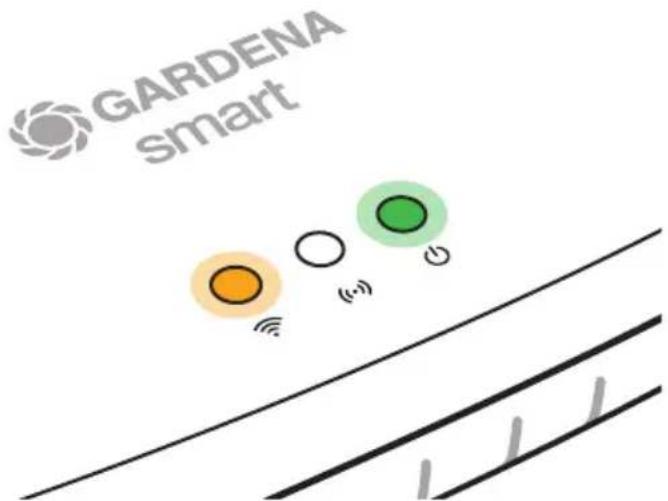
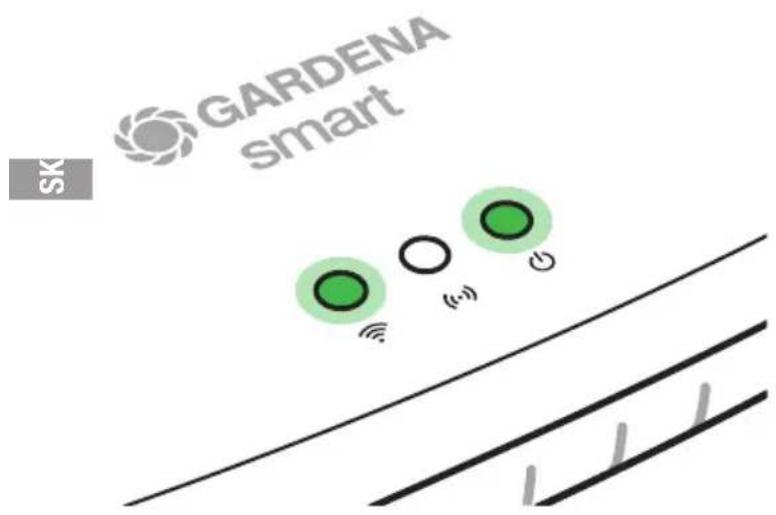
Brána má dve LED: Power (zelená svieti, ak je zapnutá) a Internet (zelená svieti, ak je pripojená k internetu, žltá svieti v režime konfigurácie).
Dá sa brána používať bez LAN kábla?
Áno, brána sa môže pripojiť cez Wi-Fi. Pri absencii LAN kábla vytvorí konfiguračnú sieť (nazvanú GARDENA_config) na počiatočnú konfiguráciu.
Ako nakonfigurovať Wi-Fi sieť s iPhone?
Počkajte, kým LED Internet nesvieti na žlto, otvorte aplikáciu Apple Domácnosť, naskenujte štítok HomeKit pod bránou, potom postupujte podľa pokynov.
Čo robiť, ak LED Internet dlho svieti na žlto?
To znamená, že brána je v režime konfigurácie alebo prebieha aktualizácia. Počkajte až 15 minút. Ak problém pretrváva, krátko stlačte tlačidlo reset na opätovné aktivovanie konfiguračnej siete.
Ako získať open source zdrojový kód brány?
Pošlite žiadosť v angličtine, nemčine alebo francúzštine na adresu smart.open.source@husqvarnagroup.com do troch rokov od nákupu.
Je brána kompatibilná s aplikáciou GARDENA smart?
Áno, aplikácia GARDENA smart system je potrebná na ovládanie. Je k dispozícii zadarmo v App Store a Google Play.
Môžem používať bránu s Amazon Alexa alebo Google Home?
Tento návod týchto asistentov nespomína. Skontrolujte aplikáciu GARDENA smart system pre možné integrácie.
Aká je maximálna vzdialenosť medzi bránou a Wi-Fi routerom?
Dosah závisí od vašej siete. Pre stabilné pripojenie umiestnite bránu v blízkosti routeru. Návod odporúča LAN pripojenie pre vyššiu spoľahlivosť.
Ako obnoviť bránu na výrobné nastavenia?
Podržte tlačidlo reset (asi 10 sekúnd), kým nezačnú blikať LED. Brána sa reštartuje v režime konfigurácie.

Otázky používateľov k 6030 GARDENA

1 otázka o tomto zariadení. Odpovedzte na tie, ktoré poznáte, alebo položte vlastnú.

Položte novú otázku o tomto zariadení

E-mail zostáva súkromný: slúži iba na to, aby vás informoval, ak niekto odpovie na vašu otázku.

Overload affiché à l’écran résolu
A Agness toto - 9 j - 1 réponse communauté

J’ai ouvert trop de vannes en même temps. Le système s'est mis en Overload. Comment réinitialiser et refaire fonctionner?

Nahlásiť túto otázku
N Notice-Facile - 8 j

Le message « Overload » affiché sur votre Gateway GARDENA 6030 est un système de protection : il signifie que vous avez tenté de commander trop de vannes ou d'équipements simultanément, ce qui a déclenché une alerte de surcharge. C'est normal et sans danger pour l'appareil.

Pour résoudre le problème :

  • Attendez quelques minutes que le système se réinitialise automatiquement
  • Une fois le message « Overload » disparu, ouvrez les vannes progressivement, une ou deux à la fois, plutôt que toutes ensemble
  • Vérifiez dans l'application GARDENA smart system que vous ne lancez pas plusieurs programmations en même temps

Si le message persiste après 10-15 minutes, vous pouvez appuyer brièvement sur le bouton reset du Gateway pour le redémarrer. Il redémarrera normalement et se reconnectera à votre réseau.

La notice fournie ne précise pas tous les détails du fonctionnement de cette protection. Pour plus d'informations sur les limites techniques du Gateway ou si le problème se reproduit régulièrement, nous vous recommandons de consulter la notice complète ou de contacter le service après-vente GARDENA.

Nahlásiť túto odpoveď
Pridať odpoveď

Stiahnite si návod pre váš Zavlažovací programátor vo formáte PDF zadarmo! Nájdite svoj návod 6030 - GARDENA a vezmite svoje elektronické zariadenie späť do rúk. Na tejto stránke sú zverejnené všetky dokumenty potrebné na používanie vášho zariadenia. 6030 značky GARDENA.

NÁVOD NA OBSLUHU 6030 GARDENA

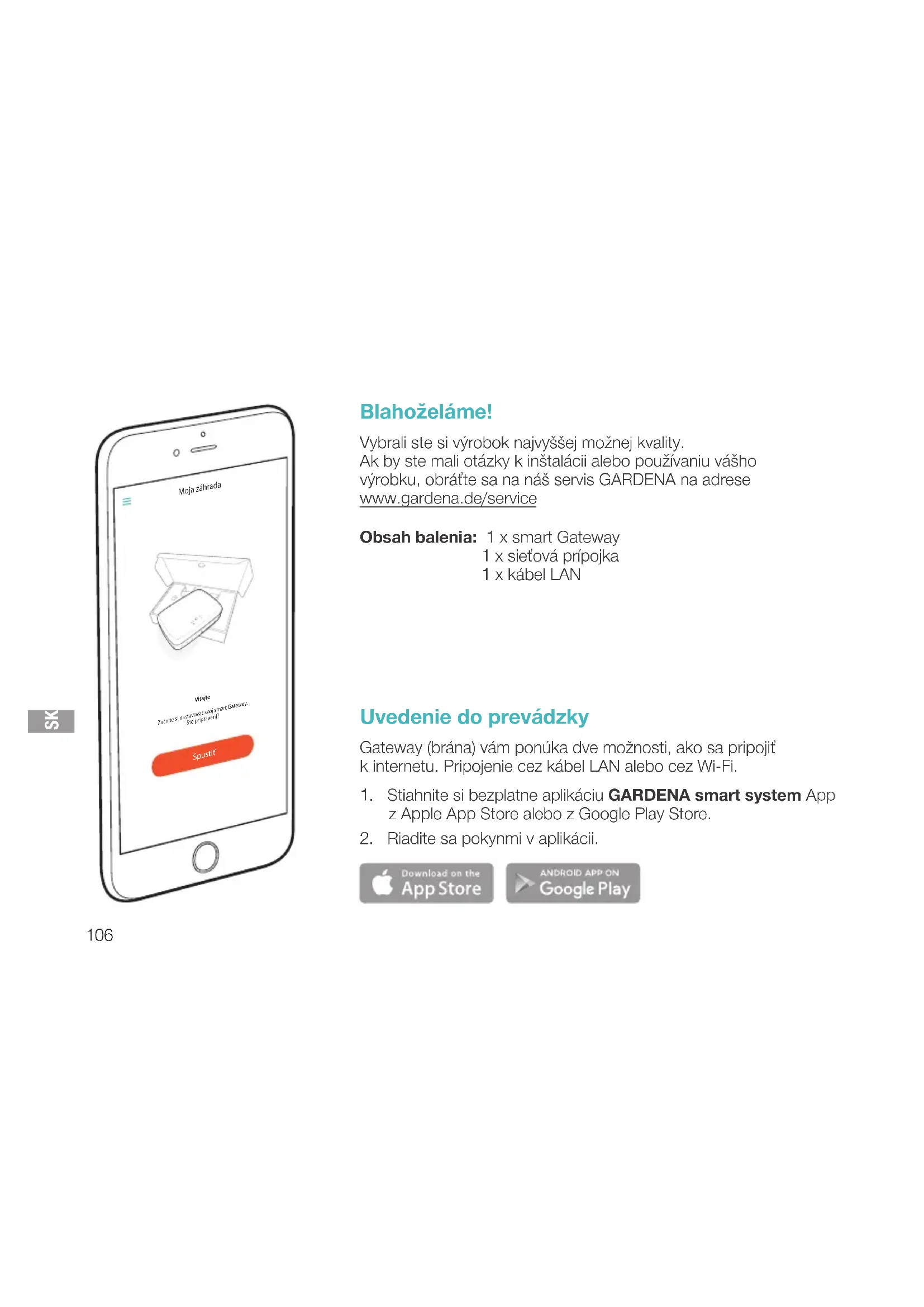
Vybrali ste si výrobok najvyššej možnej kvality. Ak by ste mali otázky k inštalácii alebo použivaniu vášho výrobku, obrátte sa na náš servis GARDENA na adrese www.gardena.de/service

Obsah balenia: 1 x smart Gateway 1 x sietová prípojka 1 x kábel LAN

Uvedenie do prevádzky

Gateway (brána) vám ponúka dve možnosti, ako sa pripojit k internetu. Pripojenie cez kábel LAN alebo cez Wi-Fi.

  1. Stiahnite si bezplatne aplikáciu GARDENA smart system App z Apple App Store alebo z Google Play Store.
  2. Riadite sa pokynmi v aplikácii.

GARDENA 6030 - Uvedenie do prevádzky - 1

Uvedenie smart Gateway do prevádzky

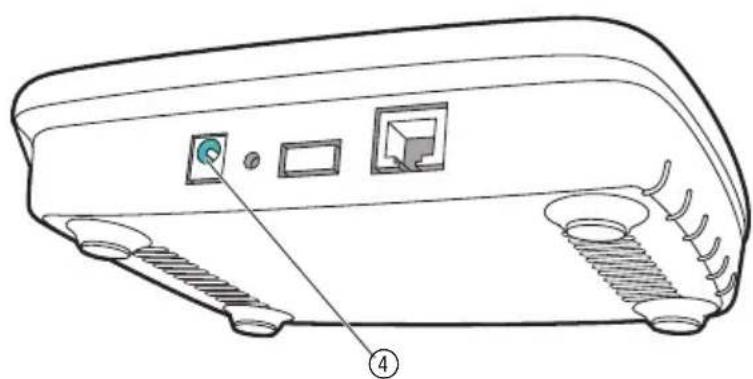
N inštaláciu Gateway je nutné pripojenie na internet. Gateway sa môže pripojit na internet cez sieť LAN alebo Wi-Fi.
GARDENA 6030 - Uvedenie smart Gateway do prevádzky - 1

Pripojenie cez kábel LAN (odporúčané)

  1. Spojte Gateway s vaším smerovačom pomocou dodaného kábla LAN. Teraz sa aktualizuje softvér Gateway. To môže trvať až 15 minút (v závislosti od internetového pripojenia). Len čo bude indikátor pre internet a indikátor napájania svietit neprerušovane nazeleno, Gateway bol úspešne aktualizovaný. Teraz sa môže Gateway prepojit.
  2. Stiahnite si aplikáciu GARDENA smart system z Apple App Store alebo Google Play Store.
  3. Riadite sa pokynmi v aplikácii.

GARDENA 6030 - Pripojenie cez kábel LAN (odporúčané) - 1

text_image GARDENA smart

GARDENA 6030 - Pripojenie cez kábel LAN (odporúčané) - 2

text_image GARDENA smart

Pripojenie cez siet' Wi-Fi

SK

Ak Gateway nebola ani spojená so smerovačom cez kábel LAN, ani začlenená do inej siete Wi-Fi, tak Gateway automaticky poskytne konfiguračnú siet cca 1 až 2 minúty po spustení.

Konfiguračná sieť je aktivovaná tak dlho, ako LED indikátor pre internet neprerušovane svieti nažlto.

Konfiguračná sieť zostane aktívna 15 minút. Po uplynutí 15 minút (alebo ak bola Gateway predtým už nakonfigurovaná na inú, teraz už nedostupnú sieť Wi-Fi) je možné konfiguračnú sieť opät' aktivovať krátkym stlačením tlačidla Reset ⑦.

Konfigurácia siete Wi-Fi pomocou zariadenia so systémom iOS (iPhone, iPad)

Počkajte, kým bude LED indikátor pre internet svietit neprerušovane nažlto (konfiguračná sieť je aktivovaná).

  1. Otvorte aplikáciu Apple Home (tá sa štandardne nachádza na vašom mobilnom zariadení iOS).
  2. Zvolte „Pridat zariadenie“.
  3. Naskenujte etiketu HomeKit na spodnej strane Gateway.
  4. Počkajte, kým bude indikátor pre internet neprerušovane svietit' nazeleno. Teraz sa aktualizuje softvér Gateway. To môže trvať až 15 minút (v závislosti od internetového pripojenia). Len čo bude indikátor pre internet a indikátor napájania svietit' neprerušovane nazeleno, Gateway bol úspešne aktualizovaný. Teraz sa môže Gateway prepojit'.

  5. Stiahnite si aplikáciu GARDENA smart system z Apple App Store.

  6. Riadite sa pokynmi v aplikácii.

GARDENA 6030 - Konfigurácia siete Wi-Fi pomocou zariadenia so systémom iOS (iPhone, iPad) - 1

text_image GARDENA smart

Konfigurácia siete Wi-Fi pomocou iného zariadenia

Počkajte, kým bude LED indikátor pre internet svietiť neprerušovane nažlto (konfiguračná siet je aktivovaná).

Aby ste sa mohli pripojit' cez bezdrôtovú siet' Wi-Fi, budete potrebovat' vaše Gateway ID. Toto identifikačné číslo nájdete na nálepke na spodnej časti brány Gateway. Okrem toho potrebujete heslo pre vašu siet' Wi-Fi.

GARDENA 6030 - Konfigurácia siete Wi-Fi pomocou iného zariadenia - 1

text_image CE R 2017-03-20 405-1302-405-0388544684
  1. Pripojte sa ku konfiguračnej sieti GARDENA. Za týmto účelom prejdite vo svojom smartfóne, tablete alebo počítači do menu Nastavenia Wi-Fi.
    Tam by mala byt' brána Gateway zobrazená ako dostupná siet' Wi-Fi.
    Názov siete sa začína textom
    „GARDENA_config“.

  2. Otvorte adresu URL:

http://10.0.0.1

vo vami preferovanom internetovom prehliadači.

Teraz sa nachádzate v rozhraní Gateway.

  1. Ako heslo pre prihlásenie použite prvých osem znakov vášho Gateway ID (pozri grafiku). Gateway ID sa nachádza na spodnej strane Gateway.
  2. V sekcii Siet' Wi-Fi vyberte svoju domácu siet' Wi-Fi. Cez túto siet' pripojte Gateway na internet.

Gateway ID: 9eb74563-e89b-12d3-a456-426655446548
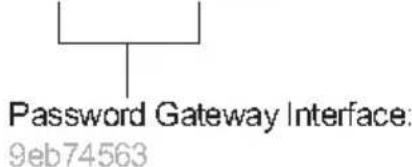
GARDENA 6030 - Konfigurácia siete Wi-Fi pomocou iného zariadenia - 2

text_image Password Gateway Interface: 9eb74563

GARDENA 6030 - Konfigurácia siete Wi-Fi pomocou iného zariadenia - 3

text_image GARDENA smart SK
  1. Zadajte heslo vašej siete a potvrďte vaše nastavenie. Počkajte, kým bude indikátor pre internet neprerušovane svietiť nazeleno. Teraz sa aktualizuje softvér Gateway. To môže trvať až 15 minút (v závislosti od internetového pripojenia). Len čo bude indikátor pre internet a indikátor napájania svietiť neprerušovane nazeleno, Gateway bol úspešne aktualizovaný. Teraz sa môže Gateway prepojit.
  2. Stiahnite si aplikáciu GARDENA smart system z Google Play Store.
  3. Riadite sa pokynmi v aplikácii.

Pozor: Kedže konfiguračná sieť GARDENA nedisponuje vlastným prístupom na internet, môže stať, že vaše zariadenie automaticky znova opustí konfi guračnú sieť GARDENA, resp. zobrazí chybové hlásenie. V tomto prípade musíte v nastaveniach vášho zariadenia povoliť, aby sa udržiavalo aj pripojenie bez prístupu na internet.

Upozorňujeme, že váš prehliadač musí mať aktivované súbory cookie a JavaScript, inak sa stránka nedá zobrazit. Spojenie s Gateway nepodporuje Internet Explorer.

Open Source softvér

Toto zariadenie obsahuje Open Source softvér. GARDENA týmto ponúka, že na žiadost dodá kópiu kompletného príslušného zdrojového kódu pre autorským zákonom chránené Open Source softvérové balíky použité v tomto výrobku, pre ktoré príslušné licencie vyžadujú takúto ponuku. Táto ponuka platí až tri roky po zakúpení výrobku pre každého, kto dostane tieto infor mácie.

Ak chcete získat' zdrojový kód, napíšte anglicky, nemecky alebo francúzsky na adresu:

smart.open.source@husqvarnagroup.com

GARDENA 6030 - Open Source softvér - 1

Zmeny vyhradené bez predchádzajúceho upozornenia.

Všetky práva vyhradené.

Asistent návodu
Poháňané spoločnosťou Anthropic
Čakanie na vašu správu
Informácie o produkte

Značka : GARDENA

Model : 6030

Kategória : Zavlažovací programátor