HASZNÁLATI ÚTMUTATÓ 6030 GARDENA
Gratulálunk!
Ön egy csúcsminőségű terméket választott.
Amennyiben kérdései vannak a termék telepítésével vagy alkalmazásával kapcsolatban, kérjük, forduljon GARDENA szervizünkhöz a következő oldalon: www.gardena.de/service
A csomagolás tartalma: 1 x smart Gateway
1 x hálózati tápegység
1 x LAN-kábel
Üzembe helyezés
A Gateway két lehetőséget kínál Önnek az internethez való csatlakozásra. A kapcsolódás a LAN-kábellel vagy Wi-Fi segítségével lehetséges.
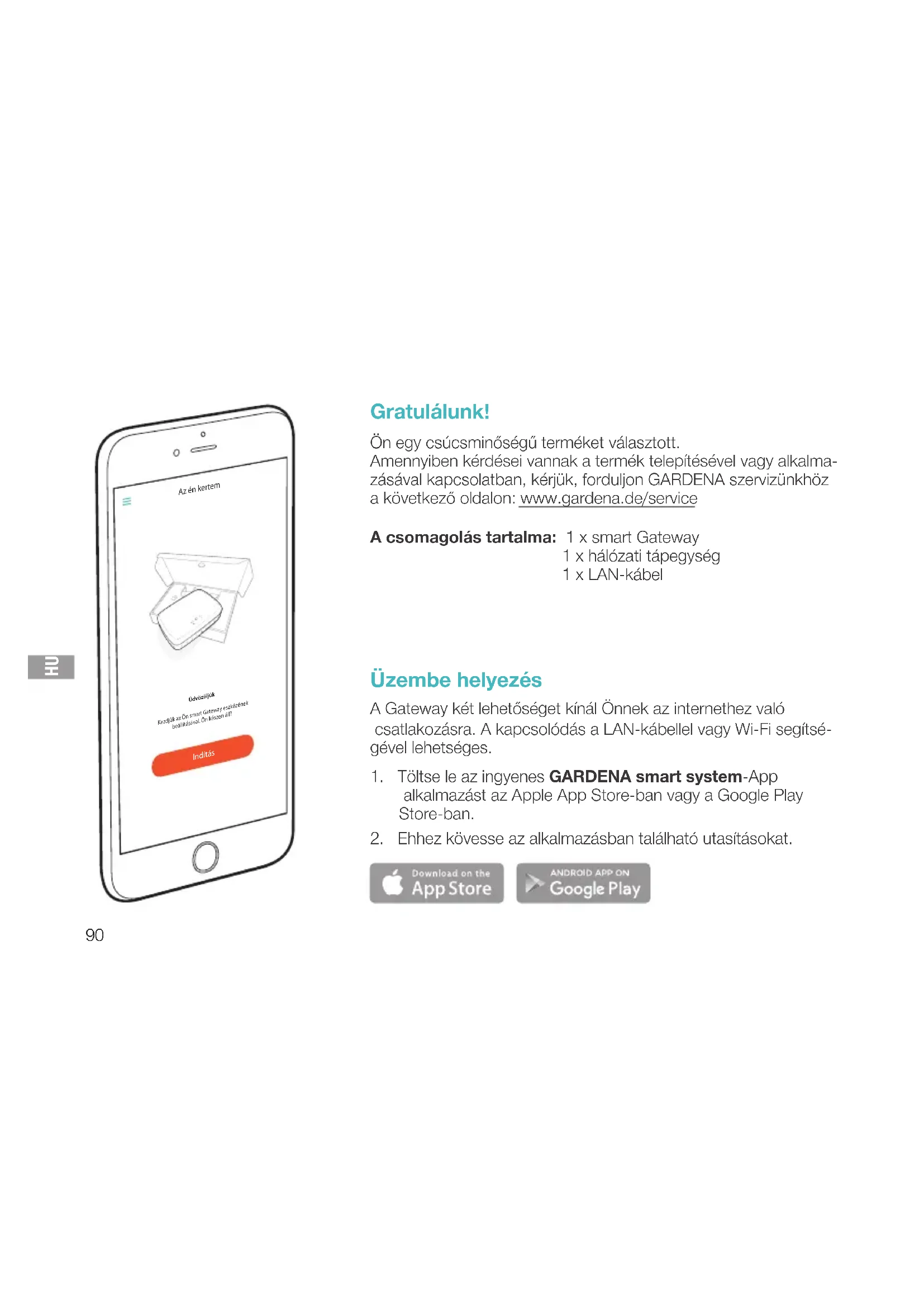
- Töltse le az ingyenes GARDENA smart system-App alkalmazást az Apple App Store-ban vagy a Google Play Store-ban.
- Ehhez kövesse az alkalmazásban található utasításokat.

A smart Gateway üzembe helyezése
A Gateway telepítéséhez Internet kapcsolat szükséges. A Gateway LAN vagy WLAN hálózaton keresztül köthető össze az Internettel.

- Dugja be a tápegységet a hálózati csatlakozóaljzatba.
- Dugja be a tápegység kábelét a Gateway csatlakozóhüvelyébe ④.
- Az alábbi két lehetőség közül válassza az egyiket: Kapcsolódás LAN kábellel / Kapcsolódás WLAN adathálózattal.
Kapcsolódás LAN kábellel (ajánlott)
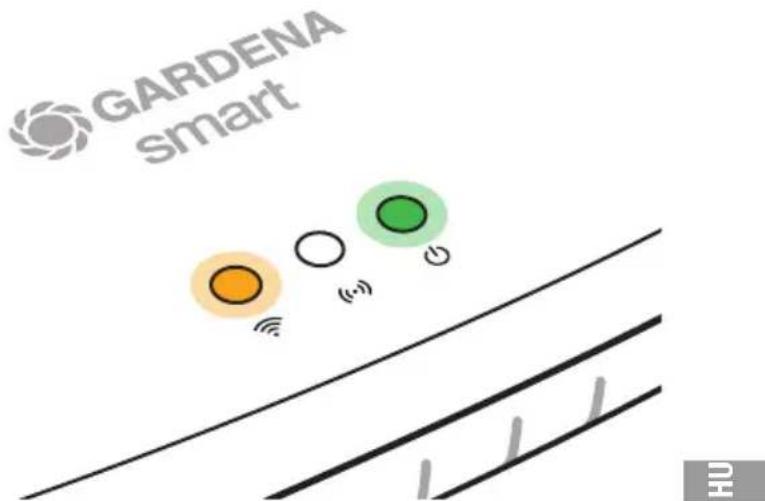
- A tartozék LAN kábel segítségével kösse össze a Gateway-t az Internet útválasztójával. Ekkor frissülni fog a Gateway szoftvere. Ez a művelet (az Internet kapcsolat minőségétől függően) akár 15 percig is eltarthat. Amint az internet-LED és a Power-LED fénye tartósan zöldre vált, a Gateway frissítése sikeresen megtörtént. A Gateway immár beköthető.
- Az Apple App Store-ban vagy a Google Play Store-ban töltse le a GARDENA smart system-App alkalmazást.
- Ehhez kövesse az alkalmazásban található utasításokat.

Kapcsolódás WLAN adathálózattal
Ha a Gateway LAN kábel segítségével még nincs összekötve az útválasztóval, és másik WLAN hálózatba sincs bekötve, a Gateway az indítás után körülbelül 1 – 2 perccel automatikusan rendelkezésre bocsátja a konfiguráló hálózatot.
A konfiguráló hálózat mindaddig működésben van, amíg az Internet-LED folyamatosan sárgán világít.
A konfiguráló hálózat 15 percig marad működőképes. A 15 perc elteltével (vagy ha a Gateway korábban egy másik, már nem elérhető WLAN hálózatra volt konfigurálva), a konfiguráló hálózat a ⑦ Reset gomb rövid megnyomásával hozható újból működésbe.
WLAN hálózat konfigurálása iOS készülékkel (iPhone, iPad)
Várjon, amíg az Internet-LED folyamatosan nem kezd világítani (amíg a konfiguráló hálózat működésbe nem lépett).
- Nyissa meg az Apple Home alkalmazást (ez alapértelmezés szerint az Ön mobil iOS készülékén van).
- Válassza a „Készülék hozzáadása” pontot.
- Olvassa be a Gateway alján lévő HomeKit címkét.
- Várja meg, amíg az Internet-LED folyamatos zöld fénnyel világít. Ekkor frissülni fog a Gateway szoftvere. Ez a művelet (az internetkapcsolat minőségétől függően) akár 15 percig is eltarthat. Amint az Internet-LED és a Power-LED fénye tartósan zöldre vált, a Gateway frissítése sikeresen megtörtént. A Gateway immár beköthető.

- Az Apple App Store-ból töltse le a GARDENA smart system alkalmazást.
- Ehhez kövesse az alkalmazásban található utasításokat.

WLAN-hálózat konfigurálása egy másik készülékkel
Várjon, amíg az Internet-LED folyamatosan sárgán nem kezd világítani (amíg a konfiguráló hálózat működésbe nem lépett).
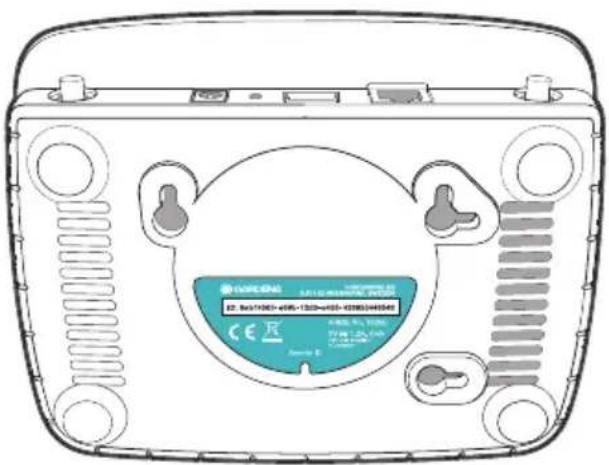
A kapcsolat WLAN segítségével történő létrehozásához szükség lesz a Gateway azonosítójára (ID-jére). A Gateway azonosítója a Gateway alján lévő matricáról olvasható le. Emellett még a WLAN-hálózat jelszavára is szükség lesz.
- Létesítsen kapcsolatot a GARDENA konfiguráló hálózattal. Ehhez álljon rá az okostelefonjával, tabletjével vagy számítógépével a WLAN-beállításokra.
A Gateway-nek a rendszer számára immár elérhető WLAN-hálózatként kell látszódnia.
A hálózati név
„GARDENA_config“-kel kezdődik.
- Nyissa meg a következő URL-t:
http://10.0.0.1
az Ön által kedvelt internetböngészőben.
Ön immár a Gateway Interface felületen van.
- Jelentkezzen be, és jelszóként adja meg a Gateway AZ első nyolc karakterét (lásd az ábrát).
A Gateway AZ a Gateway alján található.
- A WLAN hálózat pontja alatt válassza ki az otthoni WLAN hálózatát.
Ezen keresztül tud majd összekapcsolódni a Gateway az Internettel.
Gateway ID: 9eb74563-e89b-12d3-a456-426655446548

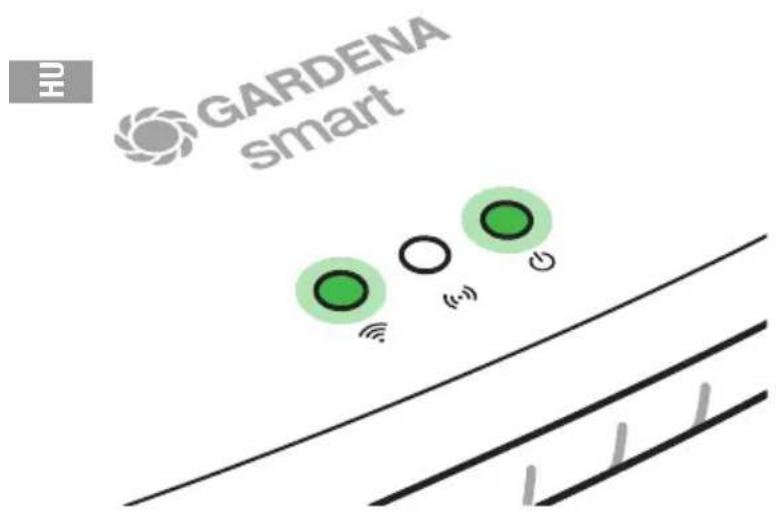
- Írja be a saját hálózatának jelszavát, és hagyja jóvá a választott beállítását. Várja meg, amíg az Internet-LED folyamatos zöld fénnyel világít. Ekkor frissülni fog a Gateway szoftvere. Ez a művelet (az Internet kapcsolat minőségétől függően) akár 15 percig is eltarthat. Amint az Internet-LED és a Power-LED fénye tartósan zöldre vált, a Gateway frissítése sikeresen megtörtént. A Gateway immár beköthető.
- A Google Play Store-ból töltse le a GARDENA smart system App alkalmazást.
- Ehhez kövesse az alkalmazásban található utasításokat.
Figyelem: Mivel a GARDENA konfiguráló hálózata nem rendelkezik saját Internet hozzáféréssel, előfordulhat, hogy az Ön készüléke automatikusan újból kilép a GARDENA konfiguráló hálózatból, ill. hibaüzenetet ír ki. Ebben az esetben a készülék beállításaiban engedélyeznie kell, hogy a kapcsolat internet hozzáférés nélkül is fennmaradjon.
Ne feledje, hogy a böngészőjében működésben kell lenniük a sütiknek és a JavaScript-nek, különben nem jeleníthető meg az oldal. Az Internet Explorer nem támogatja a kapcsolat kiépítését a Gateway felé.
Ez a készülék egy nyílt forráskódú szoftvert (Open Source Software) tartalmaz. A GARDENA ezennel felajánlja, hogy kérésre elküldi a jelen termékben használt, szerzői jog által védett nyílt forráskódú szoftvercsomagok teljes megfelelő forráskódjának másolatát, melyekhez ezt az ajánlatot az adott licencek előírják. A jelen ajánlat a termék megvásárlását követően legfeljebb három évig érvényes arra a személyre, aki ezt az információt kapja.
A forráskód beszerzéséhez, kérjük, írjon angol, német vagy francia nyelven a következő címre:
smart.open.source@husqvarnagroup.com

Az előzetes bejelentések nélküli változások joga fenntartva.