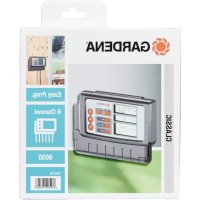
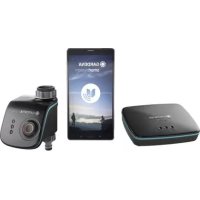
GARDENA 6030 - Beregeningsklok

6030 - Beregeningsklok GARDENA - Gratis gebruiksaanwijzing en handleiding

Vind de handleiding van het apparaat gratis 6030 GARDENA in PDF-formaat.

📄 178 pagina's Nederlands NL Downloaden 💬 AI-vraag 10 vragen ⚙️ Specs
Notice GARDENA 6030 - page 26
Kies uw taal en geef uw e-mailadres: we sturen u een specifiek vertaalde versie.
ProducttypeGateway (slimme gateway) voor slim irrigatiesysteem
MerkGardena
Model6030
Elektrische voedingVia meegeleverde voedingsadapter (netstekker 100-240 V)
NetwerkverbindingenEthernet (LAN) en Wi-Fi (WLAN)
CompatibiliteitApple HomeKit, GARDENA smart system-app (iOS en Android)
Afmetingen (ongeveer)120 x 80 x 30 mm
Gewicht (ongeveer)150 g
LedindicatorenPower-led en Internet-led
Belangrijkste functiesBediening en programmering op afstand van de besproeiing via app, automatische firmware-updates
Inhoud van de doos1 gateway, 1 voedingsadapter, 1 LAN-kabel
InstallatieVerbinding met de router via LAN-kabel of Wi-Fi, volg de instructies in de app
Onderhoud en reinigingReinigen met een zachte, droge doek, geen schurende middelen gebruiken
VeiligheidAlleen de meegeleverde voedingsadapter gebruiken
Garantie2 jaar (volgens algemene voorwaarden van Gardena)
Reserveonderdelen en repareerbaarheidNeem contact op met de Gardena-klantenservice voor reparaties
Algemene informatieOpen source-software inbegrepen; broncode op aanvraag beschikbaar

Veelgestelde vragen - 6030 GARDENA

Hoe installeer ik de Gardena Gateway 6030?
Sluit de voeding aan, verbind de gateway met uw router via de meegeleverde LAN-kabel (aanbevolen) of via Wi-Fi. Download de GARDENA smart system-app en volg de instructies.
Wat zijn de lampjes van de gateway?
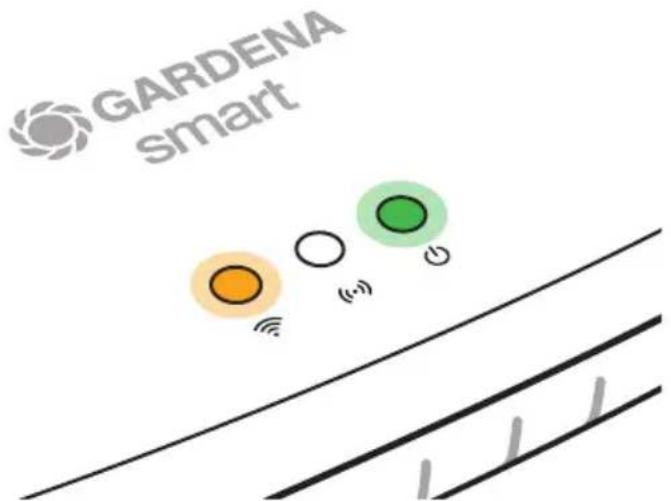
De gateway heeft twee ledjes: Power (groen brandend als ingeschakeld) en Internet (groen brandend als verbonden met internet, geel brandend in configuratiemodus).
Kan ik de gateway gebruiken zonder LAN-kabel?
Ja, de gateway kan via Wi-Fi verbinden. Zonder LAN-kabel maakt hij een configuratienetwerk (genaamd GARDENA_config) voor de initiële configuratie.
Hoe configureer ik het Wi-Fi-netwerk met een iPhone?
Wacht tot de Internet-led geel brandt, open de Apple Home-app, scan de HomeKit-label onder de gateway en volg de instructies.
Wat te doen als de Internet-led lang geel blijft?
Dit betekent dat de gateway in configuratiemodus staat of bezig is met een update. Wacht tot 15 minuten. Als het probleem aanhoudt, druk kort op de resetknop om het configuratienetwerk opnieuw te activeren.
Hoe krijg ik de open source-broncode van de gateway?
Stuur een verzoek in het Engels, Duits of Frans naar smart.open.source@husqvarnagroup.com binnen drie jaar na aankoop.
Is de gateway compatibel met de GARDENA smart-app?
Ja, de GARDENA smart system-app is vereist voor de bediening. Deze is gratis verkrijgbaar in de App Store en Google Play.
Kan ik de gateway gebruiken met Amazon Alexa of Google Home?
Deze handleiding vermeldt deze assistenten niet. Raadpleeg de GARDENA smart system-app voor mogelijke integraties.
Wat is de maximale afstand tussen de gateway en de Wi-Fi-router?
Het bereik hangt af van uw netwerk. Plaats de gateway dicht bij uw router voor een stabiele verbinding. De handleiding adviseert een LAN-verbinding voor meer betrouwbaarheid.
Hoe reset ik de gateway naar fabrieksinstellingen?
Houd de resetknop lang ingedrukt (ongeveer 10 seconden) tot de ledjes knipperen. De gateway zal opnieuw opstarten in configuratiemodus.

Gebruikersvragen over 6030 GARDENA

1 vraag over dit apparaat. Beantwoord die u kent of stel uw eigen vraag.

Stel een nieuwe vraag over dit apparaat

De e-mail blijft privé: deze wordt alleen gebruikt om u te waarschuwen als iemand op uw vraag reageert.

Overload affiché à l’écran résolu
A Agness toto - 9 j - 1 réponse communauté

J’ai ouvert trop de vannes en même temps. Le système s'est mis en Overload. Comment réinitialiser et refaire fonctionner?

Rapporteer deze vraag
N Notice-Facile - 8 j

Le message « Overload » affiché sur votre Gateway GARDENA 6030 est un système de protection : il signifie que vous avez tenté de commander trop de vannes ou d'équipements simultanément, ce qui a déclenché une alerte de surcharge. C'est normal et sans danger pour l'appareil.

Pour résoudre le problème :

  • Attendez quelques minutes que le système se réinitialise automatiquement
  • Une fois le message « Overload » disparu, ouvrez les vannes progressivement, une ou deux à la fois, plutôt que toutes ensemble
  • Vérifiez dans l'application GARDENA smart system que vous ne lancez pas plusieurs programmations en même temps

Si le message persiste après 10-15 minutes, vous pouvez appuyer brièvement sur le bouton reset du Gateway pour le redémarrer. Il redémarrera normalement et se reconnectera à votre réseau.

La notice fournie ne précise pas tous les détails du fonctionnement de cette protection. Pour plus d'informations sur les limites techniques du Gateway ou si le problème se reproduit régulièrement, nous vous recommandons de consulter la notice complète ou de contacter le service après-vente GARDENA.

Rapporteer dit antwoord
Voeg een antwoord toe

Download de handleiding voor uw Beregeningsklok in PDF-formaat gratis! Vind uw handleiding 6030 - GARDENA en neem uw elektronisch apparaat weer in handen. Op deze pagina staan alle documenten die nodig zijn voor het gebruik van uw apparaat. 6030 van het merk GARDENA.

GEBRUIKSAANWIJZING 6030 GARDENA

text_image Mijn Tuin Welkom Lacken we beginnen met het instellen via we door Goeway? Sant te wer Mijn van? Starten

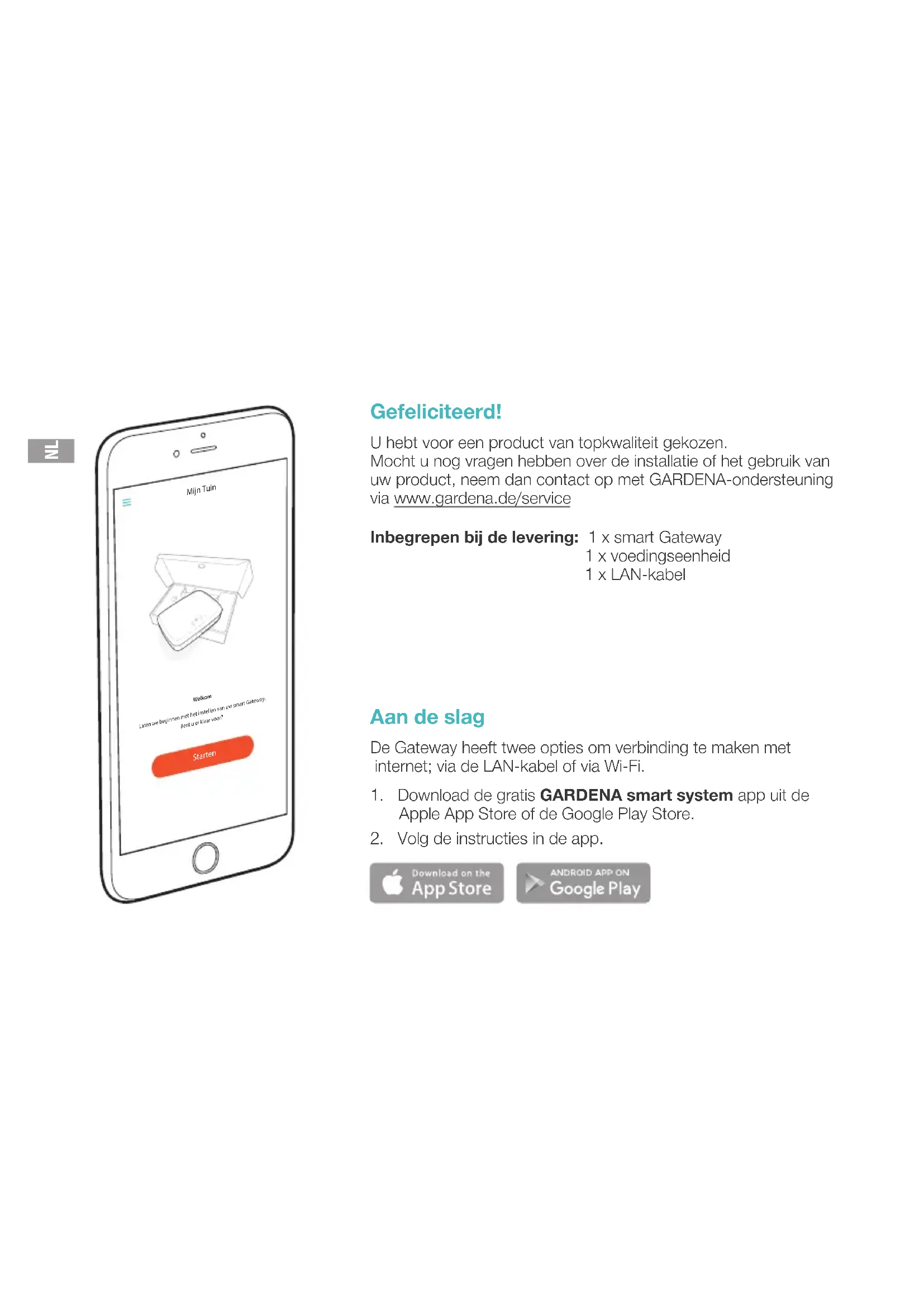
Gefeliciteerd!

U hebt voor een product van topkwaliteit gekozen.

Mocht u nog vragen hebben over de installatie of het gebruik van uw product, neem dan contact op met GARDENA-ondersteuning via www.gardena.de/service

Inbegrepen bij de levering: 1 x smart Gateway

1 x voedingseenheid

1 x LAN-kabel

Aan de slag

De Gateway heeft twee opties om verbinding te maken met internet; via de LAN-kabel of via Wi-Fi.

  1. Download de gratis GARDENA smart system app uit de Apple App Store of de Google Play Store.

  2. Volg de instructies in de app.

GARDENA 6030 - Aan de slag - 1

GARDENA 6030 - Aan de slag - 2

smart Gateway in gebruik nemen

Voor de installatie van de Gateway is een internetverbinding nodig. De Gateway kan via LAN of WLAN (wifi) met internet wordenverbonden.
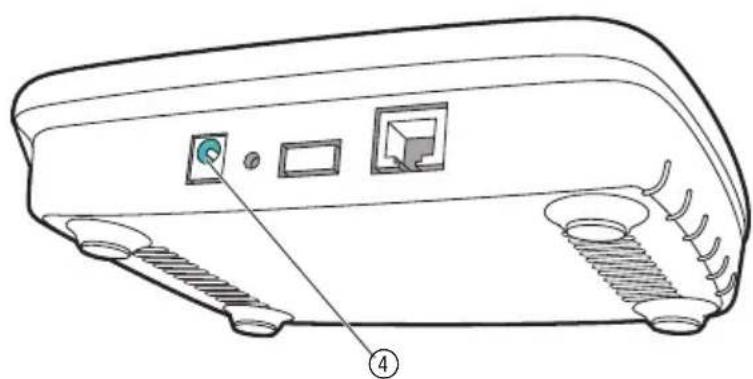
GARDENA 6030 - smart Gateway in gebruik nemen - 1

  1. Steek de stekker van het voedingsapparaat in een stopcontact.
  2. Steek de kabel van het voedingsapparaat in de stekkerbus ④ van de Gateway.
  3. Selecteer een van deze twee opties: Met LAN-kabel verbinden / met wifi-netwerk verbinden.

GARDENA 6030 - smart Gateway in gebruik nemen - 2

Met LAN-kabel verbinden (aanbevolen)

GARDENA 6030 - Met LAN-kabel verbinden (aanbevolen) - 1

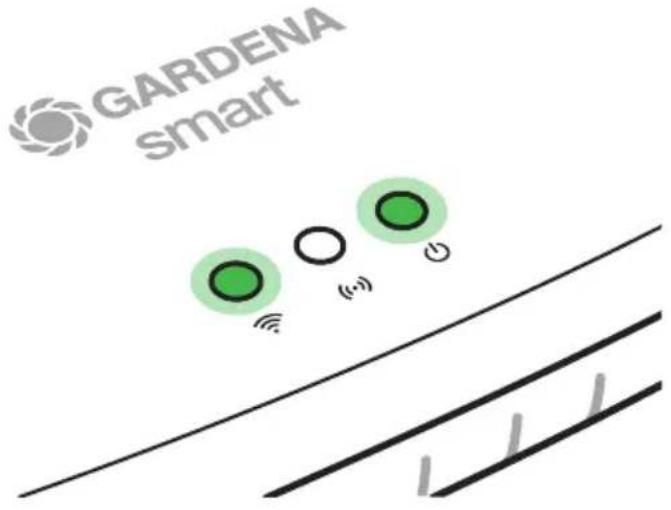
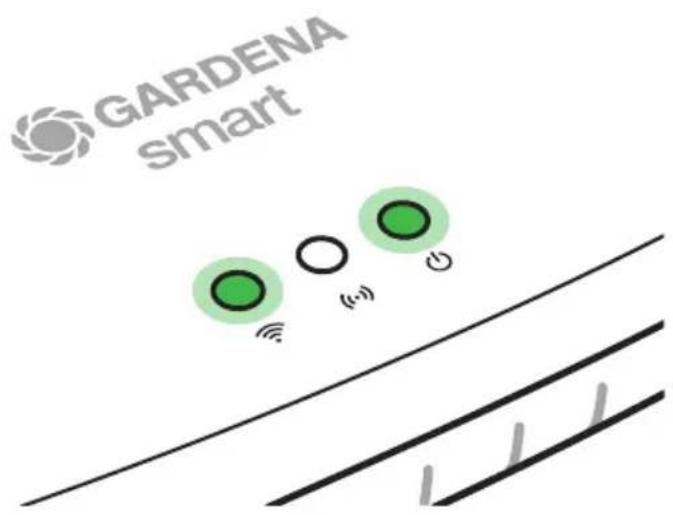
  1. Verbind de Gateway met de bijgeleverde LAN-kabel met uw router. De software van uw Gateway wordt nu bijgewerkt. Dit proces kan tot wel 15 minuten duren (afhankelijk van de internetverbinding). Zodra de Internet-LED en de Power-LED continu groen branden, werd het Gateway met succes bijgewerkt. Nu kan het Gateway worden geïntegreerd.

  2. Download de GARDENA smart system app uit de Apple App Store of de Google Play Store.

  3. Volg de instructies in de app.

GARDENA 6030 - Met LAN-kabel verbinden (aanbevolen) - 2

text_image GARDENA smart

GARDENA 6030 - Met LAN-kabel verbinden (aanbevolen) - 3

text_image GARDENA smart

Met wifi-netwerk verbinden

Wanneer de Gateway noch via een LAN-kabel met de router werd verbonden, noch in een ander wifi-netwerk werd geïmplementeerd, zorgt de Gateway ca. 1 tot 2 minuten na de start automatisch voor een configuratienetwerk.

Het configuratienetwerk is geactiveerd, zolang de internet-LED continu geel brandt.

Het configuratienetwerk blijft gedurende 15 minuten actief. Na afloop van de 15 minuten (of wanneer de Gateway van tevoren al voor een ander wifi- netwerk was geconfigureerd dat nu niet meer beschikbaar is), kan het configuratienetwerk weer worden geactiveerd door de reset-toets⑦ kort in te drukken.

Wifi-netwerk met een iOS-apparaat (iPhone, iPad) configureren

N

Wacht tot de internet-LED continu geel brandt (het configuratienetwerk is geactiveerd).

  1. Open de Apple Home app (deze bevindt zich standaard op uw mobiele iOS-apparaat).
  2. Selecteer "Apparaat toevoegen".
  3. Scan het HomeKit-etiket aan de onderkant van de Gateway.
  4. Wacht tot de Internet-LED continu groen brandt.

De software van uw Gateway wordt nu bijgewerkt. Dit proces kan tot wel 15 minuten duren (afhankelijk van de internetverbinding). Zodra de Internet-LED en de Power-LED continu groen branden, werd het Gateway met succes bijgewerkt.

Nu kan het Gateway worden geïntegreerd.

  1. Download de GARDENA smart system app uit de Apple App Store.
  2. Volg de instructies in de app.

GARDENA 6030 - N - 1

text_image GARDENA smart

Wifi-netwerk met een ander apparaat configureren

Wacht tot de internet-LED continu geel brandt (het configuratienetwerk is geactiveerd).

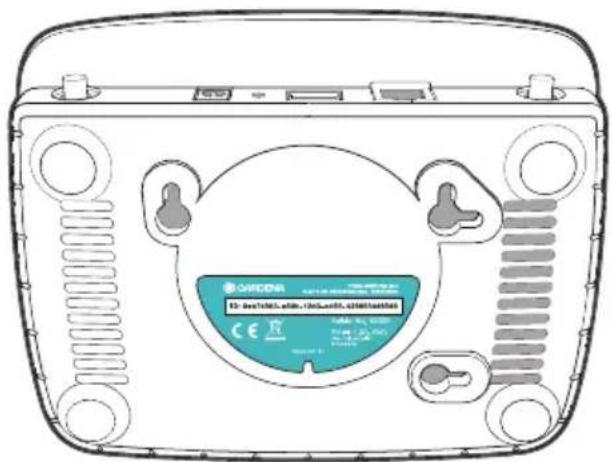
Om een verbinding via wifi tot stand te brengen, heeft u uw Gateway-ID nodig. De Gateway-ID kunt u aflezen van de sticker aan de onderkant van de Gateway. Bovendien hebt u het wachtwoord voor uw wifi-netwerk nodig.
GARDENA 6030 - Wifi-netwerk met een ander apparaat configureren - 1

  1. Maak verbinding met het GARDENA configuratienetwerk. Hiervoor gaat u met uw smartphone, tablet of computer naar de wifi-instellingen. Daar moet de Gateway nu als beschikbaar wifi-netwerk worden weer gegeven. De naam van het netwerk begint met "GARDENA_config".

  2. Open de URL:

http://10.0.0.1

in uw gewenste internetbrowser.

U bevindt zich nu in de Gateway Interface.

GARDENA 6030 - Wifi-netwerk met een ander apparaat configureren - 2

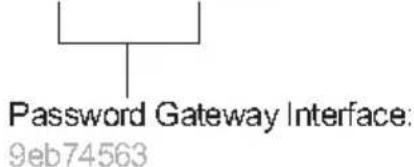
  1. Meld u aan met de eerste 8 cijfers van uw Gateway-ID als wachtwoord (zie afbeelding).

De Gateway-ID bevindt zich aan de onderkant van de Gateway.

  1. Selecteer uw eigen wifi-net onder wifi-netwerk.

Hiermee verbindt u het Gateway met het internet.

Gateway ID: 9eb74563-e89b-12d3-a456-426655446548
GARDENA 6030 - Wifi-netwerk met een ander apparaat configureren - 3

text_image Password Gateway Interface: 9eb74563

GARDENA 6030 - Wifi-netwerk met een ander apparaat configureren - 4

text_image GARDENA smart
  1. Voer het wachtwoord van uw net in en bevestig uw instelling. Wacht tot de Internet-LED continu groen brandt.
    De software van uw Gateway wordt nu bijgewerkt. Dit proces kan tot wel 15 minuten duren (afhankelijk van de internetverbinding). Zodra de Internet-LED en de Power-LED continu groen branden, werd het Gateway met succes bijgewerkt. Nu kan het Gateway worden geïntegreerd.
  2. Download de GARDENA smart system app uit de Google Play Store.
  3. Volg de instructies in de app.

Let op: Omdat het GARDENA configuratienetwerk niet over een eigen internettoegang beschikt, kan het gebeuren dat uw apparaat het GARDENA configuratienetwerk weer automatisch verlaat of een foutmelding geeft. In dat geval moet u in de instellingen van uw apparaat toestaan, dat een verbinding ook zonder internettoegang behouden blijft.

Denk eraan dat uw browser cookies en JavaScript moet hebben geactiveerd, anders kan de site niet worden weergegeven. Het ver binden van de Gateway wordt niet ondersteund door InternetExplorer.

Dit toestel bevat open-source-software. GARDENA biedt hierbij aan op verzoek een kopie van de volledige betreffende broncode voor de in dit product gebruikte, met auteursrecht beschermde open-source-softwarepakketten te leveren, waarvoor een dergelijk aanbod door de betreffende licenties gevraagd is. Dit aanbod geldt tot drie jaar na de aankoop van het product voor diegene, die deze informatie krijgt.

Om de broncode te ontvangen, schrijft u in het Engels, Duits of Frans naar:

smart.open.source@husqvarnagroup.com

GARDENA 6030 - Wifi-netwerk met een ander apparaat configureren - 5

Wij behouden ons het recht voor zonder aankondiging wijzigingen aan te brengen.

Alle rechten voorbehouden.

Handleidingassistent
Aangedreven door Anthropic
Wachten op uw bericht
Productinformatie

Merk : GARDENA

Model : 6030

Categorie : Beregeningsklok