NAUDOJIMO INSTRUKCIJA 6030 GARDENA
Nuoširdžiai sveikiname!
Jūs pasirinkote aukščiausios kokybės gaminį. Jei turite klausimų apie savo gaminio įdiegimą arba naudojimą, kreipkitės į mūsų GARDENA servisą adresu www.gardena.de/service
Tiekimo apimtis: 1 x „Gateway“ vienetas, 1 x Maitinimo šaltinis, 1 x LAN kabelis
Paleidimas į eksploataciją
„Gateway“ suteikia dvi galimybes, kaip galite susijungti su internetu. Sujungimas LAN kabeliu arba per WLAN.
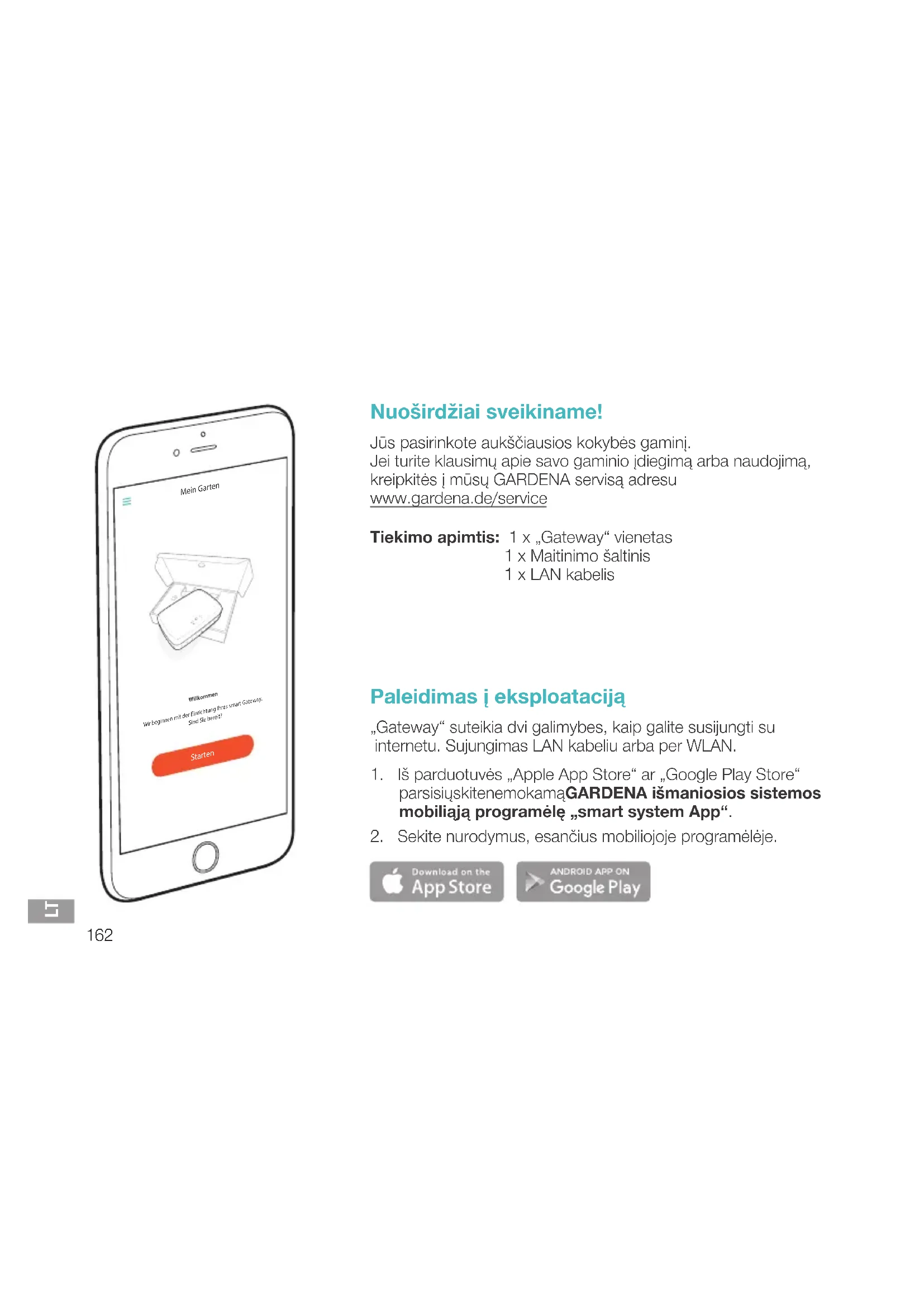
- Iš parduotuvės „Apple App Store“ ar „Google Play Store“ parsisiųskite nemokamą GARDENA išmaniosios sistemos mobiliąją programėlę „smart system App“.
- Sekite nurodymus, esančius mobiliojoje programėlėje.

Išmaniojo šliuzo „smart Gateway“ eksploatavimo pradžia
Kad būtų galima įdiegti „Gateway“, reikalingas interneto ryšys. „Gateway“ sujungti su internetu galima per LAN arba WLAN.

- Įkiškite kištukinį maitinimo šaltinį į elektros tinklo lizdą.
- Įkiškite maitinimo šaltinio kabelį į „Gateway“ kištuko lizdą ④.
- Pasirinkite vieną iš abiejų parinkčių: sujungti LAN kabeliu / sujungti WLAN tinklu.

Sujungimas LAN kabeliu (rekomenduojama)
- Sujunkite „Gateway“ su savo maršrutizatoriumi pristatytu LAN kabeliu.
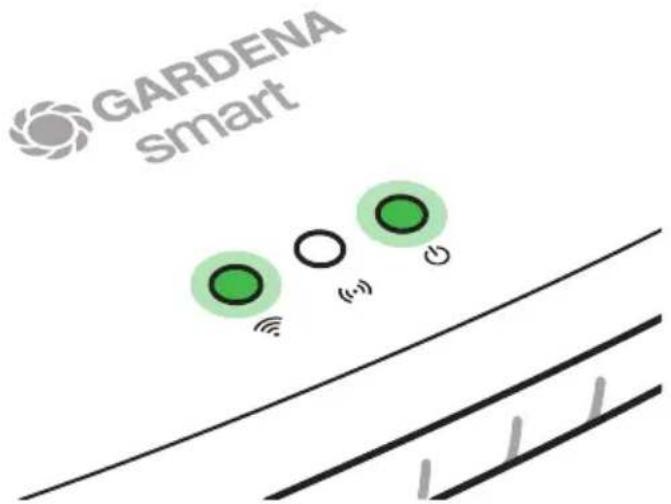
Dabar atnaujinama Jūsų „Gateway“ programinė įranga. Šis procesas gali užtrukti 15 minučių (priklausomai nuo interneto ryšio). Kai tik interneto šviesos diodas ir elektros srovės šviesos diodas pradeda nuolat šviesti žalia spalva, „Gateway“ yra sėkmingai atnaujintas. Dabar galite susieti su „Gateway“.
- Iš parduotuvės „Apple App Store“ ar „Google Play Store“ parsisiųskite GARDENA išmaniosios sistemos mobiliąją programėlę „smart system App“.
- Sekite nurodymus, esančius mobiliojoje programėlėje.

Sujungimas WLAN tinklu
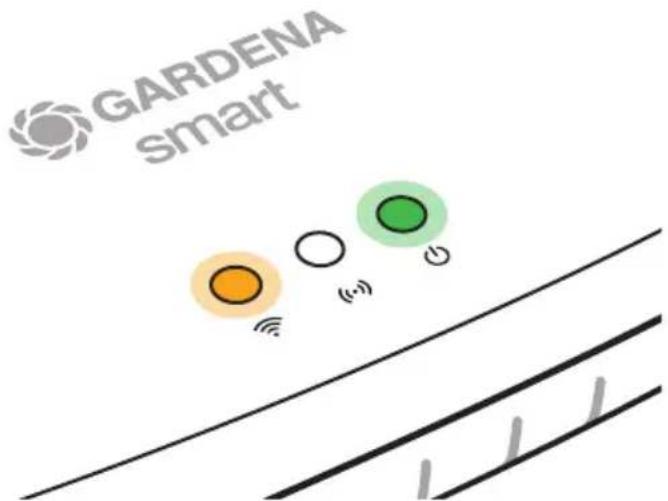
Jei „Gateway“ nėra sujungtas nei per LAN kabelį su maršrutizatoriumi, nei susietas su kitu WLAN tinklu, praėjus maždaug 1–2 minutėms nuo paleidimo „Gateway“ automatiškai aktyvuoja konfigūravimo tinklą.
Konfigūravimo tinklas yra aktyvuotas tol, kol interneto šviesos diodas nuolat šviečia geltona spalva.
Konfigūravimo tinklas yra aktyvuotas 15 minučių. Praėjus 15 minučių (arba, jei „Gateway“ jau anksčiau buvo konfigūruotas su kitu WLAN, kurio dabar jau nebėra), galima vėl aktyvuoti konfigūravimo tinklą, trumpai spustelėjus grįžties mygtuką ⑦.
WLAN tinklo konfigūravimas „iOS“ prietaisu („iPhone“, „iPad“)
Palaukite, kol interneto šviesos diodas pradeda nuolat šviesti geltona spalva (aktyvuotas konfigūravimo tinklas).
- Atidarykite mobiliąją programėlę „Apple Home App“ (ji yra standartiškai įdiegta jūsų mobiliajame „iOS“ prietaise).
- Pasirinkite „Pridėti prietaisą“.
- Nuskenuokite „HomeKit“ etiketę ant „Gateway“ apatinės pusės.
- Palaukite, kol interneto šviesos diodas pradeda nuolat šviesti žalia spalva.
Dabar atnaujinama Jūsų „Gateway“ programinė įranga. Šis procesas gali užtrukti 15 minučių (priklausomai nuo interneto ryšio).
Kai tik interneto šviesos diodas ir elektros srovės šviesos diodas pradeda nuolat šviesti žalia spalva, „Gateway“ yra sėkmingai atnaujintas. Dabar galite susieti su „Gateway“.
- Iš parduotuvės „Apple App Store“ parsisiųskite GARDENA išmaniosios sistemos mobiliąją programėlę „smart system App“.
- Sekite nurodymus, esančius mobiliojoje programėlėje.


WLAN tinklo konfigūravimas kitu prietaisu
Palaukite, kol interneto šviesos diodas pradeda nuolat šviesti geltona spalva (aktyvuotas konfigūravimo tinklas).
Kad galėtumėte sukurti ryšį per WLAN, Jums reikalingas „Gateway ID“ (kodas). „Gateway ID“ rasite ant „Gateway“ apatinės pusės. Be to, jums reikalingas jūsų WLAN tinklo slaptažodis.
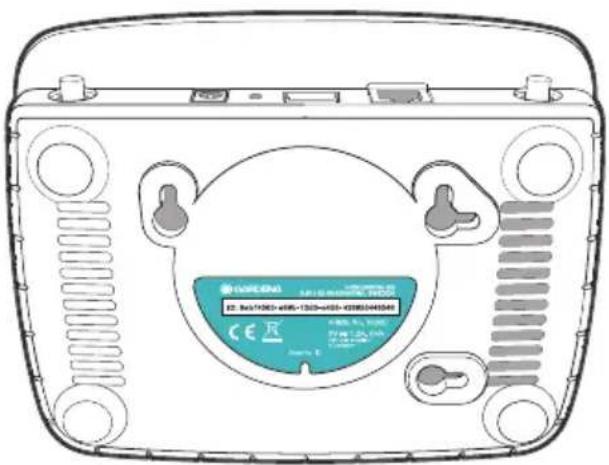
- Sukurkite ryšį su GARDENA konfigūravimo tinklu. Kad tai padarytumėte, savo išmaniajame telefone, planšetėje ar kompiuteryje eikite į WLAN nustatymus.
Dabar juose turi būti rodomas „Gateway“ kaip esamas WLAN tinklas.
Tinklo pavadinimas prasideda „GARDENA_config“.
- Atidarykite URL:
http://10.0.0.1
norimoje interneto naršyklėje.
Dabar esate „Gateway Interface“ (sąsajoje).
- Prisijunkite savo „Gateway ID“ pirmaisiais aštuoniais ženklais, naudojamais kaip slaptažodis (žr. grafiką). „Gateway ID“ yra ant „Gateway“ apatinės pusės.
- WLAN tinklo nustatyme pasirinkite savo namų WLAN tinklą. Per jį „Gateway“ sujungsite su internetu.
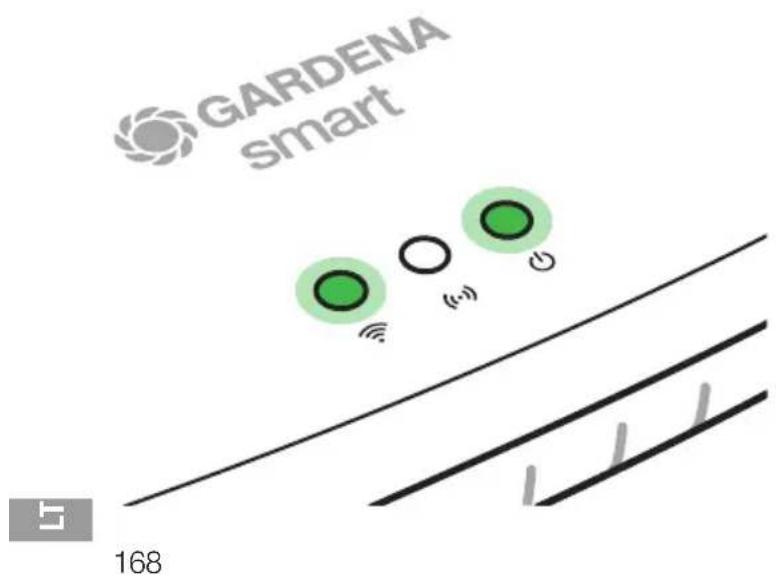

- Įveskite savo tinklo slaptažodį ir patvirtinkite savo nustatymą. Palaukite, kol interneto šviesos diodas pradeda nuolat šviesti žalia spalva. Dabar atnaujinama Jūsų „Gateway“ programinė įranga. Šis procesas gali užtrukti 15 minučių (priklausomai nuo interneto ryšio). Kai tik interneto šviesos diodas ir elektros srovės šviesos diodas pradeda nuolat šviesti žalia spalva, „Gateway“ yra sėkmingai atnaujintas. Dabar galite susieti su „Gateway“.
- Iš parduotuvės „Google Play Store“ parsisiųskite GARDENA išmaniosios sistemos mobiliąją programėlę „smart system App“.
- Sekite nurodymus, esančius mobiliojoje programėlėje.
Dėmesio: kadangi GARDENA konfigūravimo tinklas pats neturi interneto prieigos, gali pasitaikyti, kad jūsų prietaisas automatiškai paliks GARDENA konfigūravimo tinklą ar rodys pranešimą apie klaidą. Tokiu atveju savo prietaiso nustatymuose turite leisti, kad ryšys būtų palaikomas ir be interneto prieigos.
Atkreipkite dėmesį, kad naršyklės slapukai ir „JavaScript“ būtų aktyvuoti, nes kitaip puslapis negalės būti vaizduojamas. „Internet Explorer“ nepalaiko ryšio su „Gateway“.
„Open Source Software“ (atvirojo kodo programinė įranga)
Šiame prietaise yra įdiegta „Open Source Software“. GARDENA siūlo, kad gavusi prašymą, pateiks visą atitinkamą šiam gaminiui naudojamų autorių teisių saugomų „Open Source Software“ paketų šaltinio kodo kopijas, kuriems atitinkamos licencijos reikalauja tokio pasiūlymo. Šis pasiūlymas galioja tris metus po gaminio įsigijimo visiems, kurie šią informaciją gauna.
Kad gautumėte šaltinio kodą, rašykite anglų, vokiečių ar prancūzų kalbomis adresu:
smart.open.source@husqvarnagroup.com

Pasiliekama teisė daryti pakeitimus be išankstinio pranešimo.