MANUAL DE UTILIZARE 6030 GARDENA
Ați ales un produs de cea mai înaltă calitate.
Dacă aveți întrebări despre instalarea sau utilizarea produsului dvs., adresați-vă GARDENA Service la
Pachetul de livrare: 1 x poartă de acces smart Gateway
1 x adaptor de rețea
1 x cablu LAN
Punerea în funcțiune
Poarta de acces vă oferă două posibilități de a vă conecta la Internet. Conectarea cu cablul LAN sau prin WLAN.
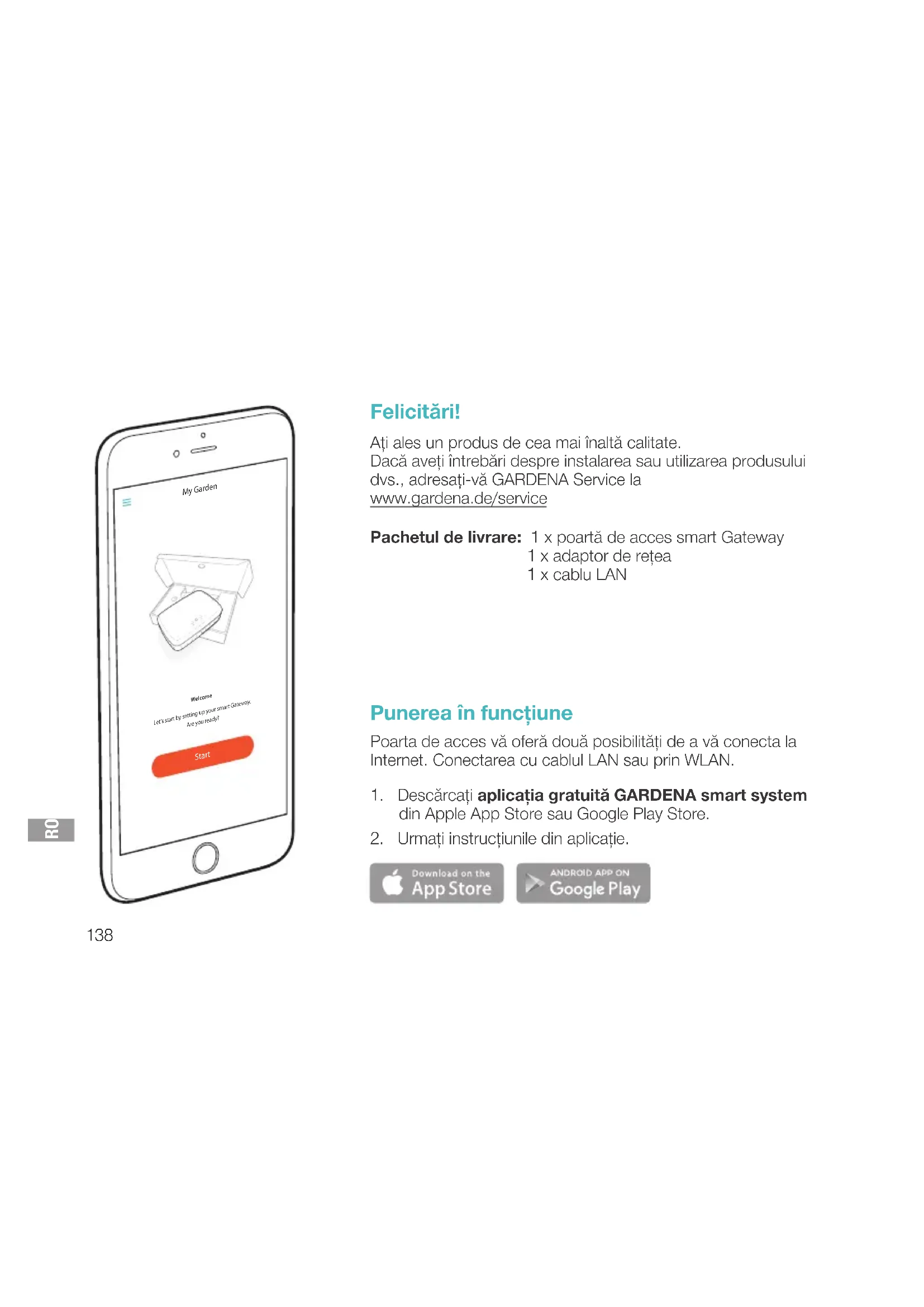
- Descărcați aplicația gratuită GARDENA smart system din Apple App Store sau Google Play Store.
- Urmați instrucțiunile din aplicație.

Descărcați din
App Store

APLICAȚIE ANDROID PE
Google Play
Punerea în funcțiune a porții de acces smart Gateway
Pentru instalarea porții de acces este necesară o conexiune de Internet. Poarta de acces poate fi conectată la Internet prin LAN sau WLAN.
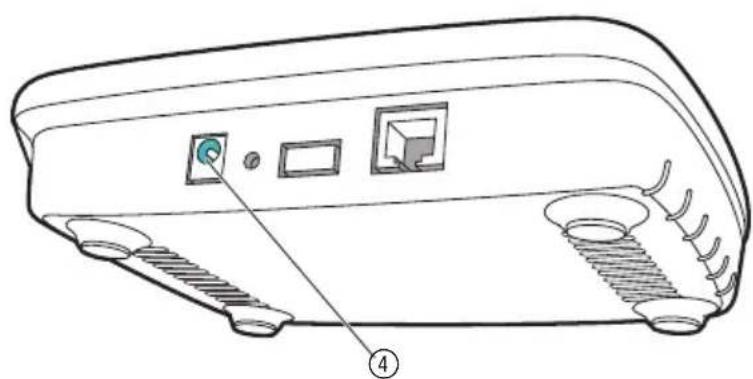
- Introduceți adaptorul de rețea într-o priză de alimentare.
- Introduceți cablul adaptorului de rețea în priza de rețea ④ a porții de acces.
- Selectați una dintre cele două opțiuni:
Conectare cu cablul LAN / Conectare cu rețeaua WLAN.

Conectare cu cablul LAN (recomandată)
- Conectați poarta de acces cu router-ul dvs. prin cablul LAN care face parte din pachetul de livrare.
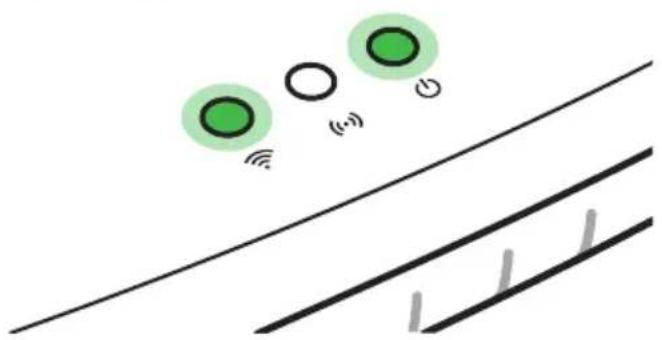
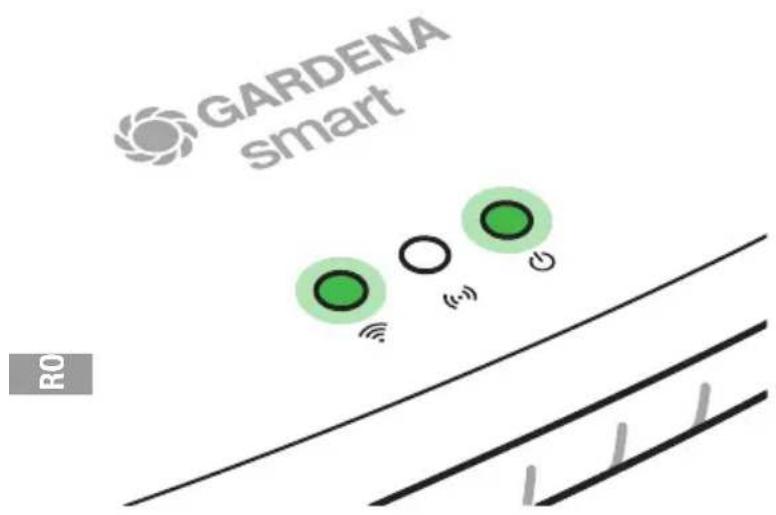
Software-ul porții dvs. de acces este acum actualizat. Această operație poate dura până la 15 minute (în funcție de conexiunea de Internet). Când LED-ul Internet și LED-ul Power luminează permanent cu verde, poarta de acces s-a actualizat cu succes. Acum puteți conecta poarta de acces.
- Descărcați aplicația GARDENA smart system din Apple App Store sau Google Play Store.
- Urmați instrucțiunile din aplicație.


Conectare cu rețeaua WLAN
Dacă poarta de acces nu a fost conectată la router printr-un cablu LAN și nici nu a fost conectată la o altă rețea WLAN, poarta de acces va pune la dispoziție automat o rețea de configurare la cca. 1 – 2 minute după pornire.
Rețeaua de configurare este activată cât timp LED-ul Internet luminează permanent cu galben.
Rețeaua de configurare rămâne activă timp de 15 minute. După expirarea celor 15 minute (sau dacă poarta de acces fusese deja configurată anterior pe un alt WLAN, acum devenit indisponibil), rețeaua de configurare poate fi reactivată prin apăsarea scurtă a tastei Reset ⑦.

Configurarea rețelei WLAN cu un dispozitiv iOS (iPhone, iPad)
Așteptați până când LED-ul Internet luminează permanent cu galben (rețeaua de configurare este activată).
- Deschideți aplicația Apple Home (aceasta se află pe dispozitivul dvs. iOS mobil în variantă standard).
- Selectați „Adăugare dispozitiv“.
- Scanați eticheta HomeKit de pe partea de jos a porții de acces.
- Așteptați până când LED-ul Internet luminează permanent cu verde.
Software-ul porții dvs. de acces este acum actualizat. Această operație poate dura până la 15 minute (în funcție de conexiunea de Internet). Când LED-ul Internet și LED-ul Power luminează permanent cu verde, poarta de acces s-a actualizat cu succes. Acum puteți conecta poarta de acces.
- Descărcați aplicația GARDENA smart system din Apple App Store.
- Urmați instrucțiunile din aplicație.

Configurarea rețelei WLAN cu un alt dispozitiv
Așteptați până când LED-ul Internet luminează permanent cu galben (rețeaua de configurare este activată).
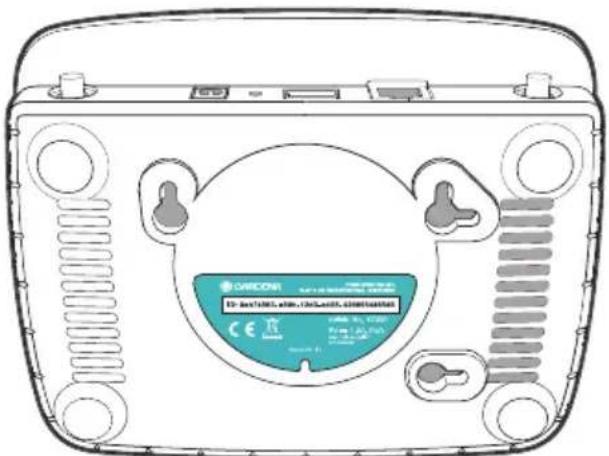
Pentru a stabili o conexiune prin WLAN, aveți nevoie de ID-ul porții dvs. de acces. ID-ul porții de acces este trecut pe autocolantul de pe partea de jos a porții de acces. În plus aveți nevoie de parola pentru rețeaua dvs. WLAN.
- Stabiliți o conexiune cu rețeaua de configurare GARDENA. Pentru aceasta mergeți cu smartphone-ul, tableta sau computerul dvs. pe setările WLAN. Acolo poarta de acces ar trebui să fie afișată acum ca rețea WLAN disponibilă. Numele rețelei începe cu „GARDENA_config“.
- Deschideți URL-ul:
http://10.0.0.1
în browser-ul dvs. de Internet preferat.
Acum vă aflați în interfața Gateway.
- Înregistrați-vă cu primele opt semne ale ID-ului porții dvs. de acces, ca parolă (vezi grafica). ID-ul porții de acces se află pe partea de jos a acesteia.
- La Rețea WLAN selectați rețeaua dvs. WLAN de acasă.
Prin intermediul acesteia conectați poarta de acces la Internet.
Gateway ID: 9eb74563-e89b-12d3-a456-426655446548

144
- Introduceți parola rețelei dvs. și confirmați setarea. Așteptați până când LED-ul Internet luminează permanent cu verde. Software-ul porții dvs. de acces este acum actualizat. Această operație poate dura până la 15 minute (în funcție de conexiunea de Internet). Când LED-ul Internet și LED-ul Power luminează permanent cu verde, poarta de acces s-a actualizat cu succes. Acum puteți conecta poarta de acces.
- Descărcați aplicația GARDENA smart system din Google Play Store.
- Urmați instrucțiunile din aplicație.
Atenție: Întrucât rețeaua de configurare GARDENA nu dispune de propriul acces la Internet, se poate întâmpla ca dispozitivul dvs. să iasă automat din rețeaua de configurare GARDENA, respectiv să afișeze un mesaj de eroare. În acest caz, în setările dispozitivului dvs. trebuie să bifați opțiunea “conexiune menținută și fără acces la Internet”.
Țineți cont de faptul că browser-ul dvs. trebuie să aibă activate cookie-uri și JavaScript, altminteri pagina nu poate fi afișată. Conexiunea cu poarta de acces nu este suportată de Internet Explorer.
Software cu sursă deschisă
Acest aparat conține software cu sursă deschisă. Prin aceasta GARDENA oferă posibilitatea de a vă furniza la cerere o copie a codului sursă respectiv complet pentru pachetele de software cu sursă deschisă utilizate în acest produs, protejate prin legea dreptului de autor, pentru care o astfel de ofertă este cerută de licențele respective. Prezenta ofertă este valabilă până la trei ani după achiziționarea produsului pentru oricine primește aceste informații.
Pentru a primi codul sursă, vă rugăm să vă adresați în scris, în engleză, germană sau franceză, la:
smart.open.source@husqvarnagroup.com

Ne rezervăm dreptul de a face modificări fără avertizare prealabilă.
Toate drepturile rezervate.