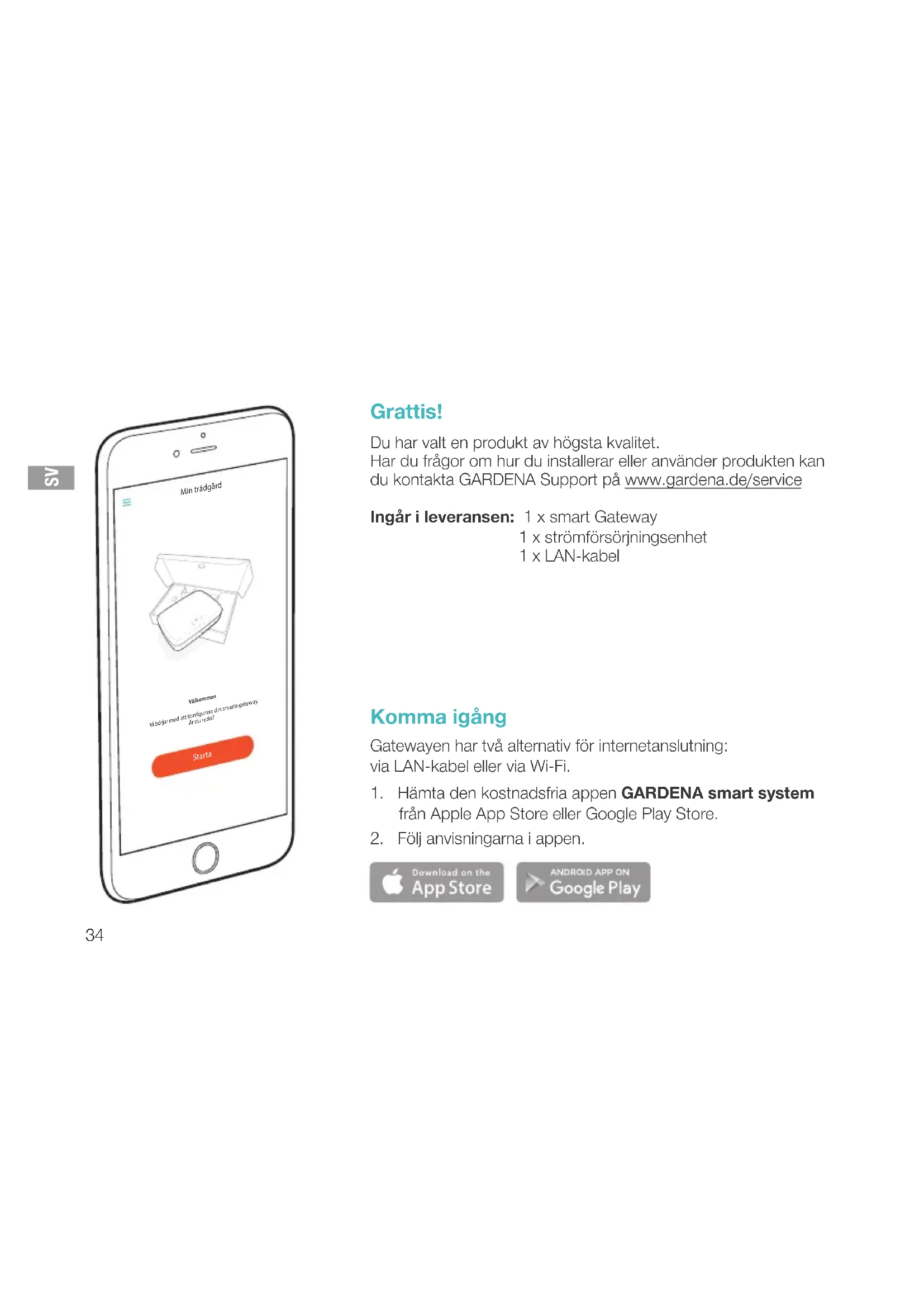
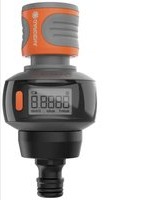
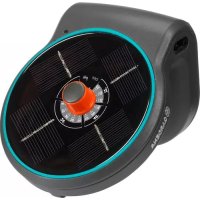
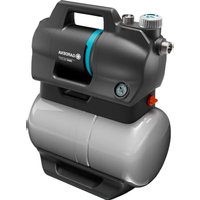
GARDENA 6030 - Bevattningstimer

6030 - Bevattningstimer GARDENA - Gratis bruksanvisning och manual

Hitta enhetens manual gratis 6030 GARDENA i PDF-format.

📄 178 sidor Svenska SV Ladda ner 💬 AI-fråga 10 frågor ⚙️ Specif.
Notice GARDENA 6030 - page 34
Valj ditt sprak och ange din e-post: vi skickar en specifikt oversatt version.
ProdukttypGateway (Smart Gateway) för smart bevattningssystem
VarumärkeGardena
Modell6030
ElförsörjningVia medföljande strömadapter (nätuttag 100-240 V)
NätverksanslutningarEthernet (LAN) och Wi-Fi (WLAN)
KompatibilitetApple HomeKit, appen GARDENA smart system (iOS och Android)
Mått (cirka)120 x 80 x 30 mm
Vikt (cirka)150 g
LysdiodindikatorerLED Power och LED Internet
HuvudfunktionerFjärrstyrning och programmering av bevattning via appen, automatisk firmwareuppdatering
Förpackningens innehåll1 Gateway, 1 strömadapter, 1 LAN-kabel
InstallationAnslutning till routern via LAN-kabel eller Wi-Fi, följ instruktionerna i appen
Underhåll och rengöringRengör med en mjuk, torr trasa, använd inte slipande medel
SäkerhetAnvänd endast medföljande strömadapter
Garanti2 år (enligt Gardenas allmänna villkor)
Reservdelar och reparationsmöjligheterKontakta Gardenas kundtjänst för reparationer
Allmän informationOpen source-programvara ingår; källkod finns tillgänglig på begäran

Vanliga frågor - 6030 GARDENA

Hur installerar jag Gateway Gardena 6030?
Anslut strömmen, anslut sedan Gateway till din router via medföljande LAN-kabel (rekommenderas) eller via Wi-Fi. Ladda ner appen GARDENA smart system och följ instruktionerna.
Vilka är lysdioderna på Gateway?
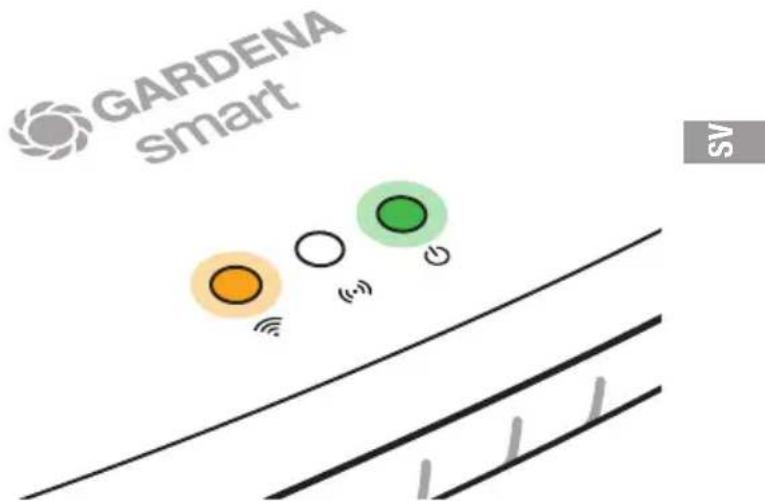
Gateway har två LED: Power (grön fast när den är på) och Internet (grön fast när den är ansluten till internet, gul fast i konfigurationsläge).
Kan jag använda Gateway utan LAN-kabel?
Ja, Gateway kan anslutas via Wi-Fi. Utan LAN-kabel skapar den ett konfigurationsnätverk (med namnet GARDENA_config) för initial konfiguration.
Hur konfigurerar jag Wi-Fi-nätverket med en iPhone?
Vänta tills LED Internet lyser gult fast, öppna Apple Home-appen, skanna HomeKit-etiketten under Gateway och följ instruktionerna.
Vad gör jag om LED Internet förblir gul länge?
Det betyder att Gateway är i konfigurationsläge eller uppdateras. Vänta upp till 15 minuter. Om problemet kvarstår, tryck kort på återställningsknappen för att aktivera konfigurationsnätverket igen.
Hur får jag open source-källkoden för Gateway?
Skicka en begäran på engelska, tyska eller franska till smart.open.source@husqvarnagroup.com inom tre år efter köpet.
Är Gateway kompatibel med appen GARDENA smart?
Ja, appen GARDENA smart system krävs för styrning. Den finns gratis på App Store och Google Play.
Kan jag använda Gateway med Amazon Alexa eller Google Home?
Denna information nämner inte dessa assistenter. Kontrollera appen GARDENA smart system för möjliga integrationer.
Vad är maxavståndet mellan Gateway och Wi-Fi-routern?
Räckvidden beror på ditt nätverk. För stabil anslutning, placera Gateway nära routern. Informationen rekommenderar LAN-anslutning för högre tillförlitlighet.
Hur återställer jag Gateway till fabriksinställningarna?
Håll återställningsknappen intryckt (cirka 10 sekunder) tills LED-lamporna blinkar. Gateway startar om i konfigurationsläge.

Användarfrågor om 6030 GARDENA

1 fråga om denna apparat. Svara på dem du kan eller ställ din egen.

Ställ en ny fråga om denna apparat

E-postmeddelandet förblir privat: det används endast för att meddela dig om någon svarar på din fråga.

Overload affiché à l’écran résolu
A Agness toto - 9 j - 1 réponse communauté

J’ai ouvert trop de vannes en même temps. Le système s'est mis en Overload. Comment réinitialiser et refaire fonctionner?

Rapportera denna fråga
N Notice-Facile - 8 j

Le message « Overload » affiché sur votre Gateway GARDENA 6030 est un système de protection : il signifie que vous avez tenté de commander trop de vannes ou d'équipements simultanément, ce qui a déclenché une alerte de surcharge. C'est normal et sans danger pour l'appareil.

Pour résoudre le problème :

  • Attendez quelques minutes que le système se réinitialise automatiquement
  • Une fois le message « Overload » disparu, ouvrez les vannes progressivement, une ou deux à la fois, plutôt que toutes ensemble
  • Vérifiez dans l'application GARDENA smart system que vous ne lancez pas plusieurs programmations en même temps

Si le message persiste après 10-15 minutes, vous pouvez appuyer brièvement sur le bouton reset du Gateway pour le redémarrer. Il redémarrera normalement et se reconnectera à votre réseau.

La notice fournie ne précise pas tous les détails du fonctionnement de cette protection. Pour plus d'informations sur les limites techniques du Gateway ou si le problème se reproduit régulièrement, nous vous recommandons de consulter la notice complète ou de contacter le service après-vente GARDENA.

Rapportera detta svar
Lägg till ett svar

Ladda ner instruktionerna för din Bevattningstimer i PDF-format gratis! Hitta din manual 6030 - GARDENA och ta tillbaka ditt elektroniska enhet i hand. På denna sida publiceras alla dokument som behövs för att använda din enhet. 6030 av märket GARDENA.

BRUKSANVISNING 6030 GARDENA

ANDROID APP ON Google Play

text_image Min trädgård Välkommen Välkör med att konfigurens din snurza gateway. År du redo? Starta

Grattis!

Du har valt en produkt av högsta kvalitet.

Har du frågor om hur du installerar eller använder produkten kan du kontakta GARDENA Support på www.gardena.de/service

Ingår i leveransen: 1 x smart Gateway

1 x strömförsörjningsenhet

1 x LAN-kabel

Komma igång

Gatewayen har två alternativ för internetanslutning: via LAN-kabel eller via Wi-Fi.

  1. Hämta den kostnadsfria appen GARDENA smart system från Apple App Store eller Google Play Store.

  2. Följ anvisningarna i appen.

GARDENA 6030 - Komma igång - 1

ANDROID APP ON Google Play

Börja använda smart Gateway

För att installera din Gateway behövs en internetanslutning. Din Gateway kan anslutas via LAN eller WLAN till internet.
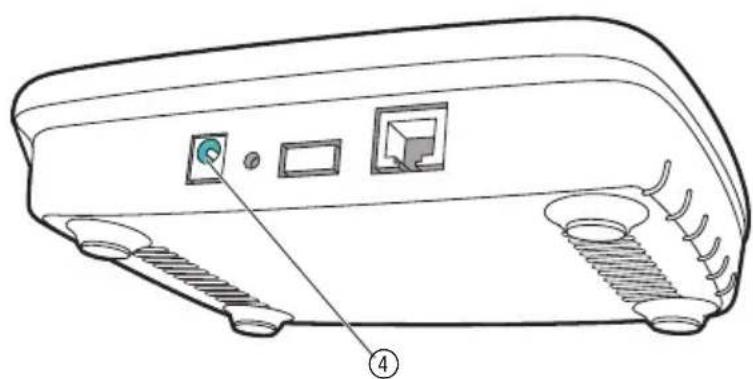
GARDENA 6030 - Börja använda smart Gateway - 1

  1. Sätt in nätaggregatet i ett nätuttag.

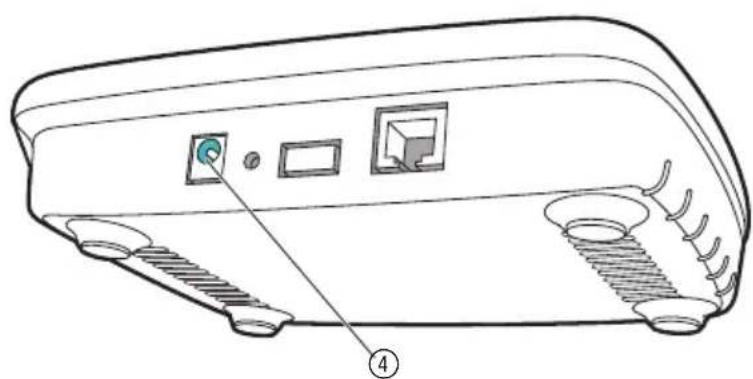
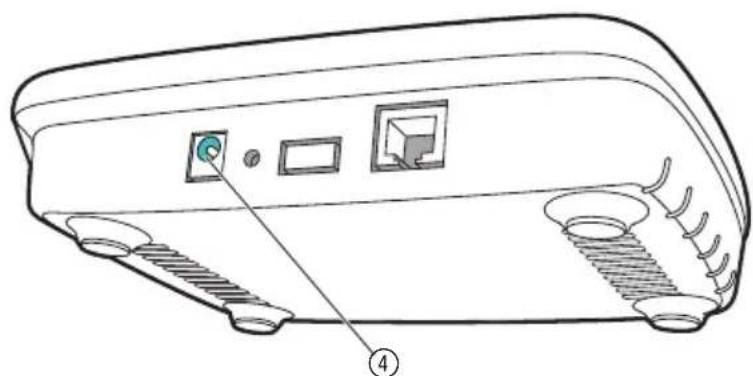
  2. Sätt in nätaggregatskabeln i honuttaget ④ på din Gateway.

  3. Välj ett av de båda alternativen: Ansluta med LAN-kabel / Ansluta till WLAN-nätverk.

Ansluta med LAN-kabel (rekommenderas)

  1. Anslut din Gateway via den medföljande LAN-kabeln till routern. Programvaran för din Gateway uppdateras nu. Den här proceduren kan ta upp till 15 minuter (beroende på internetuppkopplingen). När internet-LED:en och Power-LED:en lyser grönt konstant har din Gateway uppdaterats korrekt. Nu går det att integrera din Gateway.
  2. Ladda ner GARDENA smart system-appen från Apple App Store eller Google Play Store.
  3. Följ anvisningarna i appen.

GARDENA 6030 - Ansluta med LAN-kabel (rekommenderas) - 1

text_image GARDENA smart

GARDENA 6030 - Ansluta med LAN-kabel (rekommenderas) - 2

text_image GARDENA smart SV

Ansluta till WLAN-nätverk

Om din Gateway varken har anslutits via en LAN-kabel till routern eller har integrerats i något annat WLAN-nätverk, tillhandahåller din Gateway automatiskt ett konfigurationsnät ca. 1 till 2 minuter efter starten.

Konfigurationsnätet är aktiverat så länge internet-LED:en lyser gult konstant.

Konfigurationsnätet är aktivt under 15 minuter. När de 15 minuterna har gått (eller om din Gateway redan var konfigurerad för ett annat WLAN som inte längre än tillgängligt) går det att aktivera konfigurationsnätet igen genom att kort trycka på reset-knappen ⑦.

Konfigurera WLAN-nätverk med en iOS-enhet (iPhone, iPad)

Vänta till internet-LED:en lyser gult konstant (konfigurationsnätet är aktiverat).

  1. Öppna appen Apple Home (denna finns som standard i din mobila iOS-apparat).
  2. Välj "Lägg till enhet".
  3. Skanna HomeKit-etiketten på undersidan av din Gateway.
  4. Vänta tills internet-LED:en lyser grönt konstant. Programvaran för din Gateway uppdateras nu. Den här proceduren kan ta upp till 15 minuter (beroende på internetuppkopplingen).När internet-LED:en och Power-LED:en lyser grönt konstant har din Gateway uppdaterats korrekt. Nu går det att integrera din Gateway.
  5. Ladda ner GARDENA smart system-appen från Apple App Store.
  6. Följ anvisningarna i appen.

GARDENA 6030 - Konfigurera WLAN-nätverk med en iOS-enhet (iPhone, iPad) - 1

text_image GARDENA smart

Konfigurera WLAN-nätverk med en annan apparat

Vänta till internet-LED:en lyser gult konstant (konfigurationsnätet är aktiverat).

För att skapa en anslutning via WLAN behöver du ditt Gateway-ID. Gateway-ID:t finns på dekalen på undersidan av din Gateway. Du behöver dessutom lösenordet för ditt WLAN-nätverk.

GARDENA 6030 - Konfigurera WLAN-nätverk med en annan apparat - 1

text_image 12. 100V/100V 40Hz-130V-40Hz-2200V/40Hz CE 集 250V 120V 100V 250V 100V 250V 100V 250V 100V 250V 100V 250V 100V 250V 100V 250V 100V 250V 100V 250V 100V 250V 100V 2.5V 1.5V 1.5V 2.5V 1.5V 1.5V 2.5V 1.5V 1.5V 2.5V 1.5V 1.5V 2.5V 1.5V 1.5V 2.5V 1.5V 1.5V 2.5V 1.5V 1.5V 2.5V 1.8V 1.8V 2.5V 1.8V 1.8V 2.5V 1.8V 1.8V 2.5V 1.8V 1.8V 2.5V 1.8V 1.8V 2.5V 1.8V 1.8V 2.5V 1.8V 1.8V 2.5V 1.9V 1.9V 2.5V 1.9V 1.9V 2.5V 1.9V 1.9V 2.5V 1.9V 1.9V 2.5V 1.9V 1.9V 2.5V 1.9V 1.9V 2.5V 1.9V 1.9V 2.5V 1.6V 1.6V 2.5V 1.6V 1.6V 2.5V 1.6V 1.6V 2.5V 1.6V 1.6V 2.5V 1.6V 1.6V 2.5V 1.6V 1.6V 2.5V 1.6V 1.6V 2.5V 1.7V 1.7V 2.5V 1.7V 1.7V 2.5V 1.7V 1.7V 2.5V 1.7V 1.7V 2.5V 1.7V 1.7V 2.5V 1.7V 1.7V 2.5V 1.7G 2.5G 2.5G
  1. Skapa en anslutning till GARDENA konfigurationsnätet. Du går du in på WLAN-inställningarna i din smartphone, surfplatta eller dator. Där bör nu din Gateway visas som tillgängligt WLAN-nät.

Nätverksnamnet börjar med "GARDENA_config".

  1. Öppna webbadressen:

http://10.0.0.1

i den webbläsare som du vill använda.

Du är nu i Gateway-gränssnittet.

  1. Logga in med de först åtta tecknen i ditt Gateway-ID som lösenord (se grafik).
  1. Ange lösenordet för ditt nätverk och bekräfta inställningen. Vänta tills internet-LED:en lyser grönt konstant. Programvaran för din Gateway uppdateras nu. Den här proceduren kan ta upp till 15 minuter (beroende på internetuppkopplingen). När internet-LED:en och Power-LED:en lyser grönt konstant har din Gateway uppdaterats korrekt. Nu går det att integrera din Gateway.
  2. Ladda ner GARDENA smart system-appen från Google Play Store.
  3. Följ anvisningarna i appen.

Observera: Eftersom GARDENA konfigurationsnätet inte har någon egen internetåtkomst kan det hända att din apparat automatiskt lämnar GARDENA konfigurationsnätet igen eller visar ett felmeddelande. I det här fallet måste du tillåta i inställningarna för din apparat att en anslutning är kvar också utan internetåtkomst.

Tänk på att din webbläsare måste ha cookies och JavaScript aktiverat annars kan inte sidan visas. Anslutning till Gateway stöds inte av Internet Explorer.

Open source-program

Den här enheten innehåller open-source-program. GARDENA erbjuder härmed att på begäran leverera en kopia av den kompletta källkoden för de open source-programpaket skyddade av upphovsrätt som används i den här produkten, för vilka ett dylikt erbjudande krävs för respektive licenser. Detta erbjudande gäller upp till tre år efter köp av produkten för alla som får den här informationen.

För att få källkoden, vänligen skriv på engelska, tyska eller franska till:

smart.open.source@husqvarnagroup.com

GARDENA 6030 - Open source-program - 1

ANDROID APP ON Google Play

ANDROID APP ON Google Play

Ta smart Gateway i drift

En internettforbindelse er en forutsetning for å kunne installere Gatewayen. Gatewayen kan kobles til internett via LAN eller WLAN.

GARDENA 6030 - Ta smart Gateway i drift - 1

ANDROID APP ON Google Play

ANDROID APP ON Google Play

ANDROID APP ON Google Play

Uruchamianie smart Gateway

ANDROID APP ON Google Play

ANDROID APP ON Google Play

Puštanje smart Gateway u rad

Za instaliranje Gateway morate biti povezani na internet. Gateway se može povezati na internetom putem LAN kabela ili WLAN mreže.

GARDENA 6030 - Puštanje smart Gateway u rad - 1

ANDROID APP ON Google Play

ANDROID APP ON Google Play

ANDROID APP ON Google Play

Vi förbehåller oss rätten att göra ändringar utan föregående meddelande.

Alla rättigheter förbehålls.

Manualassistent
Drivs av Anthropic
Väntar på ditt meddelande
Produktinformation

Märke : GARDENA

Modell : 6030

Kategori : Bevattningstimer