GARDENA 6030 - Programator zalivanja

6030 - Programator zalivanja GARDENA - Brezplačna navodila za uporabo

Brezplačno poiščite navodila za napravo 6030 GARDENA v formatu PDF.

📄 178 strani Slovenščina SL Prenesi 💬 Vprašanje AI 10 vprašanja ⚙️ Specif.
Notice GARDENA 6030 - page 124
Pick your language and provide your email: we'll send you a specifically translated version.
Vrsta izdelkaPrehod (Smart Gateway) za pametni sistem za zalivanje
ZnamkaGardena
Model6030
NapajanjePreko priloženega napajalnika (omrežno vtičnico 100-240 V)
Omrežne povezaveEthernet (LAN) in Wi-Fi (WLAN)
ZdružljivostApple HomeKit, aplikacija GARDENA smart system (iOS in Android)
Mere (približno)120 x 80 x 30 mm
Teža (približno)150 g
Svetlobni indikatorjiLED Power in LED Internet
Glavne funkcijeDaljinsko upravljanje in programiranje zalivanja prek aplikacije, samodejno posodabljanje vdelane programske opreme
Vsebina škatle1 prehod, 1 napajalnik, 1 LAN kabel
NamestitevPovezava z usmerjevalnikom prek LAN kabla ali Wi-Fi, sledite navodilom v aplikaciji
Vzdrževanje in čiščenjeČistite z mehko in suho krpo, ne uporabljajte abrazivnih sredstev
VarnostUporabljajte izključno priloženi napajalnik
Garancija2 leti (v skladu s pogoji Gardena)
Nadomestni deli in možnost popravilaZa vsa popravila se obrnite na servisno službo Gardena
Splošne informacijeVključena odprtokodna programska oprema; izvorna koda na voljo na zahtevo

Pogosto zastavljena vprašanja - 6030 GARDENA

Kako namestiti prehod Gardena 6030?
Priključite napajalnik, nato prehod povežite z usmerjevalnikom prek priloženega LAN kabla (priporočljivo) ali prek Wi-Fi. Prenesite aplikacijo GARDENA smart system in sledite navodilom.
Kakšni so svetlobni indikatorji na prehodu?
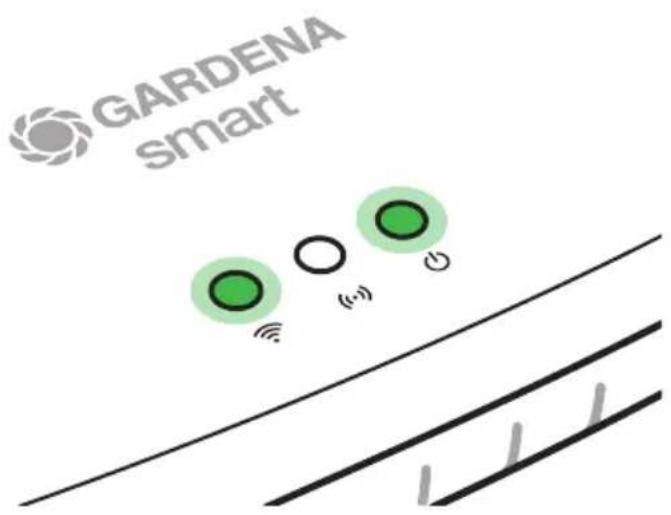
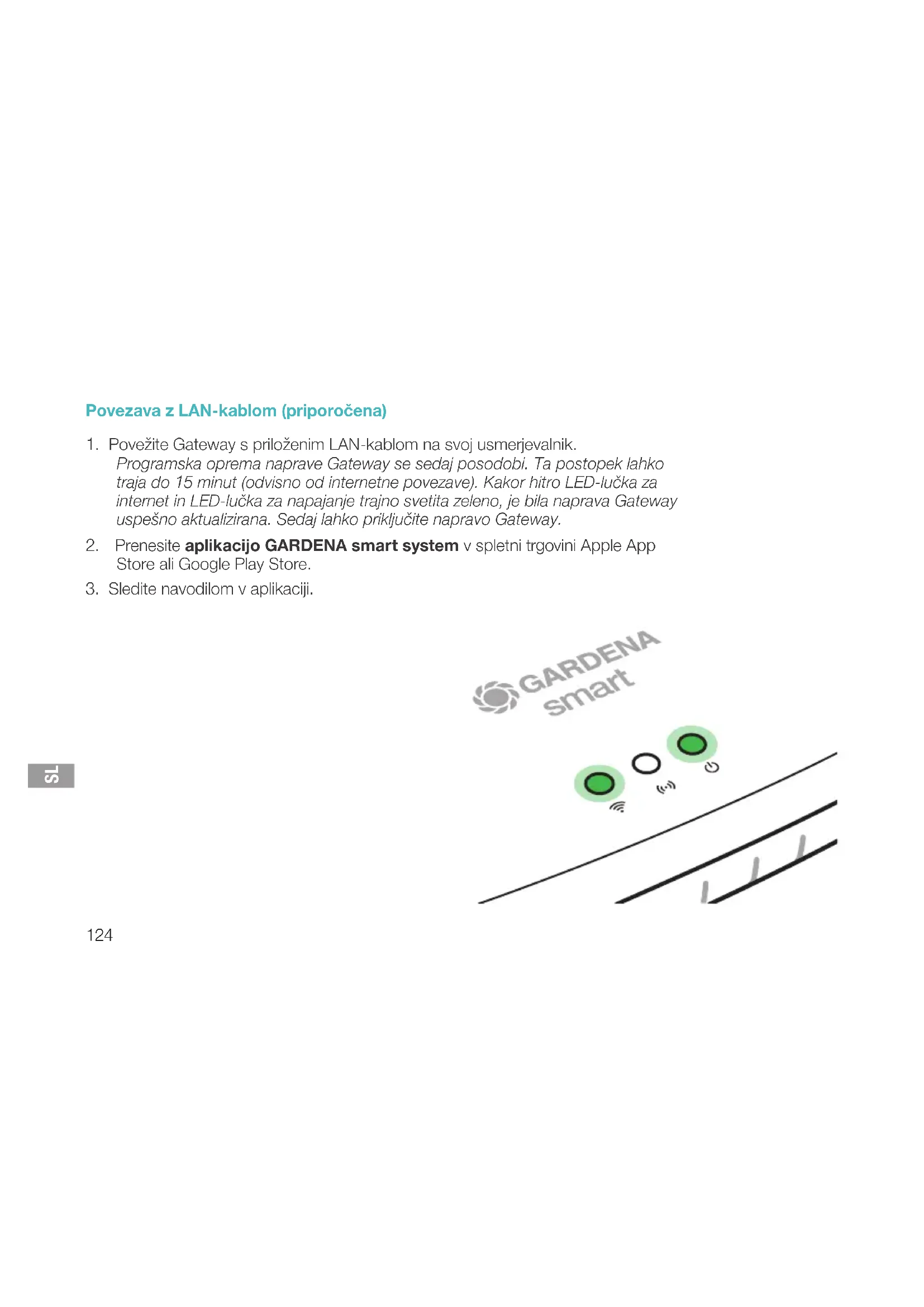
Prehod ima dve LED: Power (zelena stalno, če je vklopljen) in Internet (zelena stalno, če je povezan z internetom, rumena stalno v načinu konfiguracije).
Ali lahko prehod uporabljate brez LAN kabla?
Da, prehod se lahko poveže prek Wi-Fi. Če ni LAN kabla, ustvari konfiguracijsko omrežje (imenovano GARDENA_config) za začetno nastavitev.
Kako konfigurirati Wi-Fi omrežje z iPhoneom?
Počakajte, da LED Internet postane rumena stalno, odprite aplikacijo Apple Home, skenirajte HomeKit nalepko pod prehodom in sledite navodilom.
Kaj storiti, če LED Internet ostane dlje časa rumena?
To pomeni, da je prehod v načinu konfiguracije ali da se posodablja. Počakajte do 15 minut. Če težava ne izgine, na kratko pritisnite gumb za ponastavitev, da ponovno aktivirate konfiguracijsko omrežje.
Kako pridobiti odprtokodno izvorno kodo prehoda?
Pošljite zahtevo v angleščini, nemščini ali francoščini na naslov smart.open.source@husqvarnagroup.com v treh letih po nakupu.
Ali je prehod združljiv z aplikacijo GARDENA smart?
Da, za upravljanje je potrebna aplikacija GARDENA smart system. Na voljo je brezplačno v App Store in Google Play.
Ali lahko prehod uporabljam z Amazon Alexa ali Google Home?
Ta navodila ne omenjajo teh pomočnikov. Preverite aplikacijo GARDENA smart system za možne integracije.
Kakšna je največja razdalja med prehodom in Wi-Fi usmerjevalnikom?
Doseg je odvisen od vašega omrežja. Za stabilno povezavo postavite prehod v bližino usmerjevalnika. Navodila priporočajo LAN povezavo za večjo zanesljivost.
Kako ponastaviti prehod na tovarniške nastavitve?
Dolgo pritisnite gumb za ponastavitev (približno 10 sekund), dokler LED ne začnejo utripati. Prehod se bo ponovno zagnal v načinu konfiguracije.

Vprašanja uporabnikov o 6030 GARDENA

1 vprašanje o tej napravi. Odgovorite na tiste, ki jih poznate, ali zastavite svoje.

Zastavite novo vprašanje o tej napravi

E-pošta ostaja zasebna: uporablja se samo za obveščanje, če nekdo odgovori na vaše vprašanje.

Overload affiché à l’écran résolu
A Agness toto - 9 j - 1 réponse communauté

J’ai ouvert trop de vannes en même temps. Le système s'est mis en Overload. Comment réinitialiser et refaire fonctionner?

Označi to vprašanje
N Notice-Facile - 8 j

Le message « Overload » affiché sur votre Gateway GARDENA 6030 est un système de protection : il signifie que vous avez tenté de commander trop de vannes ou d'équipements simultanément, ce qui a déclenché une alerte de surcharge. C'est normal et sans danger pour l'appareil.

Pour résoudre le problème :

  • Attendez quelques minutes que le système se réinitialise automatiquement
  • Une fois le message « Overload » disparu, ouvrez les vannes progressivement, une ou deux à la fois, plutôt que toutes ensemble
  • Vérifiez dans l'application GARDENA smart system que vous ne lancez pas plusieurs programmations en même temps

Si le message persiste après 10-15 minutes, vous pouvez appuyer brièvement sur le bouton reset du Gateway pour le redémarrer. Il redémarrera normalement et se reconnectera à votre réseau.

La notice fournie ne précise pas tous les détails du fonctionnement de cette protection. Pour plus d'informations sur les limites techniques du Gateway ou si le problème se reproduit régulièrement, nous vous recommandons de consulter la notice complète ou de contacter le service après-vente GARDENA.

Označi to odgovor
Dodaj odgovor

Prenesite navodila za vaš Programator zalivanja v formatu PDF brezplačno! Poiščite svoja navodila 6030 - GARDENA in vzemite svojo elektronsko napravo nazaj v roke. Na tej strani so objavljeni vsi dokumenti, potrebni za uporabo vaše naprave. 6030 znamke GARDENA.

NAVODILA ZA UPORABO 6030 GARDENA

Izbrali ste izdelek vrhunske kakovosti.

Če imate vprašanja v zvezi z namestitvijo ali uporabo svojega izdelka, se obrnite na naš GARDENA servis na

Naprava Gateway vam nudi dve možnosti za vzpostavitev povezave z internetom. Povezavo z LAN-kablom ali z WLAN-omrežjem.

  1. Prenesite brezplačno aplikacijo GARDENA smart system v spletni trgovini Apple App Store ali Google Play Store.

  2. Sledite navodilom v aplikaciji.

GARDENA 6030 - 1

Download on the

App Store

GARDENA 6030 - 2

ANDROID APP ON

Google Play

Zagon delovanja naprave smart Gateway

Za nastavitev naprave Gateway je potrebna internetna povezava. Gateway je mogoče z internetom povezati v omrežju LAN ali WLAN.
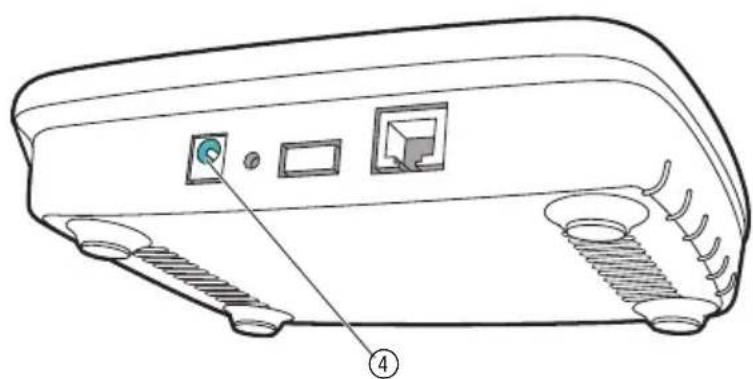
GARDENA 6030 - Zagon delovanja naprave smart Gateway - 1

  1. Vtaknite vtični napajalnik v omrežno vtičnico.
  2. Vtaknite kabel napajalnika v vtičnico za vtič ④ naprave Gateway.
  3. Izberite eno od obeh možnosti: Povezava z LAN-kablom / Povezava z WLAN-omrežjem.

Povezava z LAN-kablom (priporočena)

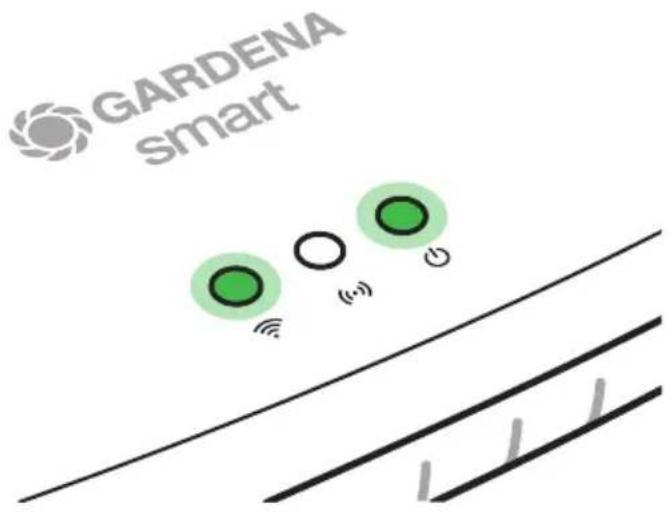
  1. Povežite Gateway s priloženim LAN-kablom na svoj usmerjevalnik. Programska oprema naprave Gateway se sedaj posodobi. Ta postopek lahko traja do 15 minut (odvisno od internetne povezave). Kakor hitro LED-lučka za internet in LED-lučka za napajanje trajno svetita zeleno, je bila naprava Gateway uspešno aktualizirana. Sedaj lahko priključite napravo Gateway.
  2. Prenesite aplikacijo GARDENA smart system v spletni trgovini Apple App Store ali Google Play Store.
  3. Sledite navodilom v aplikaciji.

GARDENA 6030 - Povezava z LAN-kablom (priporočena) - 1

text_image GARDENA smart

GARDENA 6030 - Povezava z LAN-kablom (priporočena) - 2

text_image GARDENA smart

Povezava z WLAN-omrežjem

Če naprava Gateway ni bila z LAN-kablom povezana z usmerjevalnikom in tudi ni bila vključena v drugo WLAN-omrežje, je Gateway pribl. 1 do 2 minuti po zagonu samodejno na voljo v konfiguracijskem omrežju.

Konfiguracijsko omrežje aktivirano, dokler LED-lučka za internet trajno sveti rumeno.

Konfiguracijsko omrežje ostane aktivno 15 minut. Po poteku 15 minut (ali će je bil Gateway prej konfiguriran za drug WLAN, ki zdaj ni več na voljo), je mogoče konfiguracijsko omrežje znova aktivirati s kratkim pritiskom na tipko za ponasta-vitev ⑦.

Konfiguracija WLAN-omrežja z napravo iOS (iPhone, iPad)

Počakajte, da LED-lučka za internet trajno sveti rumeno (konfiguracijsko omrežje je aktivirano).

  1. Odprite aplikacijo Apple Home (ta je standardno nameščena na vaši mobilni napravi iOS).
  2. Izberite „Dodajte napravo“.
  3. Skenirajte nalepko HomeKit na spodnji strani naprave Gateway.
  4. Počakajte, da LED-lučka za internet trajno sveti zeleno.

Programska oprema naprave Gateway se sedaj posodobi. Ta postopek lahko traja do 15 minut (odvisno od internetne povezave). Kakor hitro LED-lučka za internet in LED-lučka za napajanje trajno svetita zeleno, je bila naprava Gateway uspešno aktualizirana. Sedaj lahko priključite napravo Gateway.

  1. Prenesite aplikacijo GARDENA smart

system v spletni trgovini Apple App Store.

  1. Sledite navodilom v aplikaciji.

GARDENA 6030 - Konfiguracija WLAN-omrežja z napravo iOS (iPhone, iPad) - 1

text_image GARDENA smart

Konfiguracija WLAN-omrežja z drugo napravo

Počakajte, da LED-lučka za internet trajno sveti rumeno (konfiguracijsko omrežje je aktivirano).

Za vzpostavitev povezave z WLAN-omrežjem potrebujete identifikator Gateway-ID. Gateway-ID je naveden na nalepki na spodnji strani naprave Gateway. Poleg tega potrebujete tudi geslo za svoje WLAN-omrežje.

GARDENA 6030 - Konfiguracija WLAN-omrežja z drugo napravo - 1

  1. Vzpostavite povezavo z GARDENA konfiguracijskim omrežjem. V ta namen pojdite v nastavitve WLAN-omrežja svojega pametnega telefona, tabličnega ali osebnega računalnika. Tam bi sedaj moral biti Gateway prikazan kot razpoložljivo WLAN-omrežje. Ime omrežja se začne z „GARDENA_config“.

  2. Odprite URL: http://10.0.0.1 v svojem običajnem spletnem brskalniku. Sedaj ste v vmesniku Gateway Interface.

  3. Uporabite prvih osem znakov oznake Gateway-ID kot geslo (glejte prikaz).

Gateway-ID je na spodnji strani naprave Gateway.

  1. Pod WLAN-omrežje izberite svoje domače WLAN-omrežje.

Z njim napravo Gateway povežite z internetom.

Gateway ID: 9eb74563-e89b-12d3-a456-426655446548

  1. Vnesite geslo svojega omrežja in potrdite svojo nastavitev. Počakajte, da LED-lučka za internet trajno sveti zeleno.

Programska oprema naprave Gateway se sedaj posodobi. Ta postopek lahko traja do 15 minut (odvisno od internetne povezave). Kakor hitro LED-lučka za internet in LED-lučka za napajanje trajno svetita zeleno, je bila naprava Gateway uspešno aktualizirana. Sedaj lahko priključite napravo Gateway.

  1. Prenesite aplikacijo GARDENA smart system v spletni trgovini Google Play Store.

  2. Sledite navodilom v aplikaciji.

Pozor: Ker GARDENA konfiguracijsko omrežje nima lastnega dostopa do interneta, se lahko zgodi, da vaša naprava samodejno znova zapusti GARDENA konfiguracijsko omrežje oz. se prikaže sporočilo o napaki. V tem primeru morate v nastavitvah svoje naprave dovoliti, da se ohrani tudi povezava brez dostopa do interneta.

Upoštevajte, da morajo biti v vašem brskalniku aktivirani piškotki in JavaScript, drugače strani ni mogoče prikazati. Internet Explorer ne podpira povezave do naprave Gateway.

Odprtokodna programska oprema

Ta naprava obsega odprtokodno programsko opremo. GARDENA vam po želji ponuja prenos kopije celotne ustrezne izvorne kode za odprtokodne programske pakete, zaščitene z avtorskimi pravicami, ki se uporabljajo pri tem izdelku in pri katerih njihova licenca zahteva takšno ponudbo. Ta ponudba velja do tri leta po nakupu izdelka, za vsako osebo, ki prejme te informacije.

Za pridobitev izvorne kode se v angleščini, nemščini ali francoščini obrnite na:

smart.open.source@husqvarnagroup.com

GARDENA 6030 - Odprtokodna programska oprema - 1

Pomočnik za navodila
Poganja Anthropic
Čakam na vaše sporočilo
Informacije o izdelku

Znamka : GARDENA

Model : 6030

Kategorija : Programator zalivanja