BEDIENUNGSANLEITUNG 6030 GARDENA
Herzlichen Glückwunsch!
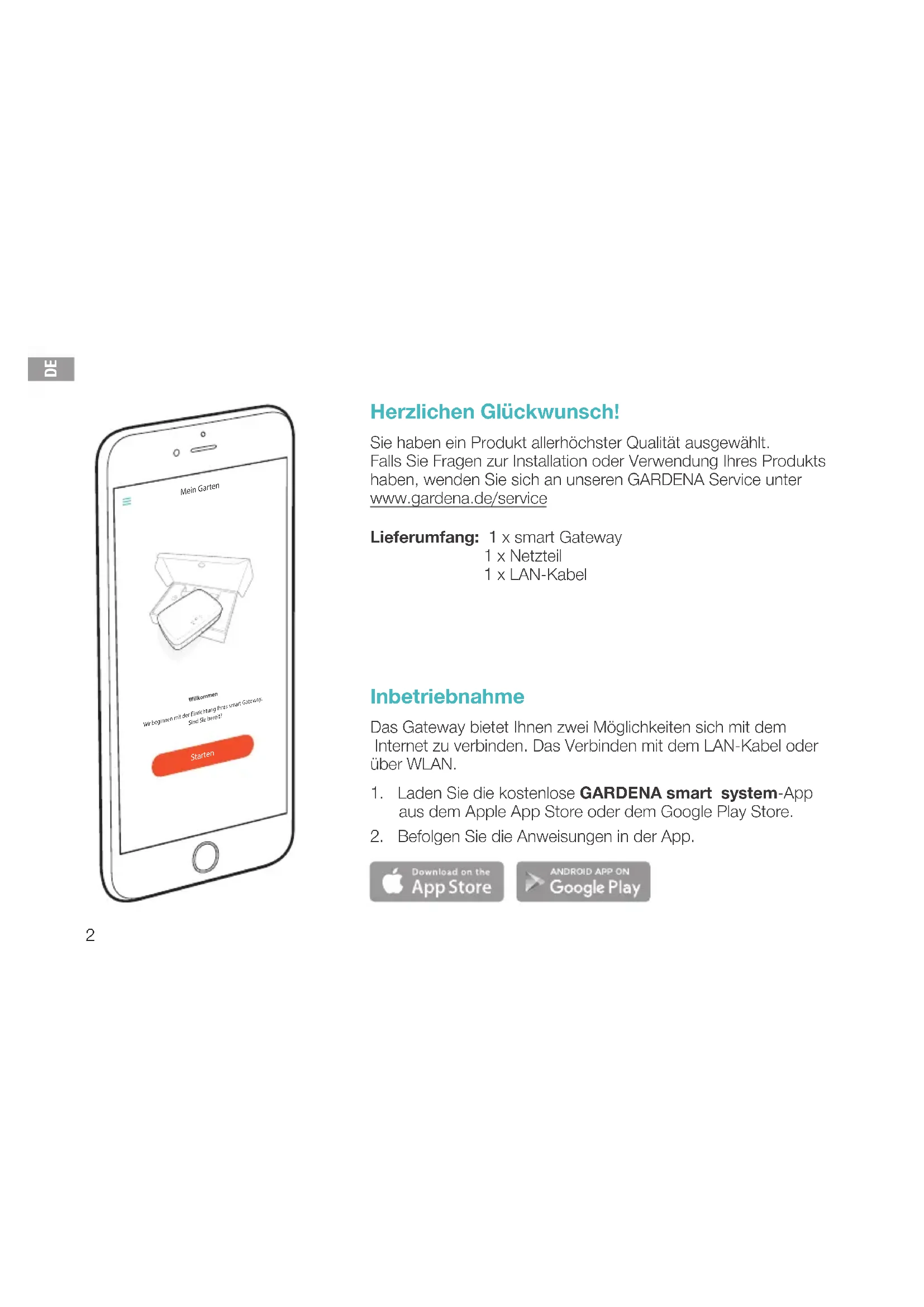
Sie haben ein Produkt allerhöchster Qualität ausgewählt. Falls Sie Fragen zur Installation oder Verwendung Ihres Produkts haben, wenden Sie sich an unseren GARDENA Service unter www.gardena.de/service
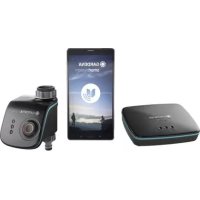
Lieferumfang: 1 x smart Gateway
1 x Netzteil
1 x LAN-Kabel
Inbetriebnahme
Das Gateway bietet Ihnen zwei Möglichkeiten, sich mit dem Internet zu verbinden: über das LAN-Kabel oder über WLAN.
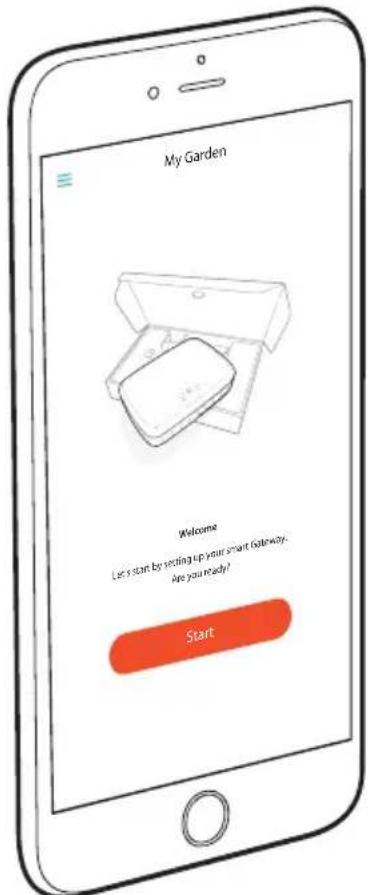
- Laden Sie die kostenlose GARDENA smart system-App aus dem Apple App Store oder dem Google Play Store.
- Befolgen Sie die Anweisungen in der App.

Download on the
App Store

ANDROID APP ON
Google Play
smart Gateway in Betrieb nehmen
Für die Installation des Gateways ist eine Internetverbindung erforderlich. Das Gateway kann über LAN oder WLAN mit dem Internet verbunden werden.

- Stecken Sie das Steckernetzteil in eine Netzsteckdose.
- Stecken Sie das Netzteilkabel in die Steckerbuchse ④ des Gateways.
- Wählen Sie eine der beiden Optionen:
Mit LAN-Kabel verbinden / Mit WLAN-Netzwerk verbinden.
Mit LAN-Kabel verbinden (empfohlen)
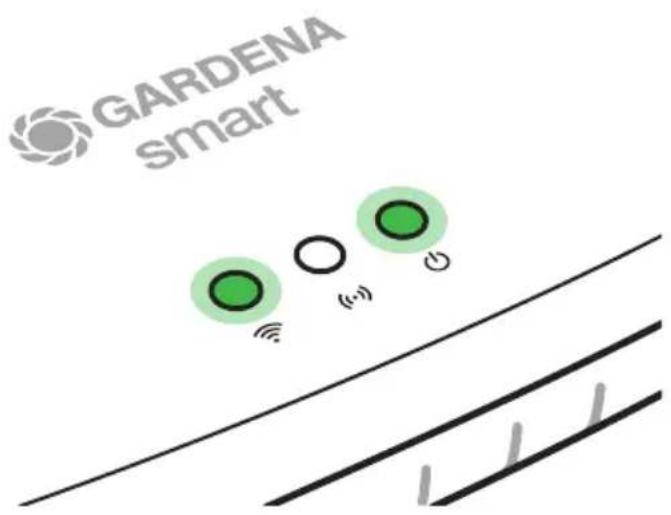
- Verbinden Sie das Gateway über das mitgelieferte LAN-Kabel mit Ihrem Router. Die Software Ihres Gateways wird nun aktualisiert. Dieser Vorgang kann bis zu 15 Minuten dauern (abhängig von der Internetverbindung). Sobald die Internet-LED und die Power-LED dauerhaft grün leuchten, wurde das Gateway erfolgreich aktualisiert. Nun kann das Gateway eingebunden werden.
- Laden Sie die GARDENA smart system App aus dem Apple App Store oder dem Google Play Store.
- Befolgen Sie die Anweisungen in der App.
Mit WLAN-Netzwerk verbinden
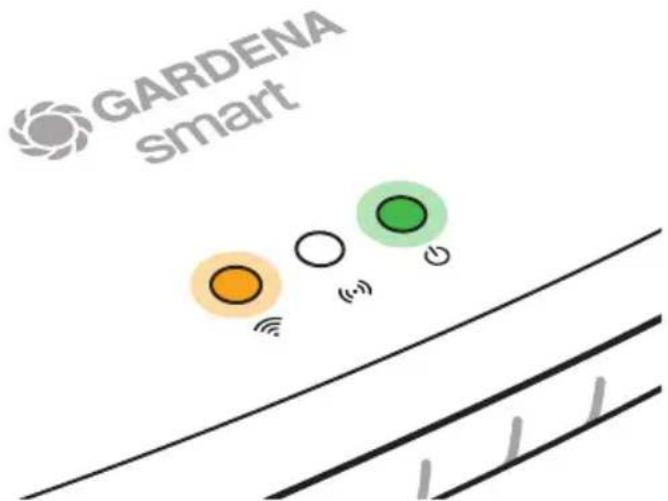
Wenn das Gateway weder über ein LAN-Kabel mit dem Router verbunden, noch in ein anderes WLAN-Netzwerk eingebunden wurde, stellt das Gateway automatisch ca. 1 bis 2 Minuten nach dem Start ein Konfigurations-Netz bereit.
Das Konfigurations-Netz ist aktiviert, solange die Internet-LED dauerhaft gelb leuchtet.
Das Konfigurations-Netz bleibt für 15 Minuten aktiv. Nach Ablauf der 15 Minuten (oder falls das Gateway vorher bereits auf ein anderes, jetzt nicht mehr verfügbares WLAN konfiguriert war), kann das Konfigurations-Netz durch kurzes Drücken der Reset-Taste ⑦ wieder aktiviert werden.
WLAN-Netzwerk mit einem iOS-Gerät (iPhone, iPad) konfigurieren
Warten Sie bis die Internet-LED dauerhaft gelb leuchtet (das Konfigurations-Netz ist aktiviert).
- Öffnen Sie die Apple Home App (diese befindet sich standardmäßig auf Ihrem mobilen iOS Gerät).
- Wählen Sie „Gerät hinzufügen“.
- Scannen Sie das HomeKit-Etikett auf der Unterseite des Gateways.
- Warten Sie, bis die Internet-LED dauerhaft grün leuchtet.
Die Software Ihres Gateways wird nun aktualisiert. Dieser Vorgang kann bis zu 15 Minuten dauern (abhängig von der Internetverbindung). Sobald die Internet-LED und die Power-LED dauerhaft grün leuchten, wurde das Gateway erfolgreich aktualisiert. Nun kann das Gateway eingebunden werden.
- Laden Sie die GARDENA smart system App aus dem Apple App Store.
- Befolgen Sie die Anweisungen in der App.

WLAN-Netzwerk mit einem anderen Gerät konfigurieren
Warten Sie, bis die Internet-LED dauerhaft gelb leuchtet (das Konfigurations-Netz ist aktiviert).
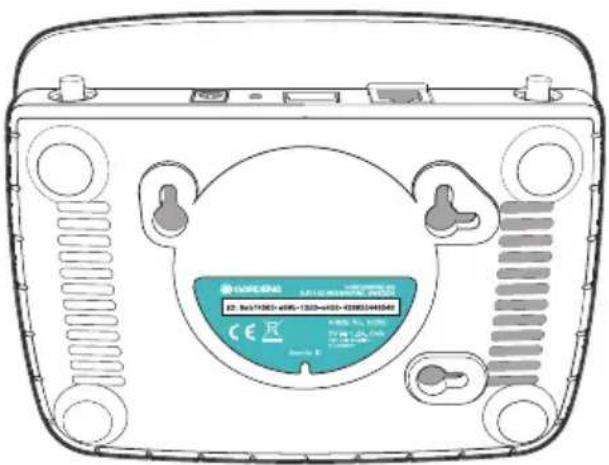
Um eine Verbindung über WLAN herzustellen, benötigen Sie Ihre Gateway ID. Die Gateway ID ist auf dem Aufkleber auf der Unterseite des Gateways ablesbar. Darüber hinaus benötigen Sie das Passwort für Ihr WLAN-Netzwerk.
- Stellen Sie eine Verbindung mit dem GARDENA Konfigurations-Netz her.
Hierfür gehen Sie mit Ihrem Smartphone,
Tablet oder Computer auf die WLAN-
Einstellungen.
Dort sollte jetzt das Gateway als verfügbares
WLAN-Netz angezeigt werden.
Der Netzwerk-Name beginnt mit
„GARDENA_config“.
- Öffnen Sie die URL:
http://10.0.0.1
in Ihrem bevorzugten Internet-Browser.
Sie befinden sich nun im Gateway Interface.
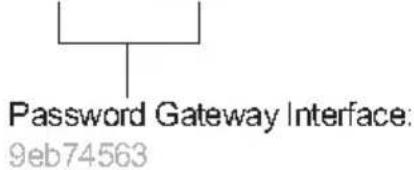
- Melden Sie sich mit den ersten acht Zeichen Ihrer Gateway ID als Passwort an (siehe Grafik). Die Gateway-ID befindet sich auf der Unterseite des Gateways.
- Wählen Sie unter WLAN-Netzwerk Ihr heimisches WLAN-Netz aus. Darüber verbinden Sie das Gateway mit dem Internet.
Gateway ID: 9eb74563-e89b-12d3-a456-426655446548

- Geben Sie das Passwort Ihres Netzes ein und bestätigen Sie Ihre Einstellung. Warten Sie, bis die Internet-LED dauerhaft grün leuchtet. Die Software Ihres Gateways wird nun aktualisiert. Dieser Vorgang kann bis zu 15 Minuten dauern (abhängig von der Internetverbindung). Sobald die Internet-LED und die Power-LED dauerhaft grün leuchten, wurde das Gateway erfolgreich aktualisiert. Nun kann das Gateway eingebunden werden.
- Laden Sie die GARDENA smart system App aus dem Google Play Store.
- Befolgen Sie die Anweisungen in der App.
Achtung: Da das GARDENA Konfigurations-Netz nicht über einen eigenen Internetzugang verfügt, kann es vorkommen, dass Ihr Gerät automatisch das GARDENA Konfigurations-Netz wieder verlässt bzw. eine Fehlermeldung anzeigt. In diesem Fall müssen Sie in den Einstellungen Ihres Gerätes zulassen, dass auch eine Verbindung ohne Internet-Zugang aufrecht erhalten wird.
Beachten Sie, dass Ihr Browser Cookies und JavaScript aktiviert haben muss, sonst kann die Seite nicht dargestellt werden. Die Verbindung zum Gateway wird vom Internet Explorer nicht unterstützt.
Dieses Gerät enthält Open-Source-Software. GARDENA bietet hiermit an, auf Anfrage eine Kopie des vollständigen entsprechenden Quellcodes für die in diesem Produkt verwendeten urheberrechtlich geschützten Open-Source-Softwarepakete zu liefern, für die ein solches Angebot von den jeweiligen Lizenzen gefordert wird. Dieses Angebot gilt bis zu drei Jahre nach dem Kauf des Produkts für jeden, der diese Informationen erhält.
Um den Quellcode zu erhalten, schreiben Sie bitte auf Englisch, Deutsch oder Französisch an:
smart.open.source@husqvarnagroup.com
www.gardena.de/service
www.gardena.de/service
www.gardena.de/service
Lieferumfang: 1 x smart Gateway
1 x Netzteil
1 x LAN-Kabel
Zagon
www.gardena.de/service


Sirsnīgi apsveicam!
Änderungen ohne vorherige Ankündigung vorbehalten.
Alle Rechte vorbehalten.